3Dでキッチンレイアウトを段階的に作成する方法

3Dでキッチンレイアウトを段階的に作成しましょう。部屋を描き、ベースキャビネットとウォールキャビネットを配置し、アイランドと家電を追加して、扉とカウンタートップを選びます。
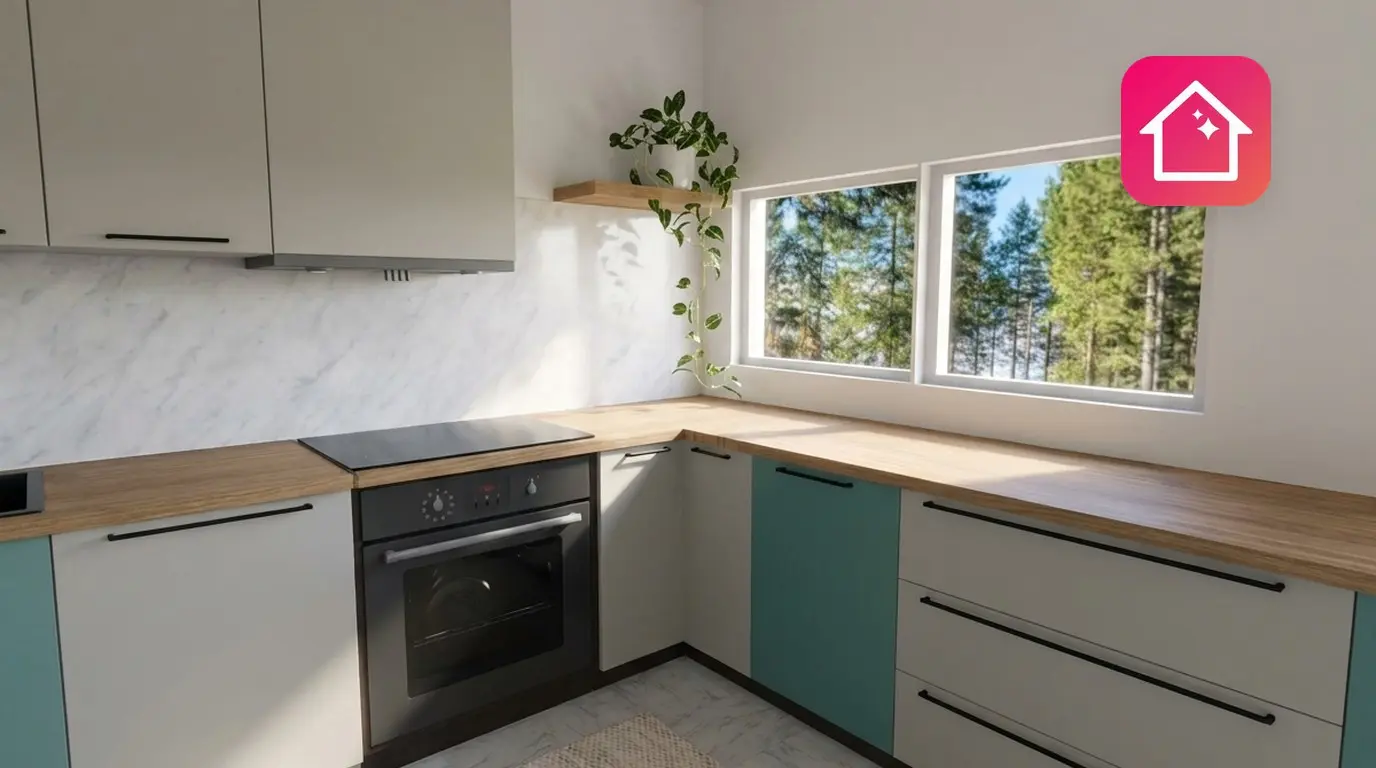
空の部屋、メジャー、そしていくつかの質問があります。シンクはどこに置く?アイランドは入る?壁付けキャビネットはどの高さに付ける?キャビネットを1つも買う前に、画面上で答えを出せます。
キッチンレイアウトを段階的に設計する方法は、次のとおりです。部屋を描き、レイアウトの形を選び、壁に沿ってベースキャビネットとウォールキャビネットを配置し、部屋に余裕があれば家電とアイランドを追加して、最後に3Dで全体を確認します。Home Plannerなら、これらをすべて1つのプランで、無料で始められます。iPhone、iPad、Android、Mac、Windowsで使えます。
以下では、アプリ内の手順、各レイアウトに必要なスペースがわかる一般的なキッチンレイアウト、そしてキッチンを快適に使うための標準寸法を紹介します。関連ガイドは2つあります。キッチンリフォームの費用とキッチンで失敗が起きやすい計画段階.
Home Plannerでキッチンレイアウトを設計する方法
Home Plannerでのキッチン設計は3ステップです。部屋を描き、カタログからキッチンキャビネットを配置し、3D表示がしっくりくるまでキャビネットの前板、天板、取っ手を調整します。
- 部屋を描くを実寸、ドア、窓つきで描きます。
- キャビネットを追加をKitchen Collectionsからカタログに追加します。ベースキャビネット、ウォールキャビネット、ハイキャビネット、アイランド、そして家電です。
- 見た目を仕上げる:キャビネットを選んで、前板、天板、框、取っ手を変更し、同じ種類のほかのキャビネットにもその変更を適用します。
始める前に準備するもの
プランの出来は、測定の正確さで決まります。必要なのは、部屋のサイズ、ドアと窓、水道管と電源コンセントの位置です。メジャーかレーザー距離計があれば十分です。
| 必要なもの | 理由 |
|---|---|
| 部屋の寸法 | 壁の長さ、天井高、各ドアと窓の幅と位置です。キャビネットは実際の壁に沿って配置するので、プランは正確である必要があります。 |
| 水回りと電源 | シンクと食洗機は水道管の近くに、コンロとオーブンは電源またはガス栓の近くに置きます。移動には費用がかかります。ガス工事と電気工事は、有資格の施工業者が行う必要があります。 |
| Home Planner | iPhone、iPad、Android、Mac、Windowsで無料。ベースキャビネット、ウォールキャビネット、ハイキッチンキャビネットは無料で追加できます。 |
| Home Planner PRO(オプション) | 一部のカタログアイテムと素材にはPROマークがあり、自動間取り認識もPROの機能です。正確な壁の長さを入力する機能もPROです。PROがない場合、壁はドラッグするとグリッドに沿って配置されますが、最初のプランでは正確なサイズを無料で使えます。 |
採寸が初めてですか?間取り図用に部屋を測る方法を読んでください。Bluetooth®レーザー距離計を使う場合は、Bluetooth®レーザー距離計で部屋を測る方法.
キッチンを設計できる無料アプリはありますか?
はい。Home Plannerは、iPhone、iPad、Android、Mac、Windowsで無料で始められるキッチン設計アプリです。ベースキャビネット、ウォールキャビネット、ハイキッチンキャビネットは無料で追加できます。
無料アカウントでは最大10件のデザインを保存できます。1件のデザインには、家全体のプランを入れられます。アプリではこれらを利用可能な部屋として数えます。さらに必要な場合は、Home Plannerでアップグレードできます。
どのキッチンレイアウトがあなたの部屋に合いますか?
部屋の形と、使える壁の長さでレイアウトが決まります。まず形を選びましょう。シンク、コンロ、冷蔵庫の配置が決まります。
| レイアウト | 向いている部屋 | 確認ポイント |
|---|---|---|
| 片側配置(直線型) | 細長い部屋やワンルーム | すべてのキャビネットと家電を1つの壁に配置します。シンクとコンロの間には、少なくとも60 cm(24 in)の天板スペースを確保してください。 |
| 2列型(並列型) | 細長いキッチン | 幅が少なくとも220 cm(7 ft 3 in)必要です。60 cm(24 in)奥行きの2列と、100 cm(40 in)の通路を確保します。2つのドアが同時に開けられるように、列の間は100〜120 cm(40〜48 in)空けてください。 |
| L字型 | 小さめから中くらいの部屋、オープンキッチン | コーナーにコーナーキャビネットを置きます。2本の辺で、自然な作業三角形ができます。 |
| U字型 | 中くらいから大きめの部屋 | 少なくとも幅220cm(7 ft 3 in)の空きが必要です。240cm(8 ft)あると快適です。 |
| アイランド付き | 大きめの部屋、オープンキッチン | アイランドの周囲には、100〜120cm(40〜48 in)の床の空きを確保します。 |
| ペニンシュラ | アイランドを置くには小さすぎる部屋 | 壁から部屋の中へ突き出し、奥が開いたキャビネット列です。 |
ゼロから始める必要はありません。Home Plannerのキッチンセットカテゴリには、直線型、L字型、U字型、2列型、壁一面型の既製キッチンがあります。セットから始めてカスタマイズすることも、単体のキャビネットで自分だけのレイアウトを作ることもできます。
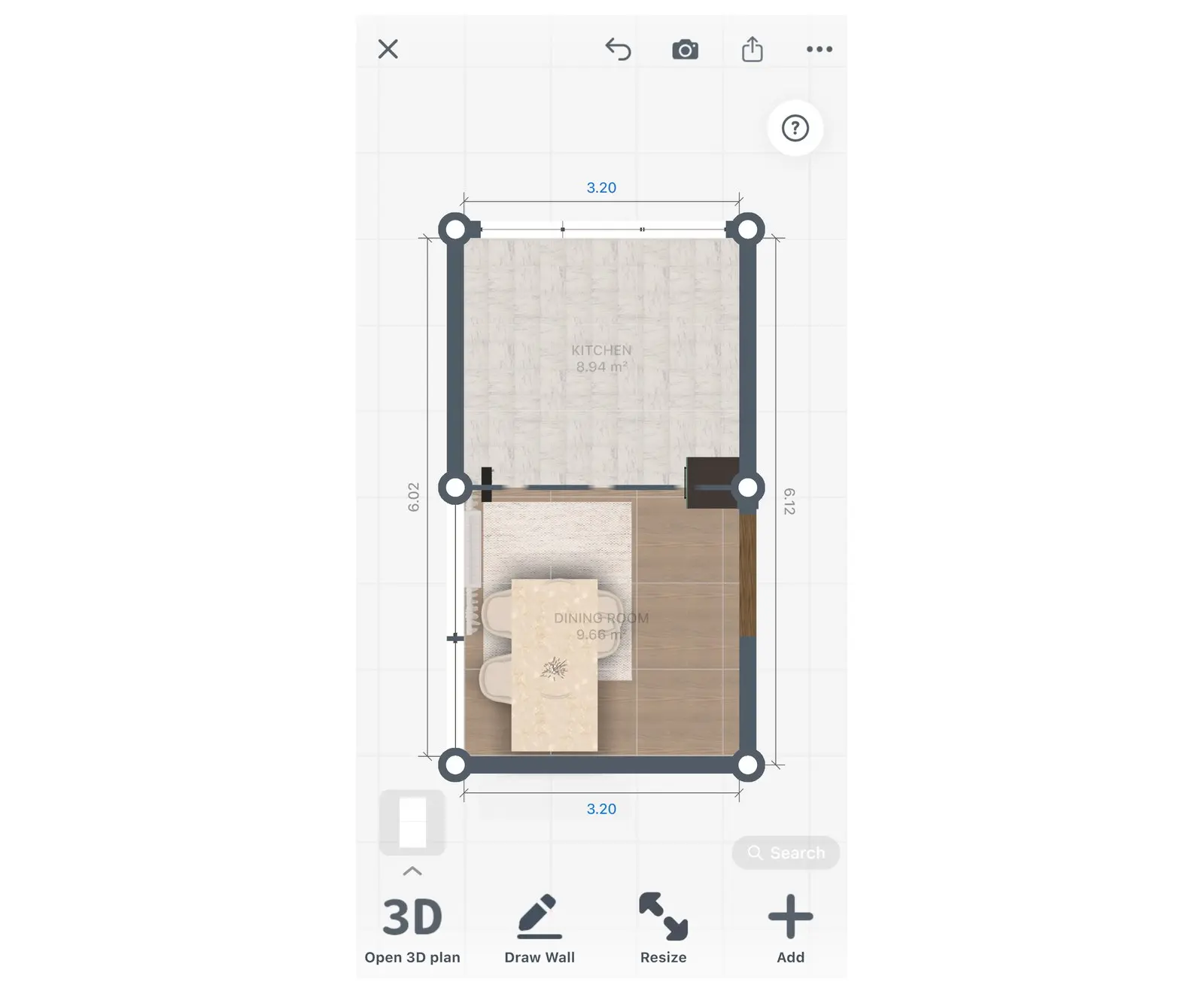
ステップ1。キッチンの部屋を描く
新しいプランを作成して、部屋タイプでキッチンを選びます。すると、カタログにキッチンアイテムが最初に表示されます。
- Home Plannerのホーム画面で、部屋または間取りを追加(最初のタイル)を選びます。
- 「部屋またはフロアを選択」画面で、キッチン.
- 「空白から始める画面で、プランタブ(テンプレートタブには既製のキッチンプランが表示されます)を開きます。正方形, 長方形, L字型などの形を選ぶか、壁を一から描くを選びます。形はあとから変更や調整ができます。
- 壁を選び、上のツールバーにあるサイズボタン(定規アイコン)を押します。
- 実際の長さを壁の長さに入力し、完了を選びます。残りの壁も同じ手順で設定します。
- 天井の高さを設定するには、床を選び、3点ボタンを押して、天井の高さ.
- を選びます。家具を追加を右下で選んでカタログを開きます(新しいプランでは、ボタンが追加と表示されることがあります)。カタログを開きます。作成 カテゴリを選んで「ドアと窓」を正しい位置に追加します。
PROなし? 壁の長さを入力できるのは、最初のプランだけです。ほかのプランでは、壁をドラッグしてください。グリッドにスナップします。
家全体の間取り図がもうありますか?キッチンを描く前に取り込みましょう。部屋またはフロアを選択」画面で、平面図またはオープンプランでキッチンを選んで、平面図をアップロードしてください。すでに開いているプランでは、平面図をアップロードはまだ部屋がないフロアの2Dツールバーに表示されます。部屋があるフロアでは、壁を描くを先に選んでください。図面の自動認識には Home Planner PRO が必要です。写真の上に壁を描く方法は無料です。取り込み後は、キッチンの壁の長さを実測値と照らし合わせて確認してください。
ステップ2。ベースキャビネットを配置
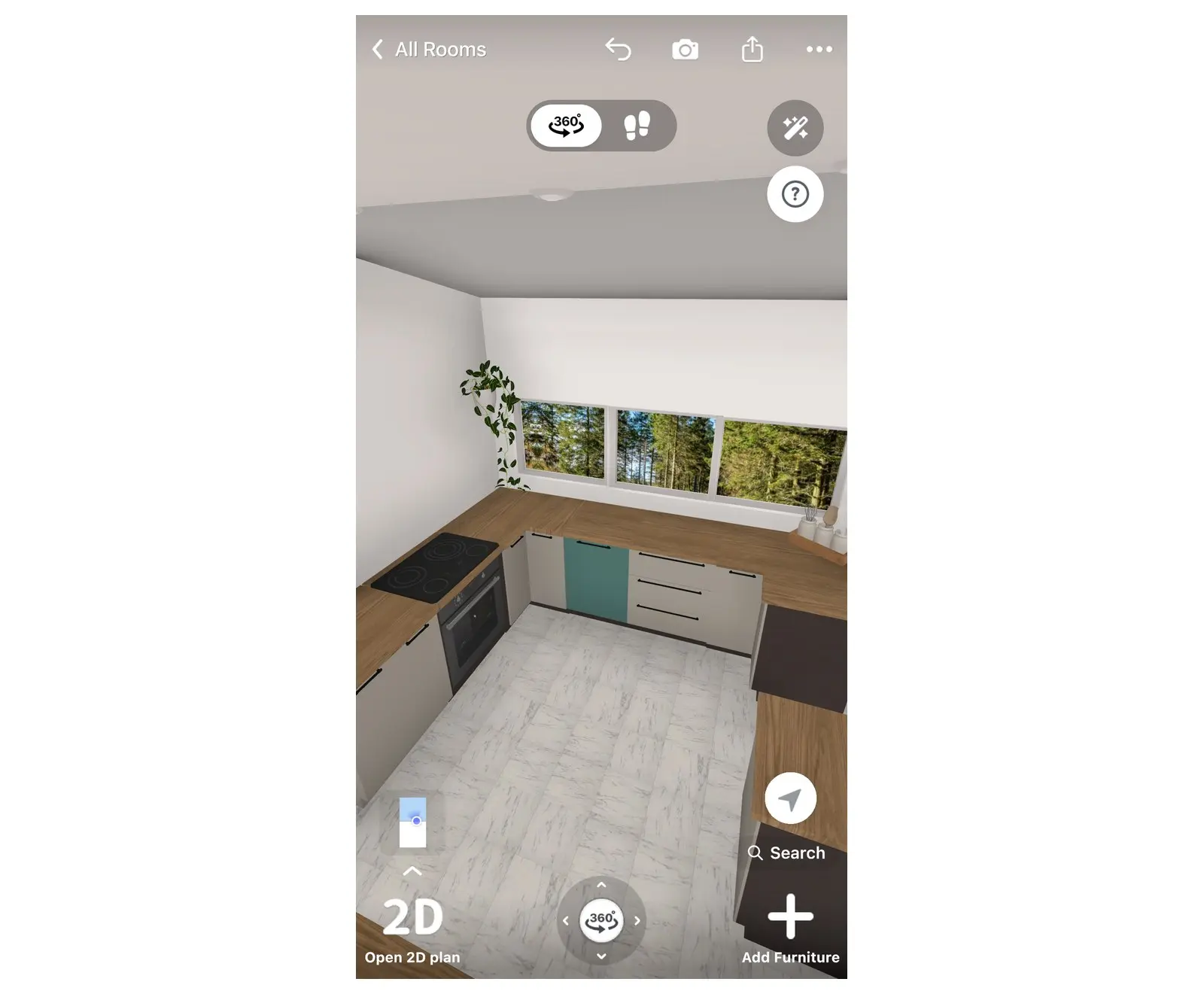
ベースキャビネットは床に置き、天板を支えます。ほかのすべてのアイテムはこれに合わせるので、まずは角から配置してください。
- もう一度カタログを開いて(家具を追加)キッチンベースキャビネットを見つけます。Kitchen Collections(キッチンはキッチンプランではない場合)
- L字型またはU字型のキッチンならコーナーキャビネットから、そうでなければ壁の端に置くキャビネットから始めます。
- 次のキャビネットを壁に沿ってドラッグします。壁と隣のキャビネットにスナップします。
- シンクを入れるキャビネットは、窓の下か配管の近くに置き、隣に食洗機のスペースを空けてください。リスト上部のフィルター(シングル, ダブル, 引き出し, コーナー型, シンクキャビネット, 家電)では、一度に1種類のベースキャビネットだけを表示します。
- コンロを置くベースキャビネットは、電源またはガスの位置の近くに置き、シンクとの間に少なくとも60 cm(24 in)の天板スペースを確保してください。
キャビネットのドアや引き出しを選ぶには、そのキャビネットを選択し、ツールバーの三点ボタンを選んでから、レイアウト.
ステップ3。ウォールキャビネットとハイキャビネットを追加
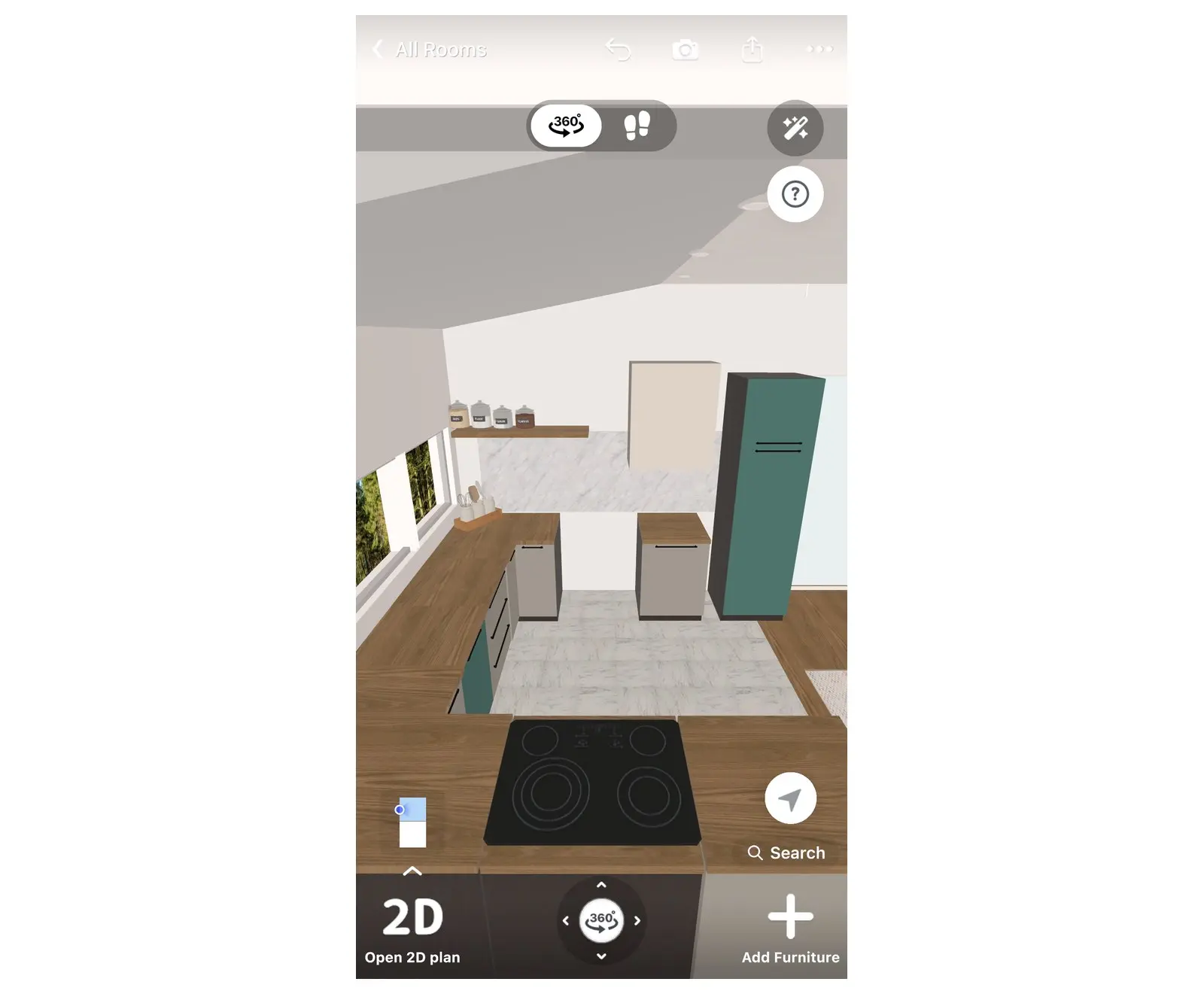
ウォールキャビネットは天板の上に取り付けます。ハイキャビネットは床から天井近くまで伸び、通常はオーブン、冷蔵庫、またはパントリーを収めます。
- 開くキッチンウォールキャビネットを見つけます。Kitchen Collections.
- 最初のウォールキャビネットを、ベースキャビネットの上の壁にドラッグします。Home Planner が標準の高さに取り付け、次のウォールキャビネットはそれに揃います。
- 壁いっぱいにぴったり収めるには、リスト上部のサイズアイコンを使ってください。1つの幅のウォールキャビネットを一度に表示します。
- ステップ2で選んだコンロ用キャビネットの上の壁は、レンジフード用に空けておいてください。
- 追加キッチンハイキャビネットをキャビネット列の端に配置します。
よくあるミス:天板の中央にハイキャビネットを置くと、作業スペースが2つに分かれてしまいます。代わりに、列の端に置いてください。
ステップ4。キッチンアイランドを追加する
Home Plannerには、キッチンアイランドの既製アイランドがそろっています。部屋のまわりに十分な床の余白がある場合だけ追加してください。
- 開くキッチンアイランドを見つけます。Kitchen Collections.
- アイランドを部屋の中央へドラッグします。
- 2Dプランで、アイランドとキャビネットの距離を四方から確認します。100〜120 cm(40〜48 in)あれば快適です。
- 座るスペースを作るなら、天板の張り出しを少なくとも30 cm(12 in)確保し、テーブルとチェア.
からバースツールを追加します。アイランドを選ぶと、Home Plannerに「アイランドを完成」
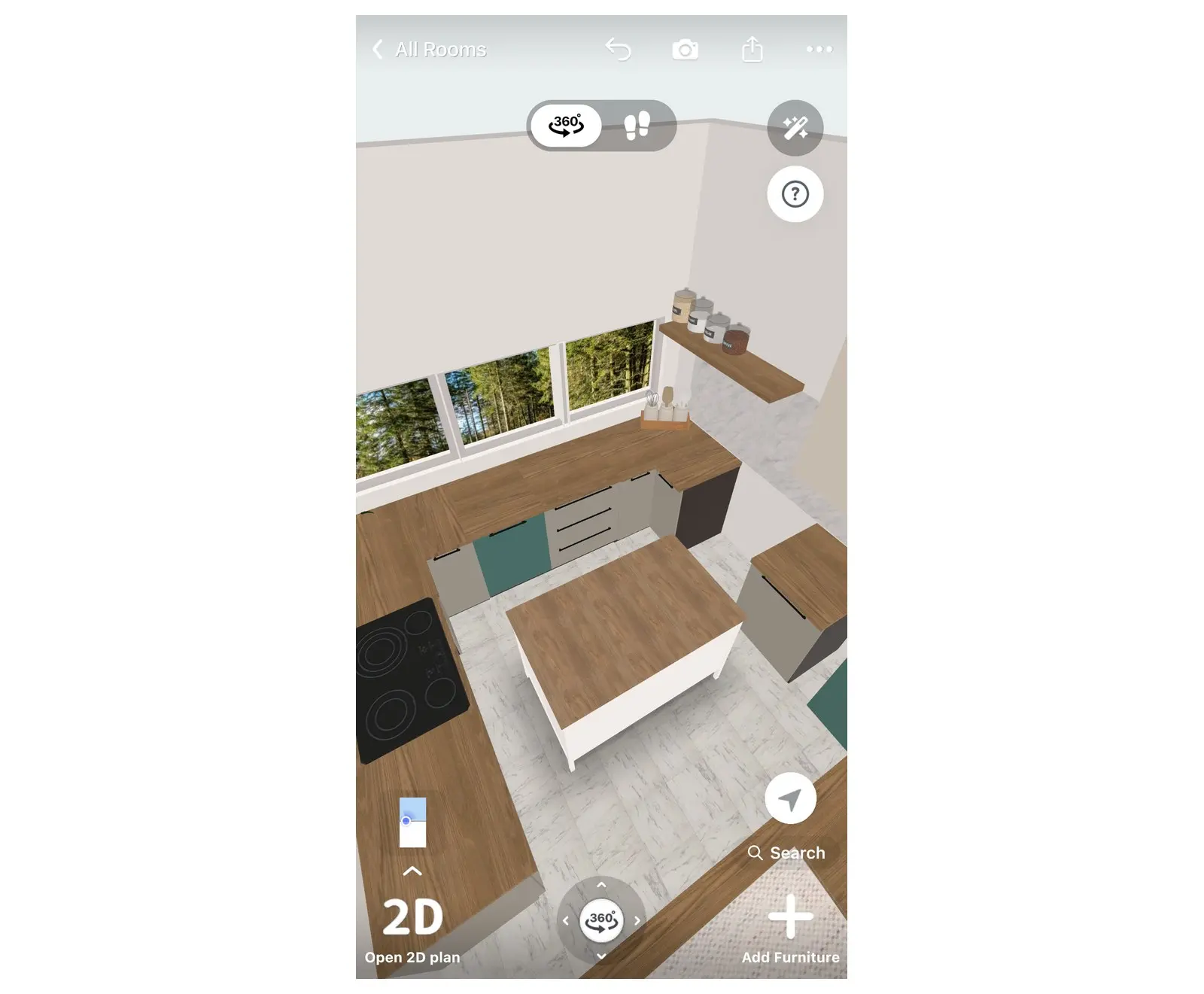
Home Plannerの3D表示で、U字型キッチンの中央にあるキッチンアイランド
ステップ5。家電とシンクを追加する
- キャビネットのあとに家電を配置すると、それぞれがキャビネットの開口部や列のすき間にぴったり収まります。冷蔵庫、オーブン、コンロ、レンジフード、食洗機:Kitchen Appliancesカテゴリ(電子機器の下)を開くか、検索に名前を入力します。ビルトイン家電付きのベースキャビネットは、ベースキャビネットの家電フィルターにあります。
- シンク:のベースキャビネットを使います(ステップ2を参照)。シンクキャビネットフィルター
- 幅を合わせます:60 cm(24 in)の食洗機またはコンロには、60 cm(24 in)のすき間かキャビネットが必要です。
- カウンタートップとバックプレート:を見つけます。Kitchen Collections.
ベースキャビネットを選ぶと、Home Plannerにキッチンを完成ボタンが表示されます。レンジフード、ケトル、トースター、コーヒーメーカー、ウォールレール、LEDライト、キッチンデコレーションを提案し、選んだものをキャビネットの上または上部に配置します。
次に、距離を確認します。シンク、コンロ、冷蔵庫は近くにまとめましょう。この「ワークトライアングル」で、調理中の移動が少なくなります。三辺は通常120〜270 cm(4〜9 ft)です。
コンセントと照明の配置を計画するには、照明とコンセントの設計方法.
ステップ6。扉、カウンタートップ、取っ手を選ぶ
ここでキッチンの見た目が決まります。変更したいキッチンキャビネットを選びます。変更はその1台だけにも、部屋内の同じ種類のキャビネットすべてにも適用できます。
- キャビネットを選び、ツールバーの丸い色見本を選びます。色ウィンドウが開きます。タブはファサード(キャビネットの前面)、カウンタートップ, フレームと取っ手.
- で、前面の色または素材を選びます。ファサードタブです。ベースキャビネットと壁付けキャビネットにはそれぞれ専用のファサードがあるので、ツートーンのキッチンも簡単です。
- 「カウンタートップで、大理石、花崗岩、木材、タイルを選びます。
- を選びます。すべてに適用同じウィンドウの左上にあります。横の数字で、変更されるキャビネットの数がわかります。
すべてに適用同じ種類のキャビネットを部屋内でまとめて変更します。ベースキャビネットを選ぶとベースキャビネットとハイキャビネットが変わり、次にウォールキャビネットを選ぶとウォールキャビネットが変わります。
![Home Plannerのキッチンキャビネットの色、[ファサード]、[カウンタートップ]、[フレーム]、[ハンドル]タブ](https://cdn.sanity.io/images/fu0w15yq/production/5598c1756c42520d5fbb6d913e4eb752b83ca1b2-1600x1022.jpg?w=1600&fit=max&fm=webp&q=75)
次に、扉スタイルです。キャビネットを選択したら、そのツールバーの三点ボタンを選び、扉スタイルを選びます。各タイルには、フラットなスラブ扉やフレーム付き扉など、扉の前面が表示されます。欲しいものを選んでください。選んだキャビネットに反映されます。同じ種類のキャビネットすべてに同じ前面を使うには、すべてに適用を同じウィンドウで選びます。同じ画面で、取っ手スイッチをオフにすると、取っ手なしのキッチンにできます。
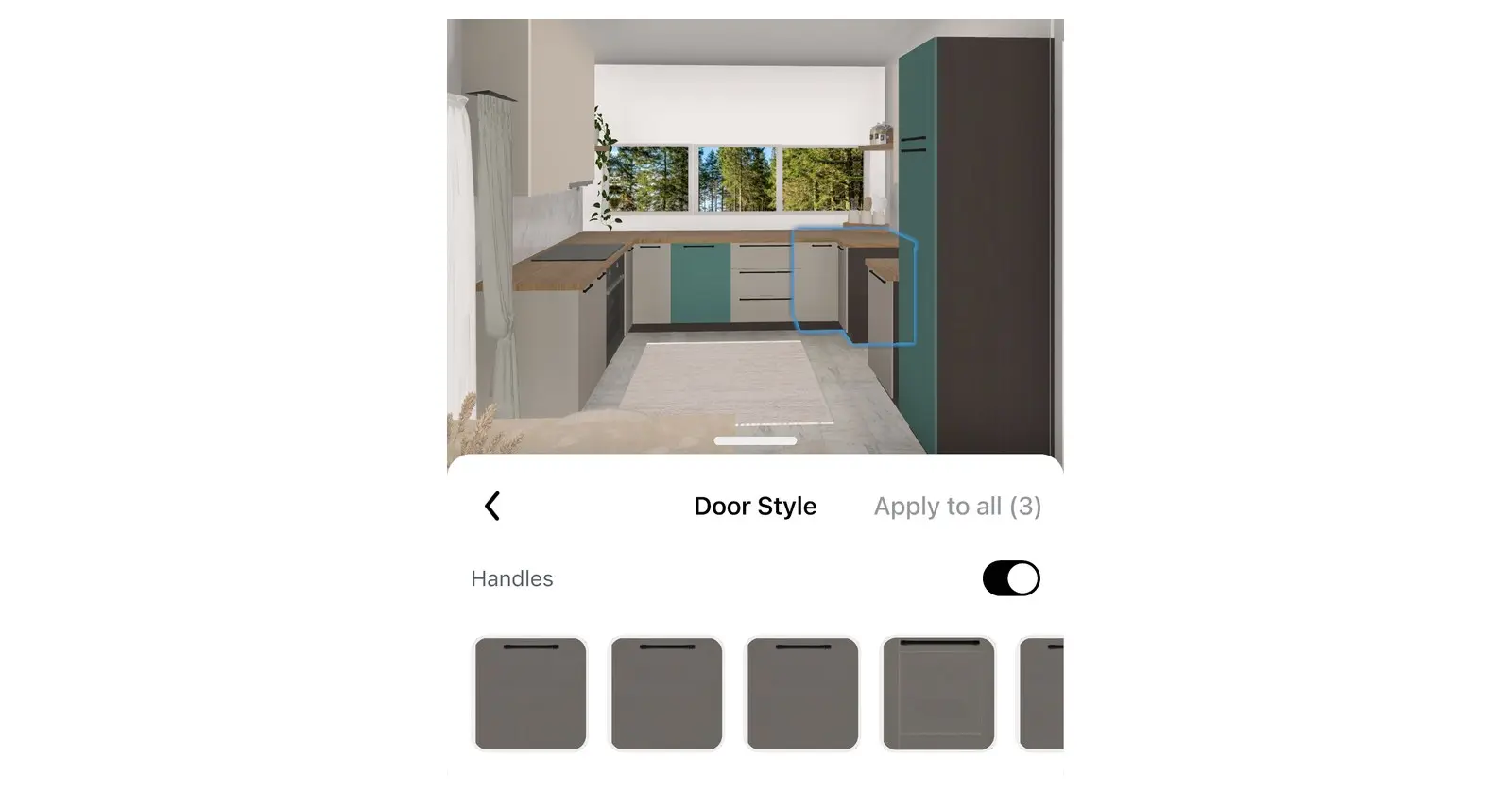
ステップ7。キッチンを3Dで確認
2Dプランでは、冷蔵庫に当たる扉、窓の上のウォールキャビネット、狭すぎる通路など、見えない問題があります。3Dビューなら確認できます。
- 2Dプランで、3Dプランを開くを左下で選び、キッチンの中を見て回ります。
- それぞれの扉が最後まで開くか確認してください。オーブン、食洗機、冷蔵庫、部屋のドアは、何にも当たらずに開く必要があります。部屋のドアを試すには、それを選び、次に三点ボタン、そしてドアを開く.
- 照明を確認します。照明カテゴリからライトを追加します。たとえば、アイランドの上にペンダントライトを置きます。
- サイズや位置を直すには、床を選び、次に三点ボタン、そして2Dに移動.
ドアがキャビネットに当たりますか?アイテムを移動するか、余裕を広げてください。そのあと、3Dでドアをもう一度確認します。
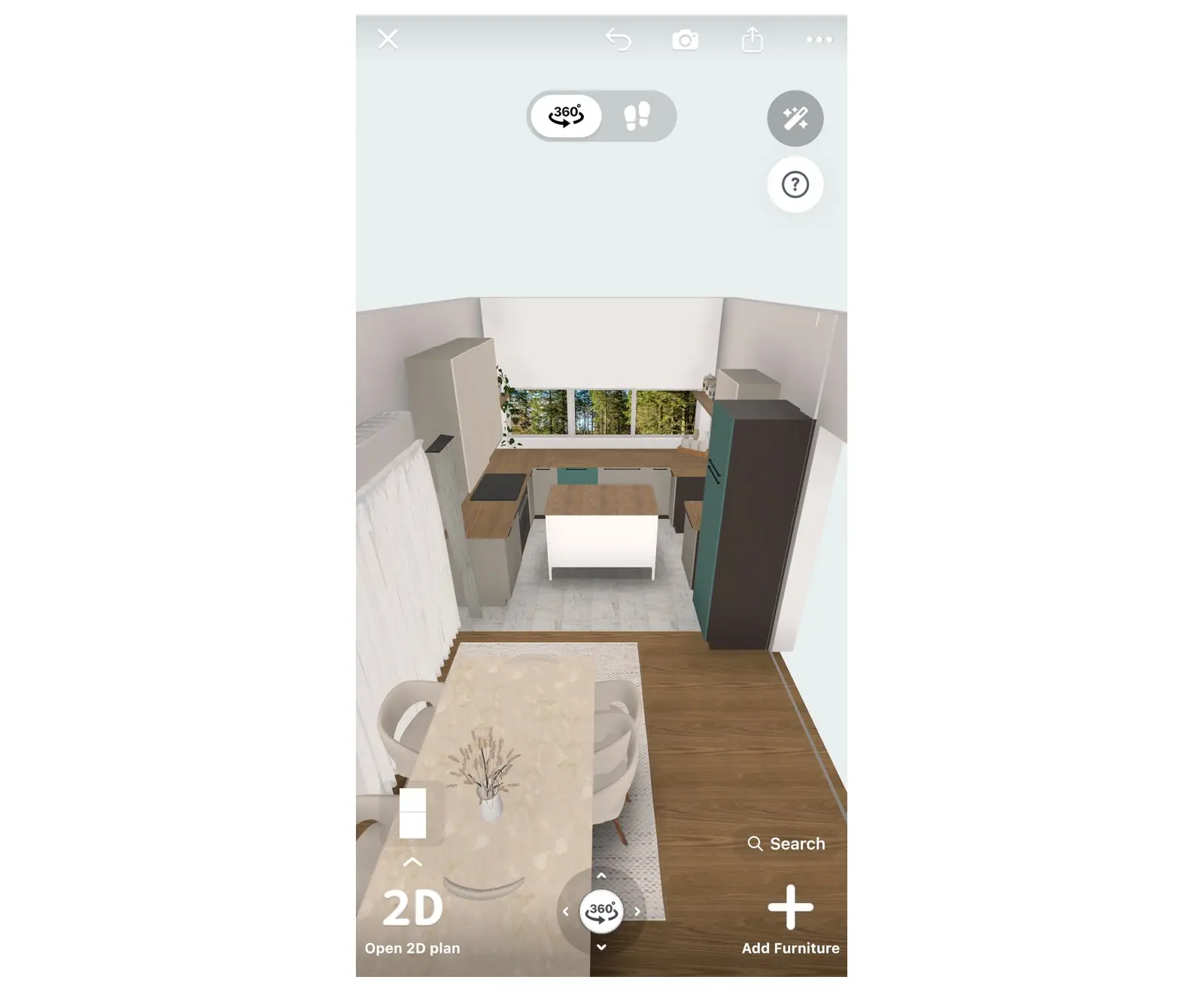
レイアウトの準備ができたら、エディター右側のツールバーにある共有アイコンを選びます。キャプションはありません。メニューで、共有は家族やキッチン施工業者をこのプランに招待し、PDFは寸法付きの平面図を作成します。
キッチンの標準寸法は?
使いやすいキッチンでは、通路幅は100〜120 cm(40〜48 in)、ベースキャビネットの奥行きは60 cm(24 in)、カウンタートップの高さは86〜92 cm(34〜36 in)、作業三角形の合計は4〜8 m(13〜26 ft)です。これらは一般的なサイズなので、購入するキャビネットと家電の正確な寸法を確認してください。
| 何 | 一般的なサイズ |
|---|---|
| ベースキャビネットの奥行き | 60 cm(24 in) |
| カウンタートップの高さ | 86〜92 cm(34〜36 in) |
| カウンタートップとウォールキャビネットの間隔 | 45〜60 cm(18〜24 in) |
| キャビネット列の間、またはアイランドの周りの通路幅 | 100〜120 cm(40〜48 in) |
| コンロの左右のカウンタートップ | 少なくとも30〜40 cm(12〜16 in) |
| 作業三角形、3辺の合計 | 4〜8 m(13〜26 ft) |
サイズ表でルールがわかります。実際に合うかどうかは、あなたの部屋が教えてくれます。Home Plannerでキッチンを描き、キャビネットを配置し、注文する前に3Dで歩いて確認してください。
商標に関する注意事項。Home Plannerは、Apple Inc.、Google LLC、Microsoft Corporation、Bluetooth SIG, Inc.とは提携、承認、またはスポンサー提供を受けていません。これらの名称およびマークは各権利者に帰属します。Bluetooth®の文字商標およびロゴは、Bluetooth SIG, Inc.が所有する登録商標です。iPhone、iPad、MacはApple Inc.の商標で、米国およびその他の国で登録されています。AndroidはGoogle LLCの商標です。その他の商標は、それぞれの権利者に帰属します。
ご自身のプロジェクトでお試しください
iPhone、iPad、Mac、Android、Windows対応の無料アプリ。


