Come creare un moodboard per l'interior design con l'AI

Come creare un moodboard per l'interior design a partire dal tuo progetto: arredi reali, decorazioni e palette cromatica della stanza, pronti da esportare in un'immagine fotorealistica elaborata da AI per la clientela.

I clienti hanno approvato il progetto e ora vogliono capire che atmosfera si respirerà nella stanza. Un tabellone con foto generiche mostra arredi introvabili. Questa guida spiega come creare un moodboard per l'interior design direttamente dal progetto: Home Planner raccoglie i mobili, le decorazioni e i materiali di una stanza in un unico collage con una palette di 5 colori, dove ogni singola immagine corrisponde a un prodotto realmente inserito.
Con un solo pulsante puoi trasformare la composizione in un'immagine fotorealistica ed elegante da mostrare alla clientela e aprire la schermata di condivisione. Aprire il moodboard, scegliere una stanza o un piano e modificarlo è gratuito su iPhone, iPad, Android, Mac e Windows. La funzione Esporta per la clientela e la pagina del moodboard integrata nel PDF per la clientela richiedono invece il piano PRO+.
Come funziona
Il moodboard si genera a partire dal progetto, quindi si aggiorna automaticamente a ogni modifica della planimetria.
- Arreda la stanza selezionando le soluzioni che intendi proporre: mobili, elementi decorativi, colori e finiture.
- Apri Moodboard dal menu di condivisione. Home Planner organizza i prodotti della stanza in un collage affiancato da una palette di 5 toni. Puoi liberamente rimuovere gli elementi superfluo.
- Seleziona Esporta per la clientela. Home Planner elabora una resa fotorealistica del moodboard, la salva in Foto AI e apre la finestra di condivisione. Se lo desideri, puoi anche inserire il moodboard all'interno del PDF per il cliente.
Prima di iniziare
| Cosa serve | Perché |
|---|---|
| Un progetto contenente una stanza con almeno 3 elementi differenti presi dal catalogo | Il moodboard attinge direttamente ai mobili e alle decorazioni presenti nella stanza. Più copie dello stesso modello contano come un unico elemento, mentre porte, finestre e finiture delle pareti non vengono calcolate. Se una stanza ha meno oggetti, la schermata mostrerà l'avviso «Il tuo moodboard non è ancora pronto». |
| Home Planner installato su iPhone, iPad, Android, Mac o Windows | La vista Moodboard e la composizione del collage sono funzioni gratuite su qualsiasi dispositivo. |
| Un abbonamento a Home Planner PRO+ o PRO++ | Indispensabile per inviare il lavoro ai clienti: abilita la funzione Esporta per la clientela (la versione fotorealistica) e la pagina del moodboard nel PDF per il cliente. |
| Una connessione a Internet attiva | La generazione della versione fotorealistica avviene sui server di Home Planner. In mancanza di linea, l'applicazione condividerà la bozza del collage. |
Passo 1: Definisci lo stile con Redesign AI (opzionale)
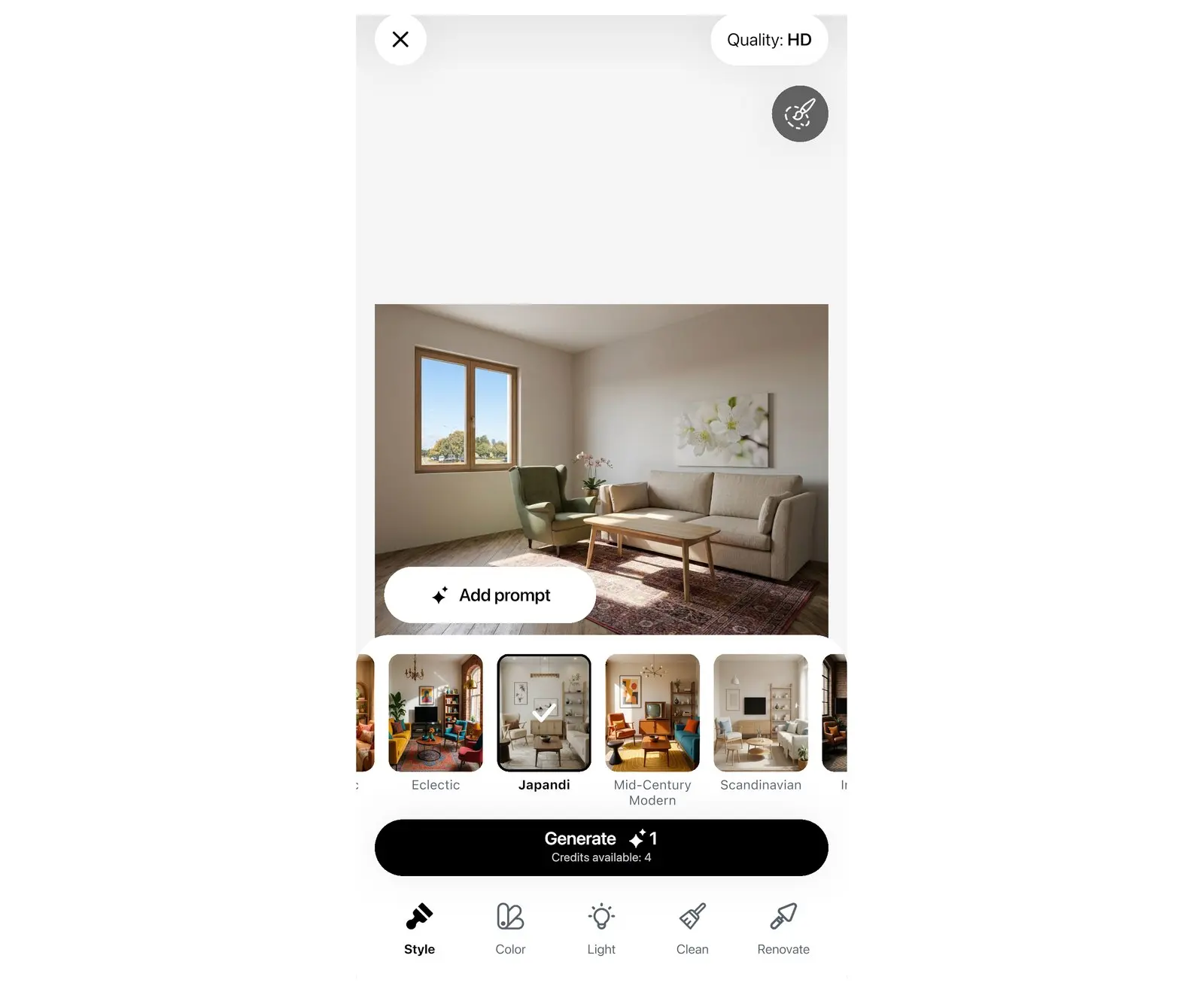
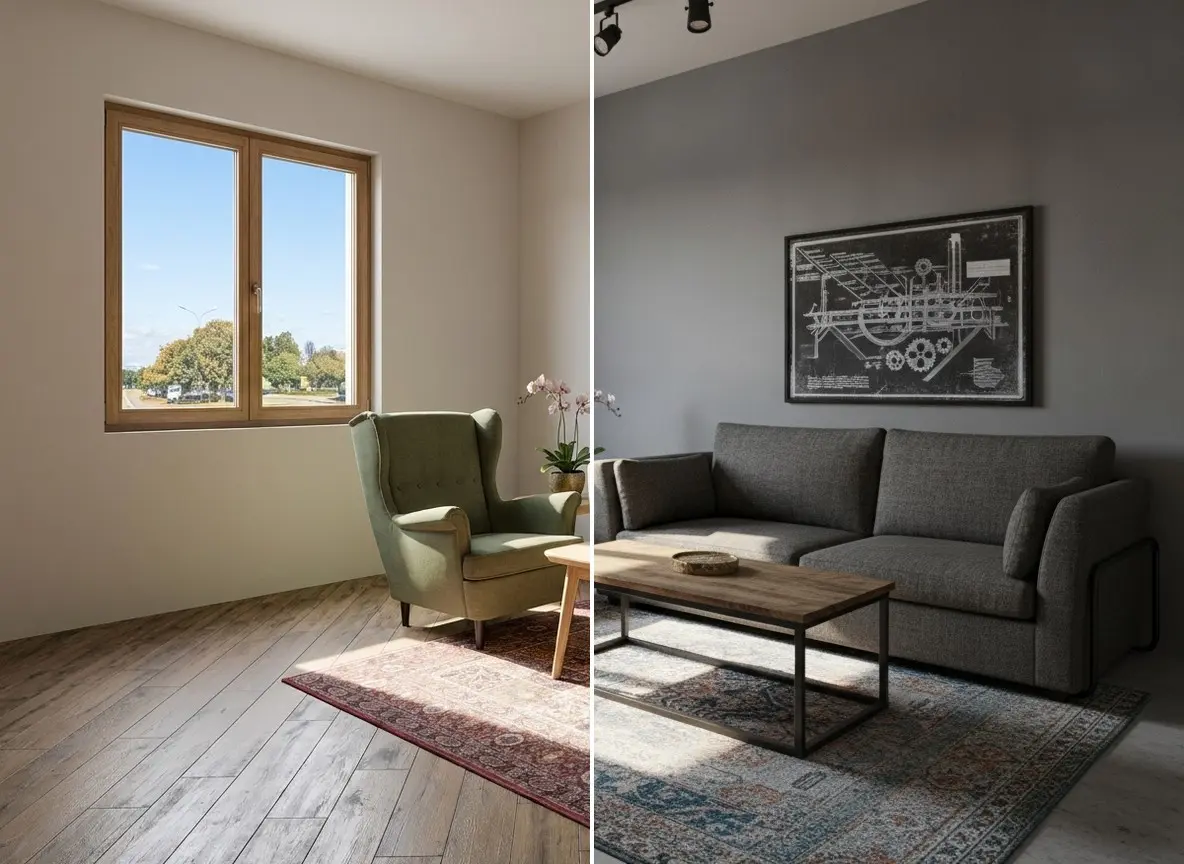
Se chi hai di fronte non ha ancora le idee chiare sullo stile, mostragli la sua stessa stanza declinata in due o tre varianti prima di scegliere gli arredi definitivi. La funzione Redesign AI di Home Planner reinterpreta uno scatto dell'ambiente applicando oltre 40 stili d'arredo diversi. Leggi la guida completa: come ripensare lo stile della stanza da una foto con l'AI.
- Apri Redesign AI: su smartphone, tocca Crea, poi seleziona Inizia nella scheda Redesign AI e infine premi Nuovo design; su tablet, Mac o Windows, clicca su Redesign AI nel menu laterale e seleziona Carica foto.
- Scegli una foto della stanza. Nella schermata Regola foto, ritagliala se necessario e poi prosegui premendo Continua.
- Apri Stile, seleziona un'opzione (ad esempio Scandinavo o Japandi) e premi Genera. Ogni volta che selezioni Genera consumi un credito; puoi controllare la tua disponibilità residua alla voce Crediti disponibili.
- Elabora 2 o 3 proposte stilistiche a partire dalla stessa foto per sottoporle alla clientela. La variante selezionata farà da guida per la scelta di colori e materiali nel passaggio successivo.
Passo 2: Arreda la stanza con i prodotti scelti per la proposta
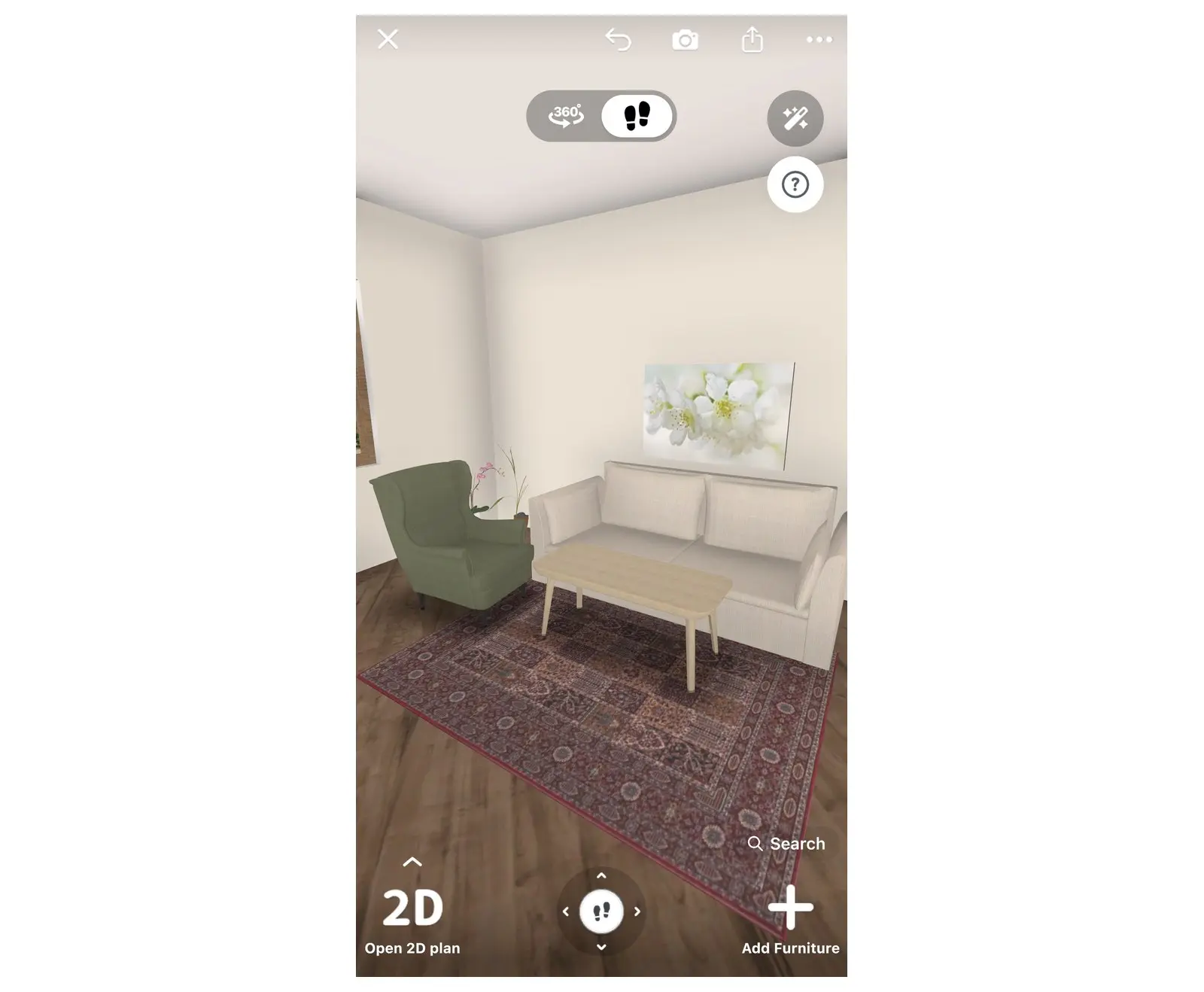
Il moodboard mostra esclusivamente quello che è presente nella stanza. Inserisci i pezzi reali che intendi proporre nel progetto, non dei semplici elementi riempitivi.
- Apri il progetto esistente oppure creane uno da zero: seleziona Crea, poi seleziona Inizia nella scheda Design 3D e traccia la stanza oppure importa una planimetria di partenza.
- Seleziona Aggiungi mobili e scegli arredi e complementi dal catalogo: i prodotti di marca mantengono le proporzioni e i prezzi reali. Assicurati di inserire almeno 3 oggetti.
- Tocca una parete oppure il pavimento. Nella barra degli strumenti rapida in alto, seleziona la prima icona (il campionario colore) per applicare una tinta o un rivestimento. Il moodboard rileverà in automatico i materiali prevalenti dell'ambiente.
- Controlla il risultato nella vista 3D. Se un elemento non ti convince, sostituiscilo subito: il moodboard si aggiornerà di conseguenza.
Passo 3: Apri il moodboard
Home Planner assembla l'impaginazione in automatico: non servono programmi di grafica, né screenshot o ritagli manuali dei prodotti.
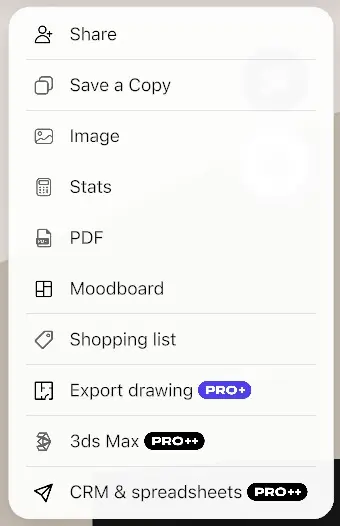
- Dalla vista del progetto, seleziona l'icona di condivisione presente nella barra degli strumenti.
- Scegli Moodboard. Trovi la voce nel menu subito sotto a PDF.
- Se il progetto include due o più stanze con almeno 3 oggetti ciascuna, seleziona in alto cosa visualizzare: Tutti, un intero piano (se le stanze sono distribuite su più livelli) o un singolo ambiente. La schermata si aprirà di default sulla stanza in corso di modifica.
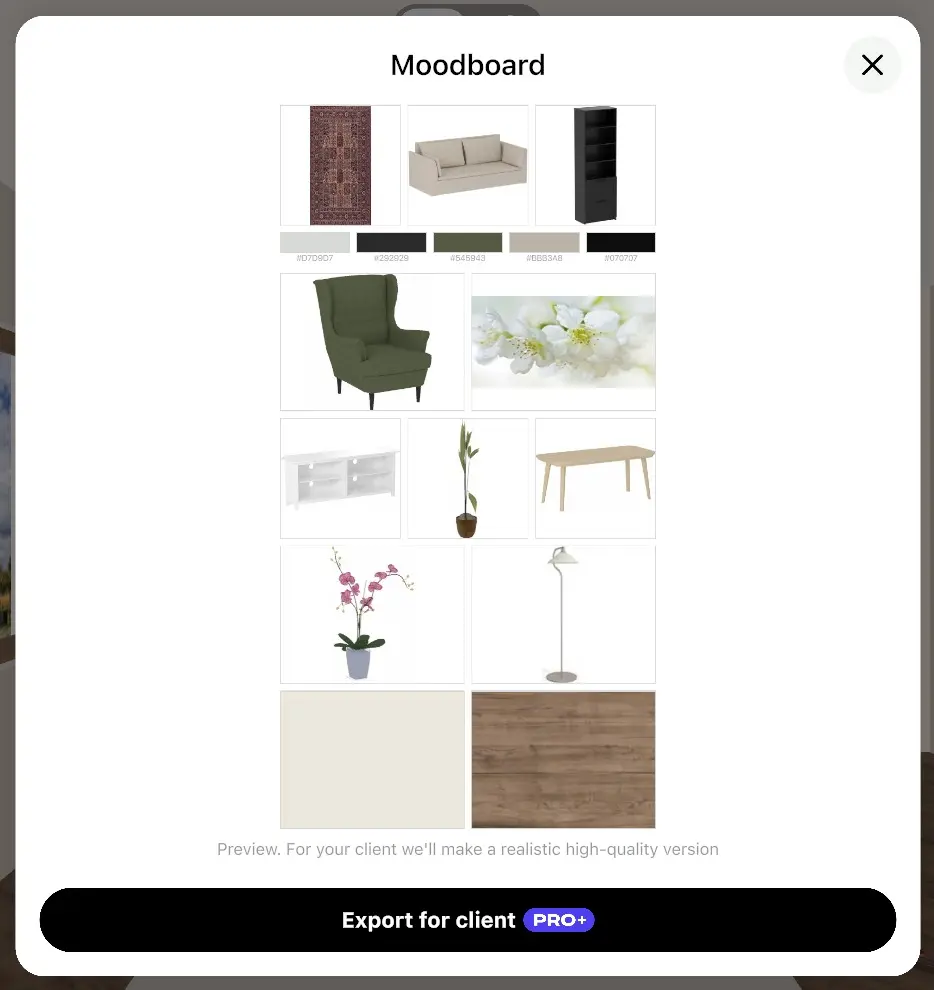
La finestra Moodboard mostra una griglia da 3 a 12 riquadri con mobili, accessori e fino a 3 materiali usati nella stanza, oltre a una palette di 5 colori completi di codici HEX. Ogni modello occupa una singola casella: due sedie identiche raggruppano la vista, mentre la stessa sedia in due varianti di colore occuperà due caselle distinte. La dicitura in calce ricorda che si tratta di un'anteprima: la clientela riceverà una resa fotorealistica ad alta definizione.
Passo 4: Personalizza la composizione
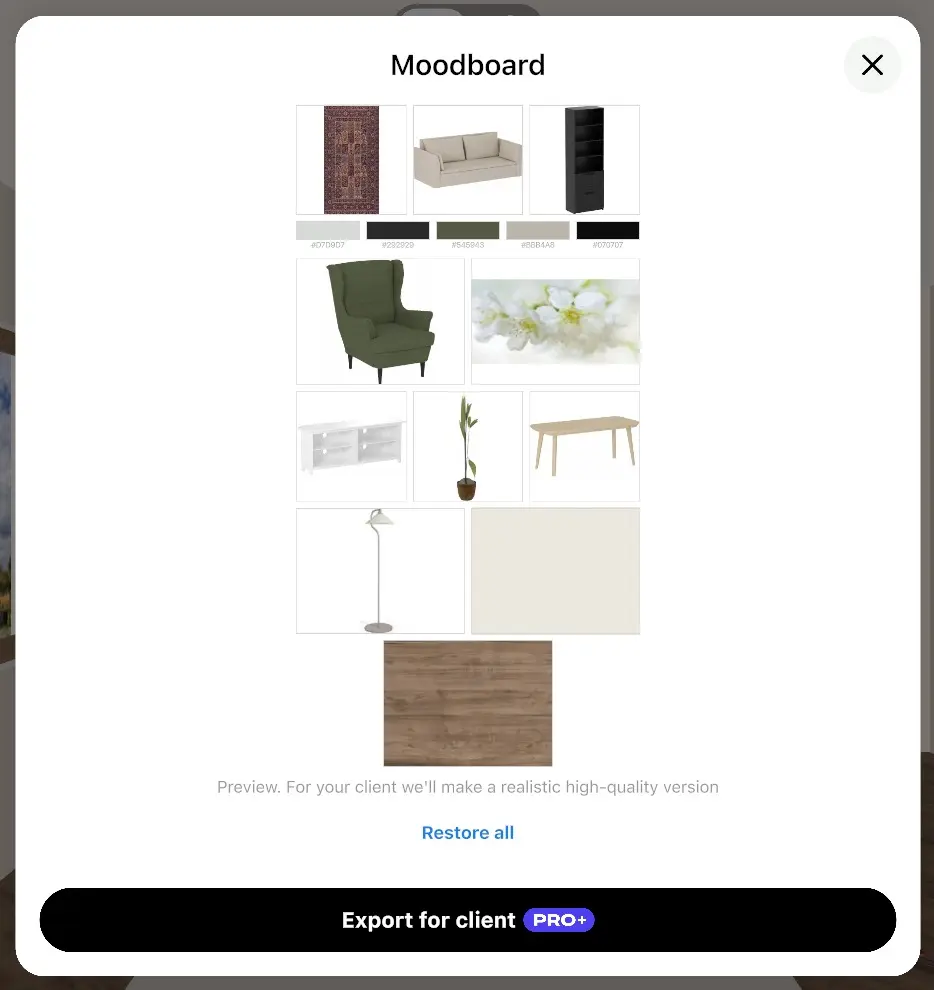
Rimuovi gli oggetti secondari che rischiano di distrarre dal concept principale, come una lampada da tavolo o una piccola pianta. Il riquadro liberato verrà occupato dagli altri elementi della stanza.
- Seleziona un oggetto all'interno della griglia per far comparire il riquadro con il pulsante di chiusura (✕).
- Tocca ✕. Home Planner riorganizzerà al volo l'impaginazione escludendo quell'elemento.
- Se vuoi ripristinare tutti i componenti nascosti, seleziona Ripristina tutto in calce al moodboard.
Le modifiche vengono salvate direttamente all'interno del progetto, in modo indipendente per ogni ambiente o piano. Se rimuovi tutti gli elementi, la schermata mostrerà l'avviso Tutti gli oggetti rimossi insieme alla voce Ripristina tutto.
Passo 5: Esporta il moodboard per la clientela
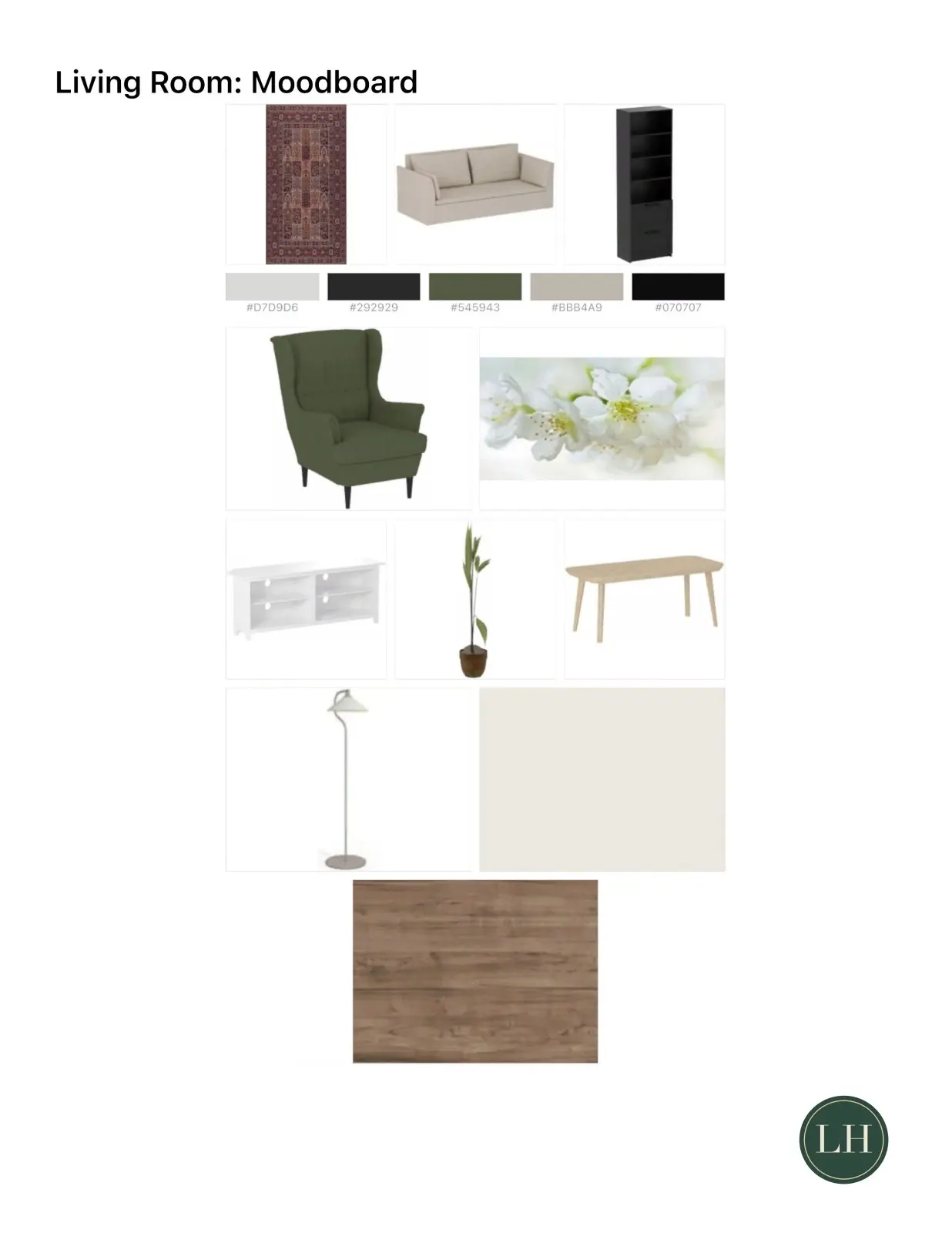
Grazie a PRO+, Home Planner trasforma la bozza in una presentazione impeccabile: gli stessi prodotti mantengono la disposizione iniziale, trasformandosi in ritagli definiti con ombre morbide su sfondo chiaro, accompagnati dalla palette cromatica e dai relativi codici HEX. Il formato resta quello di un moodboard grafico, non di un rendering della stanza. Trattandosi di un elaborato generato da intelligenza artificiale, ti consigliamo di verificare i dettagli più piccoli (come maniglie o trame dei tessuti) prima dell'invio, segnalando alla clientela la natura dell'immagine.
- Seleziona Esporta per la clientela. Se non hai un piano PRO+ attivo, si aprirà la schermata di confronto dei piani; una volta completato l'acquisto, l'esportazione si avvierà da sola.
- Attendi fino a quando sul pulsante compare la scritta Versione realistica in corso…. Una volta pronta, la nuova immagine prenderà il posto del collage nella finestra.
- Si aprirà la schermata di condivisione con la grafica pronta, rinominata in base alla stanza o al piano scelto, ad esempio Moodboard — Soggiorno. A questo punto puoi inviarla via e-mail, tramite messaggistica o salvarla sul dispositivo.
Home Planner archivia automaticamente il file anche nella sezione Foto AI: ti basta aprire I miei design e selezionare Galleria. Se hai bisogno di esportare di nuovo lo stesso moodboard, recupererai l'immagine all'istante senza consumare altre elaborazioni. Se invece modifichi la struttura del moodboard, l'esportazione successiva genererà una nuova versione.
In caso di esaurimento del limite giornaliero di elaborazioni AI o in assenza di connessione, Home Planner condividerà la bozza del collage avvisandoti con un messaggio, come ad esempio «Nessuna connessione — abbiamo condiviso l'anteprima».
Passo 6: Inserisci il moodboard nel PDF per il cliente
Per presentare al cliente una documentazione completa di planimetria, lista acquisti e preventivo, puoi includere il moodboard direttamente all'interno del PDF.
- Premi l'icona di condivisione e seleziona PDF. Si aprirà la schermata Esporta PDF.
- All'interno del riquadro PDF per il cliente, attiva l'opzione Moodboard. Da qui puoi abilitare anche le voci Logo nell'intestazione e Preventivo cliente. Questa sezione richiede il piano PRO+: senza un abbonamento attivo, toccando una riga si aprirà la pagina di acquisto.
- Seleziona Esporta. Il documento PDF genererà una pagina dedicata al moodboard per ciascun ambiente, inserendo la resa fotorealistica elaborata.
Durante la fase di elaborazione delle immagini, la finestra mostrerà il pulsante Salta il moodboard AI: selezionalo se desideri scaricare subito il PDF integrando i collage in anteprima. Se la connessione manca o se hai superato la soglia giornaliera AI, il PDF verrà generato con le immagini del collage e Home Planner ti informerà dello stato. Per approfondire la creazione del documento, consulta la guida: come creare un PDF della planimetria completo di quote.
Come presentare un moodboard a un cliente?
Mostra un moodboard per ciascuna stanza affiancandolo alla planimetria e al preventivo: in questo modo chi hai di fronte potrà valutare contemporaneamente stile, ingombri e costi.
- Crea una tavola dedicata per ogni ambiente. Utilizza la vista Tutti o la selezione per piano solo quando vuoi offrire una panoramica d'insieme del progetto.
- Elimina i complementi minori che non caratterizzano lo stile, così da lasciare le caselle più grandi agli arredi principali.
- La palette estrae sempre 5 tonalità. Se gli abbinamenti ti sembrano poco armoniosi, prova a cambiare la finitura di una parete o del pavimento e riapri il moodboard.
- Affianca la vista dello spazio reale alla tavola dei materiali: inserire una Foto AI o un rendering 3D della stanza aiuta a far capire come si integrano i vari elementi.
- Lavori a quattro mani sullo stesso progetto? Le modifiche al moodboard e gli oggetti nascosti rimarranno salvati così come li hai lasciati, anche se chi collabora con te apporta modifiche alla planimetria.
Note sui marchi registrati. Home Planner non è affiliata, approvata o sponsorizzata da Apple Inc., Google LLC o Microsoft Corporation; i rispettivi nomi e marchi appartengono ai legittimi proprietari. iPhone, iPad e Mac sono marchi di Apple Inc., registrati negli Stati Uniti e in altri Paesi. Android è un marchio di Google LLC. Tutti gli altri marchi appartengono ai rispettivi proprietari.
Provalo sul tuo progetto
App gratuita per iPhone, iPad, Mac, Android e Windows.


