Come creare una planimetria PDF con misure e prospetti

Crea una planimetria PDF completa di misure su Home Planner: piante a colori, dati statistici sulle stanze, prospetti delle pareti per cucine e bagni e lista degli acquisti.
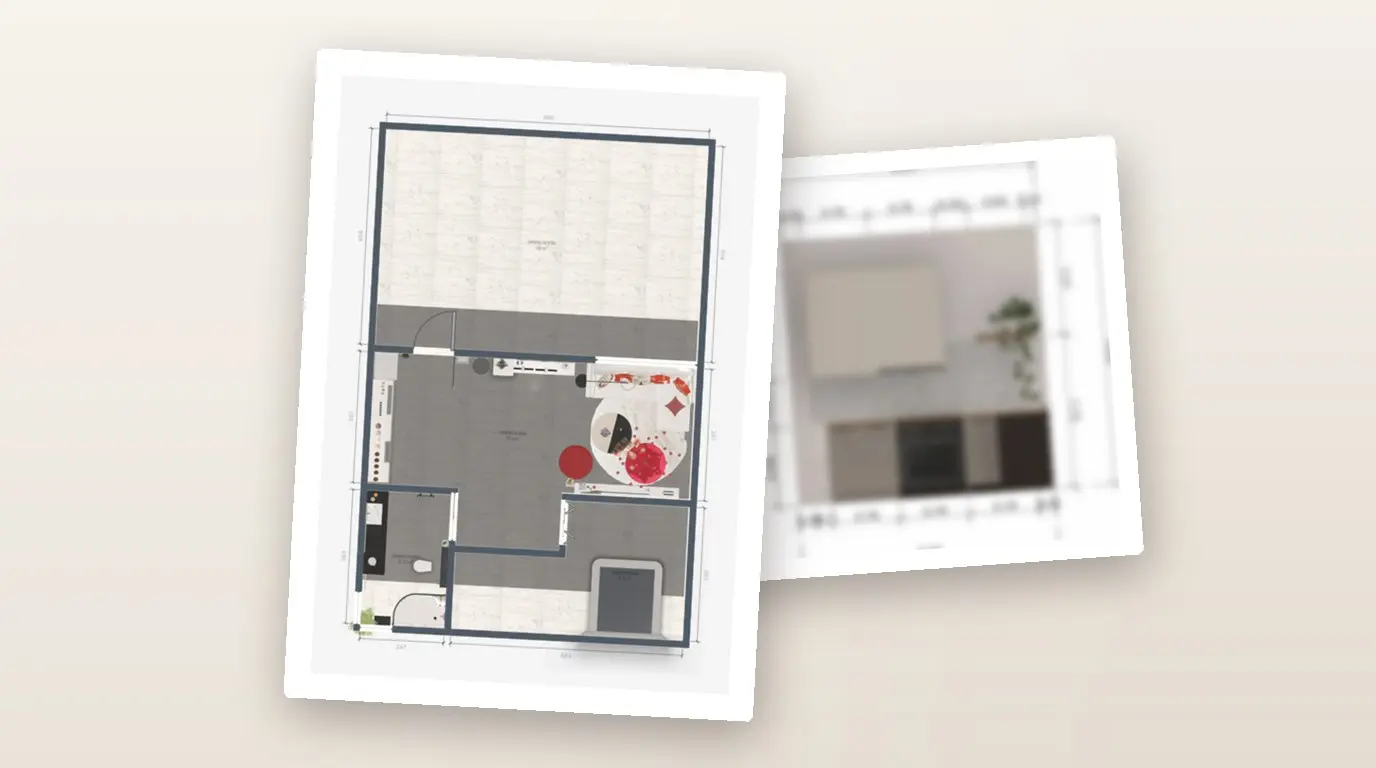
Un costruttore chiede la pianta completa di misure. Il montatore della cucina vuole il disegno di ciascuna parete e la tua dolce metà desidera conoscere il costo dei mobili. Un unico PDF della planimetria con misure creato con Home Planner risponde a tutte e tre le esigenze. Scegli le pagine che ti interessano in un'unica schermata e l'app genera il file partendo dal tuo progetto. Il rapporto racchiude una planimetria colorata di ogni livello o stanza, una tabella delle misure, i prospetti delle pareti di cucine e bagni e una lista degli acquisti per l'arredamento che hai inserito.
La creazione del rapporto in formato PDF è gratuita su iPhone, iPad, Android, Mac e Windows. La versione gratuita del PDF presenta un piccolo marchio d'acqua Home Planner; abbonandoti a PRO+ puoi rimuoverlo.
Prima di iniziare
È necessario disporre di un progetto di Home Planner con almeno una stanza.
| Cosa serve | Perché |
|---|---|
| L'app Home Planner | Sul tuo telefono, tablet o computer. |
| Un progetto completo di stanze | Il rapporto viene generato stanza per stanza a partire dalla tua planimetria. Disegna le stanze, importa una pianta oppure rileva prima le misure. |
| Tipi di stanza (per i prospetti delle pareti) | Per impostare un tipo di stanza, seleziona la stanza nella pianta 2D, quindi tocca il pulsante con tre puntini › Informazioni › Tipo di stanza. |
| Mobili con relativi prezzi (opzionale) | La lista degli acquisti e il relativo totale vengono calcolati in base agli elementi disposti nelle stanze. |
| Home Planner PRO, PRO+ o PRO++ (opzionale) | L'abbonamento PRO aggiunge la pagina Tavole degli impianti. I piani PRO+ o PRO++ aggiungono la sezione PDF per il cliente e rimuovono il marchio d'acqua. |
Crea una planimetria in PDF con Home Planner
Puoi creare la planimetria in formato PDF direttamente dal menu di condivisione dell'editor. La procedura in Home Planner è identica su telefono, tablet e computer. I nomi mostrati in grassetto si riferiscono ai termini dell'interfaccia dell'app, dove appariranno nella lingua impostata per il dispositivo.
Apri la schermata Esporta PDF
- Apri il tuo progetto all'interno di Home Planner.
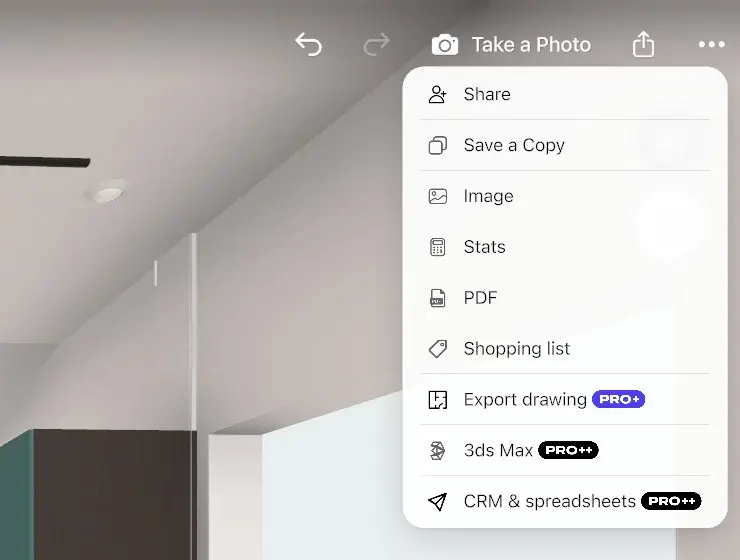
- Seleziona l'icona di condivisione (un quadrato con una freccia rivolta verso l'alto) situata in alto a destra nell'editor; se usi uno smartphone in orizzontale, la troverai sul bordo destro. Si aprirà così il menu di esportazione.
- Seleziona PDF. Verrà visualizzata la schermata Esporta PDF. Non vedi l'icona di condivisione? Esci dalla modalità Modifica pareti o dalla vista fotografica toccando Fatto in alto a sinistra.
Se compare il messaggio Ti piace come appare? insieme a Sblocca tutti gli elementi PRO, significa che nel progetto sono presenti mobili, porte o finestre PRO e non disponi di un abbonamento attivo. Scegli tra queste due opzioni:
- Passa a PRO e sblocca per mantenere gli elementi inseriti.
- Elimina tutto e continua per rimuovere tali elementi e proseguire fino a Esporta PDF. L'app ti chiederà una conferma.
- Chiudi la finestra per tornare all'editor.
Scegli quali contenuti includere nel PDF
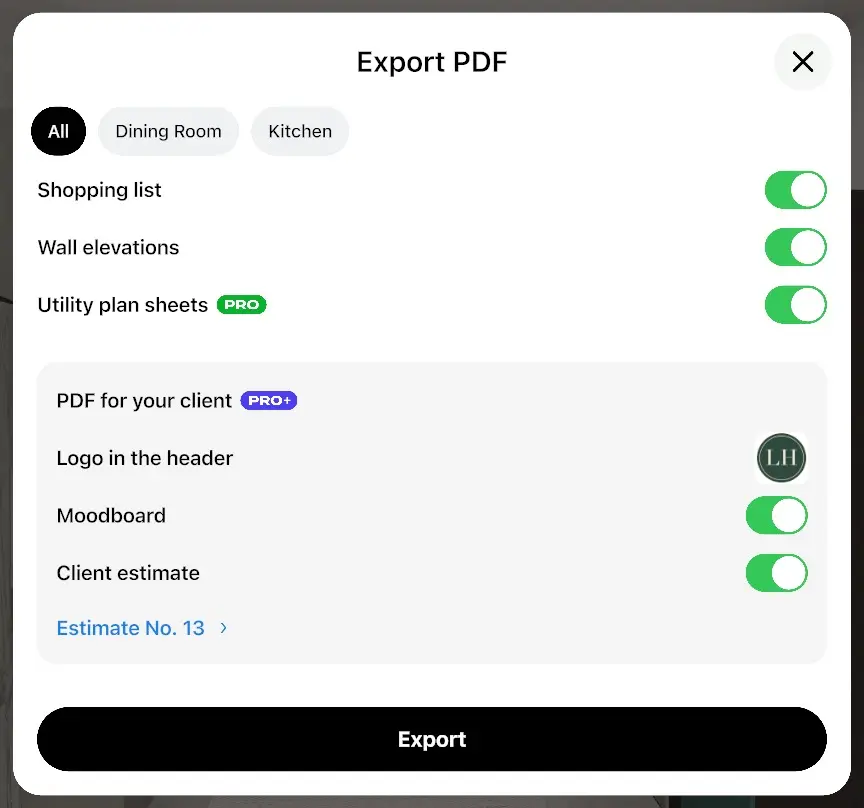
La schermata Esporta PDF mostra una serie di schede relative alle stanze (se il progetto ne contiene più di una), le singole pagine del rapporto e la sezione PDF per il cliente.
- Nelle schede in alto, seleziona Tutto per esportare l'intero progetto, la scheda di un piano specifico oppure quella di una singola stanza. La finestra si apre per impostazione predefinita sulla stanza o sul piano attualmente aperto nell'editor.
- Attiva o disattiva le singole pagine (fai riferimento alla tabella seguente). Home Planner ricorderà la tua scelta per questo progetto, mentre per i nuovi progetti utilizzerà l'ultima selezione effettuata.
- Seleziona Esporta.
Se sono presenti due o più stanze, il PDF verrà suddiviso per ambienti: ogni stanza avrà una sezione dedicata con la relativa pianta, le misurazioni, i prospetti e la lista degli acquisti.
| Voce in Esporta PDF | Elementi aggiunti |
|---|---|
| Lista degli acquisti | Elenco degli arredi e delle decorazioni presenti nelle stanze, completo di immagini, prezzi singoli e costo totale. |
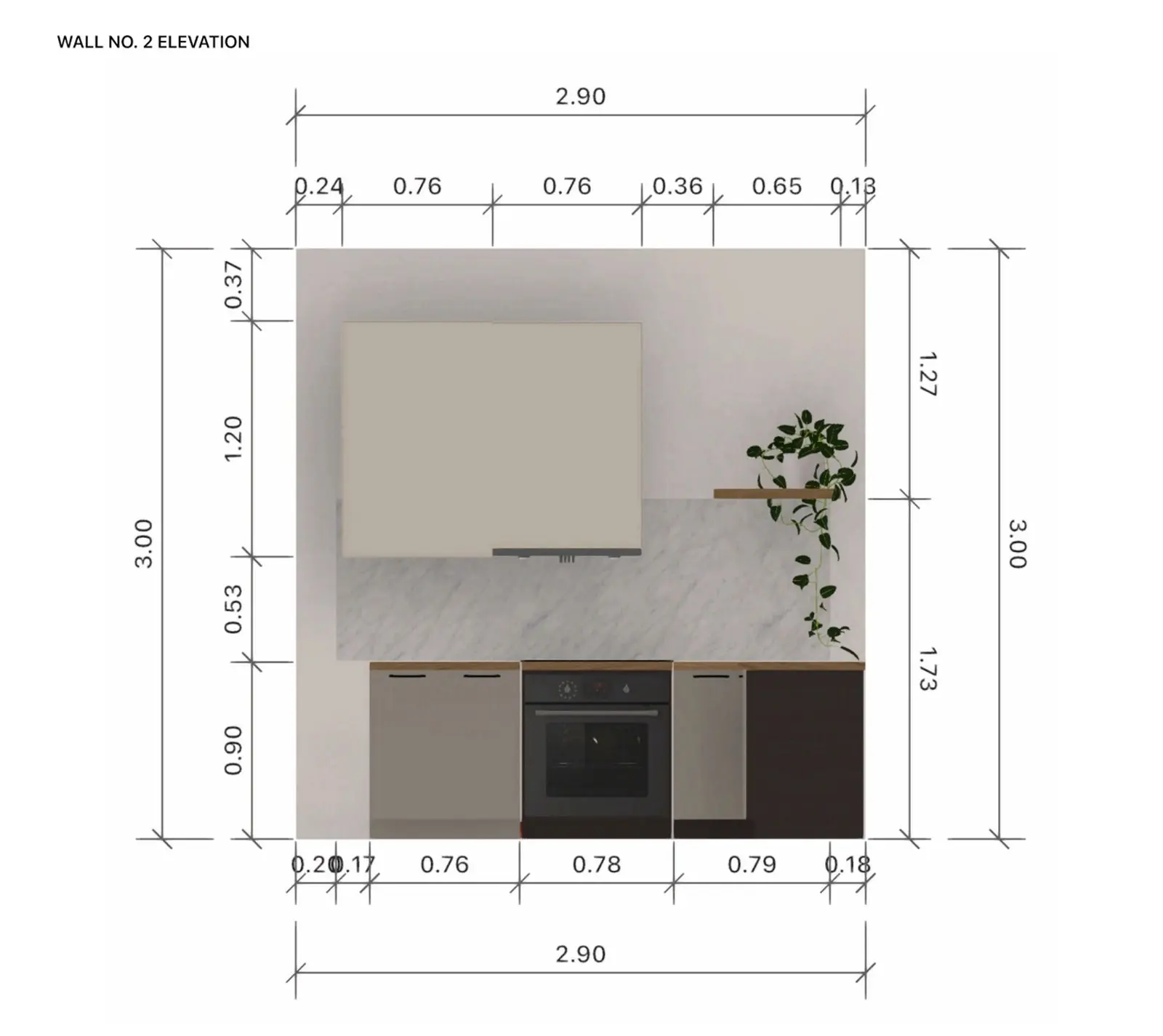
| Prospetti delle pareti | Un disegno frontale di ogni parete corredato da mobili e quote dimensionali. Viene generato se nel progetto è presente un bagno, una cucina oppure una sola stanza. |
| Tavole degli impianti (PRO) | Inserisce come prima tavola una pianta in bianco e nero completa di quote. In assenza di un abbonamento PRO, selezionando questa riga si aprirà la schermata di acquisto; puoi comunque generare il rapporto senza questa voce. |
| PDF per il cliente (PRO+) | Inserisce il tuo logo nell'intestazione, una moodboard per ogni stanza e il preventivo destinato al cliente. |
Senza un piano PRO+, la selezione di una qualsiasi riga all'interno della sezione PDF per il cliente mostrerà l'offerta di aggiornamento a PRO+; una volta completato l'acquisto, la funzione risulterà abilitata.
Salva o condividi il file PDF
- Attendi mentre Home Planner mostra il messaggio Esportazione in PDF indicando lo stato di avanzamento. Per i progetti più complessi o con molte stanze l'operazione potrebbe richiedere qualche secondo in più.
- Nella finestra che compare a schermo, scegli se salvare il file o inviarlo. Su Android si aprirà il menu di condivisione di sistema del telefono, da cui potrai scegliere un'app di messaggistica, di posta o un servizio cloud. Su iPhone e iPad indica la cartella di destinazione per il salvataggio; se desideri inviarlo subito, apri la cartella File e seleziona Condividi. Su Mac e Windows dovrai semplicemente indicare la cartella in cui salvare il documento.
Il nome generato per il file combina il titolo del progetto, del piano o della stanza con la dicitura "Rapporto completo" (ad esempio "Mio Appartamento - Rapporto completo.pdf"). Ogni nuova esportazione dello stesso progetto utilizzerà il medesimo nome, pertanto ricordati di rinominare i file prima di inviarne diverse versioni.
Contenuto del PDF della planimetria
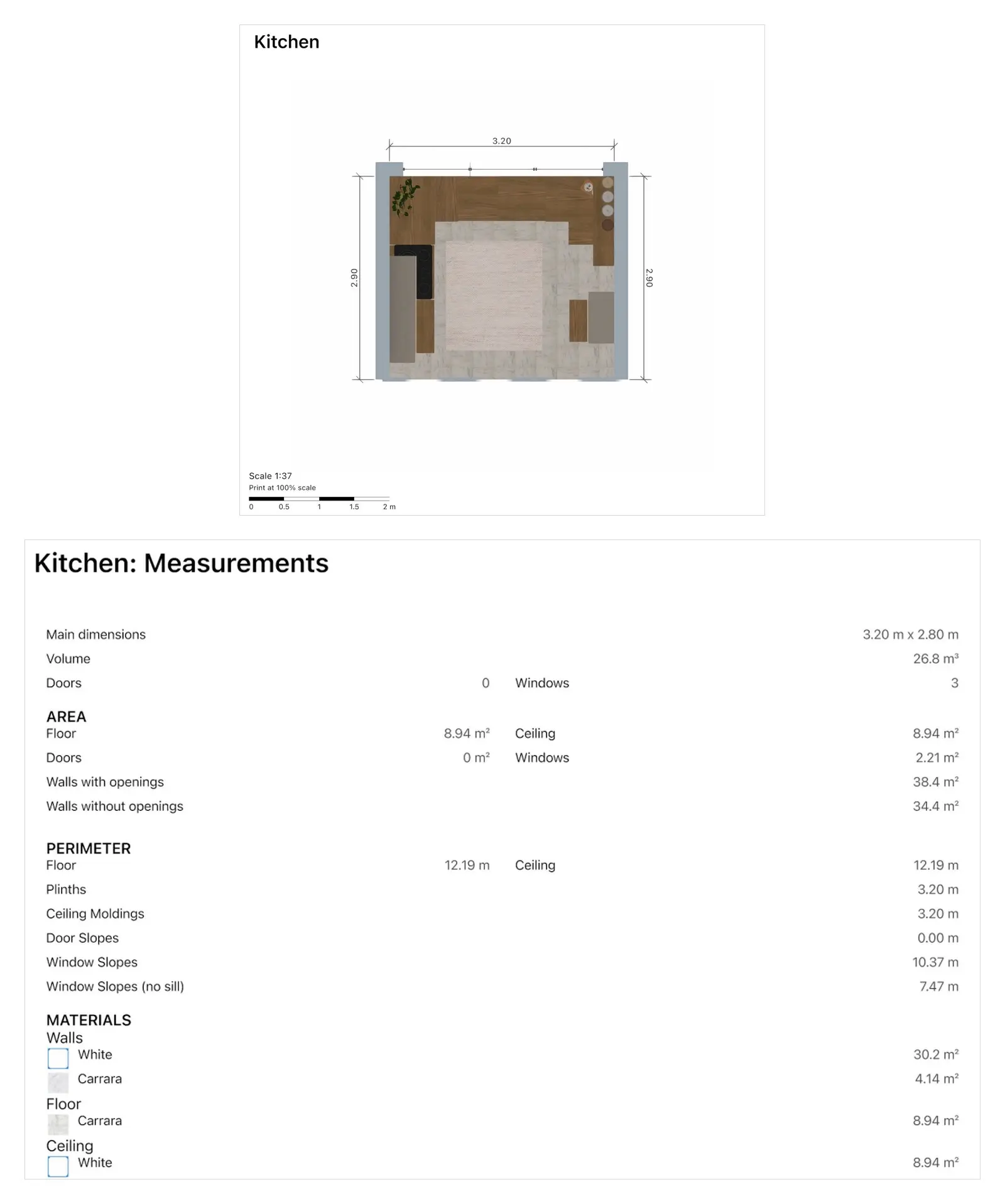
Esportando il progetto di una cucina con tutte le opzioni attive, otterrai la pianta colorata della Cucina completa di misure delle pareti, la tabella delle misurazioni, il disegno frontale di ciascuna parete dell'ambiente e la lista degli acquisti comprensiva dei prezzi. Ogni rapporto include sempre queste due sezioni principali:
| Sezione | Contenuto visualizzato |
|---|---|
| Planimetria colorata | La pianta a colori e arredata di ogni piano composto da più stanze e di ciascun singolo ambiente. Sulla pianta è riportata l'indicazione della scala (ad esempio Scala 1:50), affiancata da una barra di scala grafica e dalla dicitura "Stampa in scala 100%". Se l'opzione Tavole degli impianti è disattivata, le misure delle pareti verranno stampate direttamente sulle piante delle stanze. |
| Misurazioni | Superficie, perimetro, volume, lunghezza delle pareti con e senza aperture, numero complessivo di porte e finestre e altri dati statistici sull'ambiente. |
La sezione Misurazioni adotta le unità di misura impostate all'interno di Home Planner (sistema metrico o imperiale). Ti serve invece un file CAD? Converti la pianta in DWG o DXF. Per calcolare l'importo totale della ristrutturazione basandoti sulla lista degli acquisti, scopri come stimare i costi di ristrutturazione da una planimetria.
Consigli per ottenere un PDF chiaro e ben strutturato
Per ottenere un rapporto chiaro e professionale è fondamentale assegnare nomi e tipi di stanza corretti e definire con precisione l'ambiente all'interno di Home Planner.
- Assegna a ogni ambiente un nome e un tipo di stanza specifici. Il rapporto utilizzerà questi nomi come titoli per le varie sezioni.
- Prima di procedere con l'esportazione, verifica le lunghezze delle pareti nella vista 2D. Il file PDF riporterà esattamente le dimensioni presenti nel tuo disegno.
- Disattiva la voce Lista degli acquisti se il documento è destinato a chi non deve conoscere i costi dell'arredo, come un'impresa edile o un potenziale acquirente dell'immobile. Mantienila attiva, invece, se stai valutando il budget per la tua casa.
- Se desideri prendere le misure direttamente sulla carta, stampa il documento impostando la scala al 100% e fai riferimento alla barra di scala riportata sulla pianta. Il PDF verrà generato nel formato Letter se il tuo dispositivo è impostato su Stati Uniti o Canada, e nel formato A4 per tutte le altre aree geografiche.
- Le pagine del documento sono generate come immagini: per apportare modifiche ai contenuti, aggiorna il progetto nell'editor e crea nuovamente il PDF.
Utilizzi Home Planner per lavoro e invii i PDF ai tuoi clienti? Con il piano PRO+ puoi personalizzare i documenti aggiungendo il tuo logo, una moodboard per ogni stanza e un preventivo professionale: scopri di più su Home Planner per i professionisti.
Informazioni sui marchi registrati. Home Planner non è affiliata, approvata o sponsorizzata da Apple Inc., Autodesk, Inc., Google LLC o Microsoft Corporation; i rispettivi nomi e marchi appartengono ai legittimi proprietari. iPhone, iPad e Mac sono marchi di Apple Inc., registrati negli Stati Uniti e in altri paesi. Android è un marchio di Google LLC. Tutti gli altri marchi appartengono ai rispettivi proprietari.
Provalo sul tuo progetto
App gratuita per iPhone, iPad, Mac, Android e Windows.


