Come convertire una planimetria da PDF o immagine in DWG

Carica una planimetria in PDF o immagine su Home Planner, lascia che l'app riconosca le pareti ed esporta un disegno vettoriale pulito in DWG o DXF completo di livelli, quote e schede di layout per ogni piano.
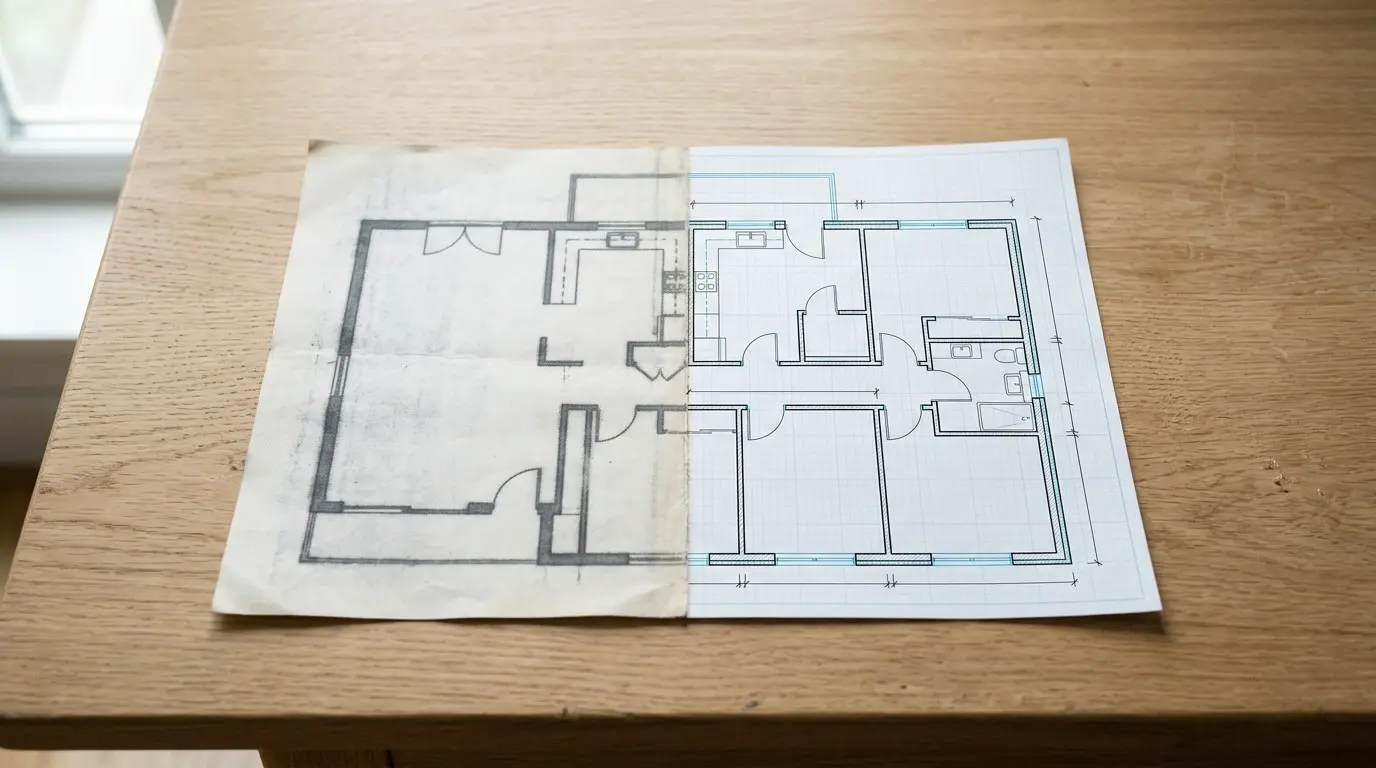
Home Planner converte una planimetria da un PDF o un'immagine in DWG in tre passaggi: carichi la pianta, lasci che Home Planner ne riconosca pareti, porte e finestre ed esporti il risultato in un file DWG o DXF. Ottieni così un disegno vettoriale pulito con le dimensioni reali, non la semplice scansione di un'immagine inserita dentro un file CAD.
Home Planner è un'applicazione, non un convertitore sul web, e l'esportazione nei formati DWG/DXF richiede l'abbonamento PRO+ o PRO++. Funziona su iPhone, iPad, Android, Mac e Windows; il Riconoscimento automatico su Mac richiede macOS 14 o versioni successive. I file si aprono su AutoCAD e in altri software CAD.
Come funziona
Home Planner trasforma prima la foto in una pianta vera e propria, quindi la salva all'interno di un file CAD.
- Carica un PDF, un file JPG, PNG o un'altra immagine della planimetria, oppure scatta una foto a una pianta su carta.
- Verifica le pareti, le porte, le finestre e la scala riconosciute da Home Planner.
- Esporta la planimetria in formato DWG o DXF e salva o invia il file.
I nomi scritti in grassetto indicano gli elementi e le voci presenti nell'interfaccia dell'applicazione. Se l'app è impostata in italiano, li vedrai esattamente in questa lingua.
Prima di iniziare
È necessario disporre di Home Planner PRO+ o PRO++ e di un'immagine nitida relativa a un singolo piano.
| Requisiti | Perché serve |
|---|---|
| Un abbonamento a Home Planner | Per il riconoscimento è sufficiente un qualsiasi abbonamento a Home Planner. Per l'esportazione in DWG/DXF serve il piano PRO+ o PRO++. Senza abbonamento, se selezioni Riconoscimento automatico si aprirà la schermata degli abbonamenti. |
| Connessione a Internet | L'elaborazione per il riconoscimento avviene su un server remoto: è necessario attendere la comparsa della pianta. La creazione del file DWG avviene invece direttamente sul tuo dispositivo. |
| Un PDF o un'immagine della planimetria | I formati supportati sono PDF, JPG, PNG, WEBP, TIFF, BMP, GIF e HEIC. Se carichi un file PDF multipagina, si aprirà una schermata per la selezione delle pagine. Ogni pagina deve contenere un solo piano. |
| Un singolo piano per immagine, comprensivo di quote | Il riconoscimento offre i risultati migliori quando si utilizza un'immagine nitida e completa di misure, porte, finestre e nomi delle stanze. Se un'unica pagina contiene più piani, ritagliala prima per isolarne uno solo usando un'app di gestione foto o PDF. |
| Stanze chiuse | I nomi e le superfici delle stanze vengono inseriti soltanto se i perimetri delle pareti risultano completamente chiusi. Se non è presente nemmeno una stanza chiusa, l'esportazione viene interrotta con un messaggio. |
Passaggio 1: carica la planimetria in PDF o immagine
Per convertire una planimetria da un PDF o un'immagine al formato DWG, caricala su Home Planner con la funzione Riconoscimento automatico. Puoi creare un nuovo progetto partendo dalla pianta oppure aggiungere la planimetria al progetto attualmente aperto.
In un nuovo progetto
- All'interno di Home Planner, apri la schermata Crea e seleziona Pianta da foto. Quindi tocca Inizia.
- Nella schermata Scegli planimetrie, seleziona il file PDF o l'immagine. Nel caso di un edificio a più livelli, puoi selezionare una pianta per ciascun piano. Da smartphone o tablet puoi scattare direttamente una foto alla pianta stampata su carta. Se il PDF include più pagine, scegli quelle che contengono le piante. Qualora l'applicazione indichi che il file supera le dimensioni massime, carica al suo posto uno screenshot della planimetria.
- Se si apre la finestra Ordine dei piani, verifica che la sequenza dei livelli sia corretta. Tocca una pianta per ritagliarla o regolarla, quindi seleziona Continua.
- Nella finestra Scegli come importare, seleziona Riconoscimento automatico. Ignora l'opzione Ordina design qualora sia visibile. Home Planner identificherà le pareti, le porte e le finestre generando automaticamente le stanze.
Guida completa alle procedure di caricamento e riconoscimento: Come convertire una planimetria 2D in 3D.
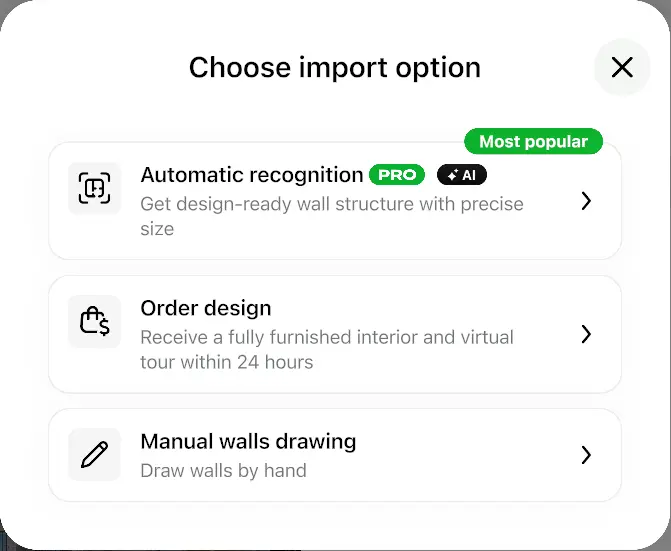
In un progetto già aperto
Con questa modalità puoi aggiungere una singola pianta alla volta.
- Apri la visualizzazione in pianta 2D relativa al piano desiderato.
- Seleziona Carica la planimetria nella barra degli strumenti. Se il piano contiene già delle stanze, seleziona prima Disegna la parete. Questo pulsante non viene mostrato nei piani nei quali è già presente l'immagine di una pianta.
- In caso di PDF con più pagine, scegli la pagina che riporta la pianta. Prosegui quindi come per un nuovo progetto, a partire dalla finestra Scegli come importare.
Preferisci disegnare le pareti manualmente? Seleziona Disegno manuale delle pareti: la pianta rimarrà posizionata sotto la griglia e potrai tracciare i muri seguendone i contorni. L'esportazione finale funzionerà allo stesso modo.
Passaggio 2: controlla la pianta riconosciuta
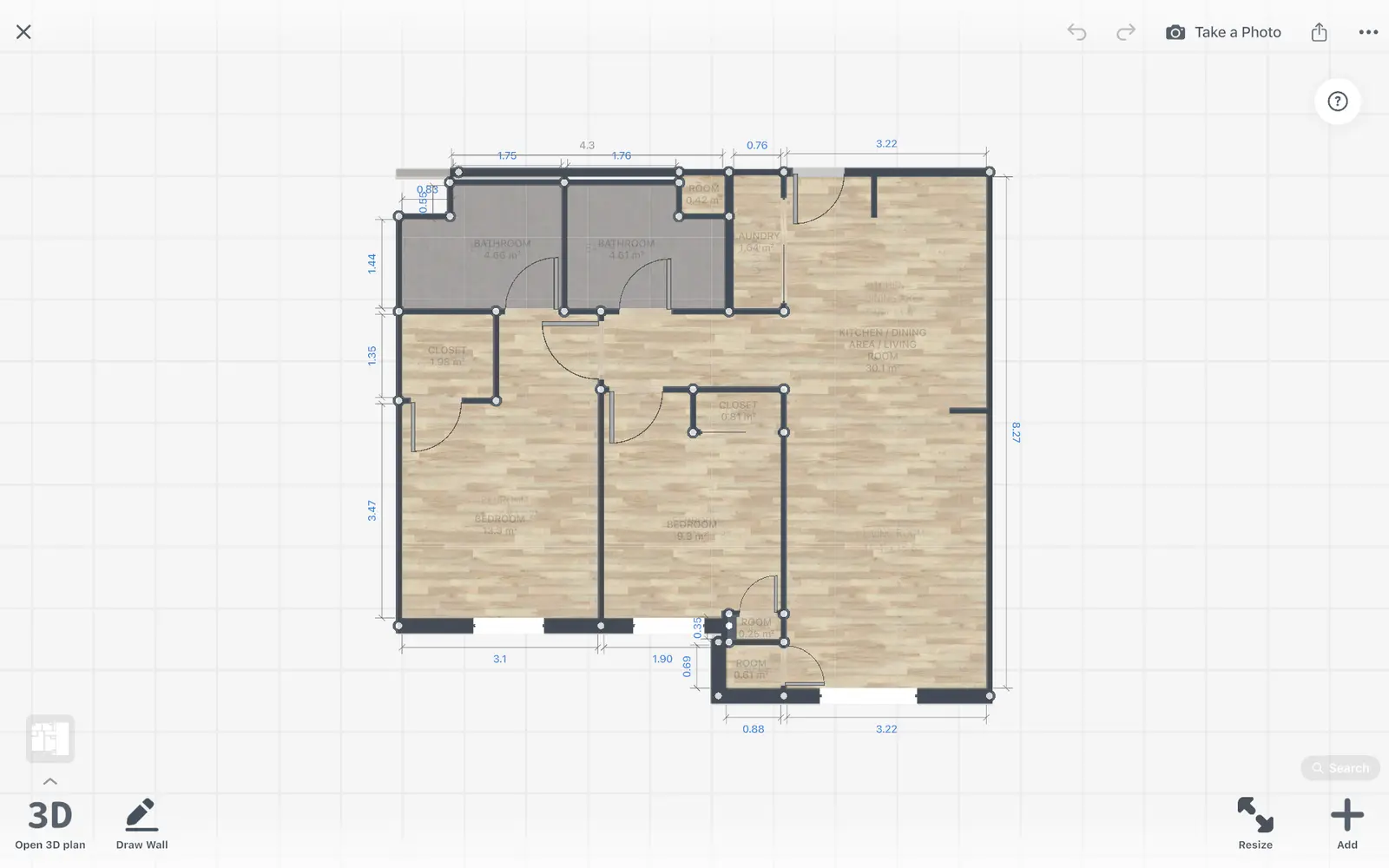
Il sistema di riconoscimento di Home Planner può commettere piccole imprecisioni, pertanto è opportuno verificare la pianta prima di esportarla. Il file DWG generato risulterà esatto solo quanto la pianta creata in Home Planner.
- Confronta la lunghezza di una parete lunga con la misura indicata nella pianta originale. Potrebbe comparire il messaggio Controlla il risultato che ti invita a eseguire questa verifica.
- Se la lunghezza non corrisponde, seleziona Modifica pareti, quindi premi su Ridimensiona.
- All'apertura della finestra, seleziona Cambia scala della planimetria. Se il progetto include più livelli, scegli Cambia per il piano corrente oppure Cambia per tutti i piani.
- Tocca la quota numerica associata a una parete e digita la sua misura reale. Home Planner riproporzionerà l'intera planimetria.
- Correggi o aggiungi le pareti, le porte e le finestre mancanti o posizionate in modo errato. Seleziona Modifica pareti per spostare o inserire nuovi muri.
- Verifica che ogni stanza sia completamente chiusa, così da consentire l'assegnazione corretta di nome e superficie. L'esportazione viene bloccata se non sono presenti stanze chiuse.
- Se gli strumenti di modifica delle pareti sono attivi, seleziona Fatto per uscire dalla modalità di modifica. L'icona di condivisione comparirà nella barra degli strumenti a destra.
Passaggio 3: esporta la planimetria in DWG o DXF
Home Planner esporta la pianta nel formato DWG o DXF partendo dal menu di condivisione dell'editor. La generazione del file avviene direttamente sul tuo dispositivo nel giro di pochi secondi; la procedura può richiedere più tempo nel caso di progetti di grandi dimensioni e ricchi di arredi.
- Apri il menu di condivisione selezionando l'apposita icona situata nella barra degli strumenti a destra. Se l'icona non è visibile, seleziona prima Fatto.
- Seleziona Esporta disegno.
- Scegli il formato DWG oppure DXF. La finestra riepiloga gli elementi che verranno inclusi nel file: pareti, porte, finestre e quote delle stanze.
- Seleziona Esporta. Su smartphone o tablet si aprirà il menu di condivisione di sistema per salvare o inviare il file. Su Mac o PC Windows, seleziona la cartella di destinazione all'interno della finestra di salvataggio.
Con l'abbonamento PRO++, l'opzione Mobili in planimetria è attiva di default e include nel file tutti gli arredi posizionati. Puoi disattivarla se desideri esportare soltanto i muri. Con l'abbonamento PRO+, la voce rimane visibile ma selezionandola viene mostrata la schermata per il passaggio a PRO++.
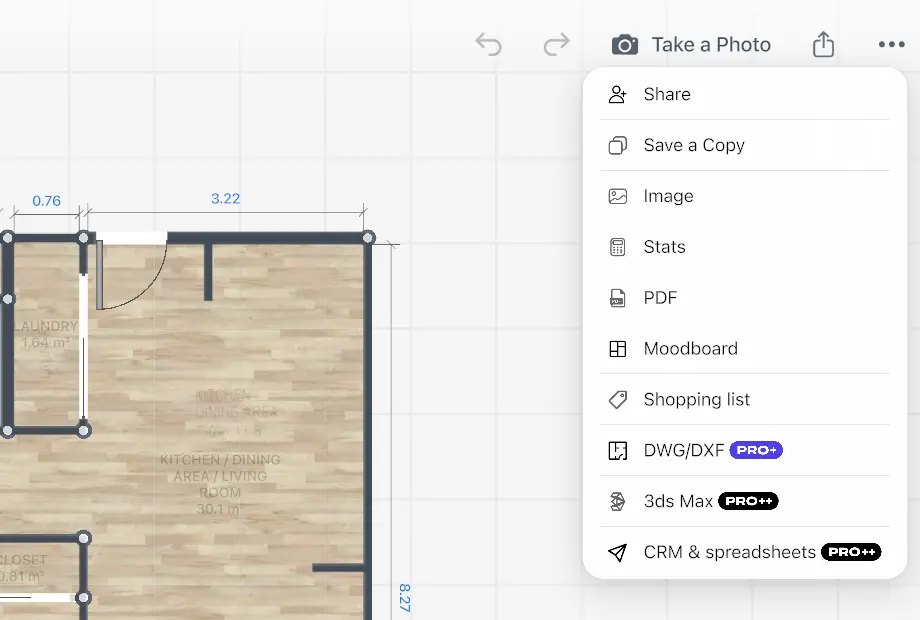
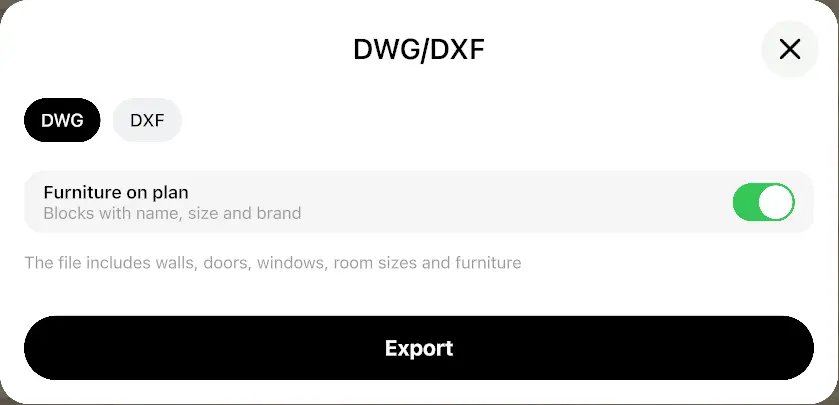
Dalla medesima schermata è possibile esportare anche in formato PDF e SVG configurando l'opzione Foglio e scala. Per ottenere un file CAD, seleziona DWG o DXF.
Cosa contiene il file DWG
Il file DWG o DXF esportato da Home Planner è un disegno vettoriale della tua pianta in unità reali, strutturato con un set di livelli (layer) e un layout di stampa dedicato per ciascun piano.
| Dettaglio del file | Cosa ottieni |
|---|---|
| Livelli (layer) | Cinque livelli per ciascun piano, denominati con il nome del piano stesso. La parte finale del nome del livello riporta le parole in inglese indicate nell'elenco seguente, indipendentemente dalla lingua impostata nell'app. |
| Pareti | Un profilo geometrico pulito per ogni piano, provvisto di aperture per i serramenti. I muri divisori condivisi non vengono tracciati due volte. Ogni contorno è una polilinea chiusa. |
| Porte e finestre | Pannelli porta con archi di apertura, porte scorrevoli e pieghevoli rappresentate come pannelli, e vetrate per le finestre. |
| Quote e stanze | Quote delle pareti e nomi dei singoli locali con la relativa superficie. |
| Layout di stampa | Una scheda di layout per ciascun piano dell'edificio. La scheda Modello mostra tutti i piani sovrapposti. Puoi attivare o disattivare la visibilità dei singoli piani agendo sui livelli. |
| Unità di misura | Un'unità di disegno corrisponde a un metro, un centimetro, un millimetro o un pollice, secondo quanto definito nelle impostazioni delle unità di Home Planner (i piedi vengono convertiti e salvati come pollici). Imposta l'unità desiderata prima di eseguire l'esportazione. |
| Cartiglio con logo personalizzato | Se disponi di un abbonamento PRO+ o PRO++ e hai attivato nel tuo profilo l'opzione per mostrare il logo su foto e PDF, ogni foglio di layout disporrà di una squadratura e di un cartiglio nella lingua dell'app con i campi: Progetto, Livello, Scala, Data e la dicitura «Stampa in scala 100%». La scala viene adattata al formato del foglio (A4 orizzontale, oppure Letter orizzontale per i valori in piedi e pollici), ad esempio 1:87. |
| Arredi (PRO++) | Ogni elemento d'arredo viene esportato come blocco dotato di attributi nascosti: nome, dimensioni, marca e codice articolo (SKU). Ogni piano dispone di un proprio livello dedicato alla mobilia. |
| Versione del file | I file DWG vengono salvati nel formato AutoCAD 2013, ampiamente supportato da tutti i principali software CAD attuali. I file DXF vengono salvati in formato testo. |
Nomi dei livelli presenti nel file per ciascun piano:
<floor name> Walls
<floor name> Doors
<floor name> Windows
<floor name> Dimensions
<floor name> Rooms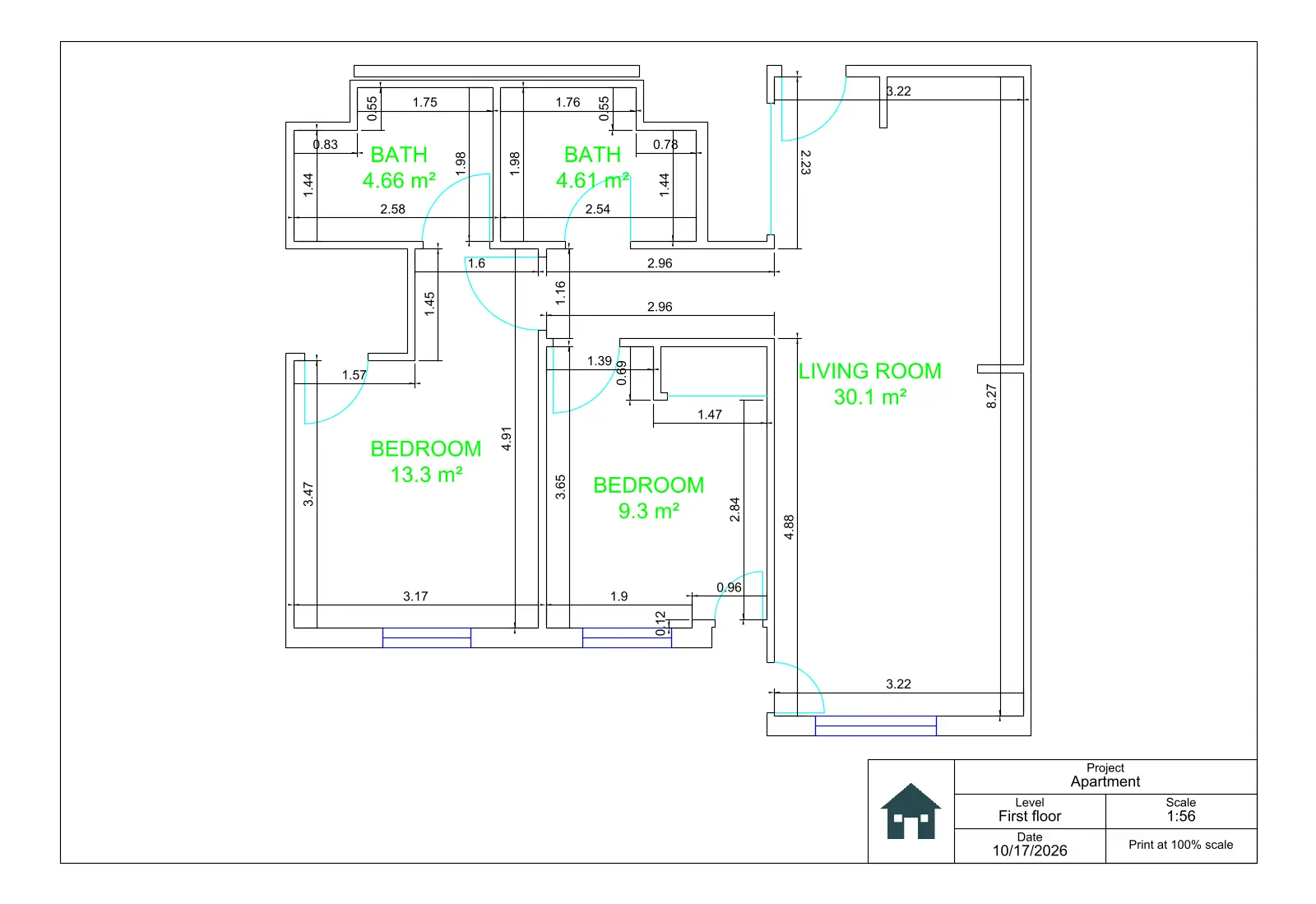
DWG o DXF: quale formato scegliere
Scegli il formato DWG per lavorarci su AutoCAD e sulla maggior parte dei programmi CAD. Utilizza il formato DXF se il programma di destinazione non supporta i file DWG.
| Formato | Quando sceglierlo | Note |
|---|---|---|
| DWG | Tu o il tuo progettista lavorate su AutoCAD o su un altro software CAD che legge i file DWG | È la scelta predefinita. Apre direttamente la vista in pianta. |
| DXF | Il programma accetta unicamente file DXF: software CAD e 3D gratuiti, macchine per il taglio laser e centri di lavoro CNC | File DXF in formato testo versione 2013, dotato della medesima struttura a livelli e layout del file DWG. Software molto datati che gestiscono unicamente il formato DXF potrebbero non aprire correttamente questa versione. Le quote e i nomi delle stanze risiedono su livelli separati: nascondili o eliminali prima di inviare il file al taglio. |
Note sui marchi registrati. Home Planner non è affiliata, approvata o sponsorizzata da Autodesk, Inc., Apple Inc., Google LLC o Microsoft Corporation; i rispettivi nomi e marchi appartengono ai legittimi proprietari. AutoCAD è un marchio registrato di Autodesk, Inc. iPhone, iPad, Mac e macOS sono marchi registrati di Apple Inc., depositati negli Stati Uniti e in altri Paesi. Android è un marchio di Google LLC. Gli altri marchi citati appartengono ai rispettivi proprietari.
Provalo sul tuo progetto
App gratuita per iPhone, iPad, Mac, Android e Windows.


