Come convertire una planimetria 2D in 3D da una foto o un PDF

Converti una planimetria 2D in 3D con Home Planner: carica una foto, un'immagine o un PDF, lascia che il riconoscimento automatico generi le pareti, le porte e le stanze, poi controlla la scala.
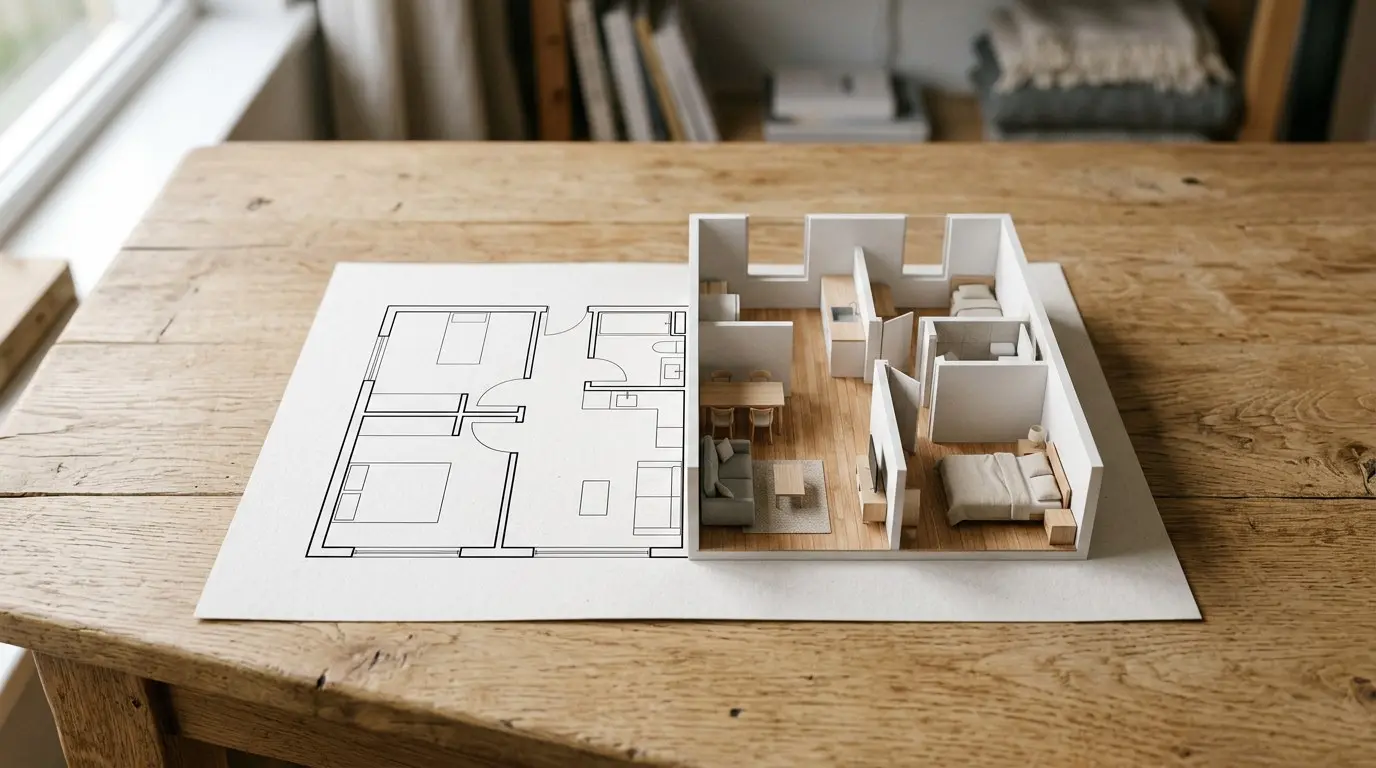
Il costruttore ti ha inviato il PDF del tuo nuovo appartamento: sottili linee nere e qualche numero. Converti una planimetria 2D in 3D con Home Planner ed esplora le stanze prima di acquistare, ristrutturare o scegliere un divano. Si tratta di una casa intera? Carica fino a 5 piani contemporaneamente.
Come funziona
Home Planner trasforma l'immagine o il PDF di una planimetria in un progetto 3D modificabile in tre semplici passaggi.
- Carica la planimetria: scatta una foto, sceglila dalla tua galleria oppure usa un file come un PDF.
- Scegli Riconoscimento automatico. Home Planner disegnerà la planimetria al posto tuo.
- Controlla il risultato e le dimensioni della scala, sistema le pareti se necessario e ammira la tua casa in 3D.
Prima di iniziare
| Requisiti | Perché è necessario |
|---|---|
| Home Planner PRO | Il riconoscimento automatico è una funzione della versione PRO. Se non disponi dell'abbonamento PRO, la selezione di questa opzione aprirà la schermata di acquisto. |
| Connessione a Internet | L'elaborazione del riconoscimento avviene sui server di Home Planner. |
| Planimetria chiara di un singolo piano | Carica una sola immagine per ogni piano. Consulta i suggerimenti qui sotto. |
| Home Planner su telefono, tablet o computer | Sui computer Mac dotati di macOS 13 o versioni precedenti, il riconoscimento automatico non è disponibile: la planimetria verrà caricata come immagine di sfondo e dovrai tracciare le pareti manualmente. |
Formati di file per la planimetria supportati
Home Planner supporta i formati di immagine più comuni, planimetrie in PDF e disegni CAD. Se carichi un file PDF o TIFF multipagina, si aprirà una schermata per consentirti di scegliere la pagina contenente la planimetria.
| File | Note d'uso |
|---|---|
| JPG, PNG, WEBP | Una foto o una schermata della planimetria. |
| Seleziona la pagina in cui si trova la planimetria. Se stai progettando una casa su più livelli, seleziona una pagina per ciascun piano (fino a un massimo di 5). | |
| TIFF, BMP, GIF | Se carichi un file TIFF multipagina si aprirà il selettore delle pagine. Per le immagini GIF verrà utilizzato soltanto il primo fotogramma. |
| HEIC | Formato per le foto scattate da iPhone, iPad, Mac e Android. La versione di Home Planner per Windows non supporta il formato HEIC: converti la foto in JPG prima di caricarla. |
| DWG, DXF | Disegni creati con programmi CAD, come i file di progetto inviati dal tuo architetto. |
Convertire una planimetria in 3D passo dopo passo
1. Carica la tua planimetria
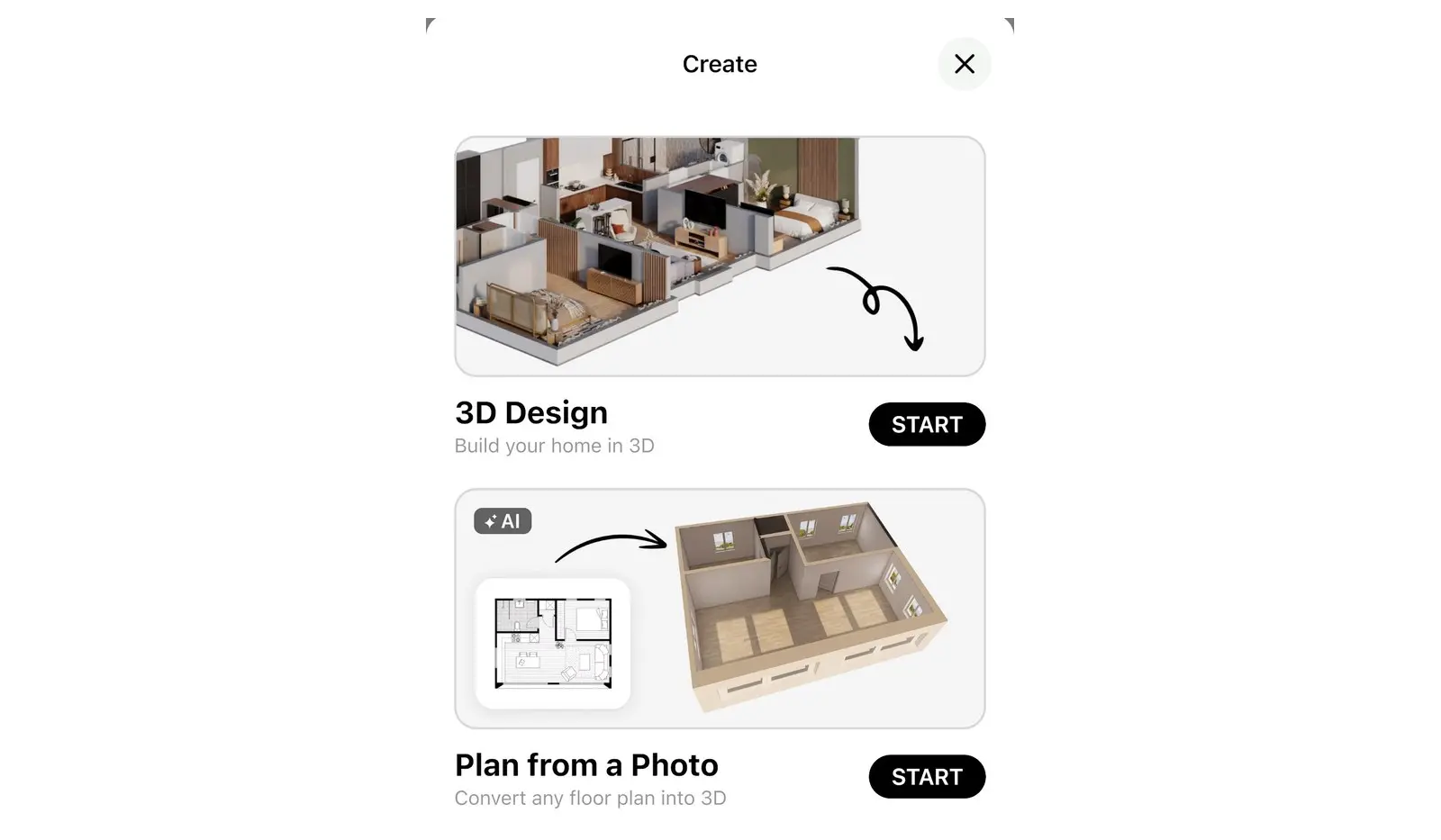
- Apri Home Planner e seleziona Crea.
- Seleziona Pianta da foto, quindi premi Inizia.
- Su telefoni e tablet si aprirà la finestra Scegli planimetrie: premi su Galleria fotografica, Fotocamera o File. Se stai usando un computer, si aprirà la classica finestra di dialogo per la selezione dei file.
- Se hai caricato un file PDF o TIFF con più pagine, compare la schermata Scegli planimetrie con l'elenco delle pagine disponibili. Tocca la pagina che desideri importare e premi Continua.
- Nella schermata Regola foto puoi ritagliare i bordi ed eliminare il testo attorno alla planimetria: premi Ritaglia, sposta il riquadro di selezione e premi Applica. Infine, fai clic su Continua.
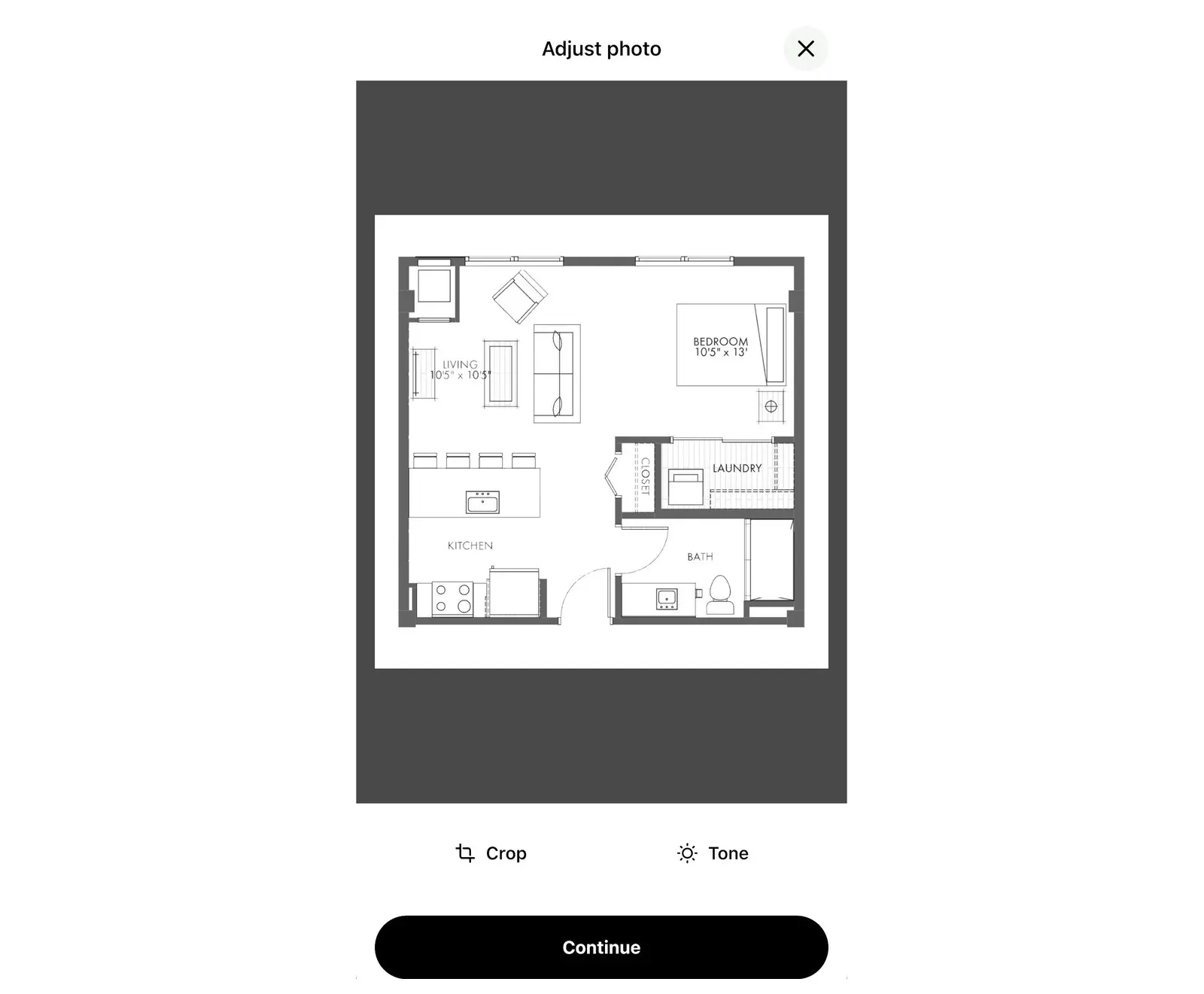
Se desideri aggiungere una planimetria a un progetto già aperto, seleziona Carica la planimetria. Questo pulsante viene visualizzato nella barra degli strumenti 2D di un piano privo di immagini di sfondo e di stanze, oppure durante la fase di tracciamento delle pareti. Se utilizzi un file multipagina, la finestra Scegli la pagina con la planimetria ti permetterà di selezionare la pagina da importare. Successivamente, prosegui con il punto 2. Scegli Riconoscimento automatico riportato di seguito.
2. Scegli Riconoscimento automatico
Nella finestra Scegli come importare, seleziona Riconoscimento automatico. Home Planner analizzerà la planimetria e genererà il progetto. Mantieni l'applicazione aperta fino alla comparsa del disegno. Qualora la planimetria non dovesse venire riconosciuta, l'app ti proporrà di caricare un'altra immagine o di tracciare le pareti manualmente.
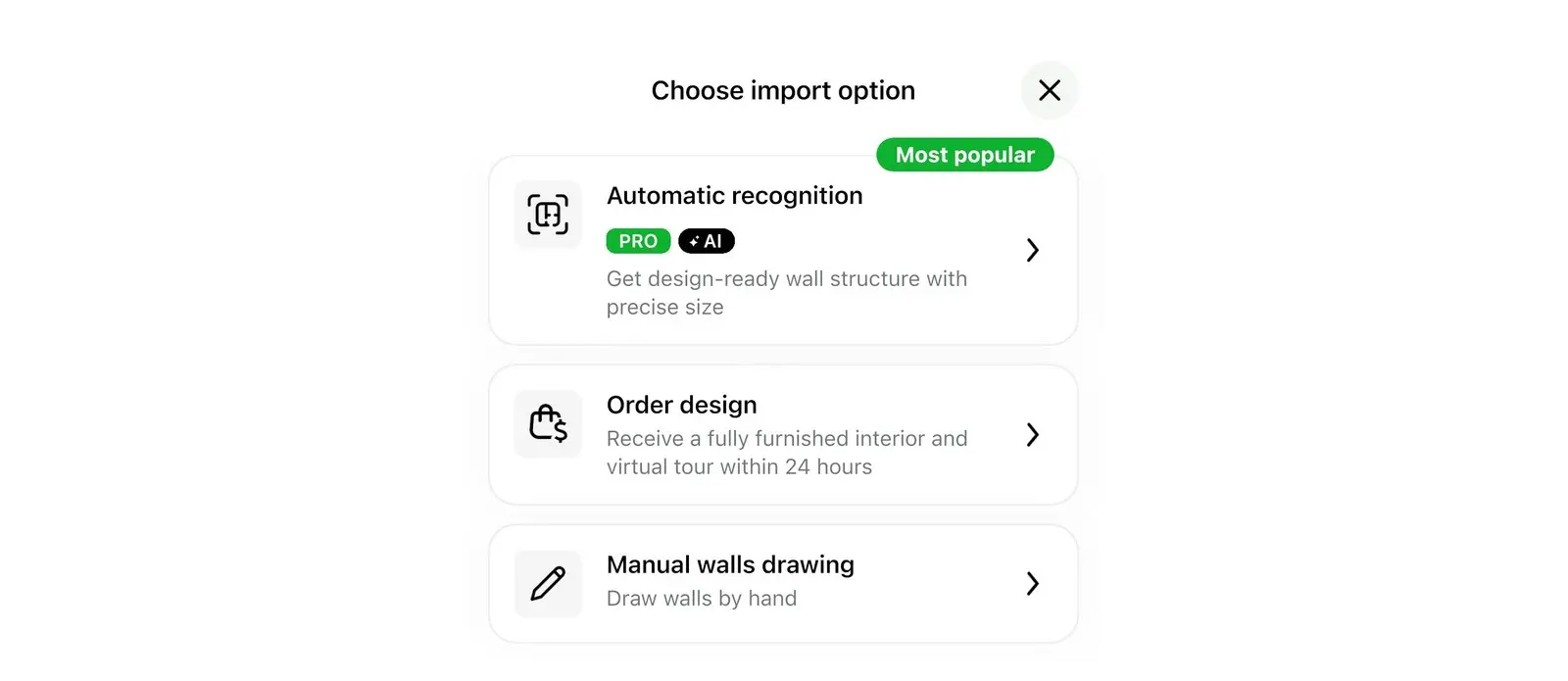
La medesima schermata offre altre due opzioni di lavoro:
- Disegno manuale delle pareti: la planimetria viene impostata come immagine di sfondo per consentirti di tracciare le pareti a mano sopra di essa.
- Ordina design: un servizio a pagamento tramite il quale i nostri progettisti arredano la planimetria al posto tuo. È visibile solo dove il servizio risulta disponibile.
3. Controlla il risultato e le dimensioni della scala
Una volta completata la procedura di riconoscimento, la planimetria verrà aperta in modalità 2D. Se l'app necessita di una conferma sui dati elaborati, mostrerà la schermata Controlla il risultato per chiederti di verificare la scala, le pareti, le finestre e le porte. Premi OK per chiuderla. Nel caso in cui il sistema rilevi diversi errori, il progetto verrà aperto direttamente nella modalità di modifica delle pareti.
In ogni caso, confronta la lunghezza di una parete con le quote riportate sulla planimetria originale. Se i valori non coincidono, correggi la scala:
- Seleziona Ridimensiona (nel messaggio Controlla il risultato questa funzione è indicata come Cambia scala della planimetria). Se la funzione non appare a schermo, premi prima su Modifica pareti: l'opzione Ridimensiona è visibile solo durante la modifica delle pareti.
- Se l'applicazione lo richiede, seleziona Cambia scala della planimetria. Se il progetto è composto da più livelli, scegli tra Cambia per il piano corrente o Cambia per tutti i piani.
- Tocca la misura di una parete o la superficie di una stanza: si tratta dei numeri riportati sulle pareti e all'interno degli ambienti. Inserisci il valore corretto presente sulla planimetria originale per riadattare automaticamente l'intero disegno.
- Aggiusta e correggi le pareti, le finestre e le porte dove necessario.
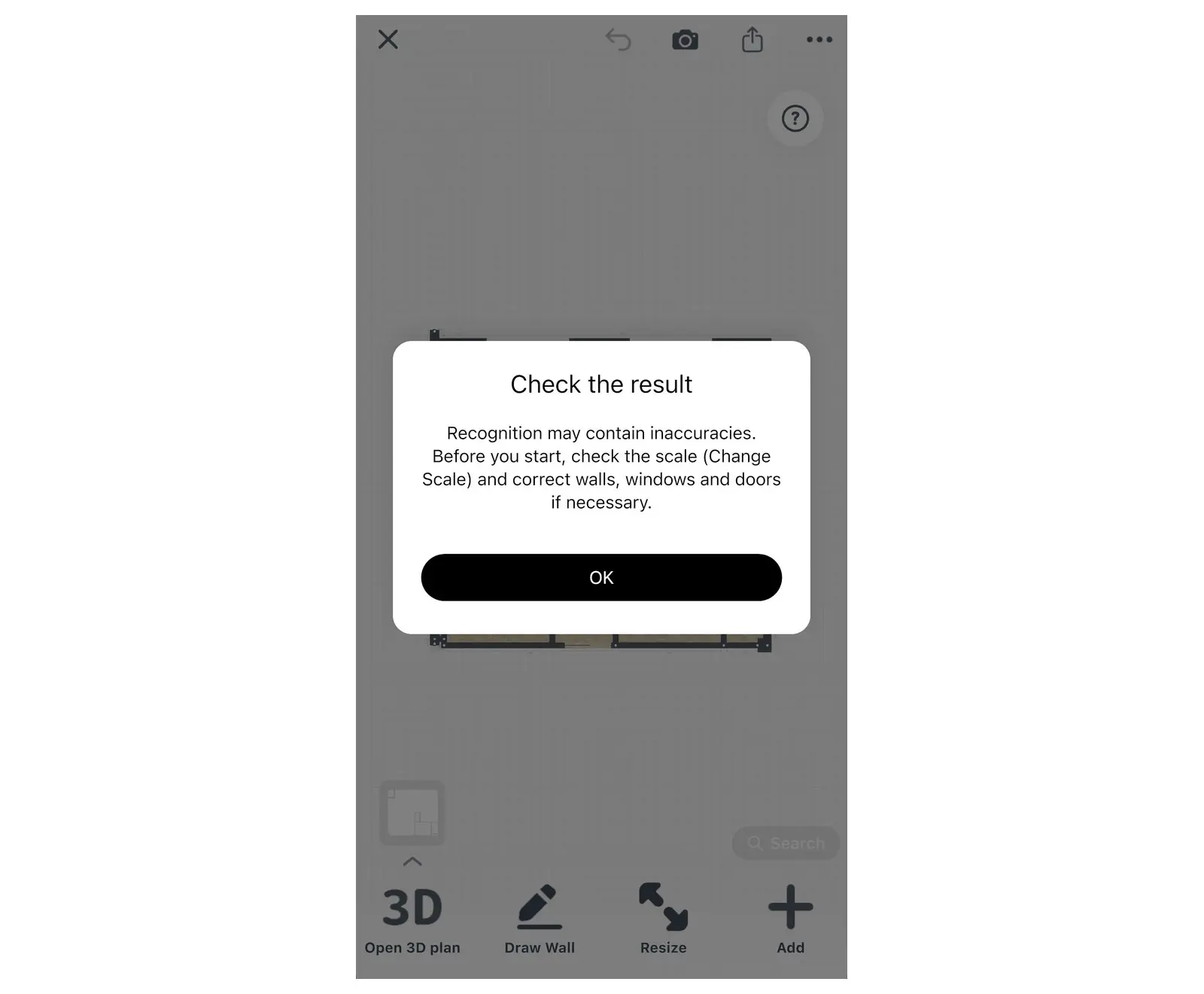
Di norma, una planimetria contenente le indicazioni delle misure o delle superfici delle stanze viene impostata automaticamente con la scala corretta. Potrai comunque modificare la scala in un secondo momento seguendo la medesima procedura.
4. Visualizza la tua planimetria in 3D
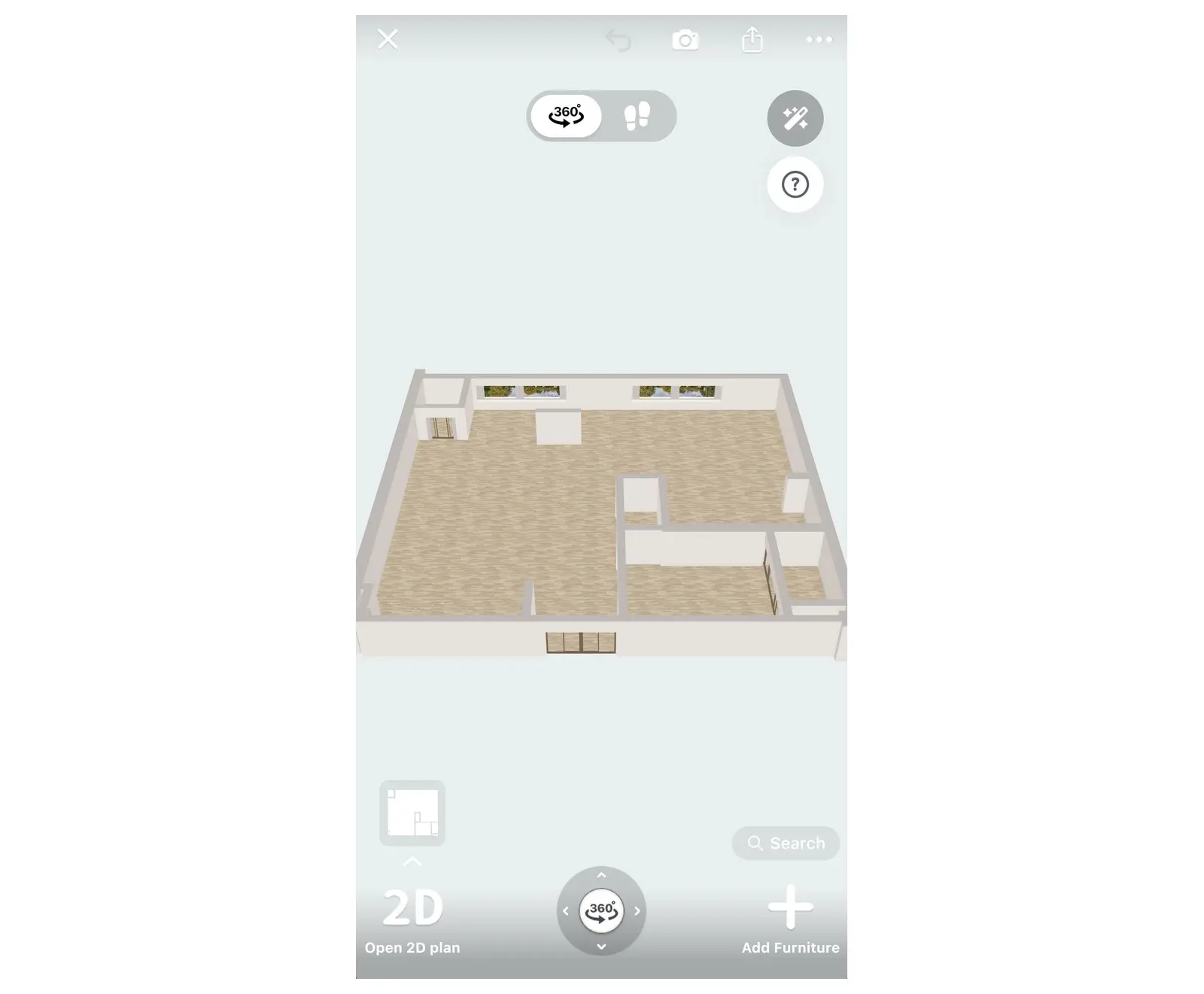
Seleziona Apri piano 3D in basso a sinistra nella vista 2D per muoverti all'interno della tua futura casa. A questo punto potrai aggiungere la mobilia, cambiare i pavimenti, modificare i colori delle pareti e creare rendering fotografici, proprio come in un qualsiasi progetto di Home Planner.
Convertire una planimetria multipiano in 3D
Quando crei un nuovo progetto su Home Planner, puoi caricare contemporaneamente le planimetrie di un massimo di 5 piani, impostando un file per ciascun livello. Per scoprire come aggiungere manualmente un piano e inserire le scale, consulta la guida su come creare una planimetria a 2 piani con scale.
- Seleziona Crea, poi Pianifica da una foto, poi Avvia. Su telefono, seleziona più immagini in Galleria foto, oppure apri un PDF da File e scegli le sue pagine in Scegli le planimetrie. Su computer, seleziona più file nella finestra di dialogo, oppure un PDF e seleziona le sue pagine in Scegli le planimetrie.
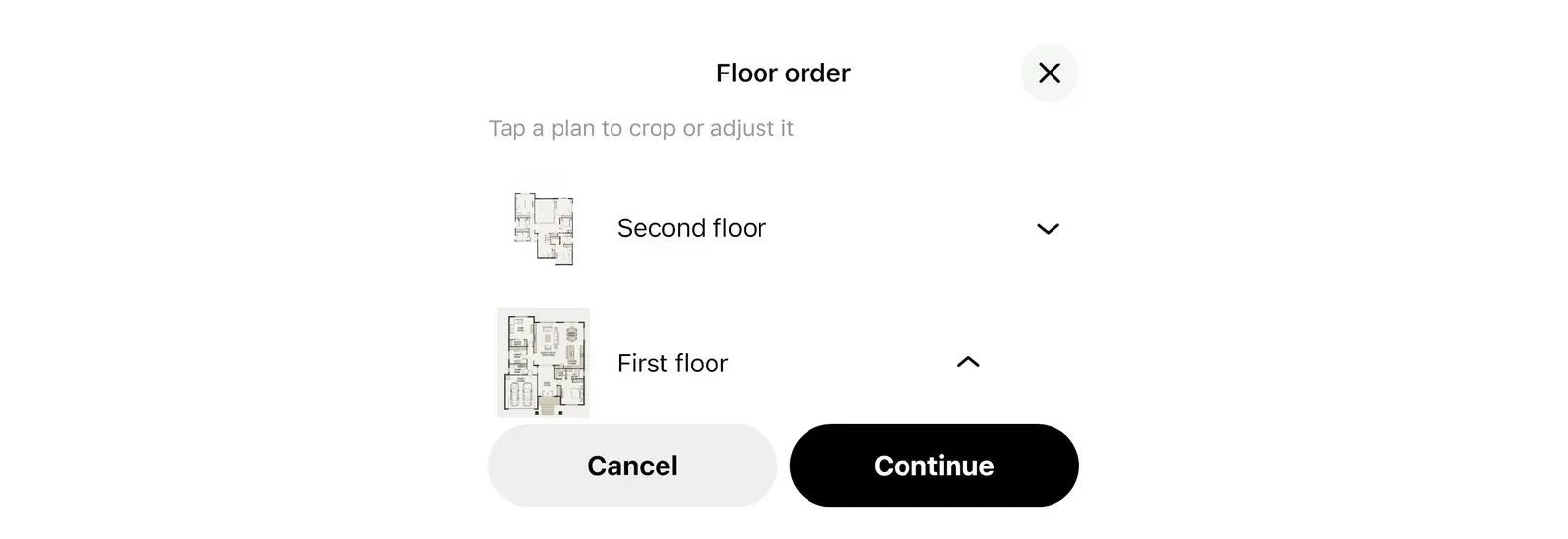
- Nella schermata Ordine dei piani, organizza i vari livelli nell'ordine desiderato. L'immagine posizionata in basso corrisponderà al piano 1: gli altri piani erediteranno la sua scala e la sua posizione.
- Seleziona Continua e scegli Riconoscimento automatico. Home Planner elaborerà i piani uno alla volta, sovrapponendoli in sequenza ordinata.
- Al termine del processo, la finestra Planimetrie importate mostrerà l'esito dell'operazione per ciascun livello. I piani non riconosciuti correttamente potranno essere caricati nuovamente in seguito oppure tracciati a mano.
Fai clic su Interrompi se desideri annullare l'importazione prima del termine. I piani già elaborati verranno comunque salvati all'interno del progetto.
Consigli per un riconoscimento ottimale
Il sistema di Home Planner offre i migliori risultati quando le planimetrie caricate sono nitide, ben definite e provviste delle indicazioni delle misure e dei nomi dei vari ambienti.
- Utilizza l'immagine originale oppure una schermata ad alta risoluzione della planimetria. Puoi usare anche la foto di un documento cartaceo: assicurati di scattarla dall'alto posizionandoti perpendicolarmente al foglio e in un ambiente ben illuminato.
- I bozzetti approssimativi privi di linee definite e di quote numeriche potrebbero non venire riconosciuti. Per questo tipo di disegni si consiglia di utilizzare l'opzione Disegno manuale delle pareti.
- Carica sempre immagini di buona qualità. Se l'applicazione segnala che le dimensioni del file sono eccessive, prova a caricare una schermata della planimetria.
- Mieni ben visibili le quote, le porte, le finestre e i nomi delle stanze: questi elementi servono a definire la scala corretta e il tipo di stanza.
Per conoscere i requisiti dei file accettati dal servizio Ordina design, consulta la guida Carica la tua planimetria e ottieni un progetto 3D.
Informazioni sui marchi registrati. Home Planner non è affiliata, approvata o sponsorizzata da Apple Inc., Autodesk, Inc., Google LLC o Microsoft Corporation; i rispettivi nomi e marchi appartengono ai legittimi proprietari. iPhone, iPad, Mac e macOS sono marchi di Apple Inc., registrati negli Stati Uniti e in altri paesi. Android è un marchio di Google LLC. Tutti gli altri marchi appartengono ai rispettivi proprietari.
Provalo sul tuo progetto
App gratuita per iPhone, iPad, Mac, Android e Windows.


