Come creare una planimetria a 2 piani con scale

Crea una planimetria a due piani in Home Planner: aggiungi un secondo piano, posiziona le scale, ritaglia il vano scala ed esplora i livelli in 3D.

Il piano inferiore è pronto e le camere da letto vanno al piano superiore. Progettare un solo piano è semplice; le cose si complicano quando ci sono le scale, che devono raggiungere il piano successivo, dove a sua volta serve un'apertura.
Ecco come creare una planimetria a due piani in Home Planner: aggiungi un secondo piano allo stesso progetto, posiziona le scale in quello inferiore, crea il vano scala in quello superiore e sali i gradini in 3D.
Aggiungere piani e inserire un vano scala è gratuito. Alcune scale nel catalogo riportano la dicitura PRO e richiedono l'abbonamento a Home Planner PRO. L'app è disponibile per iPhone, iPad, Android, Mac e Windows.
Cosa serve per creare una planimetria con scale funzionale?
In Home Planner, una planimetria a due piani è un unico progetto composto da due livelli, collegati tra loro da una scalinata e da un vano scala.
- Aggiungi un livello. Home Planner crea il nuovo piano sopra gli altri: puoi scegliere se mantenere le stesse pareti ed eliminare la mobilia o se fare una copia identica.
- Posiziona le scale al piano inferiore prelevandole dalla sezione Scale e podi del catalogo.
- Aggiungi un vano scala nel pavimento del livello superiore, proprio sopra le scale. Home Planner realizzerà automaticamente il foro corrispondente nel soffitto del piano sottostante.
Prima di iniziare
Devi disporre di un progetto di Home Planner con almeno una stanza al piano inferiore.
| Cosa ti serve | Perché |
|---|---|
| Un progetto con il piano inferiore già disegnato | Quando crei un nuovo livello, questo eredita le pareti del piano esistente. Puoi disegnare i muri a mano oppure iniziare importando un'immagine della planimetria o un file PDF. |
| Spazio sufficiente per un altro piano | Un progetto può contenere fino a 5 piani, escluso il tetto. Quando ne raggiungi 5, l'opzione + Aggiungi piano e il pulsante Aggiungi nell'elenco Piani non vengono più mostrati. |
È possibile progettare un secondo piano sopra il primo?
Sì. In Home Planner puoi aggiungere un secondo piano dalla sezione Costruisci del catalogo. L'app ti chiederà di assegnare un nome al livello e di scegliere come configurarlo.
- Apri il tuo progetto e seleziona Aggiungi mobili. Se al suo posto visualizzi Aggiungi, significa che stai modificando le pareti: seleziona Fatto in alto a sinistra.
- Dal catalogo, accedi alla sezione Costruisci e seleziona + Aggiungi piano.
- In Nome del nuovo piano, mantieni il nome suggerito (ad esempio Secondo piano) oppure inserisci quello che preferisci.
- Seleziona Aggiungi piano per costruire il nuovo livello verso l'alto (sotto l'eventuale tetto). Se invece vuoi inserire un seminterrato, seleziona Aggiungi piano inferiore.
- Nella schermata successiva, premi Aggiungi piano per riprendere le stesse pareti del livello adiacente ma senza arredi, oppure Copia piano per duplicarlo interamente, mobilia compresa. La medesima finestra apparirà anche dopo aver selezionato Aggiungi piano inferiore.
- Se il piano copiato è molto grande, Home Planner ti avviserà che le prestazioni del progetto potrebbero rallentare. Premi Continua per procedere comunque con la copia, oppure seleziona Annulla.
Home Planner aprirà il nuovo livello. Non occorre che il piano superiore sia identico a quello sottostante: puoi modificare, spostare o eliminare le pareti liberamente.
Meglio scegliere Aggiungi piano o Copia piano? Seleziona Aggiungi piano se il livello superiore avrà una disposizione di stanze e arredi differente: ripartirai così dalle sole pareti. Opta invece per Copia piano se i due piani sono pressoché identici.
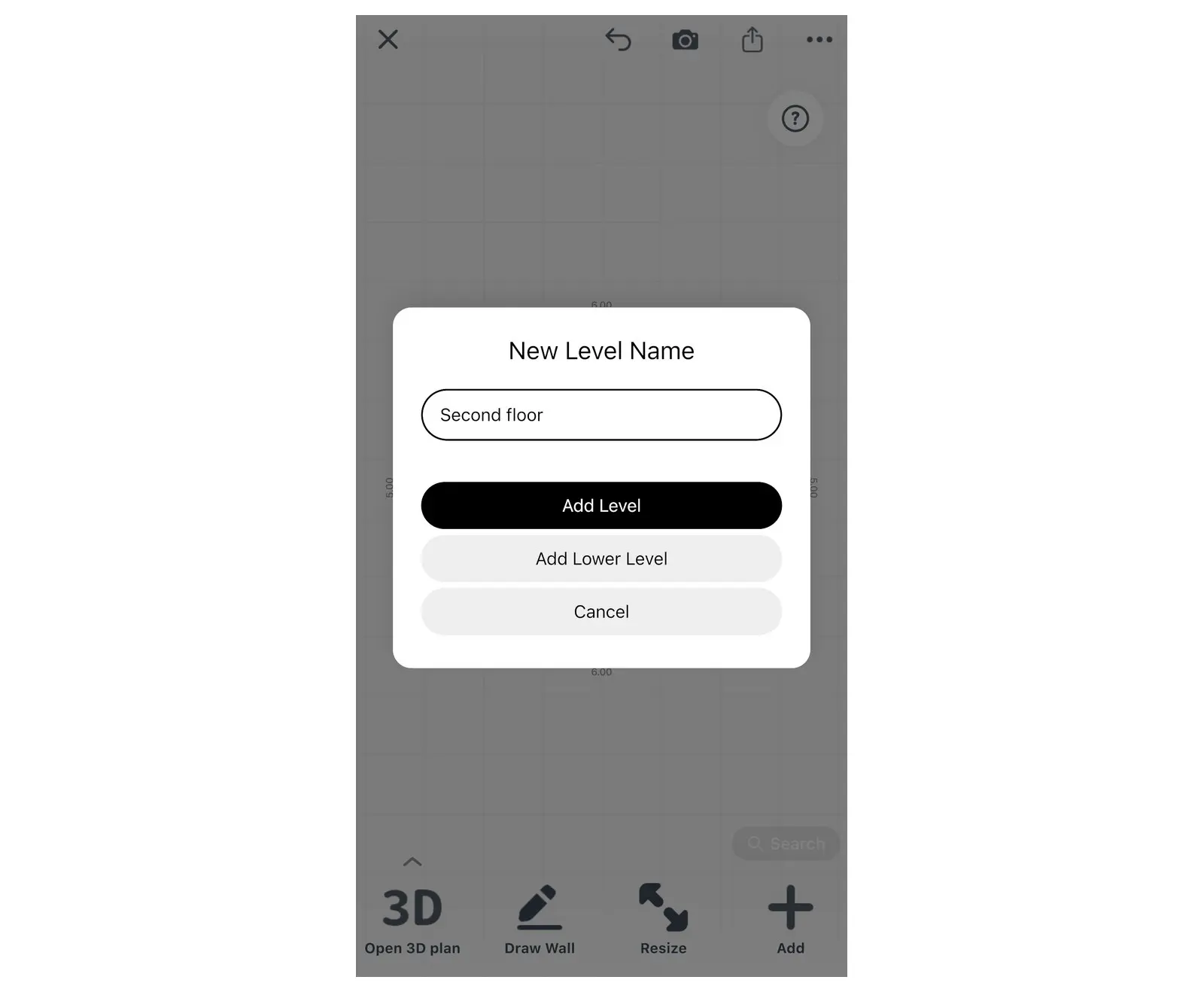
I due pulsanti determinano la posizione del nuovo piano: sopra la struttura o sotto di essa.
I nomi dei livelli variano in base alla lingua e all'area geografica impostate. Nell'inglese statunitense e canadese i piani vengono definiti First floor, Second floor e così via. In altre varianti regionali dell'inglese la numerazione parte da Ground floor. I livelli interrati sono invece indicati come Lower Level 1, Lower Level 2.
Vuoi partire dalle immagini delle tue planimetrie? Quando crei un nuovo progetto puoi importare fino a 5 planimetrie alla volta, una per ciascun livello: scopri come convertire una planimetria 2D in 3D.
Spostarsi da un piano all'altro
Quando un progetto comprende due o più livelli, Home Planner mostra il nome di quello corrente nella parte superiore dello schermo. Selezionalo per aprire l'elenco Piani.
- Tocca il nome del piano in alto sullo schermo. Si aprirà l'elenco Piani, ordinato a partire da quello più alto.
- Seleziona un piano per modificarlo. La lista resterà visibile: premi Fatto per chiuderla e visualizzare il piano scelto.
- Premi Aggiungi all'interno dell'elenco Piani per inserire un altro livello.
Non vedi il nome del piano in alto? L'indicazione si nasconde automaticamente durante la misurazione, nella vista pareti o quando ci sono altre finestre aperte. Chiudi la finestra o esci da quella modalità per far ricomparire il nome.
Ciascun piano presente nell'elenco include un menu delle opzioni con le voci Rinomina, Sposta su e Sposta giù (se il movimento è consentito), oltre a Elimina. Scegliendo l'eliminazione, l'app chiederà una conferma (ad esempio Eliminare "Secondo piano"?).
Hai eliminato il piano sbagliato? Chiudi l'elenco Piani e seleziona subito Annulla.

Come si disegnano le scale su una planimetria?
In Home Planner è sufficiente prelevare dal catalogo un modello di scala pronto e posizionarlo al piano inferiore, dove la scalinata ha inizio.
- Passa al piano inferiore e apri la planimetria 2D.
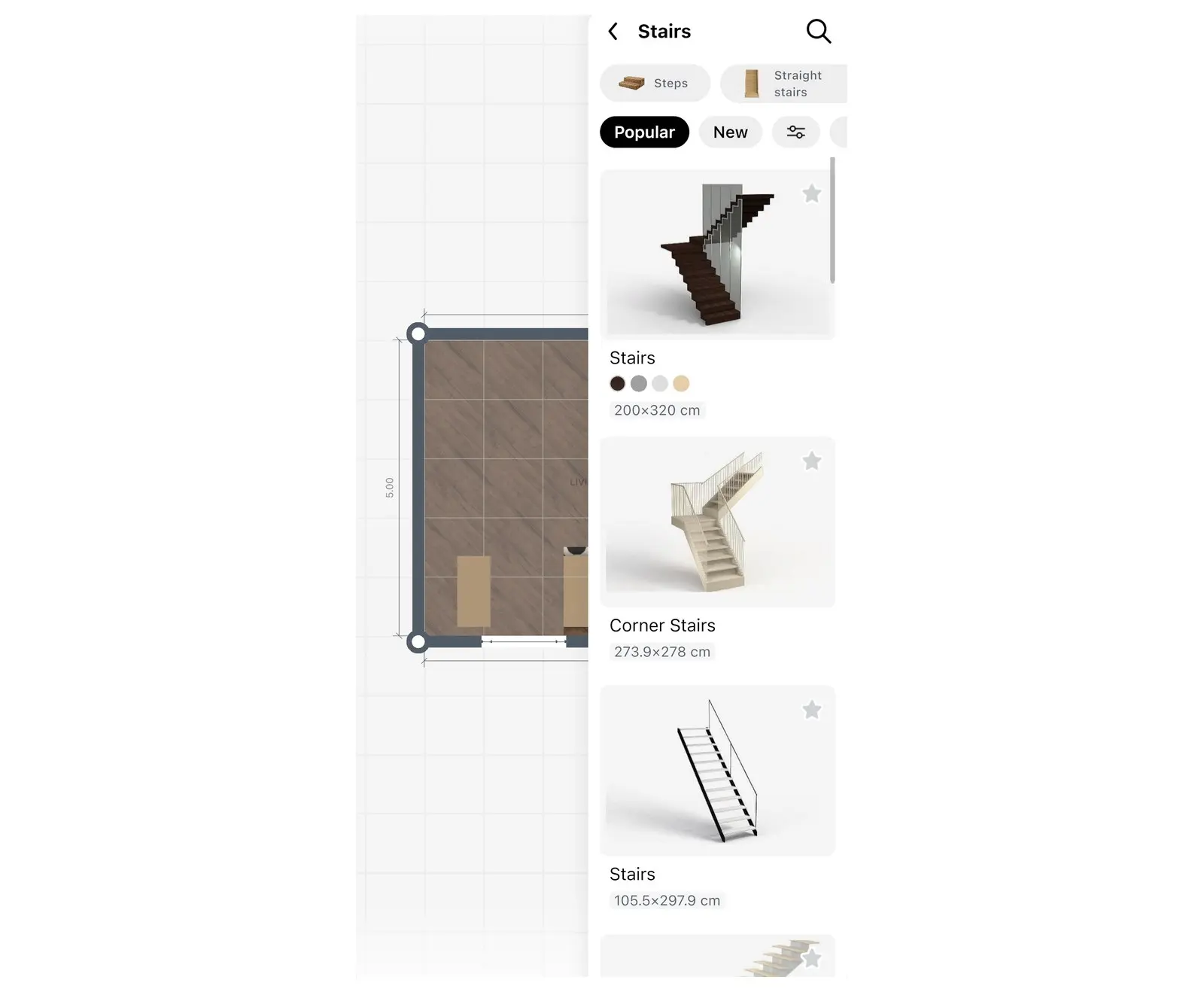
- Seleziona la stanza in cui vuoi collocare la scalinata. Premi + nella barra degli strumenti della stanza, quindi seleziona Scale e podi. In alternativa, premi Aggiungi mobili, torna al catalogo principale se necessario e seleziona Costruisci → Scale e podi.
- Nella sezione Scale e podi, filtra i modelli per tipologia (ad esempio Scale dritte, Scale a L o Scale a chiocciola) e scegli la soluzione che preferisci.
- Trascina le scale nella posizione desiderata all'interno della stanza.
- Passa alla vista 3D e verifica che le scale arrivino al piano superiore. Se l’ultimo gradino non raggiunge il piano superiore, seleziona le scale, poi l’icona della dimensione, e in Dimensioni mobili cambia Altezza finché non coincide.
Vuoi esplorare le scale a piedi nella modalità 3D? Scegli un modello tra Scale dritte o Scale a L. Lo spostamento tra i piani non è supportato con le Scale a chiocciola o con una Scala a pioli.
Cosa serve per inserire le scale al secondo piano?
È necessario creare un vano scala, ovvero un'apertura nel pavimento del livello superiore situata esattamente sopra la scalinata. Home Planner provvederà a forare automaticamente il soffitto del piano sottostante.
- Passa al piano superiore e apri la planimetria 2D.
- Seleziona la stanza che si trova sopra le scale.
- Tocca + nella barra degli strumenti della stanza, quindi seleziona Vano scala.
- Home Planner posizionerà il vano scala nella stanza selezionandolo. Trascinalo fin sopra le scale. Per fare in modo che sia abbastanza largo da consentire il passaggio, usa l'icona delle dimensioni presente nella piccola barra degli strumenti a lato del vano.
Puoi svolgere questa procedura anche partendo dal piano sottostante. Nella vista 3D, seleziona il soffitto sopra la scalinata, tocca + e scegli Vano scala. In entrambi i casi, l'inserimento dell'apertura è gratuito.
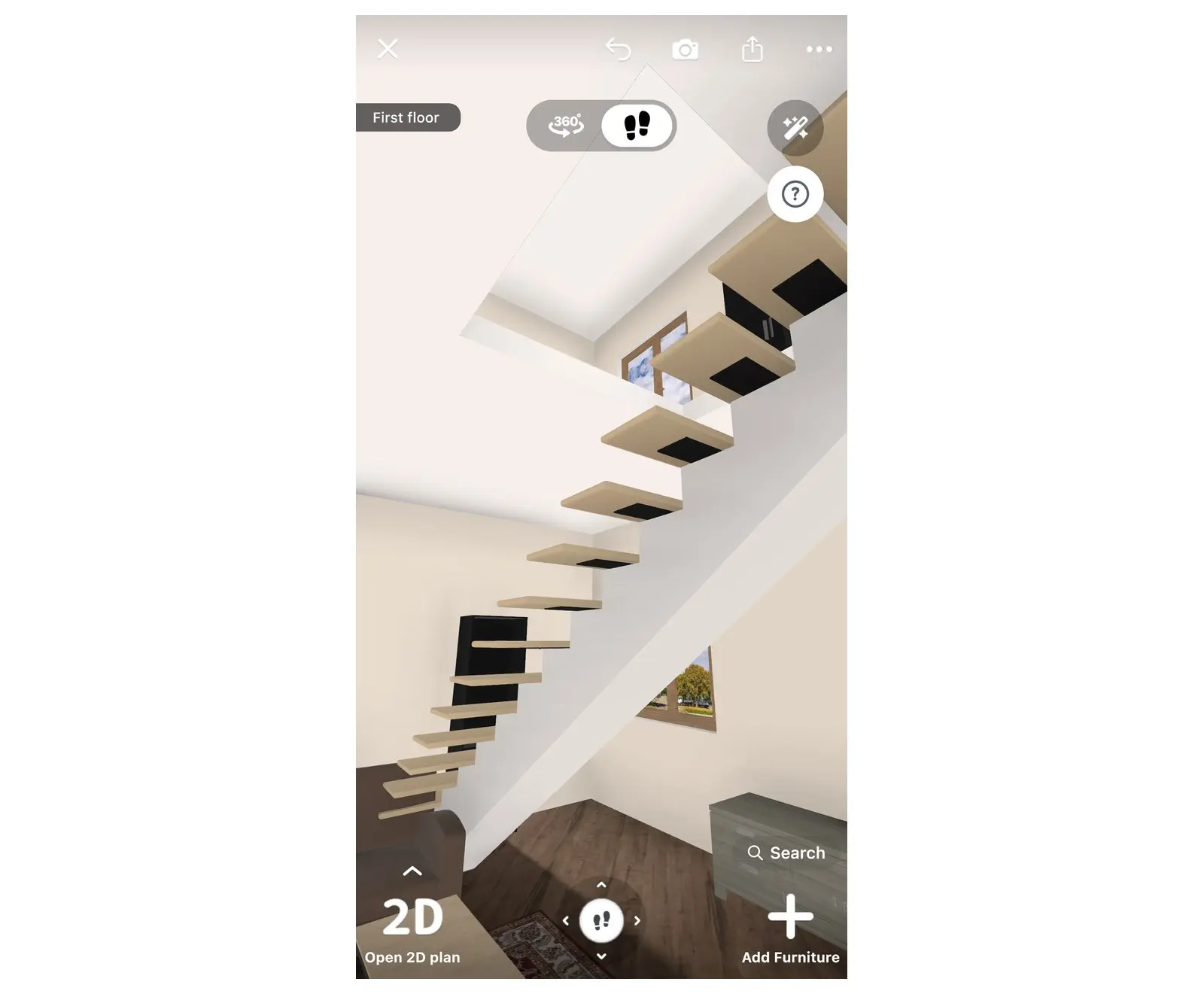
Hai più di due piani? Se stai progettando un terzo piano o un seminterrato, ripeti l'inserimento di scale e vano scala per ogni coppia di livelli adiacenti. Le scale vanno collocate sul piano inferiore di ciascuna coppia, mentre il vano scala va aperto in quello superiore.
Sali le scale nella modalità 3D
Attraverso la vista Esplorazione 3D di Home Planner puoi salire le scale per raggiungere il piano successivo e poi scendere di nuovo. Questo ti permette di verificare che i due livelli siano collegati in modo corretto.
- Apri il menu delle viste: seleziona la freccia accanto a Apri piano 3D o Apri piano 2D, oppure tieni premuto il pulsante. Dopodiché seleziona Esplorazione 3D.
- Avvicinati alle scale: su smartphone o tablet puoi usare il joystick a schermo in basso; su computer usa i tasti W, A, S, D oppure le frecce direzionali. Sali i gradini: non appena raggiungerai il vano scala, Home Planner ti trasferirà al piano superiore.
- Scendi nuovamente dalle stesse scale per tornare al livello sottostante.
Per potersi spostare tra i piani servono tre elementi:
- una scalinata inclinata;
- un vano scala posizionato sopra di essa;
- una stanza al piano superiore in corrispondenza dell'apertura.
La navigazione funziona sulle strutture inclinate come le Scale dritte e le Scale a L, mentre non è supportata su una Scala a pioli o sulle Scale a chiocciola. Se un determinato modello non ti permette di salire, prova a sostituirlo con una scalinata dritta o a L.
Sei bloccato sull'ultimo gradino? Controlla che il vano scala sia ben centrato sopra la scalinata e che al piano superiore ci sia una stanza esattamente in quel punto.
Una scalinata che sembra perfetta sulla planimetria 2D potrebbe terminare nella stanza sbagliata al piano di sopra. Disegna entrambi i piani della tua casa su Home Planner ed esplorali a piedi prima di dare inizio ai lavori di costruzione.
Nota sui marchi registrati. Home Planner non è affiliata, approvata o sponsorizzata da Apple Inc., Google LLC o Microsoft Corporation; i rispettivi nomi e marchi appartengono ai legittimi proprietari. iPhone, iPad e Mac sono marchi di Apple Inc., registrati negli Stati Uniti e in altri Paesi. Android è un marchio di Google LLC. Tutti gli altri marchi appartengono ai rispettivi proprietari.
Provalo sul tuo progetto
App gratuita per iPhone, iPad, Mac, Android e Windows.


