Come fare il rendering 3D di una stanza

Trasforma il tuo progetto 3D in un rendering realistico in HD, Full HD o 4K, scegli l'illuminazione perfetta e condividi la tua foto.

Hai scelto il divano e la pittura per le pareti, ma la vista 3D sembra ancora un videogioco. Un rendering trasforma proprio quella vista in un'immagine simile a una fotografia, con luce naturale, lampade e ombre reali: così puoi valutare i colori prima di dipingere o comprare. Home Planner è la tua app per il rendering 3D delle stanze: non ti serve nessun altro programma.
Scegli l'illuminazione e la qualità, da HD a 4K. Home Planner elabora il rendering sui propri server, quindi un telefono offre lo stesso identico risultato di un computer. La versione gratuita include 3 foto in HD; la tabella seguente mostra cosa aggiunge ciascun piano.
Come funziona
Home Planner crea un rendering dalla vista 3D che vedi sullo schermo direttamente sui suoi server, integrando luci e ombre realistiche.
- Apri la tua stanza in 3D e scegli l'inquadratura della fotocamera.
- Seleziona la luce e la qualità: una modalità di illuminazione come Giornata nuvolosa o Giorno, oltre a HD, Full HD o 4K.
- Scatta la foto. Il rendering pronto apparirà nella sezione Foto, da dove potrai scaricarlo o condividerne un link.
Se la scelta che fai richiede un piano superiore, Home Planner aprirà prima la finestra per passare al piano PRO.
Prima di iniziare
Ti serve una stanza arredata nella vista 3D. Ciò che puoi creare dipende dal tuo piano Home Planner.
| Cosa ti serve | Perché |
|---|---|
| Una stanza in Home Planner | Disegna una stanza, importa una planimetria o apri un progetto esistente. I rendering si creano solo a partire dalla vista 3D. |
| Mobili, lampade e materiali | Una stanza vuota risulta priva di spessore in un rendering. Se nella stanza ci sono troppo pochi mobili, l'app suggerirà di aggiungerne altri prima di procedere. |
| Una connessione a Internet | Il rendering viene elaborato sui server di Home Planner, non sul tuo dispositivo. |
| Il piano giusto per il risultato che desideri | Consulta la tabella qui sotto. |
Cosa include ciascun piano:
| Risultato | Gratis | PRO | PRO+ | PRO++ |
|---|---|---|---|---|
| Foto realistica | 3 foto in HD | Illimitate, in HD o Full HD | Illimitate, fino a 4K Ultra HD | Illimitate, fino a 4K Ultra HD |
| Modalità di illuminazione | Giornata nuvolosa (tutte le impostazioni), Giorno (solo Luminosità) | Giornata nuvolosa (tutte le impostazioni), Giorno (solo Luminosità) | Tutte le modalità e le impostazioni di luce | Tutte le modalità e le impostazioni di luce |
| Filigrana Home Planner | Sì | Sì | No | No |
| Priorità nell'elaborazione delle foto | — | — | Sì | Sì |
I prezzi di ciascun piano vengono mostrati nell'app prima dell'acquisto.
Come fare il rendering 3D di una stanza
Una foto realistica su Home Planner è il rendering 3D dell'esatta inquadratura presente sul tuo schermo. Imposta prima la vista, poi la luce e infine la qualità.
I nomi dei pulsanti sono indicati in italiano. Se usi l'app in un'altra lingua, cerca le opzioni corrispondenti.
1. Imposta la vista
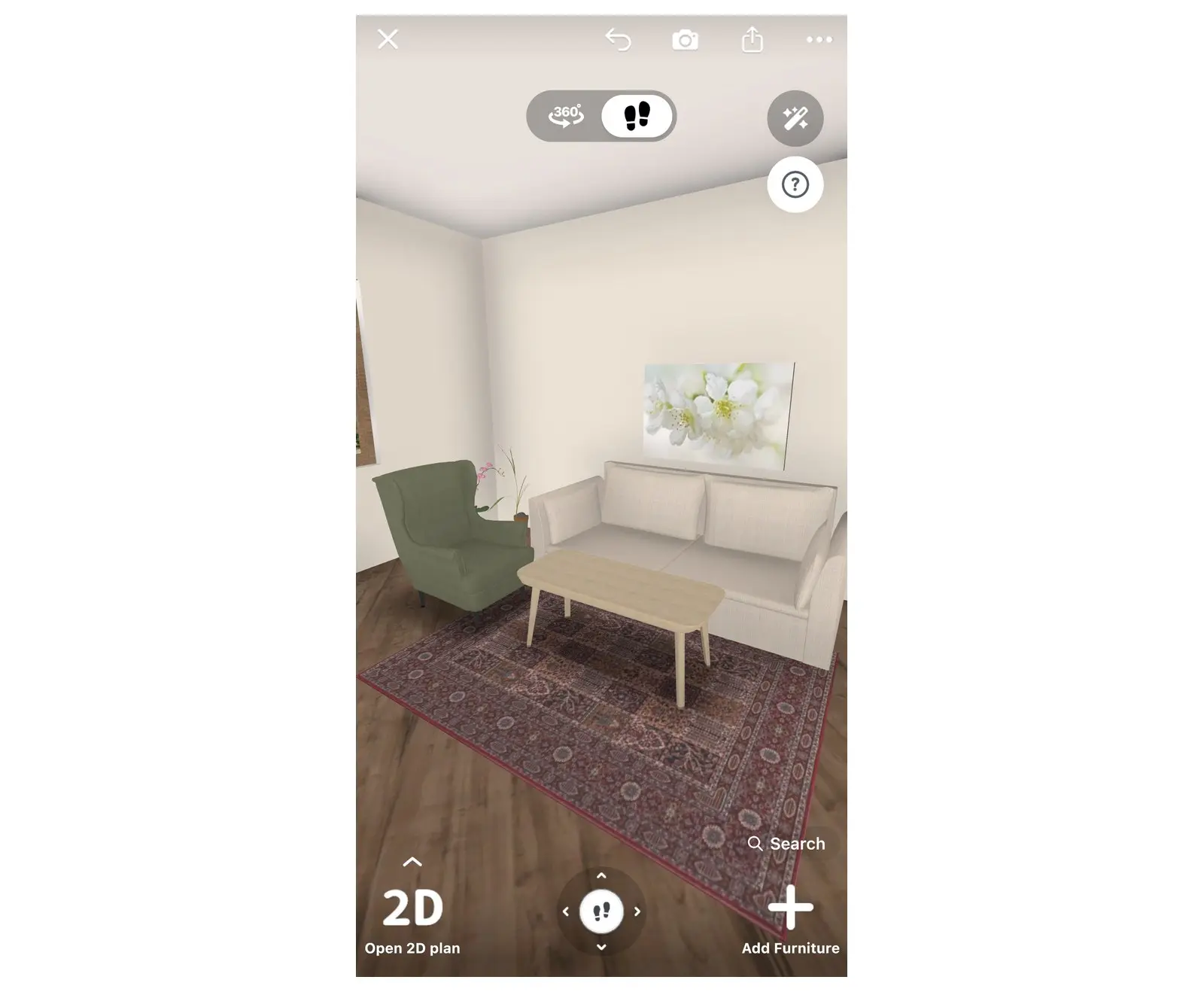
- Apri il tuo progetto: su smartphone dalla scheda Inizio in fondo allo schermo; su tablet o computer da Inizio nel menu laterale. Se vedi la planimetria 2D, seleziona Apri piano 3D in basso a sinistra.
- Sposta e ruota la vista fino a ottenere l'inquadratura della stanza che vuoi mostrare nella foto.
- Assicurati di guardare la stanza in 3D. Nella planimetria 2D il pulsante della fotocamera scatta una semplice immagine del disegno, non un rendering.
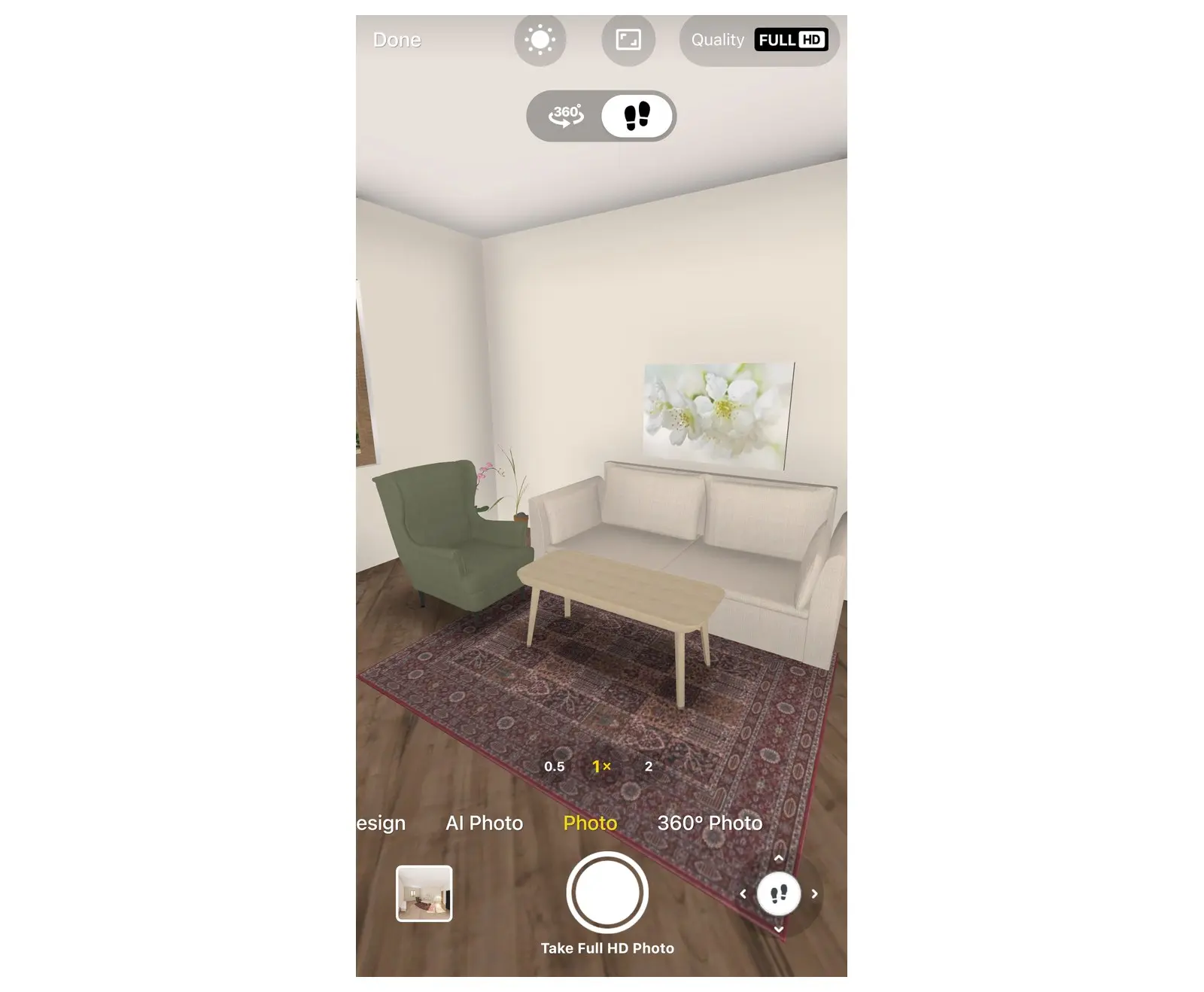
- Seleziona il pulsante della fotocamera. Su smartphone troverai l'icona della fotocamera nella barra in alto, senza testo; su tablet o computer troverai il pulsante Scatta una foto. L'app aprirà la modalità di rendering.
- Se la stanza è quasi vuota, comparirà prima la finestra «Sembra vuoto. Lo rendiamo più accogliente?». Seleziona Aggiungi più mobili per arredarla, oppure Crea foto realistica per continuare comunque.
- Di norma la modalità di rendering si apre su Foto AI. Nella barra delle modalità in basso (scorri lateralmente) seleziona Foto.
2. Scegli l'illuminazione
- Apri le impostazioni della luce: tenendo lo smartphone in verticale seleziona il pulsante del sole nella barra degli strumenti; con lo smartphone in orizzontale, su tablet o su computer seleziona Illuminazione nella parte alta dello schermo.
- Scegli una modalità di luce: Giornata nuvolosa (luce morbida senza sole diretto), Giorno, Mattina o Sera. Le modalità Mattina e Sera riportano l'etichetta PRO+. La vista 3D mostrerà subito la nuova illuminazione.
- Per regolarla al meglio, modifica Luminosità, Luminosità del sole, Temperatura di colore, Posizione del sole, Altezza del sole oppure attiva o disattiva l'Illuminazione artificiale.
- Chiudi la finestra per salvare le tue opzioni, oppure seleziona Ripristina per tornare ai valori predefiniti della modalità.
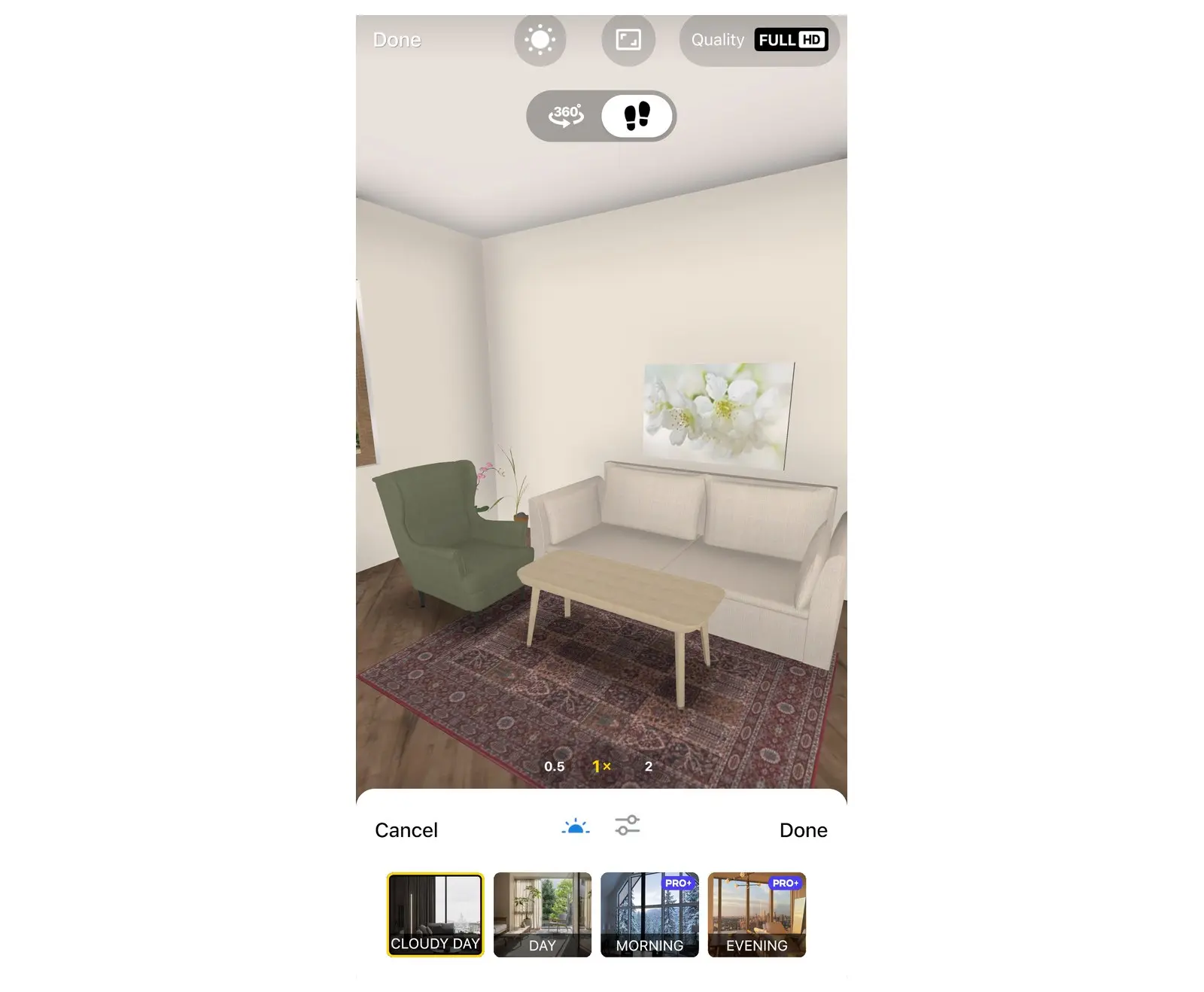
Anche senza un piano PRO+ puoi vedere un'anteprima di Mattina, Sera e delle regolazioni di Giorno. Quando chiudi Illuminazione si apre la finestra per il cambio di piano; senza passare al piano superiore, la luce tornerà quella precedente.
3. Scegli la qualità e scatta la foto
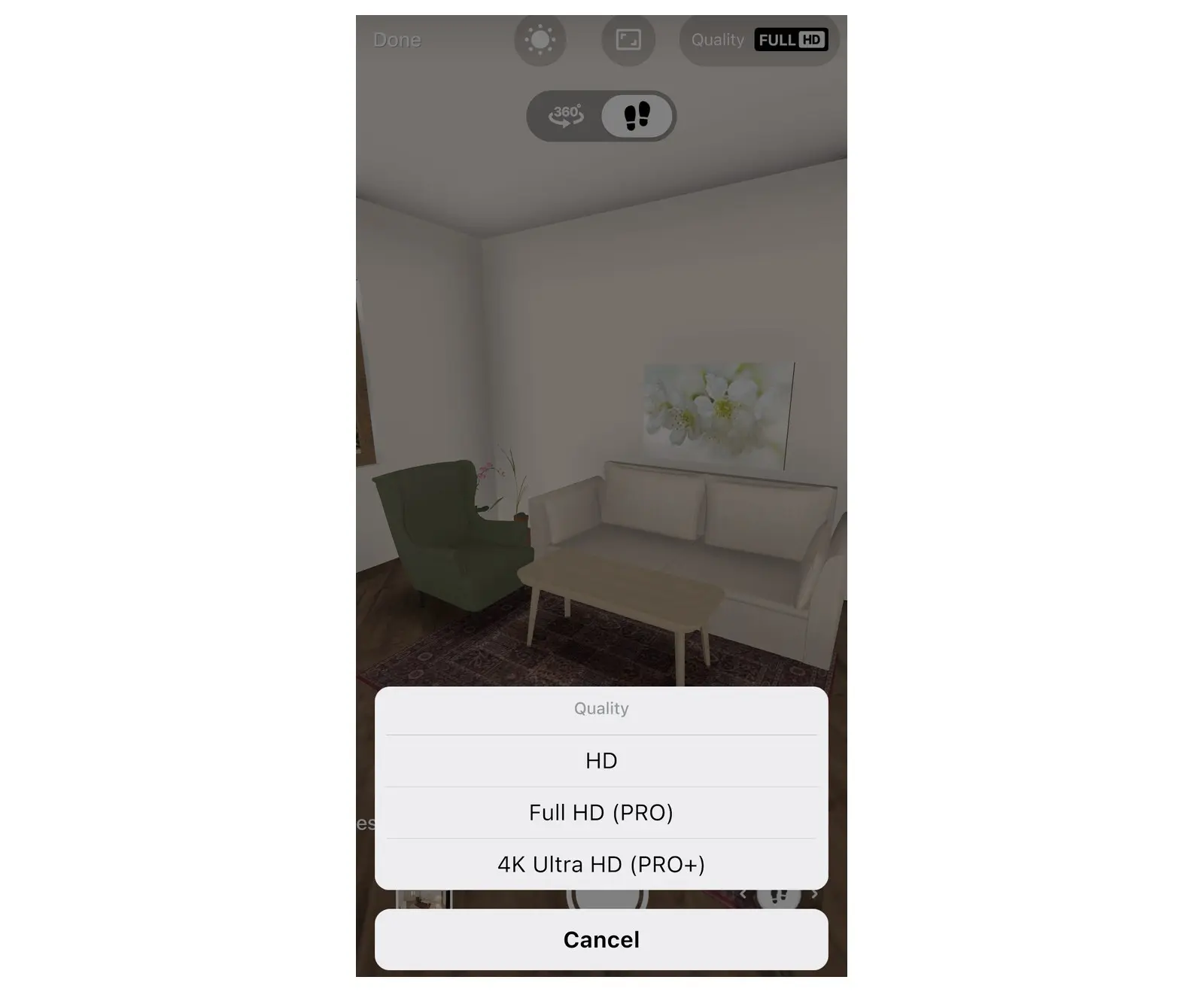
- Seleziona Qualità e scegli HD, Full HD (PRO) o 4K Ultra HD (PRO+). Nella versione gratuita questo pulsante riporta la scritta Migliora la qualità e apre la finestra per il passaggio a un piano a pagamento.
- Seleziona il pulsante principale: Scatta una foto realistica in HD, oppure ad esempio Scatta foto Full HD. Senza un abbonamento, il pulsante indica anche quante foto gratuite ti rimangono. Se nella stanza ci sono poche finestre o lampade, Home Planner ti avviserà che la foto risulterà buia: seleziona Aggiungi luci oppure Continua comunque.
- Se Home Planner mostra il messaggio «Desideri essere informato quando la foto è pronta?», seleziona Certamente! oppure No, grazie. Scegliendo Certamente! si aprirà la finestra del tuo dispositivo per autorizzare le notifiche.
- Attendi l'avviso con l'indicazione del tempo necessario: pochi minuti per l'HD, circa 15 minuti per il Full HD e fino a un'ora per il 4K Ultra HD. Una connessione lenta aumenterà l'attesa.
- Se vuoi puoi uscire dall'app; aprirai la sezione Foto o toccherai la notifica quando l'immagine sarà pronta. La modalità di rendering si chiude non appena scatti: seleziona di nuovo il pulsante della fotocamera per un'altra inquadratura. Se un rendering non va a buon fine, ti basterà scattare nuovamente; l'eventuale foto gratuita usata ti verrà riaccreditata.
Condividi o scarica il risultato
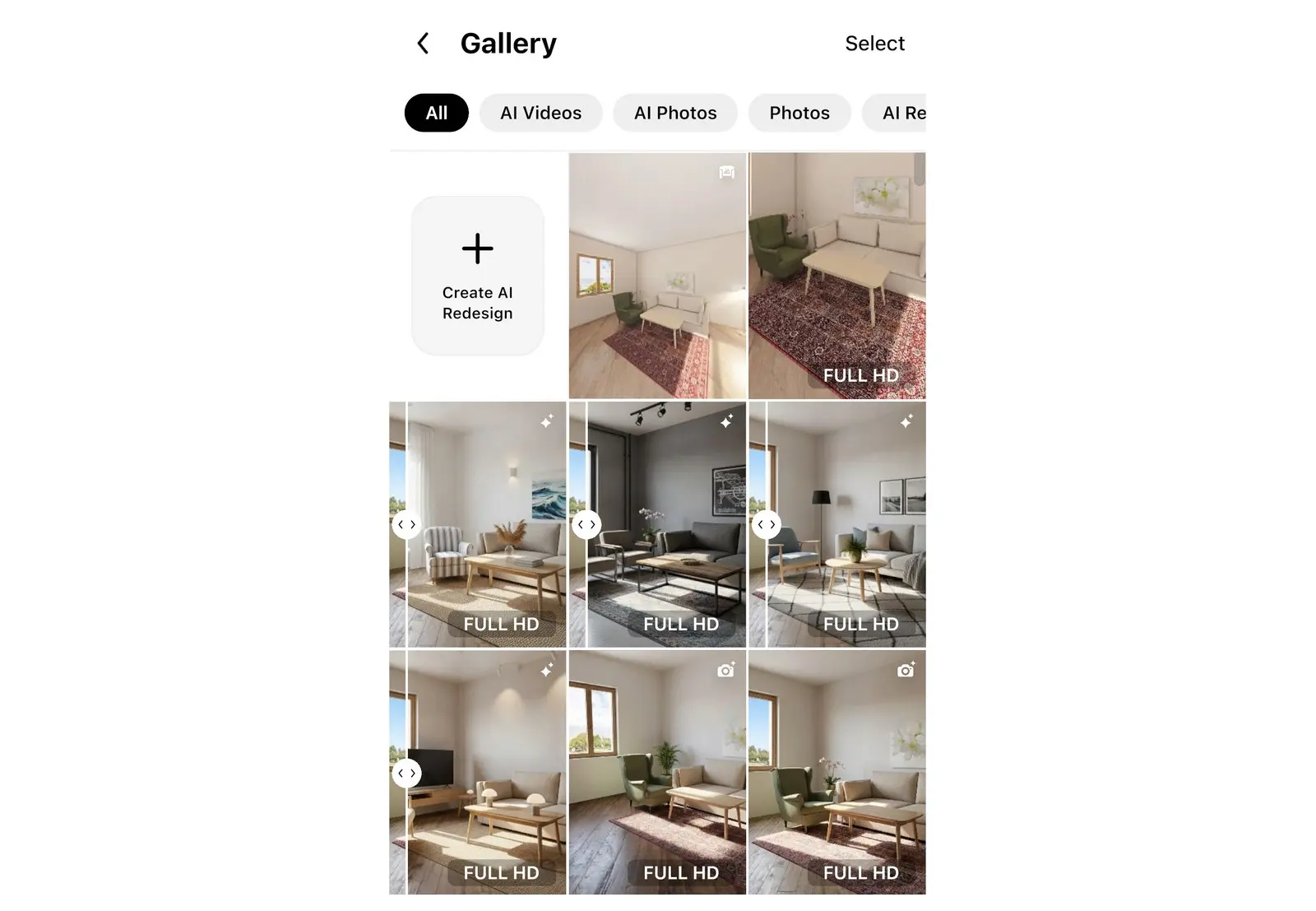
Ogni rendering viene salvato nella sezione Foto di Home Planner.
- Apri la sezione Foto: su smartphone è una scheda in fondo allo schermo, su tablet o computer si trova nel menu laterale. La schermata si intitola Galleria. Seleziona il tuo rendering.
- Apri la foto, poi usa il pulsante di download per salvare l'immagine sul tuo dispositivo, oppure seleziona il pulsante di condivisione in alto.
- Nella finestra Condividi, seleziona Condividi link per ottenere un collegamento web. Per le immagini, la finestra offre anche l'opzione Condividi immagine per inviare la foto a un'altra app.
Per condividere l'intero progetto, leggi come condividere una planimetria 3D con i clienti.
Consigli per un rendering 3D impeccabile
La resa finale di un rendering su Home Planner dipende in gran parte dall'allestimento della stanza e dall'illuminazione.
- Aggiungi punti luce: lampadari, lampade da terra e abat-jour illuminano la stanza nel rendering. Sono fondamentali soprattutto nella modalità Sera.
- Inquadra le finestre o tienile vicine al bordo: la luce naturale entra dalle finestre e dalle vetrate.
- Usa Giornata nuvolosa per ottenere una luce morbida e uniforme senza ombre nette; usa Giorno o Sera se vuoi valorizzare i raggi del sole e creare atmosfera.
- Se i colori ti sembrano troppo caldi o troppo freddi, apri Illuminazione e modifica la Temperatura di colore. La luce della modalità Sera è calda per definizione; la modalità Giornata nuvolosa è neutra.
- Controlla bene l'inquadratura prima di scattare: il rendering riprodurrà esattamente ciò che vedi sullo schermo.
Rendering 3D o Foto AI?
Usa il rendering 3D quando l'immagine deve rispecchiare fedelmente la tua stanza: l'app calcola luci e ombre reali in base ai tuoi mobili e ai materiali scelti. Scegli Foto AI per ottenere lo stile di una foto d'interni professionale; questa opzione include anche la modalità di illuminazione Notte. Puoi selezionarla dalla stessa barra delle modalità nella schermata di rendering.
Con i piani PRO+ o PRO++, Home Planner può anche generare un panorama a 360° della stanza: chi lo riceve potrà aprirlo nel browser web ed esplorare l'ambiente a tutto tondo.
Provalo sul tuo progetto
App gratuita per iPhone, iPad, Mac, Android e Windows.


