Come calcolare i costi di ristrutturazione da una planimetria

Calcola i costi di ristrutturazione partendo dalla planimetria: Home Planner misura le superfici e calcola i prezzi di arredi e finiture stanza per stanza. Esporta gli elenchi direttamente in PDF.
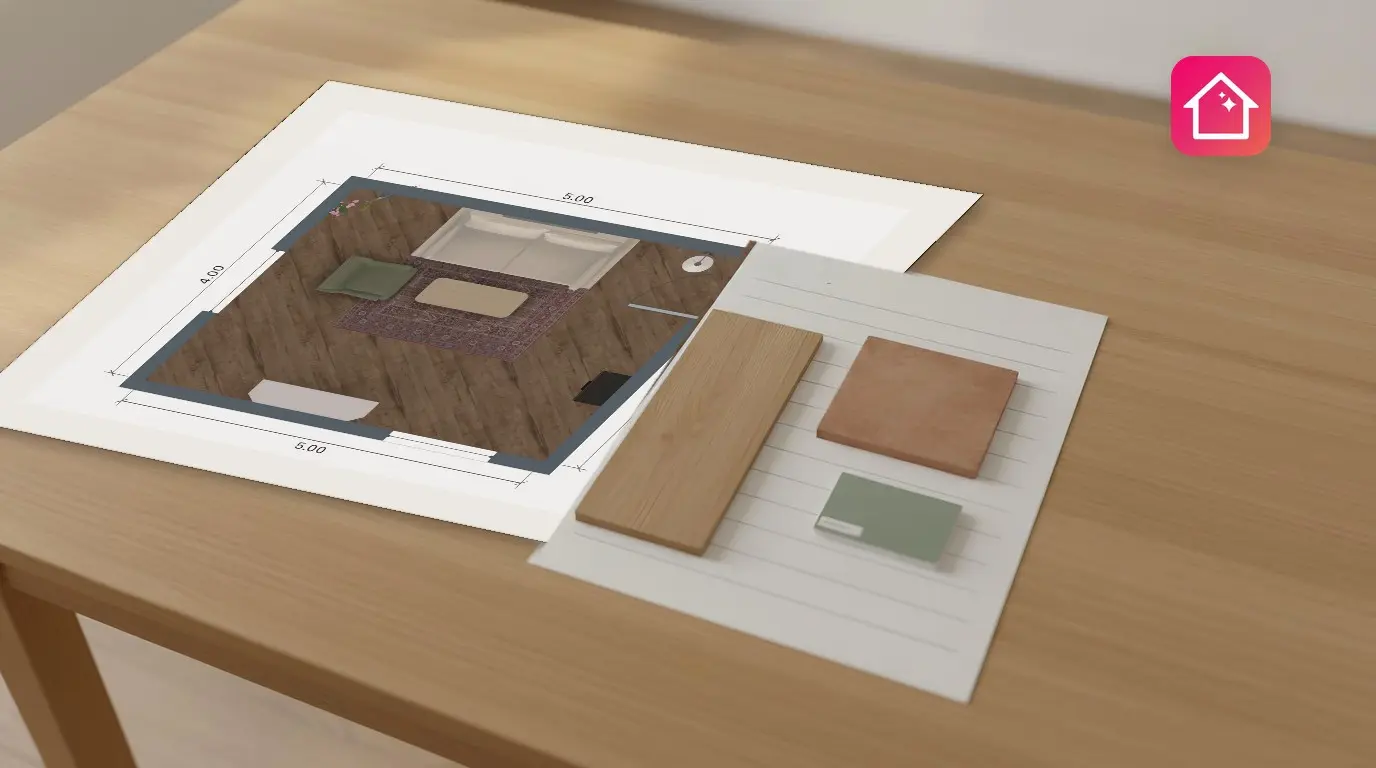
Prima di contattare una ditta, vuoi giustamente sapere quanto costerà la ristrutturazione. Per stimare i costi ti servono due elementi: le quantità (metri quadrati di pavimenti, pareti e soffitti, oltre al numero di porte e finestre) e il prezzo unitario di ogni voce. Home Planner ricava le quantità direttamente dalla tua planimetria e calcola i prezzi stanza per stanza. Il conteggio comprende mobili e materiali, ma non la manodopera: a questo totale dovrai aggiungere il preventivo del tuo impresa edile.
Home Planner è disponibile per iPhone, iPad, Android, Mac e Windows. Gli screenshot mostrano l'applicazione su computer.
Cosa include la versione gratuita: le quantità nella sezione Stats e la Lista degli acquisti con i relativi prezzi sono disponibili senza alcun abbonamento. Il costo per singola stanza visibile in Costo dell'arredo della stanza richiede invece Home Planner PRO.
Come funziona
Home Planner trasforma la tua planimetria in un preventivo di ristrutturazione attraverso tre semplici passaggi.
- Disegna o importa la tua planimetria, poi aggiungi l'arredamento e imposta le finiture: seleziona un pavimento, una parete o un soffitto e assegna il materiale desiderato.
- Verifica le quantità nella sezione Stats: potrai controllare superfici, perimetri, volumi, porte, finestre e l'estensione di ogni finitura.
- Assegna i prezzi alle singole voci nella Lista degli acquisti. Home Planner moltiplica ogni prezzo per la relativa quantità, calcolando il totale sia per la singola stanza sia per l'intero progetto.
Prima di iniziare
Devi disporre di una planimetria completa di stanze all'interno di Home Planner.
| Cosa serve | Perché |
|---|---|
| Una planimetria con le stanze delineate | Home Planner rileva superfici e perimetri partendo dalle stanze chiuse. Puoi disegnare la pianta direttamente o importare un'immagine o un PDF della planimetria. |
| Finiture inserite nel progetto (gli arredi sono opzionali) | La lista degli acquisti raccoglie i materiali selezionati per pavimenti, pareti e soffitti, oltre a tutti gli elementi d'arredo inseriti. |
| L'abbonamento Home Planner PRO | La sezione Costo dell'arredo della stanza presente in Stats (che riporta la spesa per mobili e finiture di ciascun ambiente) è riservata agli utenti PRO. |
I nomi dei pulsanti in questa guida fanno riferimento alla versione inglese dell'app. Se usi l'app in un'altra lingua, individua l'icona corrispondente nella medesima posizione.
Ricavare le quantità dalla planimetria
Home Planner effettua le misurazioni della tua planimetria in modo automatico: apri Stats per consultare le superfici e le lunghezze su cui calcolare il preventivo di ristrutturazione.
La precisione dei dati dipende dalla cura con cui è stato realizzato il disegno: una parete tracciata a mano libera può differire di qualche centimetro. Misura le pareti principali della stanza e confrontale con il progetto prima di ordinare i materiali.
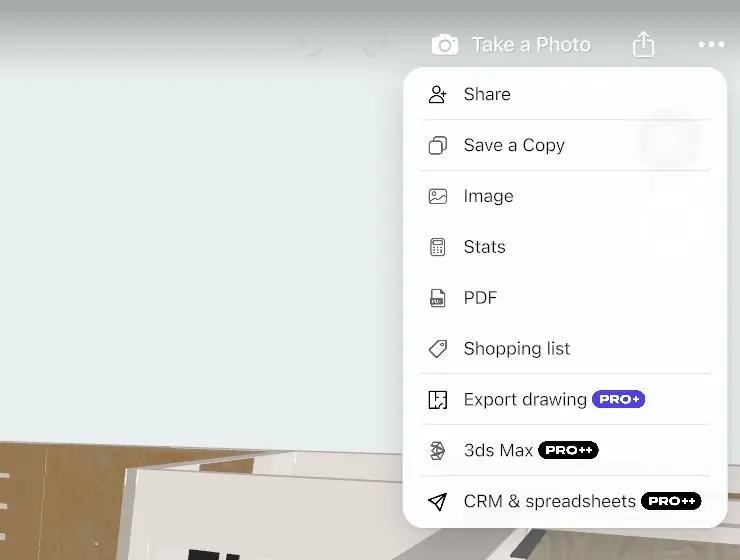
- Apri il tuo progetto e seleziona l'icona di condivisione (un quadrato con una freccia rivolta verso l'alto) situata in alto a destra nell'editor; se usi uno smartphone in orizzontale, la trovi lungo il bordo destro. L'icona non ha testo. Se non appare, passa alla vista 3D o esci dalla modalità di modifica delle pareti.
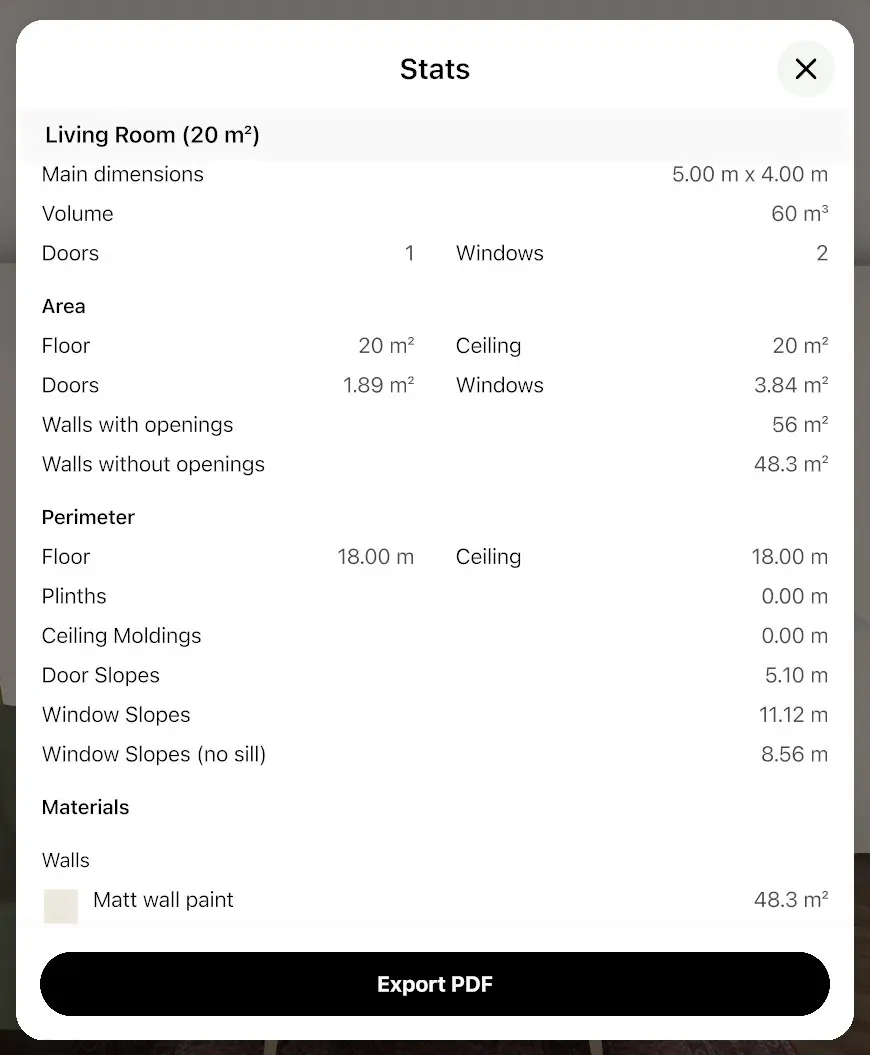
- Dal menu che compare, seleziona Stats e non PDF: la voce PDF genera infatti un resoconto completo del progetto. La sezione Stats si apre sulla scheda dell'intero piano, mostrando un Summary generale seguito dai singoli riquadri dedicati a ogni stanza.
- Seleziona una stanza o un piano specifico nella parte superiore della schermata per visualizzarne solo i dati relativi.
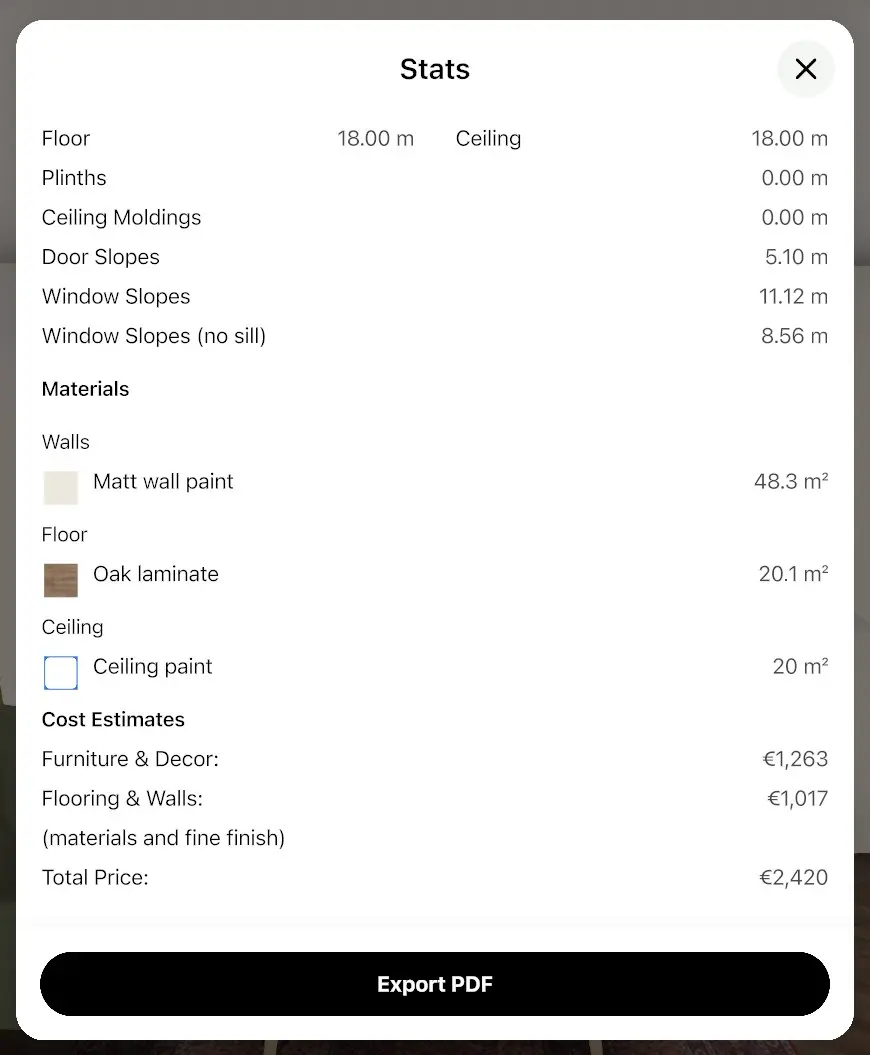
- Consulta le metrature nella sezione Area. Nel riquadro di una stanza, la superficie a terra è indicata dalla voce Floor; nel Summary del piano la troverai invece come Superficie a terra senza pareti. In entrambi i casi sono riportate le voci Pareti con apertura e Pareti senza apertura.
- Sopra la sezione Area, nell'intestazione del riquadro della stanza, puoi consultare Dimensioni principali, Volume e il numero di Porte e Finestre. Sotto Area, nella sezione Perimeter, trovi il perimetro del pavimento e del soffitto, oltre alla lunghezza di Plinths e Modanature del soffitto. Le voci Pendenze porta e Pendenze finestra indicano le superfici laterali dei vani, utili per il calcolo di intonaco o pittura.
- Nella sezione Materials, Home Planner elenca la metratura di ogni materiale impiegato per pareti, pavimenti e soffitti. Utilizza questi dati per ordinare piastrelle, rivestimenti, pittura o carta da parati.
Seleziona Esporta PDF in fondo alla schermata Stats per salvare tutte le misurazioni in un file PDF.
Inserire i prezzi di arredi e materiali nella lista degli acquisti
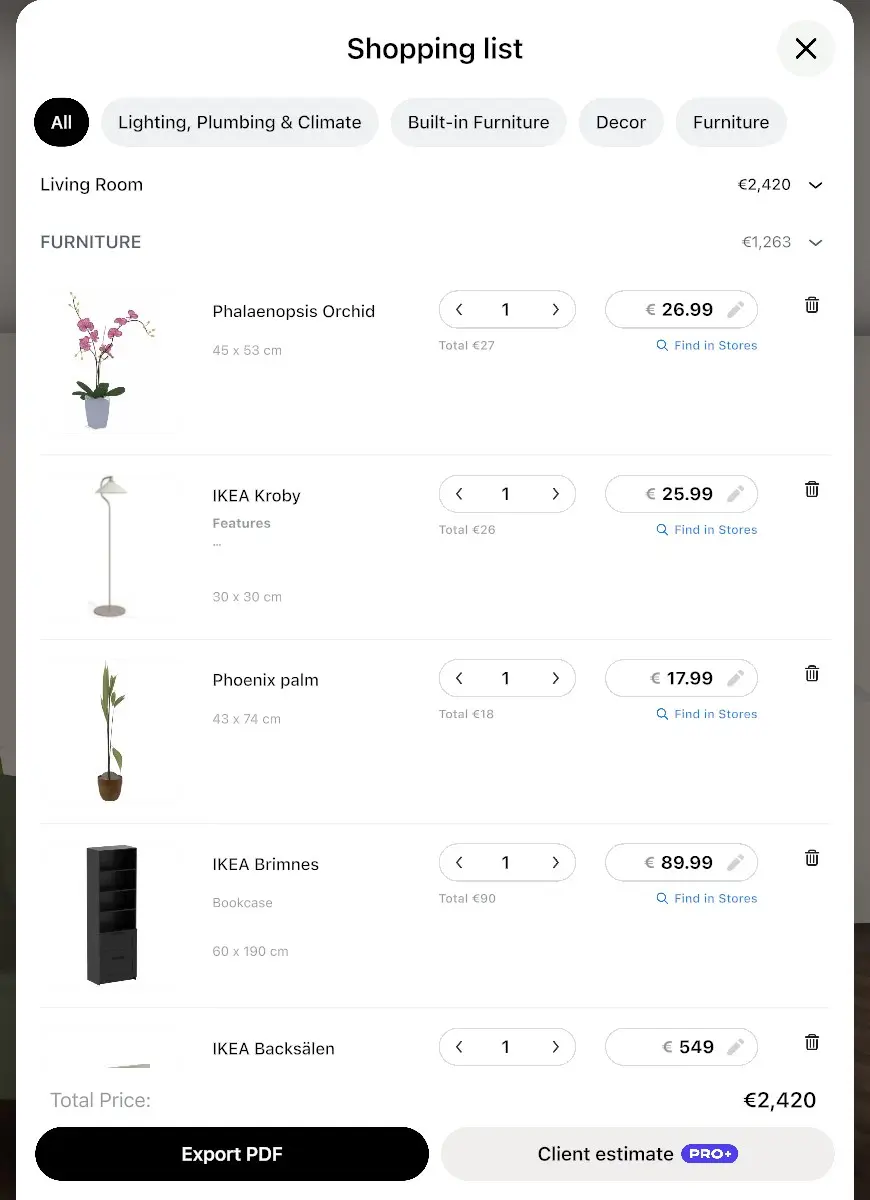
La lista degli acquisti di Home Planner funge da computo metrico per arredi e finiture: mostra ogni elemento del progetto con la relativa quantità, il prezzo e il totale parziale. Per selezionare prodotti reali con i prezzi di listino dei negozi, consulta come visualizzare i mobili nella stanza prima di acquistarli.
- Seleziona l'icona di condivisione, quindi tocca Lista degli acquisti.
- Seleziona una stanza o un piano in alto, oppure mantieni la vista sull'intero progetto. Se è visibile una barra delle categorie, seleziona All: scegliendo una singola categoria nasconderai i materiali di pavimenti, pareti e soffitti, e le voci Total Price ed Esporta PDF faranno riferimento esclusivamente a quella categoria.
- Esamina ogni singola voce. Per i mobili viene indicato il numero di pezzi; per i materiali di pavimenti, pareti e soffitti viene riportata la superficie calcolata dal progetto, espressa in m² o ft².
- Tocca un prezzo per personalizzarlo, inserendo ad esempio l'importo preventivato dal tuo fornitore. Home Planner inserisce automaticamente i prezzi già presenti nel catalogo.
- Tocca una quantità per modificarla, ad esempio per aggiungere un margine di piastrelle per i tagli.
- Verifica il totale di ogni stanza e sezione, e controlla l'importo Total Price in fondo alla pagina.
Questi importi comprendono solo mobili e materiali, esclusa la manodopera. Aggiungi il preventivo dell'impresa edile per i lavori e una somma di riserva per eventuali imprevisti.
Seleziona Esporta PDF per salvare la lista degli acquisti completa di prezzi in formato PDF. Le modifiche apportate a prezzi e quantità verranno salvate all'interno del progetto.
Consultare i costi di ristrutturazione per ciascuna stanza
Nella sezione Stats, sotto la voce Costo dell'arredo della stanza, vengono riportati i costi di ristrutturazione di ogni ambiente e piano: arredi e decorazioni, materiali per pareti e pavimenti, e l'importo totale.
- Apri la sezione Stats tramite l'icona di condivisione.
- Scorri fino alla voce Costo dell'arredo della stanza nel riquadro della stanza o del piano.
- Consulta le voci Furniture & Decor, Flooring & Walls (materiali per pavimenti e pareti) e Total Price. La voce Total Price somma anche i materiali del soffitto e i battiscopa, pertanto può risultare superiore alla semplice somma delle due righe precedenti.
I costi della stanza vengono calcolati incrociando i prezzi della lista degli acquisti con le quantità del progetto. Eventuali quantità modificate a mano, come l'aggiunta di piastrelle di scorta, non vengono conteggiate qui: per verificare tali modifiche, controlla la voce Total Price nella lista degli acquisti.
Se non usi la versione PRO, l'intestazione Costo dell'arredo della stanza non sarà visibile: al suo posto, il pulsante Stima dei costi di ristrutturazione situato nella parte alta del riquadro aprirà la schermata di acquisto di PRO.
Stai preparando un preventivo per un cliente? Scopri come creare un PDF della planimetria completo di quote: la guida illustra la gestione dei preventivi e la generazione dei relativi documenti PDF per i clienti.
Note sui marchi registrati. Home Planner non è affiliata, approvata o sponsorizzata da Apple Inc., Google LLC, Microsoft Corporation o Inter IKEA Systems B.V.; i rispettivi nomi e marchi appartengono ai legittimi proprietari. iPhone, iPad e Mac sono marchi di Apple Inc., registrati negli Stati Uniti e in altri Paesi. Android è un marchio di Google LLC. Gli altri marchi appartengono ai rispettivi titolari.
Provalo sul tuo progetto
App gratuita per iPhone, iPad, Mac, Android e Windows.


