Come fare il redesign della tua stanza con l'AI da una foto

Carica una foto della tua stanza su Home Planner, seleziona uno stile o descrivi le modifiche e scopri subito una nuova proposta d'arredo per il tuo ambiente. Puoi provarlo gratis.

Vuoi nuove pareti, un divano diverso o magari cambiare pavimento, ma non puoi vedere il risultato finale finché non spendi i tuoi soldi. Con il redesign AI da foto, invece, puoi scoprirlo subito partendo da una fotografia del tuo spazio. Ti basta caricare l'immagine su Home Planner, scegliere uno stile o descrivere la modifica e selezionare Genera.
L'intelligenza artificiale mantiene invariata la posizione di pareti, finestre e porte, trasformando solo mobili, colori, materiali e illuminazione. La funzione Redesign AI è disponibile su iPhone, iPad, Android, Mac e Windows.
Questa guida illustra prima la procedura rapida in 3 passaggi, poi presenta tutti gli strumenti per interventi mirati: una singola parete, un divano specifico o il tuo modello di piastrella. Per consigli più generali sulla progettazione d'interni tramite intelligenza artificiale, consulta Come usare l'AI nell'interior design.
Come funziona il redesign d'interni con AI da una foto?
La funzione Redesign AI di Home Planner trasforma la foto di una stanza vera in nuove idee d'arredo pensate esattamente per quel locale.
- Carica una foto della tua stanza: interni o esterni, scattata sul momento o selezionata dalla tua galleria.
- Scegli cosa modificare: uno stile, una regolazione rapida o una tua descrizione personalizzata nel prompt.
- Genera e continua: il nuovo risultato sostituisce la foto corrente, permettendoti di applicare ulteriori modifiche, confrontarlo con l'originale, scaricarlo o condividerlo.
Cosa ti serve
Una foto nitida della stanza e l'app Home Planner. Puoi provare il Redesign AI gratis; per effettuare ulteriori trasformazioni è necessario un abbonamento.
| Requisito | Motivo |
|---|---|
| Home Planner su iPhone, iPad, Android, Mac o Windows | Il Redesign AI è integrato nell'app su qualsiasi piattaforma. |
| Una foto della stanza | Uno scatto nitido e ben illuminato, preso da un angolo o dalla porta d'ingresso, garantisce i risultati migliori. Una foto corrisponde a un singolo ambiente. |
| Una connessione Internet | L'elaborazione delle immagini avviene online sui server di Home Planner e dei provider AI esterni integrati, non sul tuo dispositivo. |
| I redesign gratuiti inclusi o Home Planner PRO | I nuovi utenti ricevono alcuni redesign AI gratuiti per provare il servizio. Il loro numero varia in base al tipo di account e compare sotto la voce Genera come Crediti disponibili. Quando i crediti si esauriscono, Home Planner propone il piano PRO, che include una quota giornaliera di elaborazioni AI. |
| Piano PRO o PRO+ per una qualità superiore (opzionale) | La qualità HD è accessibile a tutti. Per la risoluzione 2K serve il piano PRO, mentre per il 4K occorre il piano PRO+. Inoltre, PRO+ rimuove la filigrana di Home Planner dalle immagini salvate. |
Come fare il redesign di una stanza da una foto
Apri il Redesign AI, carica un'immagine e seleziona uno stile: è il modo più rapido per scoprire la tua stanza sotto una nuova luce.
Passaggio 1. Apri il Redesign AI e carica una foto
- Apri Home Planner. Su smartphone, entra nella scheda Crea e seleziona Avvia all'interno del riquadro Redesign AI. Su tablet o computer, seleziona Redesign AI nel menu laterale.
- Su smartphone, seleziona Nuovo design. Su tablet o computer, seleziona Carica foto nella scheda Rinnova il tuo spazio.
- Su smartphone o tablet, scegli tra Galleria fotografica, Fotocamera o File. Su Mac o Windows si aprirà una finestra di dialogo: seleziona la foto desiderata.
- Si aprirà la finestra Regola foto. Ritaglia o sistema l'immagine a piacere, quindi seleziona Continua. La foto si aprirà nell'editor con la barra degli strumenti in basso e nessun pannello attivo.
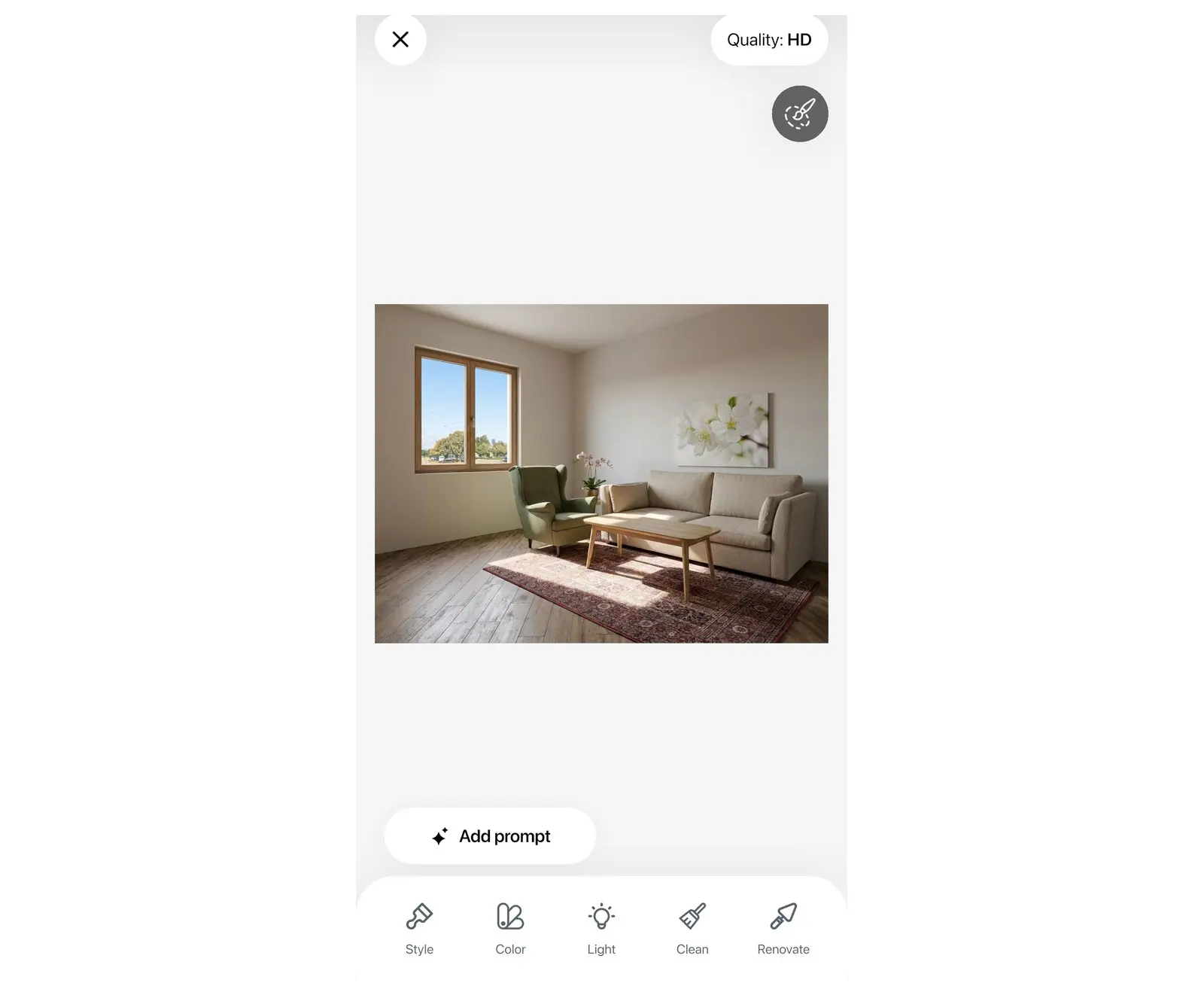
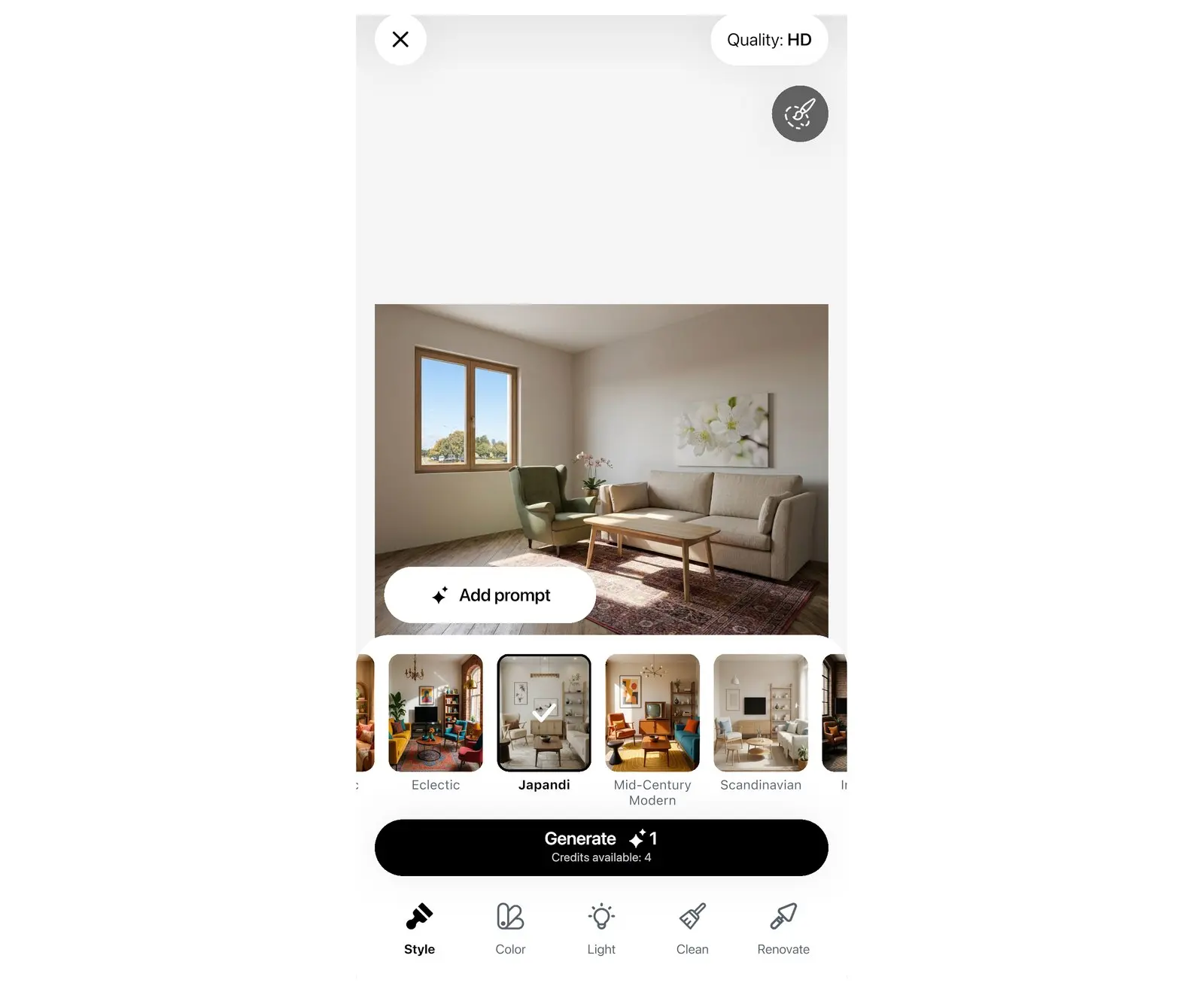
Passaggio 2. Scegli uno stile
- Seleziona Stile nella barra degli strumenti. Si aprirà un elenco con oltre 40 stili d'arredo, tra cui Scandinavo, Japandi, Industriale, Boho Chic, Moderno di metà secolo e Costiero.
- La prima casella di stile viene selezionata in automatico. Tocca un'altra casella per cambiare scelta: ognuna ti mostra la resa dello stile in una stanza simile alla tua.
- Controlla l'indicatore Qualità in alto per scoprire la risoluzione dell'immagine che stai per creare: Qualità: HD senza abbonamento, 2K con PRO, 4K con PRO+. Tocca l'indicatore per apportare modifiche. Se selezioni una risoluzione bloccata, l'app mostrerà la schermata di acquisto del piano PRO.
Hai scattato una foto alla facciata o al giardino? L'elenco contiene solo stili per interni. Per trasformare uno spazio esterno, descrivi le modifiche direttamente in un prompt (vedi sotto).
Passaggio 3. Genera
- Seleziona Genera. Ogni elaborazione scala un credito. Se il processo non va a buon fine, Home Planner ti riaccredita il punto e mostra l'opzione Riprova.
- La prima volta l'app ti chiederà: "Desideri essere informato quando la foto è pronta?". Rispondi toccando Certamente! oppure No, grazie. Scegliendo Certamente! si aprirà la schermata del dispositivo per autorizzare le notifiche.
Durante la trasformazione, l'app mostra il messaggio "La magia richiede un po' di tempo. Ti avviseremo quando sarà pronto". Non sei tenuto a rimanere in questa schermata: seleziona Nuovo design per lavorare su un'altra foto oppure, da smartphone, premi OK per tornare alla galleria del Redesign AI. Home Planner ti invierà una notifica appena l'immagine sarà pronti.
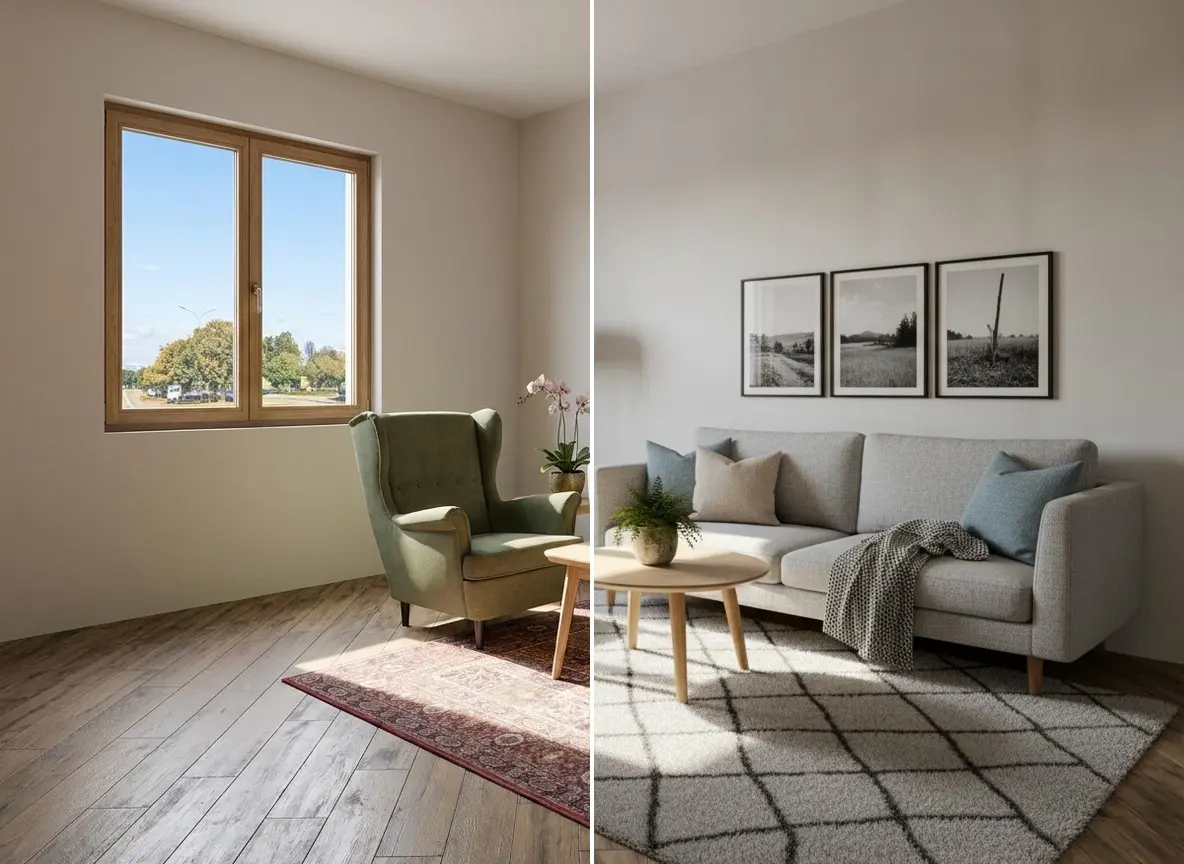
Cinque strumenti per modifiche mirate
Uno stile nuovo trasforma la stanza da cima a fondo. Spesso però servono interventi più leggeri: un diverso colore alle pareti, una luce serale o la stanza libera dai mobili. Per questo Home Planner metti a disposizione cinque funzioni dedicate: Stile, Colore, Illuminazione, Pulizia e Finiture. Ciascuna include opzioni predefinite per cambiare un elemento senza dover scrivere un prompt.
| Strumento | Ambito di modifica | Opzioni predefinite |
|---|---|---|
| Stile | Rinnova l'intero ambiente applicando un nuovo stile d'arredo. | Oltre 40 stili d'arredo interni |
| Colore | Cambia le tonalità di superfici e tessuti mantenendo i mobili nella loro posizione originale. | 21 tavolozze, tra cui Scandi chiaro, Greige moderno, Japandi caldo, Armonia salvia e Brezza marina |
| Illuminazione | Modifica l'ora del giorno e la tipologia di luce. | Giorno nuvoloso, Giorno, Mattina, Sera |
| Pulizia | Rimuove gli elementi presenti nel locale. | Stanza vuota, Rimuovi oggetto, Riordina |
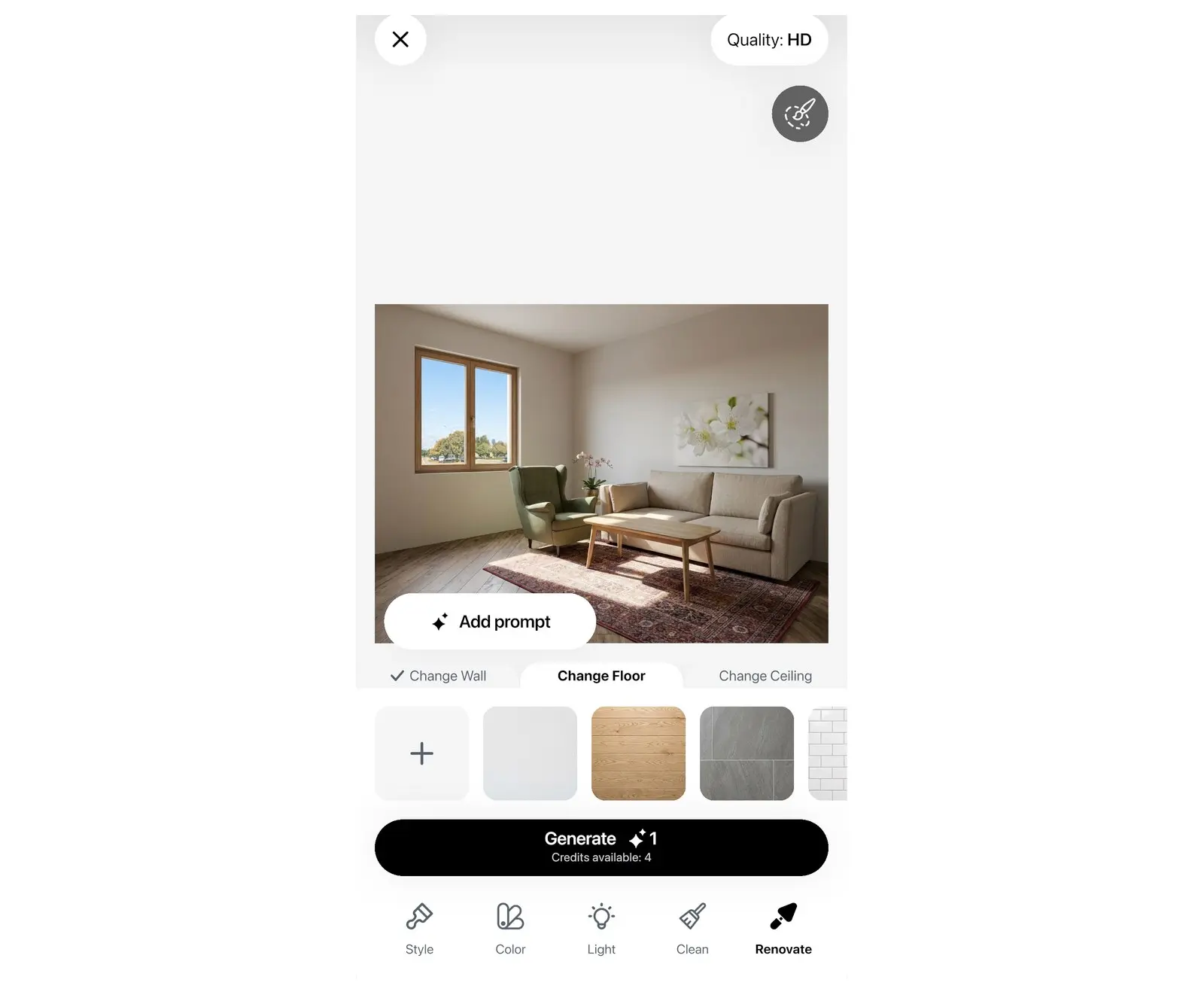
| Finiture | Sostituisce i materiali di rivestimento di pareti, pavimenti o soffitto. | Parete, Pavimento e Soffitto, con opzioni quali Stucco veneziano, Mattoni a vista, Rovere bianco, Terrazzo, Marmo di Carrara o Il tuo materiale |
- Scegli lo strumento desiderato dalla barra in basso.
- La prima opzione predefinita viene selezionata in automatico: toccane un'altra per cambiare. Se usi Finiture, seleziona prima Parete, Pavimento o Soffitto.
- Seleziona Genera.
L'AI può rimuovere i mobili da una fotografia?
Certamente. Lo strumento Pulizia elimina arredi e oggetti, dal singolo elemento all'intero contenuto della stanza. Le sue tre impostazioni soddisfano esigenze diverse: Stanza vuota svuota del tutto il locale preservando pareti, pavimento, porte e finestre; Riordina rimuove il disordine e i piccoli complementi lasciando al loro posto i mobili principali; Rimuovi oggetto agisce invece su un punto preciso. Selezionandola, si attiva il pennello: ripassa l'elemento da eliminare, tocca Fatto e infine seleziona Genera.
Descrivi qualsiasi modifica con le tue parole
Le opzioni predefinite non possono prevedere ogni idea. Il prompt ti permette di richiedere personalizzazioni specifiche usando il tuo linguaggio naturale, ad esempio "Sostituisci la sedia" o "Cambia il colore delle pareti".
- Seleziona Aggiungi prompt.
- Scrivi cosa vuoi modificare nel campo Descrivi le modifiche oppure scegli uno dei suggerimenti proposti.
- Tocca l'icona di invio presente nel campo di testo per aprire il pannello Prompt con la tua richiesta.
- Seleziona Genera.
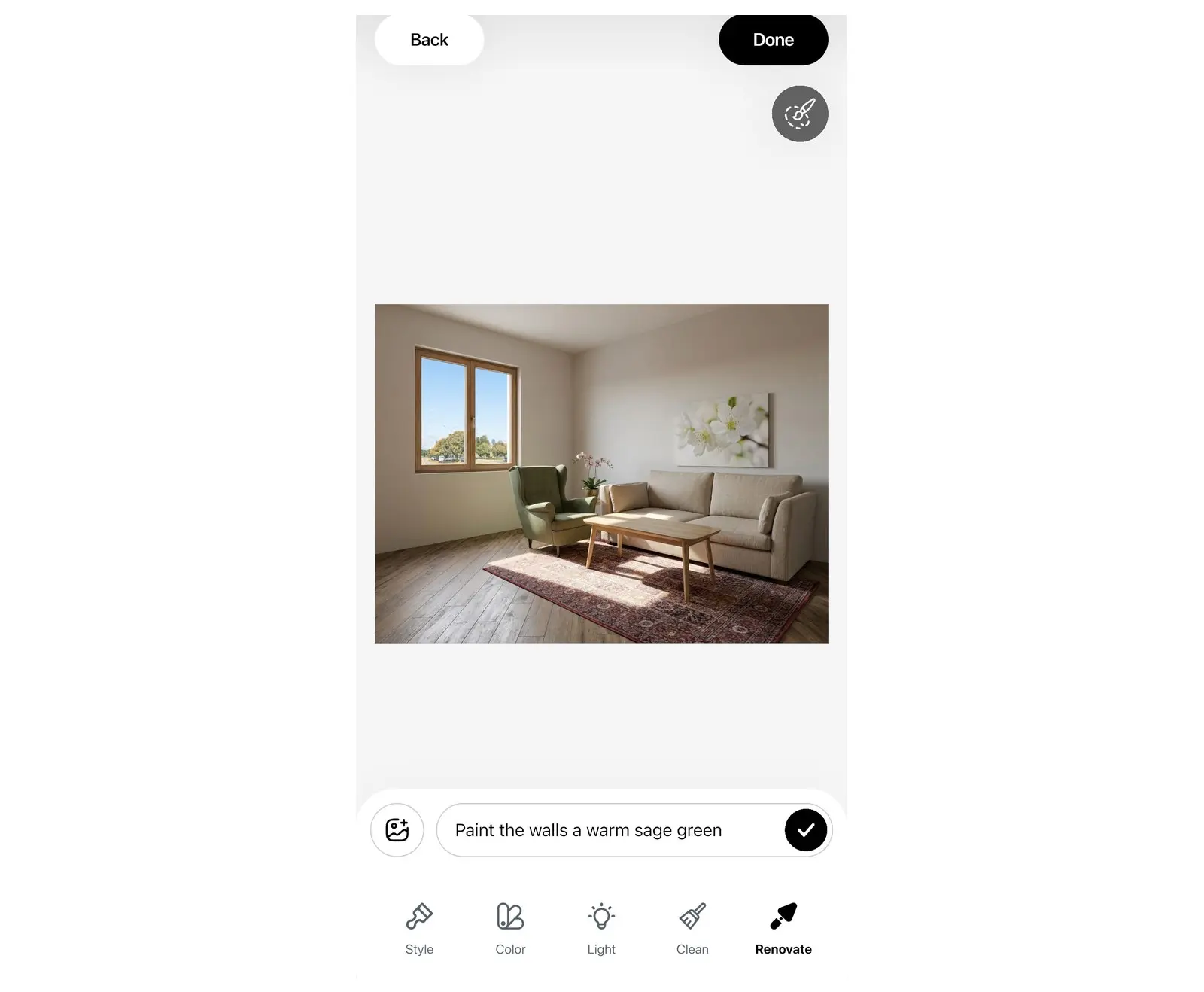
Errore comune: inserire troppe richieste nello stesso passaggio. Formula una o due modifiche chiare per ciascun prompt, sfruttando i 2.000 caratteri a disposizione. Se il risultato non ti soddisfa, affina un singolo dettaglio nel testo e genera di nuovo.
Modifica un'area specifica usando il pennello
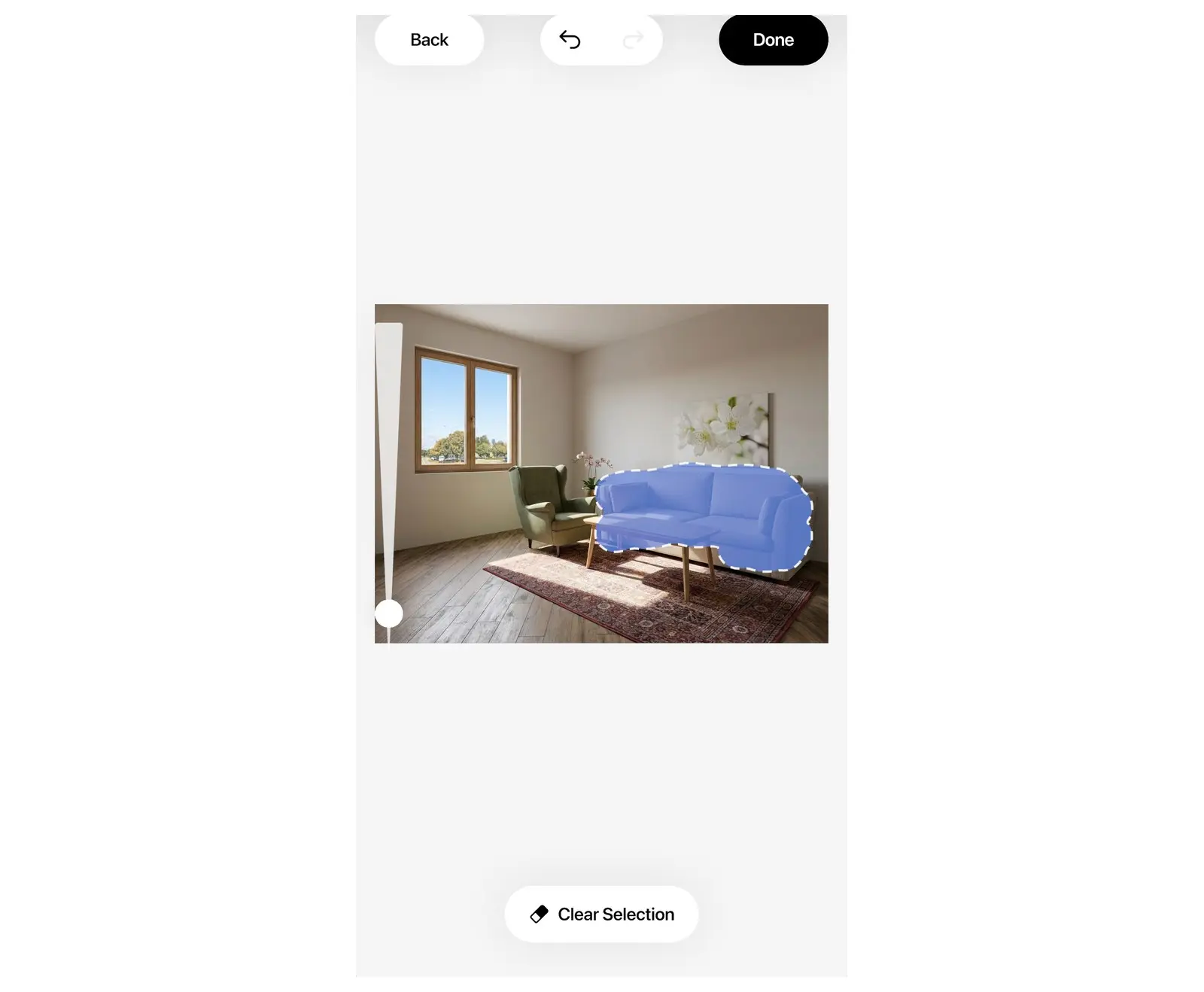
Il pennello per aree circoscrive l'intervento dell'AI alla sola porzione di foto che decidi di evidenziare, lasciando intatto tutto il resto. È l'ideale se vuoi cambiare solo il divano mantenendo inalterato l'ambiente.
- Seleziona Seleziona area, l'icona a forma di pennello situata in alto a destra nell'editor.
- Colora l'elemento o la zona da modificare, come il divano o una singola parete.
- Seleziona Fatto. La selezione rimarrà evidenziata e la dicitura del pulsante diventerà Modifica area.
- Scegli una regolazione rapida o inserisci un prompt, quindi seleziona Genera: la modifica si applicherà soltanto all'area evidenziata.
Per ritoccare la selezione premi Modifica area. Se vuoi ricominciare da capo mentre stai pitturando, tocca Cancella selezione.
Mostra un esempio all'AI: foto di riferimento e materiali personali
Certi dettagli sono difficili da spiegare a parole: la forma di una lampada, una determinata sfumatura di verde o la trama di una piastrella. In questi casi puoi mostrare direttamente un'immagine di riferimento all'intelligenza artificiale.
- Foto di riferimento: nel pannello del prompt, premi sul pulsante per aggiungere immagini e carica fino a 5 scatti. Specifica poi nel testo quali elementi prendere in considerazione, ad esempio "usa la lampada presente nella foto".
- Il tuo materiale: nella sezione Finiture, seleziona Parete, Pavimento o Soffitto, poi tocca Il tuo materiale e carica la foto del campione di piastrella, legno, carta da parati o pittura che vuoi testare.
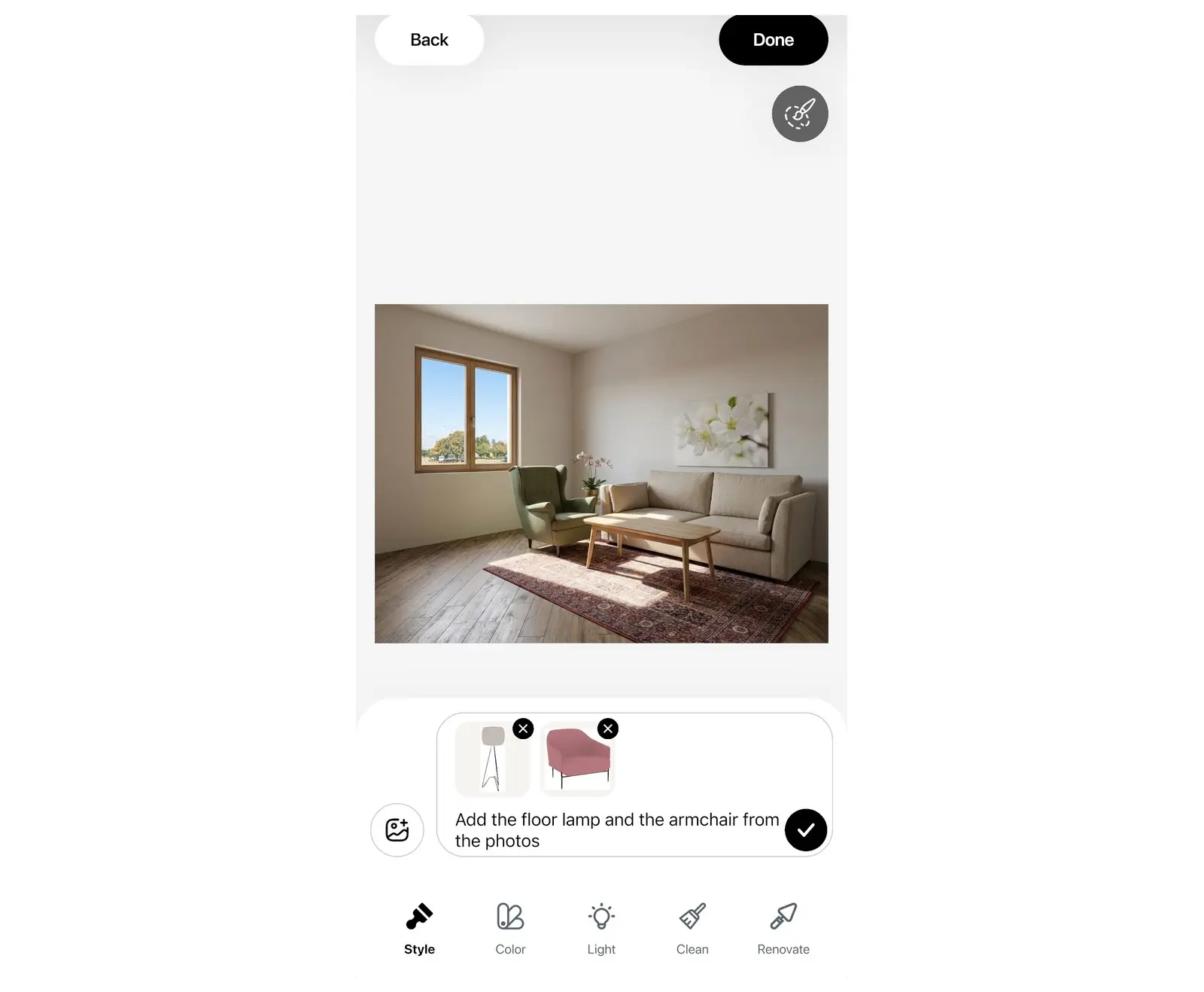
Usare la foto di un campione reale ti permette di valutare la resa del materiale sulla tua parete prima di fare l'ordine.
Confronta le opzioni, conserva le versioni e scarica
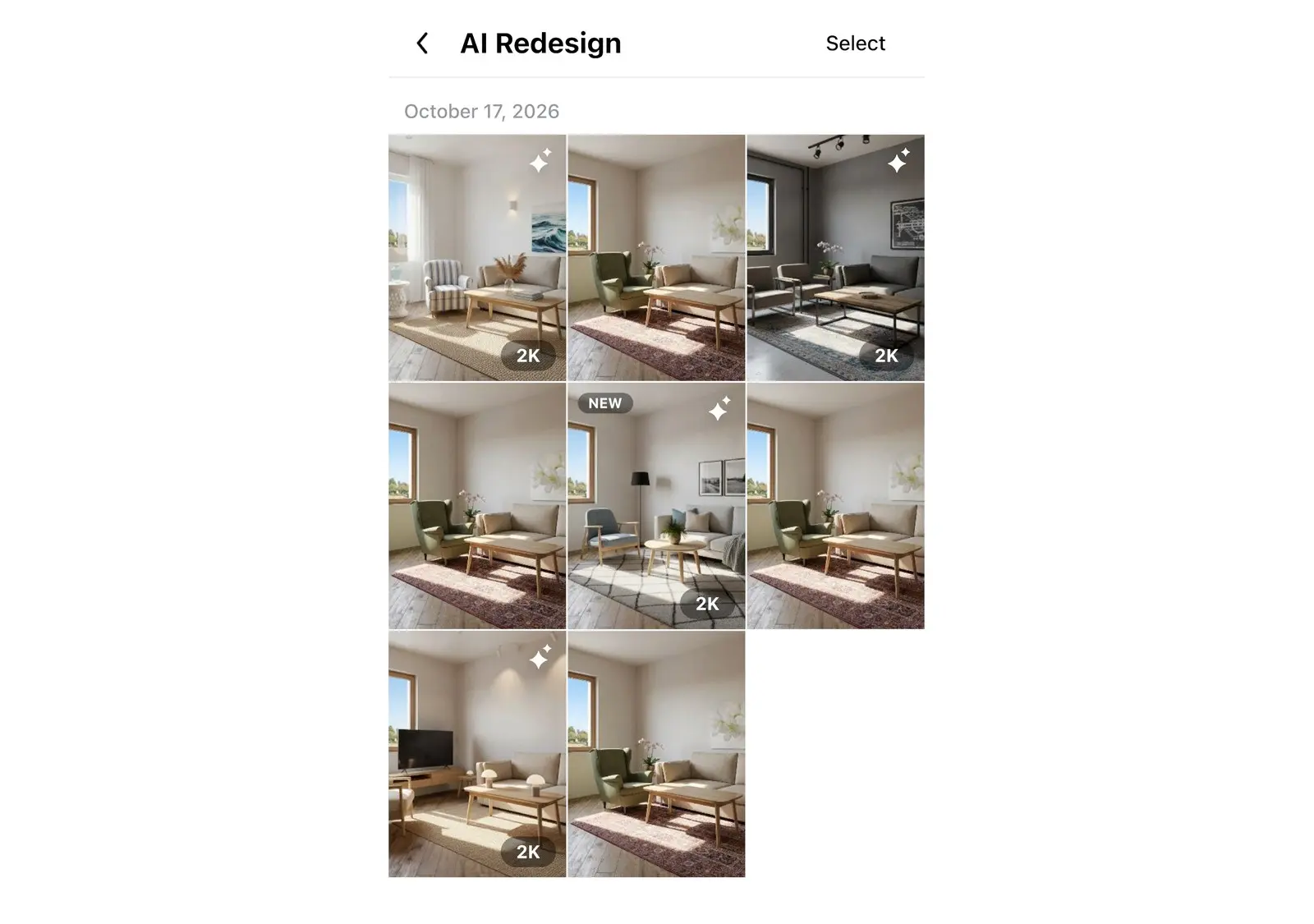
Ogni elaborazione diventa la nuova foto attiva nell'editor, permettendoti di applicare le modifiche in successione. Tutte le versioni generate restano salvate nella tua galleria.
- Confronta: tieni premuto il pulsante di confronto nella parte superiore dell'editor per mostrare l'immagine precedente all'ultimo intervento.
- Continua a modificare: apri un progetto completato e seleziona Continua a modificare per apportare ulteriori ritocchi.
- Galleria: ritrovi le tue immagini generate e gli scatti originali all'interno della galleria. Su tablet e computer puoi aprirla dalla parte alta dell'editor.
- Scarica da smartphone: apri un'immagine nella schermata Redesign AI e seleziona il pulsante di scaricamento.
- Scarica da tablet o computer: apri la galleria, entra nel menu del progetto e seleziona Scarica oppure Condividi.
- Filigrana: senza il piano PRO+, le immagini scaricate presentano il marchio d'acqua di Home Planner.
- Copia prompt: all'interno del menu di una schermata, seleziona Copia prompt per riutilizzare una descrizione efficace.
Come ottenere risultati migliori con l'AI d'arredo?
Tutto parte dalla foto iniziale, che influisce in modo determinante sul risultato. L'AI preserva gli elementi ben visibili: scattare una buona immagine ti farà risparmiare crediti ed elaborazioni.
- Scatta la foto di giorno con le luci accese, posizionandoti in un angolo della stanza all'altezza del petto.
- Mantieni la fotocamera dritta ed evita le lenti grandangolari con forte distorsione.
- Inquadra il pavimento e almeno due pareti.
- Se lo scatto risulta buio, applica prima lo strumento Illuminazione impostato su Giorno, poi lavora sull'immagine ottenuta.
- Esegui una sola trasformazione alla volta. Per un rinnovo completo, applica prima uno Stile e poi intervieni sull'immagine generata con Illuminazione, Colore o Finiture.
- Usa il pennello quando vuoi modificare un solo oggetto: un prompt riferito all'intera foto rischia di alterare anche altri elementi.
Per raccogliere in una sola pagina i risultati ottenuti con arredi e colori, consulta la guida su come creare una moodboard per l'interior design.
Dalla foto al progetto d'interni
Il redesign AI mostra il potenziale estetico di un ambiente, ma non garantisce che il nuovo divano entri davvero tra la porta e la finestra. Il risultato ti soddisfa? Disegna la piantina della stanza in Home Planner e arredala inserendo prodotti reali nelle loro dimensioni effettive.
Marchi registrati. Home Planner non è affiliata, approvata o sponsorizzata da Apple Inc., Google LLC o Microsoft Corporation; i rispettivi nomi e marchi appartengono ai legittimi proprietari. iPhone, iPad e Mac sono marchi registrati di Apple Inc. negli Stati Uniti e in altri Paesi. Android è un marchio registrato di Google LLC. Tutti gli altri marchi appartengono ai rispettivi proprietari.
Provalo sul tuo progetto
App gratuita per iPhone, iPad, Mac, Android e Windows.


