Come disegnare le pareti su una planimetria: pareti inclinate, curve e spesse

Disegna una parete con qualsiasi inclinazione, aggiungi un angolo a una parete esistente, crea una parete curva unendo pareti corte, modifica lo spessore della parete e aggiungi un soffitto mansardato inclinato in Home Planner. Disegnare le pareti è gratuito.
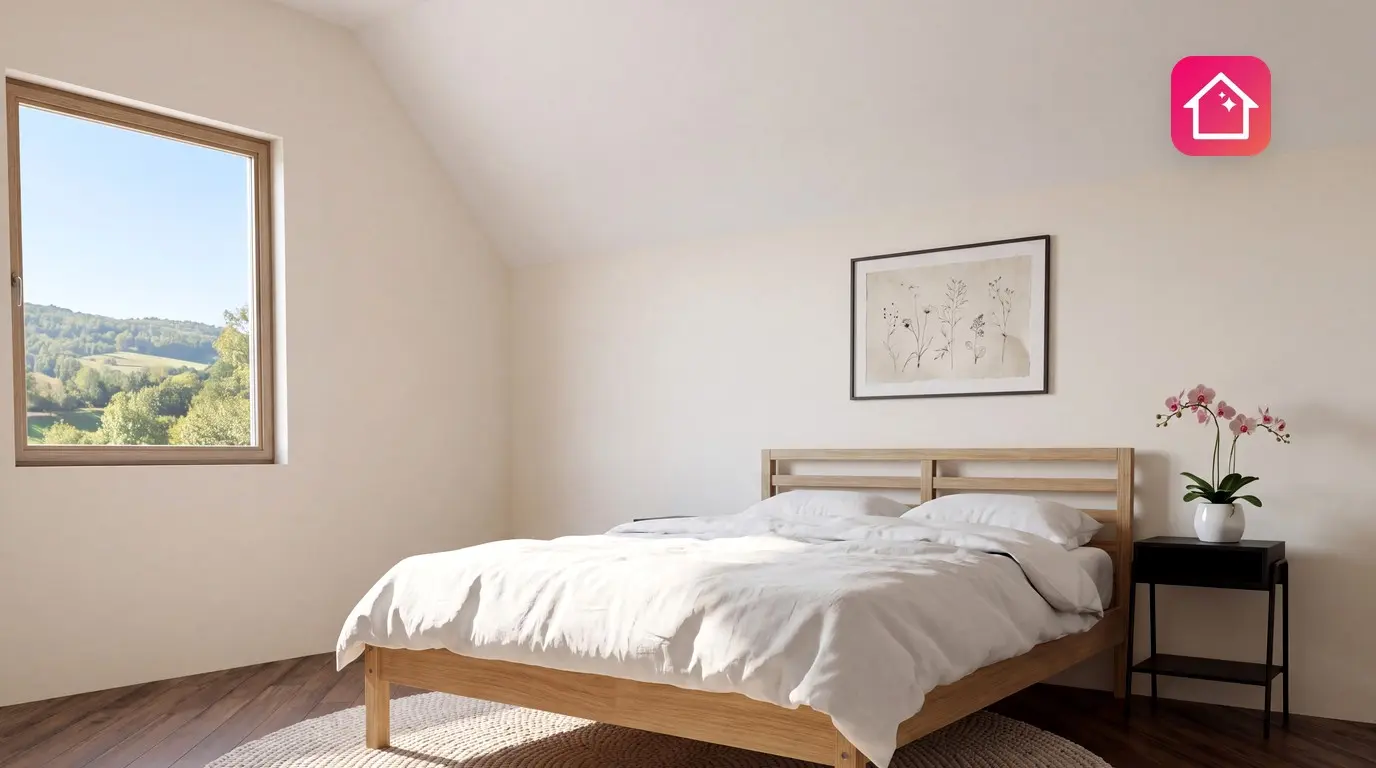
La tua stanza ha un bow window, un angolo smussato o una parete con un'inclinazione di 30°. La planimetria da cui sei partito è un rettangolo perfetto, ma la stanza reale non lo è. Pochissime abitazioni sono fatte solo di angoli retti, quindi questa è la norma, non un'eccezione difficile.
In Home Planner ogni parete è una linea retta tra due angoli, quindi qualsiasi inclinazione è semplicemente un angolo che sposti. Ecco come disegnare le pareti su una planimetria in Home Planner: apri il piano 2D, seleziona Modifica pareti, poi Disegna la parete e trascina in qualsiasi direzione. Per aggiungere un'inclinazione a una parete esistente, dividila e trascina il nuovo angolo.
Questa guida spiega anche come creare una parete curva, come impostare lo spessore della parete e come inserire un soffitto mansardato inclinato. I passaggi per le pareti funzionano su iPhone, iPad, Android, Mac e Windows.
Cosa è gratuito e cosa richiede la versione PRO?
In Home Planner, disegnare e modificare le pareti è gratuito. Digitare la lunghezza o lo spessore di una parete o di una stanza esistente richiede la versione PRO. Impostare lo spessore per le nuove pareti è invece gratuito.
In sintesi
Bastano tre passaggi per trasformare una stanza da quadrata a qualsiasi altra forma.
- Apri la modifica pareti: sul piano 2D del tuo progetto, seleziona Modifica pareti.
- Modella le pareti: disegna una nuova parete con qualsiasi inclinazione usando Disegna la parete, oppure aggiungi un angolo a una parete e trascinalo.
- Imposta le dimensioni: digita la lunghezza e lo spessore della parete in Dimensioni della parete (PRO), oppure trascina le pareti sulla griglia.
Prima di iniziare
Ti serve un progetto con una stanza e il piano 2D aperto. Questa guida utilizza i nomi dei pulsanti in italiano.
| Cosa ti serve | Perché |
|---|---|
| Home Planner su iPhone, iPad, Android, Mac o Windows | Gli strumenti per le pareti sono identici su ogni dispositivo. Cambia solo la posizione di alcuni pulsanti e qualche elemento di supporto a seconda del dispositivo. |
| Un progetto con una stanza | Modificherai le pareti di una stanza. Per iniziare una stanza, crea un nuovo progetto. |
| Il piano 2D | Le pareti si disegnano e si modificano sul piano 2D. In 3D, seleziona Apri piano 2D in basso a sinistra. |
| PRO (opzionale) | Per uno spostamento fluido delle pareti e per digitare lunghezze e spessori esatti. Senza la versione PRO, le pareti e gli angoli trascinati si muovono a scatti lungo la griglia. |
Passaggio 1: Apri Modifica pareti sul piano 2D
Tutte le modifiche alle pareti in Home Planner iniziano da Modifica pareti sul piano 2D. Puoi aprirlo in due modi:
- Seleziona Modifica pareti nella parte inferiore dello schermo. Su un tablet, un Mac o un computer Windows, e su uno smartphone in orizzontale, si trova in basso a destra. Su uno smartphone in verticale, si trova in basso al centro.
- Oppure seleziona la stanza sul piano 2D, quindi seleziona una delle sue pareti. Home Planner aprirà Modifica pareti per te.
Non trovi Modifica pareti? Non viene mostrato nella vista pareti o nella vista del soffitto. Seleziona Apri piano 3D, quindi Apri piano 2D per tornare alla planimetria.
Quando hai finito, seleziona Fatto in alto a sinistra.
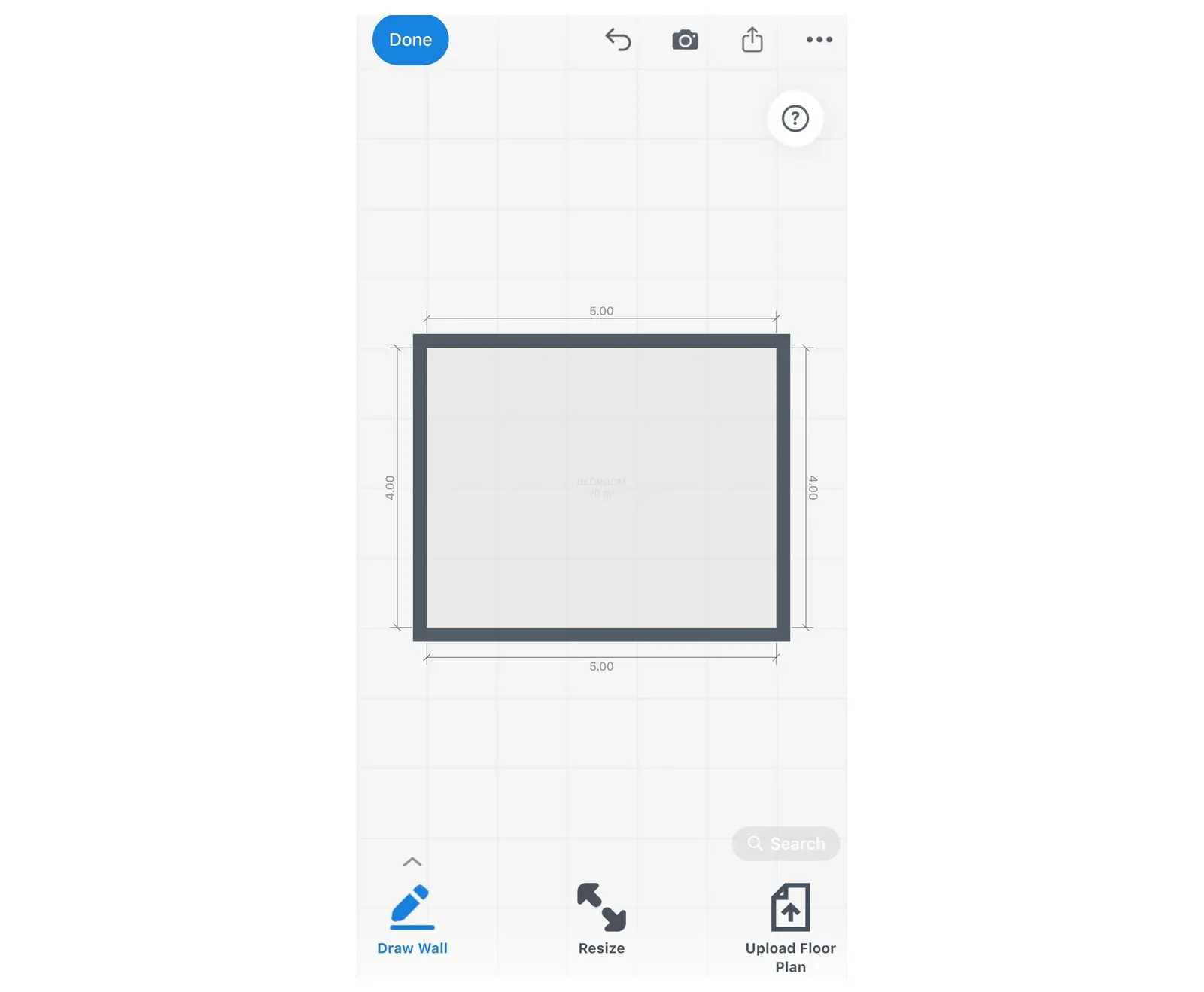
Disegna la parete si trova in basso a sinistra dopo aver aperto Modifica pareti.
Come disegnare pareti inclinate su una planimetria
Hai due opzioni: disegnare una nuova parete con qualsiasi inclinazione, oppure aggiungere un angolo a una parete e trascinarlo.
Disegnare una nuova parete inclinata
- In Modifica pareti, seleziona Disegna la parete in basso a sinistra. Il pulsante diventa blu e rimane selezionato.
- Trascina sulla planimetria dal punto iniziale della parete a quello finale, in qualsiasi direzione.
- Rilascia. Home Planner posizionerà la parete. Quando l'estremità si trova vicino a un'altra parete, si collegherà automaticamente ad essa.
- Per interrompere il disegno, seleziona di nuovo Disegna la parete oppure seleziona Fatto.
Errore comune: una parete quasi orizzontale o verticale potrebbe scattare formando una linea retta. Per mantenere un'inclinazione ridotta, trascina più lontano da quella linea.
Durante la tua prima sessione senza la versione PRO, Home Planner potrebbe mostrare un'offerta PRO quando inizi o interrompi il disegno. Chiudila e continua a disegnare: la funzione di disegno rimane gratuita.
Mentre Disegna la parete è attivo, usa due dita per spostare o zoomare la planimetria. Su un computer con mouse, usa la rotellina del mouse per lo zoom e il pulsante centrale (la rotellina) per spostarti.
Su uno smartphone o un tablet, il pulsante con la freccia in basso a sinistra apre un menu con Mostra ingranditore e Spessore parete. L'ingranditore mostra l'area sotto il tuo dito mentre disegni.
Aggiungere un'inclinazione a una parete esistente
- In Modifica pareti, seleziona la parete.
- Nella barra degli strumenti sopra la parete, seleziona l'icona del più (+).
- Seleziona Dividi parete. Home Planner aggiungerà un angolo nel punto in cui hai selezionato la parete.
- Trascina il nuovo angolo. La parete si dividerà in due pareti con un angolo tra loro e la planimetria mostrerà le rispettive lunghezze.
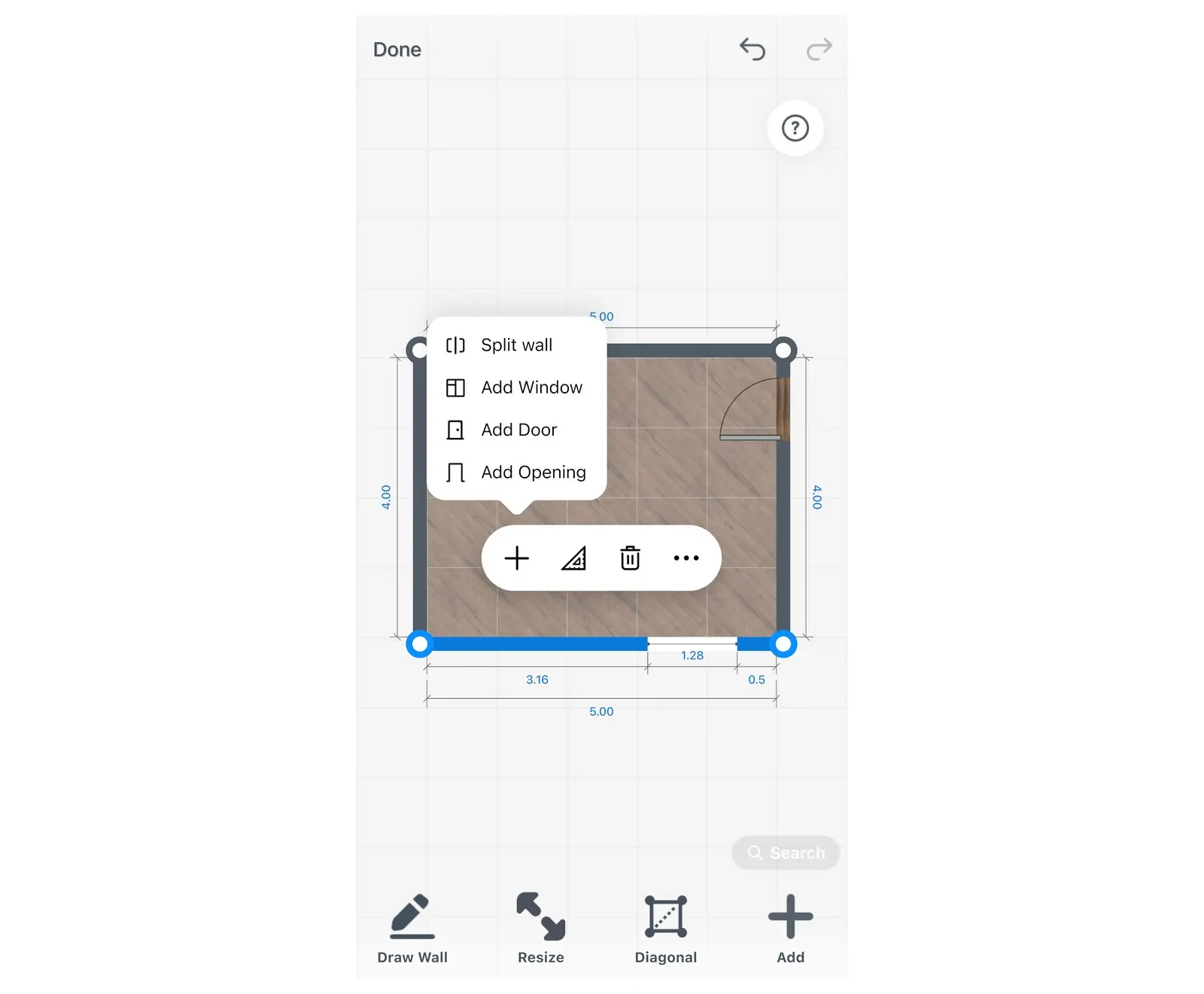
Modificare l'angolo di una parete
Trascina un angolo qualsiasi della stanza in una nuova posizione. Le due pareti collegate a questo angolo modificheranno insieme la loro inclinazione e la loro lunghezza.
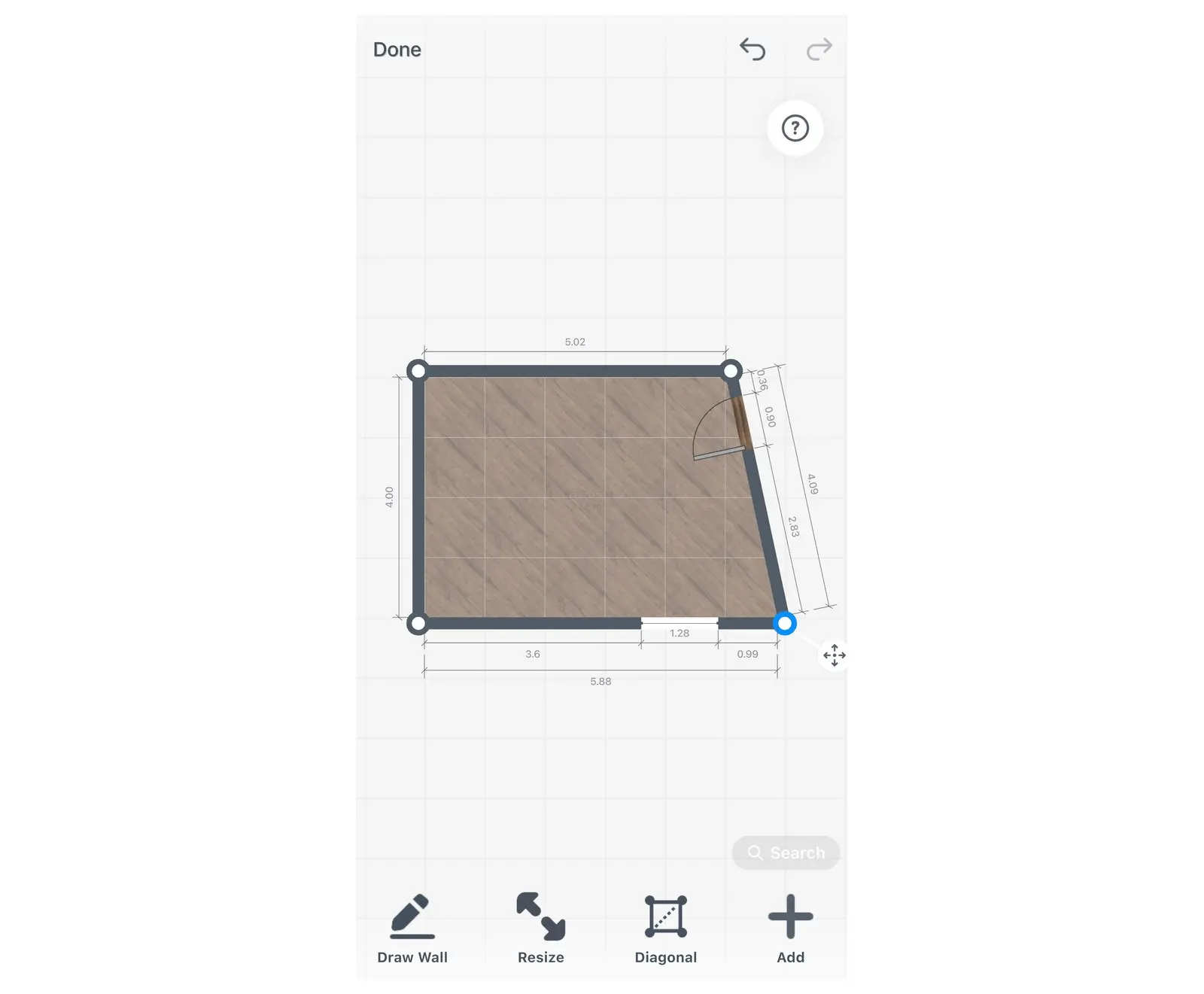
Un angolo trascinato: entrambe le pareti cambiano inclinazione e la planimetria aggiorna le loro lunghezze.
Due forme molto diffuse si realizzano con queste mosse:
- Bow window: dividi una parete due volte e trascina entrambi i nuovi angoli verso l'esterno della stessa distanza.
- Angolo smussato: dividi ciascuna delle due pareti a breve distanza dall'angolo. Quindi trascina il vecchio angolo verso l'interno della stanza fino a farlo coincidere con la linea retta tra i due nuovi angoli.
Home Planner mostra le lunghezze delle pareti, non gli angoli in gradi. Per impostare un'inclinazione con precisione, imposta le lunghezze delle pareti e poi usa il pulsante Diagonale.
Impostare angoli esatti con le diagonali
Un metro a nastro non può misurare un angolo, ma può misurare una diagonale. Il pulsante Diagonale in Modifica pareti imposta gli angoli esatti di una stanza basandosi sulle lunghezze delle pareti e su una diagonale misurata.
- Imposta la lunghezza esatta di ogni parete della stanza. Con la versione PRO, digita ciascuna lunghezza in Dimensioni della parete. Senza la versione PRO, trascina le pareti finché le lunghezze sulla planimetria non si avvicinano il più possibile alle tue misurazioni nei limiti consentiti dalla griglia. La funzione Diagonale in sé è gratuita.
- Misura una diagonale nella stanza reale: la distanza da un angolo all'angolo opposto.
- In Modifica pareti, seleziona Diagonale. Agli angoli della stanza verranno assegnati dei numeri.
- Seleziona il primo angolo, poi l'angolo opposto.
- Digita la lunghezza misurata. Home Planner sposterà gli angoli mantenendo invariate le lunghezze delle pareti e mostrerà il messaggio "Forma della stanza aggiornata".
Puoi anche selezionare un angolo e poi Diagonale da qui. Su uno smartphone in verticale, il pulsante Diagonale potrebbe essere nascosto sul piano 2D: usa invece Diagonale da qui.
Per sapere come misurare la diagonale nella stanza reale, consulta come misurare una stanza per una planimetria.
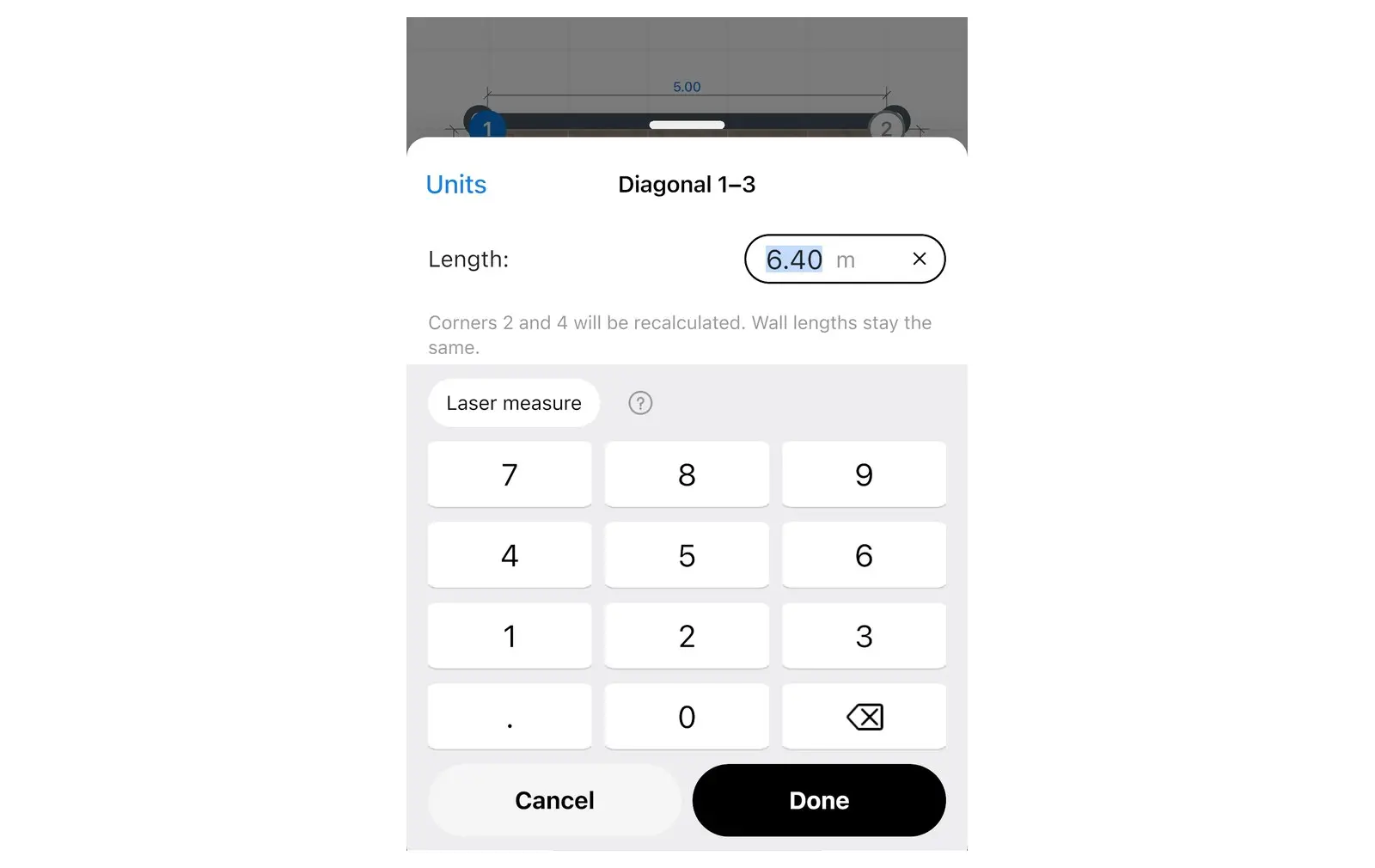
Gli angoli numerati mostrano quali due punti vengono collegati dalla diagonale.
Come disegnare una parete curva su una planimetria
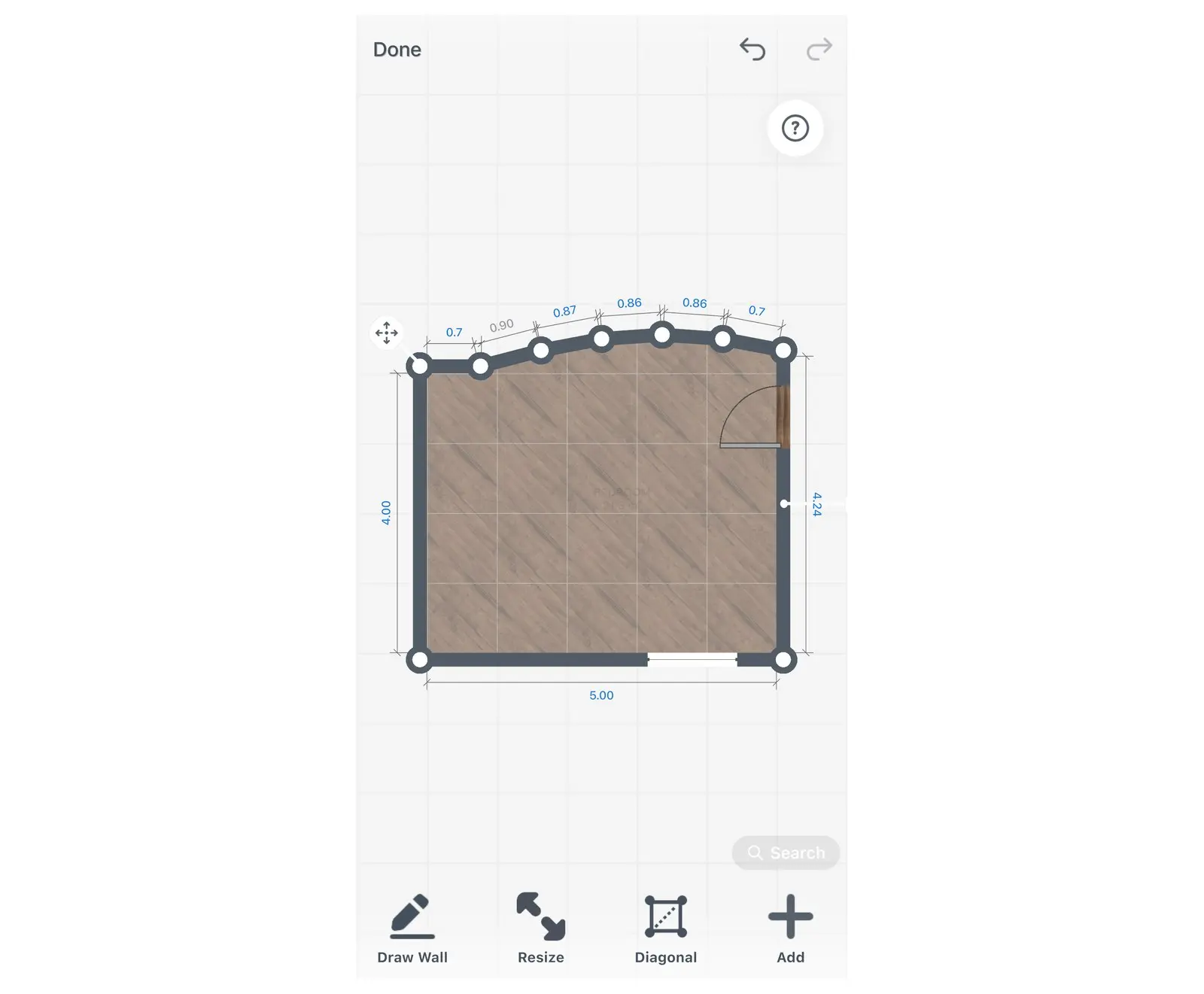
Costruiscila unendo diverse pareti dritte e corte. Home Planner disegna solo pareti dritte; non dispone di uno strumento specifico per le pareti curve.
- In Modifica pareti, seleziona la parete che deve essere curva.
- Seleziona un punto della parete, poi il pulsante più (+), quindi Dividi parete. Ripeti l'operazione in punti equidistanti fino a dividere la parete in cinque-sette segmenti corti.
- Trascina leggermente ogni nuovo angolo verso l'esterno, in modo che gli angoli formino un arco. Sposta maggiormente gli angoli centrali. Senza la versione PRO, gli angoli si muovono a scatti lungo la griglia, quindi l'arco risulterà meno fluido.
- Osserva il risultato in 3D con Apri piano 3D. Un numero maggiore di pareti corte permetterà di ottenere una curva più morbida.
Impostare la lunghezza esatta della parete
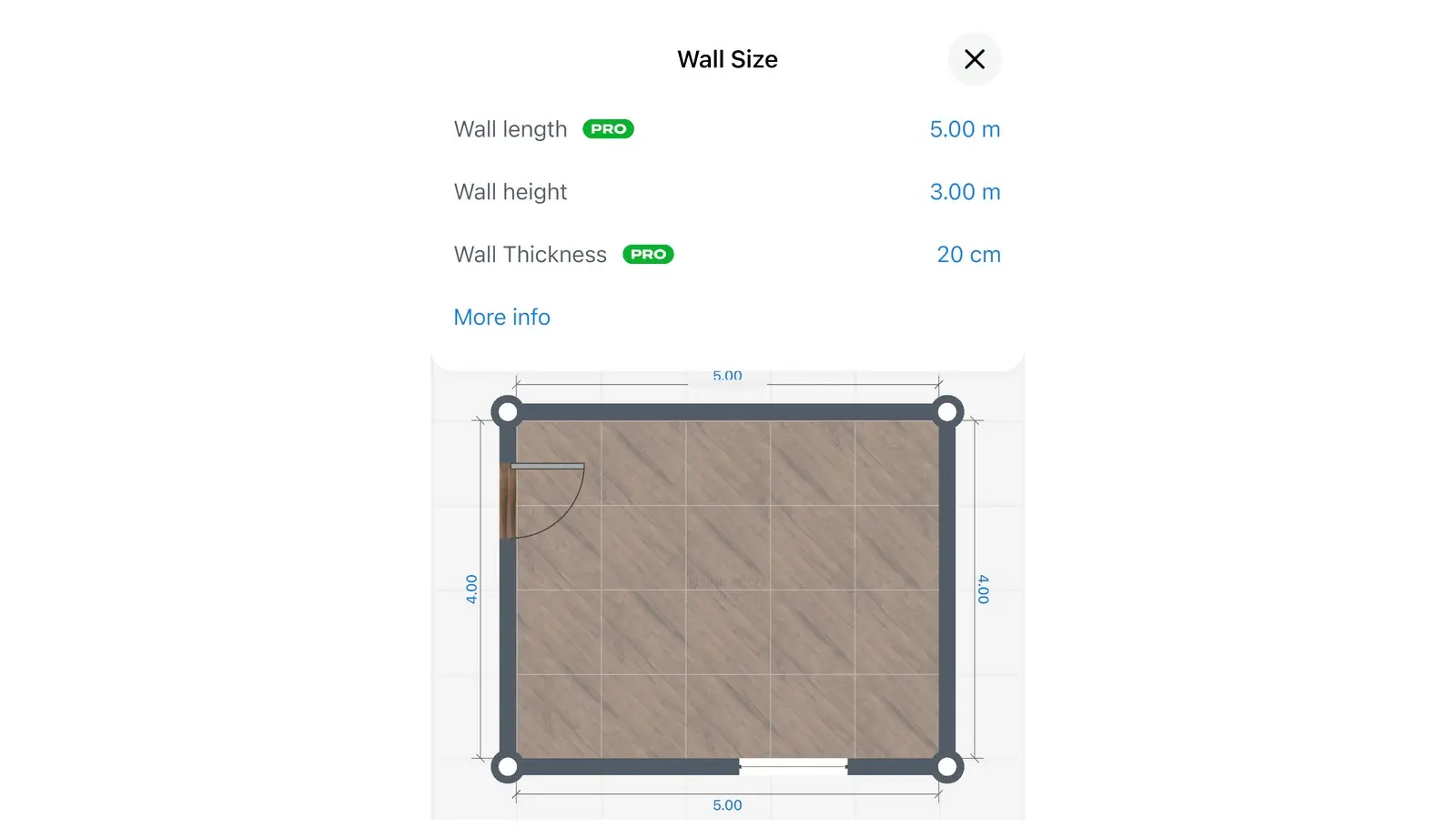
Seleziona la parete, apri Dimensioni della parete e digita la lunghezza.
- Seleziona la parete.
- Nella barra degli strumenti sopra la parete, seleziona il pulsante delle dimensioni (l'icona del righello), accanto all'icona del più (+).
- In Dimensioni della parete, seleziona Lunghezza parete e digita la lunghezza. Seleziona Altezza parete per modificare l'altezza della parete.
Senza la versione PRO, Lunghezza parete e Spessore parete mostrano l'etichetta PRO e selezionandoli si aprirà l'offerta PRO. Altezza parete rimane gratuita.
Modificare lo spessore della parete su una planimetria
Usa Dimensioni della parete per una singola parete, Dimensioni della stanza per l'intera stanza, oppure Spessore parete per le nuove pareti. Il valore massimo è di 1 metro (circa 3 ft 3 in).
| Cosa modificare | Dove trovarlo in Home Planner |
|---|---|
| Una parete | Seleziona la parete, poi il pulsante delle dimensioni (l'icona del righello), quindi Spessore parete in Dimensioni della parete. Richiede la versione PRO. |
| Tutte le pareti di una stanza | In Modifica pareti con Disegna la parete disattivato, oppure in 3D, seleziona la stanza, poi il pulsante delle dimensioni (l'icona del righello), quindi Spessore parete in Dimensioni della stanza. Richiede la versione PRO. |
| Nuove pareti da disegnare | Seleziona prima Disegna la parete: Spessore parete appare solo mentre Disegna la parete è attivo. Su Mac o computer Windows, si trova accanto a Disegna la parete. Su uno smartphone o un tablet, seleziona il pulsante con la freccia in basso a sinistra, poi Spessore parete. Digitare un valore è gratuito. |
Ti serve un elemento più spesso di una parete? Non è possibile impostare una parete con uno spessore superiore a 1 metro. Per un blocco spesso, come una canna fumaria o una colonna, Home Planner offre la funzione Vai ai primitivi: un cubo di questa categoria ti fornirà un blocco solido che potrai ridimensionare.
Aggiungere un soffitto inclinato per una stanza mansardata
Una stanza sotto il tetto richiede un ultimo elemento dopo le pareti: l'inclinazione, che si aggiunge in 3D. Home Planner crea un soffitto inclinato tramite un elemento mansarda da posizionare lungo una parete.
- Apri la stanza in 3D con Apri piano 3D.
- Seleziona la parete sotto l'inclinazione. In cima alle pareti appariranno dei pulsanti circolari con il più (+).
- Seleziona il pulsante più (+) sulla parete sotto l'inclinazione.
- Seleziona Aggiungi mansarda. Home Planner aggiungerà un soffitto inclinato lungo l'intera lunghezza di questa parete.
- Trascina i due pulsanti rotondi con le frecce (sinistra-destra e alto-basso) per ridimensionare il soffitto inclinato.
Nello stesso menu trovi Aggiungi modanatura, che inserisce una modanatura lungo la parte superiore della parete. I pulsanti più (+) non compaiono sul piano 2D, quindi cercali esclusivamente in 3D.
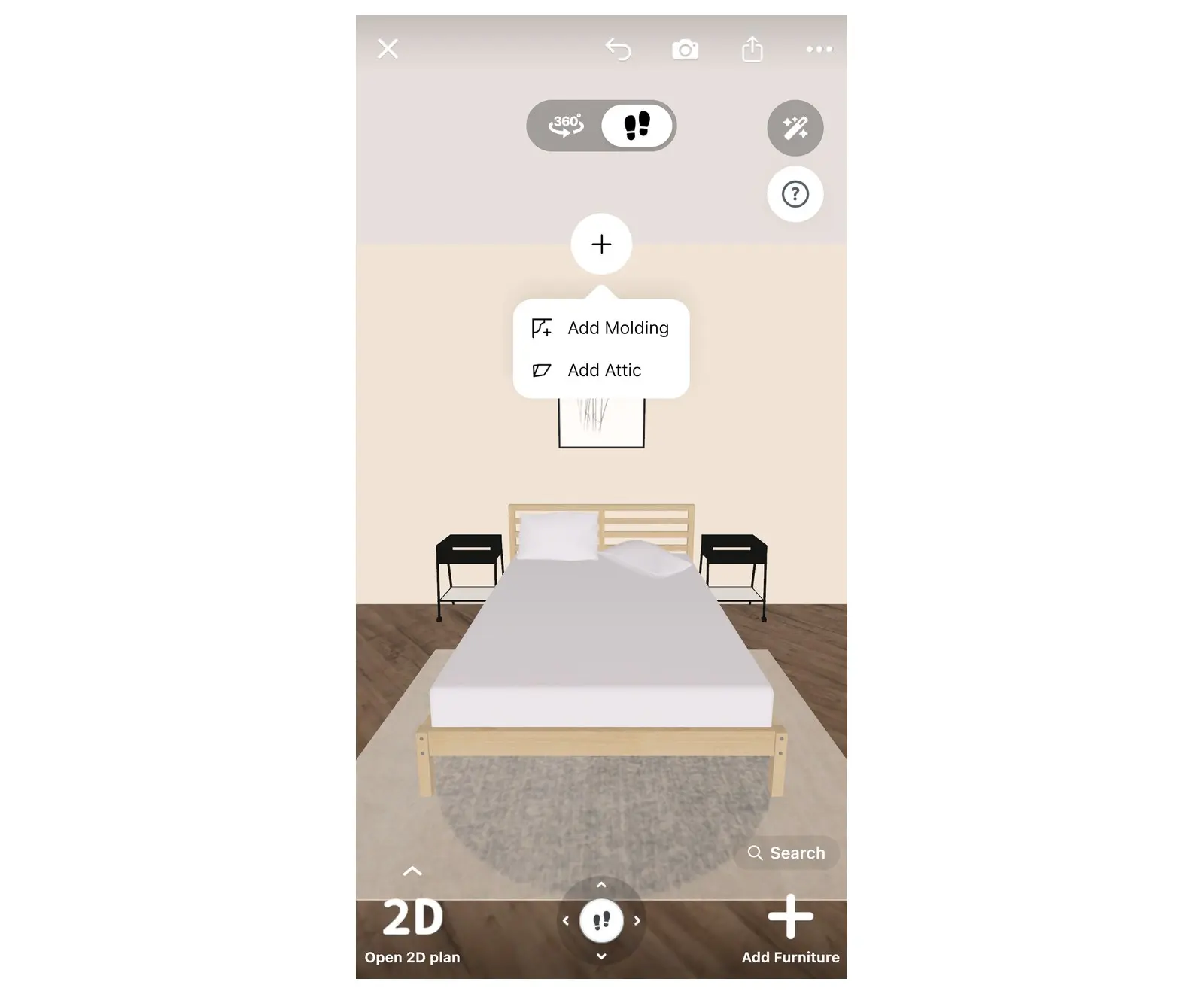
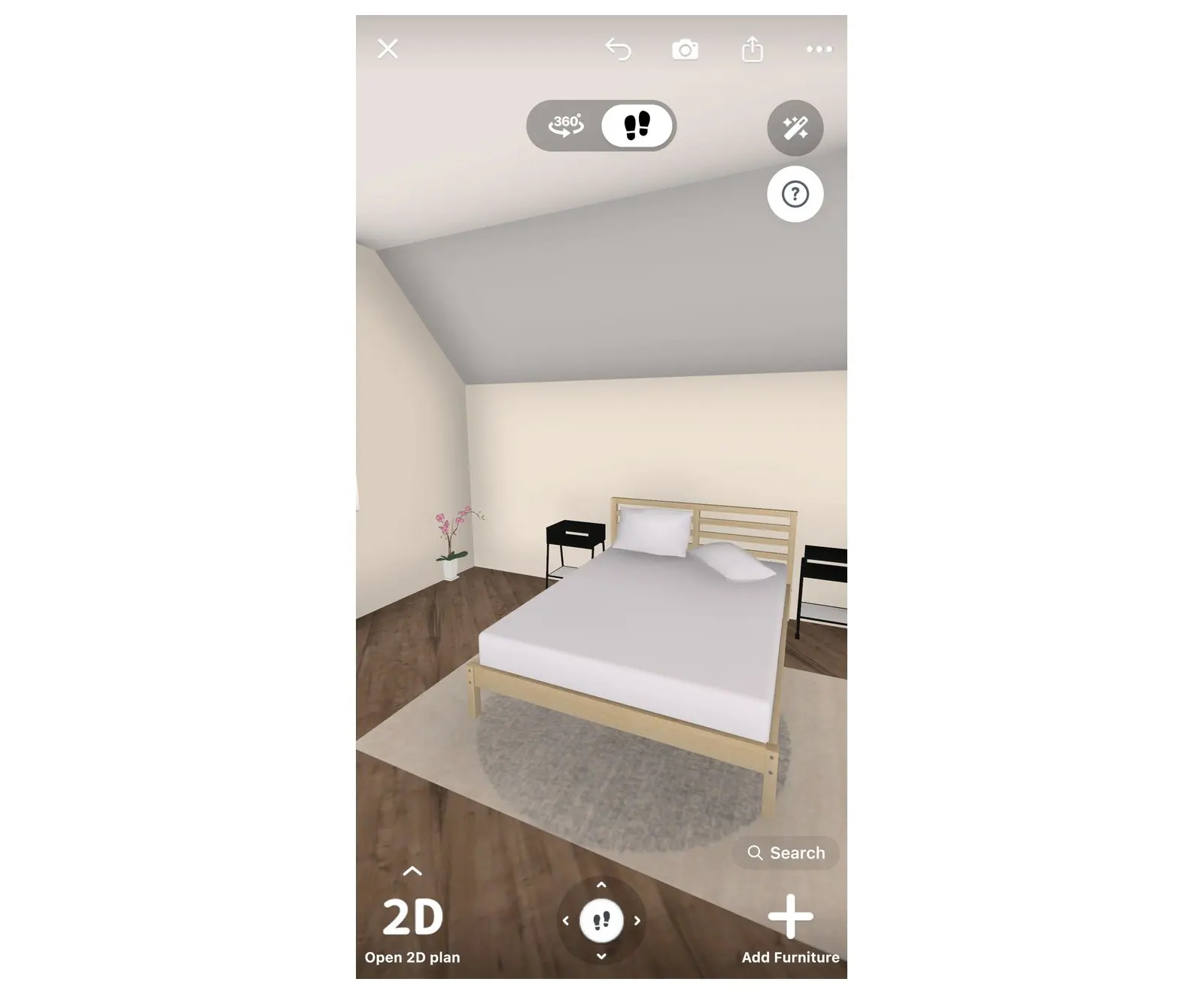
Il risultato in 3D: il soffitto scende inclinato verso la parete dietro il letto.
Per modificare l'altezza della parte piana del soffitto, seleziona la stanza, poi il pulsante delle dimensioni (l'icona del righello), quindi Altezza del soffitto.
Provalo sulla tua planimetria
Verificare una stanza con pareti inclinate è più facile sulla propria planimetria che in una guida. Apri il tuo progetto in Home Planner, dividi una parete, trascina il nuovo angolo e osserva il risultato in 3D. Disegnare e modificare le pareti è gratuito.
Avviso sui marchi. Home Planner non è affiliato, approvato o sponsorizzato da Apple Inc., Google LLC o Microsoft Corporation; i rispettivi nomi e marchi appartengono ai legittimi proprietari. iPhone, iPad e Mac sono marchi di Apple Inc., registrati negli Stati Uniti e in altri paesi. Android è un marchio di Google LLC. Gli altri marchi appartengono ai rispettivi proprietari.
Provalo sul tuo progetto
App gratuita per iPhone, iPad, Mac, Android e Windows.


