Visualiseur de panneaux muraux : teste des panneaux, des matériaux muraux et des sols en 3D

Teste des panneaux muraux, du papier peint, des briques et des revêtements de sol dans ta propre pièce sur Home Planner, utilise la photo d'un échantillon comme matériau et règle la hauteur exacte d'une étagère murale.
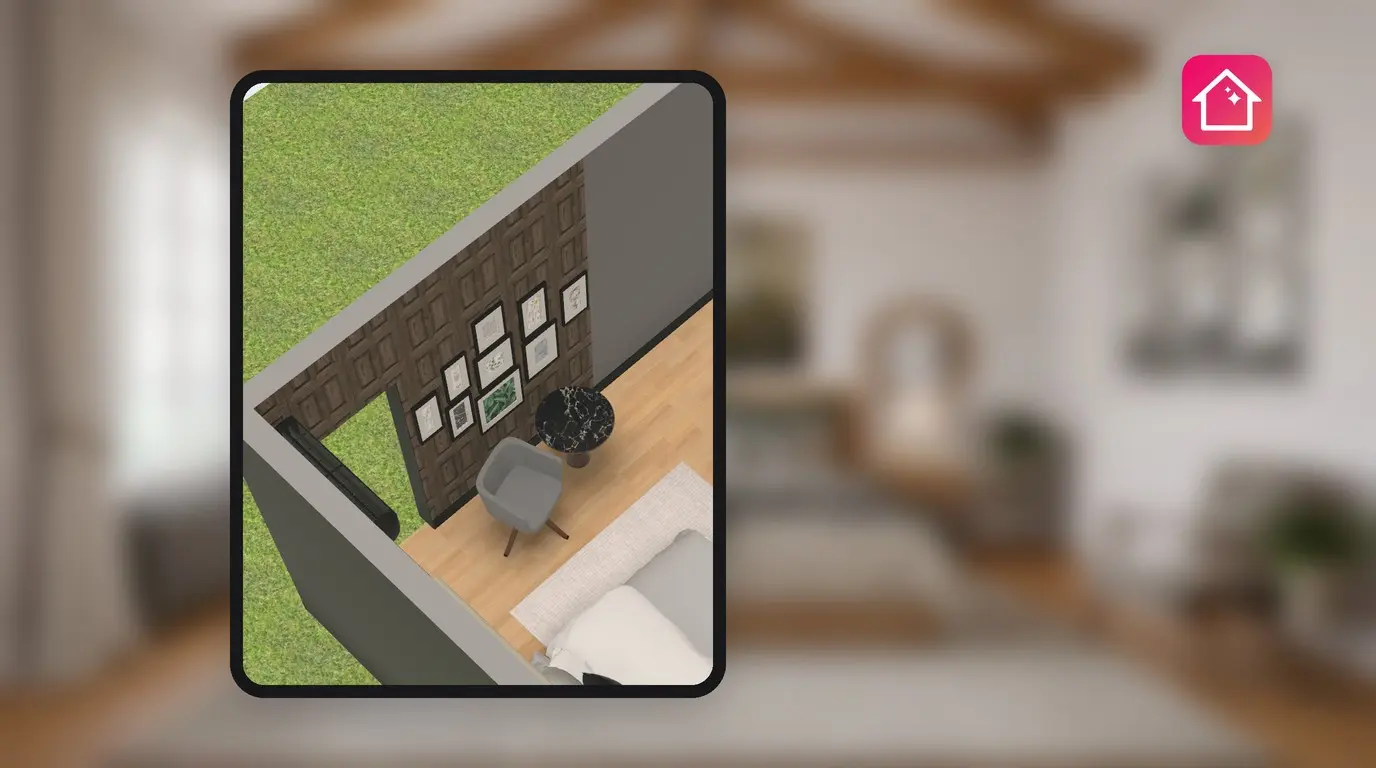
Tasseaux de bois derrière le lit ou parement en briques ? Un échantillon en magasin ne permet pas d'imaginer le résultat sur un mur de 3,5 m percé d'une fenêtre. Home Planner sert de visualiseur de panneaux muraux pour ta propre pièce : pose des panneaux, du papier peint ou des briques sur un mur et déplace-toi autour en 3D.
La même palette permet de changer les sols, pièce par pièce. Et si une étagère doit être fixée à un endroit précis, tu peux aussi définir sa position sur le mur. Ce guide te détaille chaque étape.
Comment ça marche
- Choisir un côté de mur dans la vue 3D.
- Choisir un matériau dans Panneaux, Papiers peints, Briques ou depuis ta propre photo.
- Observer la pièce en 3D, puis tester une autre option sur ce même mur.
Avant de commencer
| Ce qu'il te faut | Pourquoi |
|---|---|
| Home Planner sur iPhone, iPad, Android, Mac ou Windows | Les étapes sont pratiquement identiques sur tous les appareils. |
| Un projet avec la pièce dessinée | Les matériaux s'appliquent sur les murs, les sols et les plafonds de ton plan. |
| Une photo du panneau ou du papier peint qui te plaît (optionnel) | Tu peux transformer une photo en matériau grâce à la fonction Sélectionne une photo. |
| L'abonnement PRO pour tous les matériaux (optionnel) | Avec l'offre gratuite, certains matériaux d'un onglet peuvent porter un badge PRO. Les couleurs unies restent toujours gratuites. |
Comment tester des panneaux muraux sur mon mur ?
Sélectionne le côté du mur en 3D, touche l'échantillon de couleur et choisis un matériau dans l'onglet Panneaux. Le matériau recouvre uniquement le côté sélectionné : les autres murs ne changent pas.
- Ouvre le projet dans la vue 3D.
- Sélectionne le côté du mur que tu souhaites modifier.
- Touche l'échantillon de couleur : c'est le premier bouton rond de la petite barre d'outils qui s'affiche lors de la sélection. Il ne porte aucun texte et affiche la couleur ou le matériau actuel du mur. La palette s'ouvre. Sur un téléphone en mode portrait, l'en-tête indique Appliquer à tout (N), Changer de couleur et Terminé. Sur les autres appareils et écrans, le titre peut être Couleur.
- Choisis un onglet dans le bandeau en haut de la palette : Récents et Mes matériaux apparaissent en premier, suivis d'onglets comme Couleurs, Briques, Papiers peints, Panneaux et Carrelage.
- Sélectionne un matériau. Le mur change instantanément.

Avec l'offre gratuite, certains matériaux d'un onglet peuvent porter un badge PRO. Si tu en sélectionnes un, Home Planner ouvre les offres d'abonnement. Les autres matériaux de l'onglet sont gratuits, et les couleurs unies sont toujours gratuites.
Les onglets sont disposés sur une seule ligne horizontale. Si tu ne vois pas Panneaux ou Briques, fais défiler le bandeau latéralement. L'onglet Récents conserve les derniers matériaux utilisés, ce qui permet de basculer rapidement entre deux options.
Peindre un seul mur fonctionne exactement de la même manière, ce qui fait aussi de la palette un outil idéal pour visualiser un mur d'accent. Pour faire le plein d'idées de motifs, consulte nos idées de papiers peints modernes.
Puis-je utiliser une photo de mon propre panneau ou papier peint ?
Oui. Touche Sélectionne une photo dans la palette et choisis une photo du panneau, du carrelage ou du papier peint que tu as repéré. Home Planner l'applique sur le mur comme un matériau. L'option Appliquer vite est gratuite sur les murs et les sols. Sur un plafond, elle nécessite l'abonnement PRO.
- Sélectionne le côté du mur, puis l'échantillon de couleur.
- Touche Sélectionne une photo.
- Choisis la photo enregistrée sur ton appareil.
- Home Planner affiche Comment veux-tu utiliser ce matériau ? Choisis Appliquer vite pour le poser immédiatement sur le mur, ou Enregistrer dans Mes matériaux pour le conserver.
Erreur fréquente : tu choisis Appliquer vite et tu cherches ensuite la photo dans Mes matériaux. Elle n'y est pas : une photo appliquée rapidement reste uniquement dans Récents. Pour la conserver, choisis Enregistrer dans Mes matériaux. Cela nécessite d'être connecté à un compte, et le bouton indique combien de tes matériaux enregistrés sont utilisés.
Comment transformer un matériau mural en panneau ?
Sélectionne la surface, puis touche le bouton Crée un panneau qui apparaît sous la barre d'outils. Home Planner ajoute un panneau distinct de 1 × 1 m et de 1 cm d'épaisseur, habillé du matériau de cette surface. La fonction Crée un panneau est gratuite. Le panneau devient un objet à part entière : tu peux le déplacer et modifier sa taille comme n'importe quel autre élément.
Le bouton Crée un panneau s'affiche lorsque tu sélectionnes un côté de mur, un sol ou un plafond doté d'un matériau classique ou d'une couleur unie. Il n'apparaît pas si la photo est étirée sur toute la surface, ni pendant le redimensionnement. La surface d'origine reste inchangée.
Puis-je mettre des revêtements de sol différents selon les pièces ?
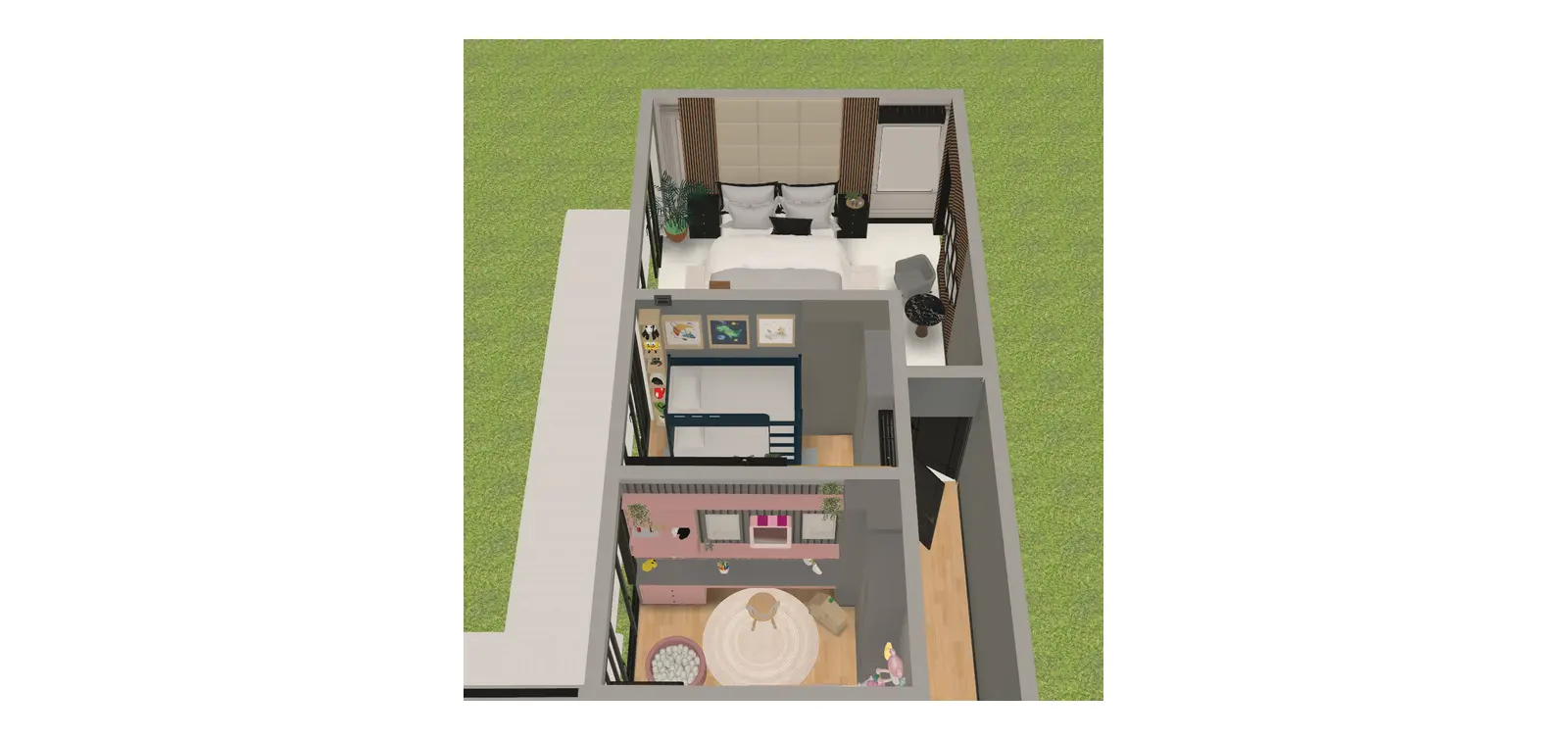
Oui. Chaque pièce possède son propre sol, et la modification se fait de la même manière que pour un mur : sélectionne le sol d'une pièce et choisis un matériau. Les autres pièces conservent leur sol d'origine.
- Dans la vue 3D, sélectionne le sol de la pièce.
- Touche l'échantillon de couleur puis choisis un onglet, par exemple Bois, Carrelage ou Tapis.
- Sélectionne le matériau, puis passe à la pièce suivante et répète l'opération.
Comment régler la hauteur d'une étagère sur un mur ?
Sélectionne l'étagère et ouvre Position. Touche ensuite la ligne Bas et indique la distance séparant le bas de l'étagère du sol. Une étagère murale ne possède pas de champ Hauteur au-dessus du sol.
- Sélectionne l'étagère.
- Touche l'icône de hauteur située dans la rangée de boutons sous la petite barre d'outils, à gauche de la commande de rotation. Tu peux aussi ouvrir le menu à trois points (Plus) et sélectionner Position (sur certains objets, l'option s'appelle Position et rotation).
- Touche la ligne Bas et saisis la distance jusqu'au sol. Si un meuble se trouve sous l'étagère, comme un enfilade ou un buffet, la mesure Bas s'effectue jusqu'au dessus de cet objet. Les champs Haut, Gauche et Droite permettent de régler les distances par rapport aux autres côtés.
- Pour écarter l'étagère du mur, saisis une valeur dans Distance du mur.
| L'objet est placé sur | Ce qui s'affiche dans Position |
|---|---|
| Le sol | Hauteur au-dessus du sol |
| Un mur | Distance du mur, ainsi que les lignes Haut, Bas, Gauche et Droite |
| Le plafond | Distance du plafond |
Erreur fréquente : tu cherches le réglage de la hauteur dans les dimensions de l'objet, à côté de la largeur et de la profondeur. Il ne s'y trouve pas : les dimensions définissent la taille de l'objet, tandis que la position définit l'endroit où il est accroché. Si l'icône de hauteur n'apparaît pas, c'est que la caméra est inclinée trop vers le bas. Incline légèrement la vue pour la faire réapparaître.
Tu hésites entre deux types de panneaux ? Dessine ta pièce dans Home Planner et teste les deux options sur le même mur avant de faire ton achat.
Mention de marque déposée. Home Planner n'est pas affilié à, approuvé par ou sponsorisé par Apple Inc., Google LLC ou Microsoft Corporation ; leurs noms et marques appartiennent à leurs propriétaires respectifs. iPhone, iPad et Mac sont des marques d'Apple Inc., déposées aux États-Unis et dans d'autres pays. Android est une marque de Google LLC. Les autres marques appartiennent à leurs propriétaires respectifs.
Essaye sur ton propre projet
Application gratuite de plan de pièce et de décoration d'intérieur


