Comment rédiger un devis d'architecture d'intérieur pour un client

Transforme le projet que tu as dessiné en un devis chiffré que ton client peut signer via un simple lien. Ton premier devis est gratuit.
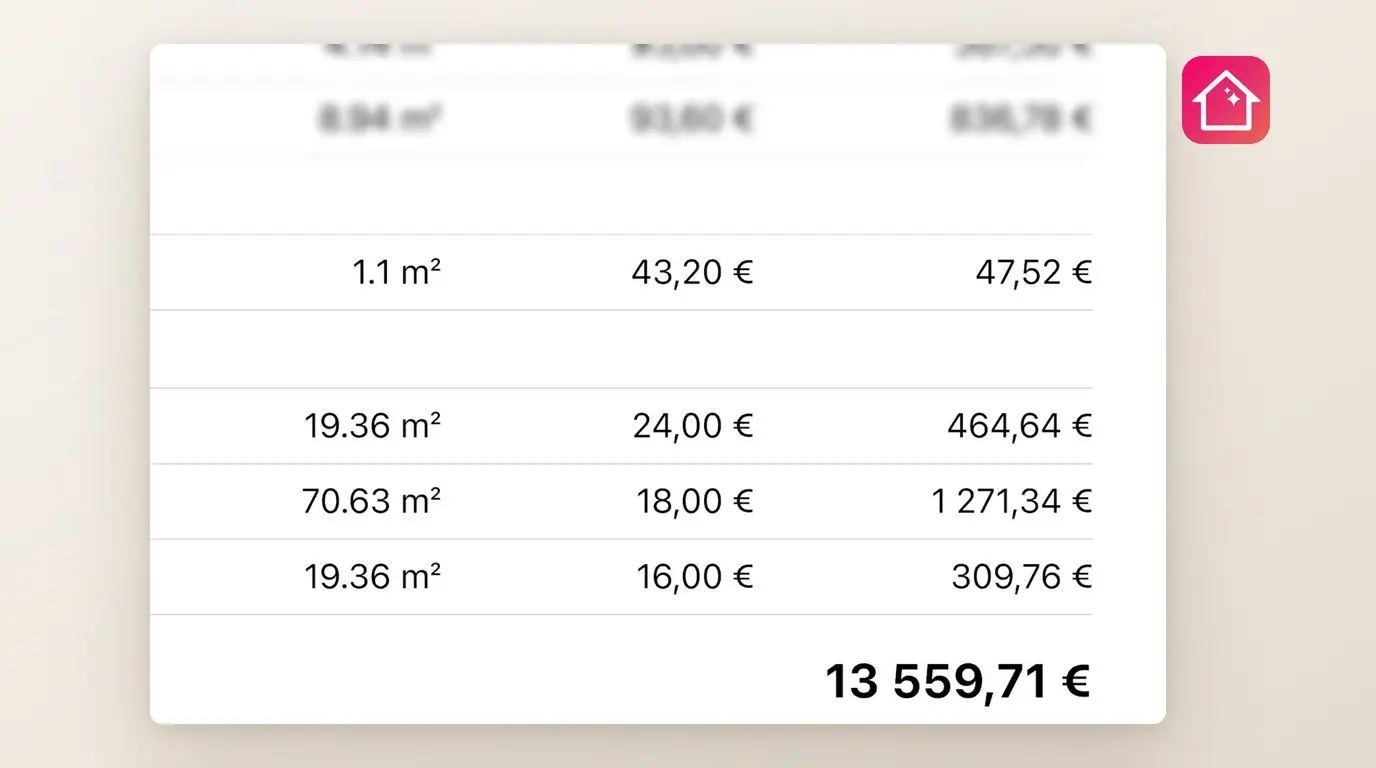
Ton client a vu le projet en 3D et pose la question inévitable : « Alors, combien ça va me coûter ? ». Le devis d'architecture d'intérieur permet d'y répondre, mais sa réalisation prend d'habitude une soirée entière. Tu dois copier chaque article de la liste d'achats dans un tableur, remesurer les murs pour le peintre, appliquer ta marge avec une formule et exporter un PDF. Puis tu attends une réponse, et le client te demande d'enlever une lampe. Tu te retrouves à créer une troisième version.
Dans Home Planner, le devis client part du projet que tu as déjà dessiné. Les articles, leurs quantités et la surface des pièces étant déjà comptabilisés, tu as seulement à ajouter tes prix, ton travail et ta marge. Ton client reçoit un PDF numéroté arborant ton logo, ou un lien pour ouvrir le devis dans un navigateur, y répondre et le signer.
Pourquoi les décorateurs créent-ils leurs devis dans Home Planner ?
Parce que le devis est plus rapide à établir, que ses chiffres proviennent directement du plan et qu'il arrive chez le client sous la forme d'un document prêt à l'emploi.
- Moins de saisie. Home Planner extrait les articles de la liste d'achats et récupère la surface des sols, des murs et des plafonds, ainsi que les portes et les fenêtres depuis le plan : tu n'as plus qu'à saisir tes prix. L'application conserve aussi tes prix et tes conditions pour le devis suivant.
- Des chiffres issus du plan. Home Planner reprend les quantités du plan que ton client a vu en 3D, sans nécessiter de seconde prise de mesures. Il calcule lui-même la marge, la taxe, la remise et l'acompte, ce qui évite toute erreur de formule dans un tableur.
- Un vrai document, pas un tableur. Home Planner génère un PDF numéroté contenant ton logo, tes coordonnées, une date de validité, l'acompte et le solde dû. Tes prix d'achat et ta marge restent totalement masqués pour le client, et tu peux également masquer les prix unitaires.
Bien plus qu'un simple PDF dans une boîte mail
Quand tu envoies un PDF par e-mail, tu te contentes d'attendre. Avec le lien client, Home Planner te rapporte directement le devis accompagné de la réponse.
- Le client ouvre le devis dans n'importe quel navigateur, sans avoir besoin d'application ni de compte.
- Il peut activer ou désactiver tes lignes facultatives et voir le total se mettre à jour en direct.
- Il valide et signe avec une signature dessinée ou un nom tapé au clavier, demande des modifications ou refuse le devis.
- Toujours pas de réponse ? Home Planner envoie automatiquement une relance par e-mail au client au 3e et au 7e jour.
- Une fois la signature apposée, Home Planner envoie au client le PDF signé par e-mail.
- Si tu apportes des modifications, Home Planner affiche la nouvelle révision sur le même lien et met en évidence ce qui a changé.
Chaque réponse apparaît directement dans Home Planner sous la forme d'un statut du devis. Une seule chose que Home Planner ne fait pas : encaisser les paiements. L'acompte et le solde restant dû sont imprimés sur le document, et le client te règle selon les modalités convenues.
Comment fonctionne un devis d'architecture d'intérieur dans Home Planner ?
Tu prépares le devis dans une fenêtre accessible depuis la liste d'achats de ton projet. Cela se fait en trois étapes.
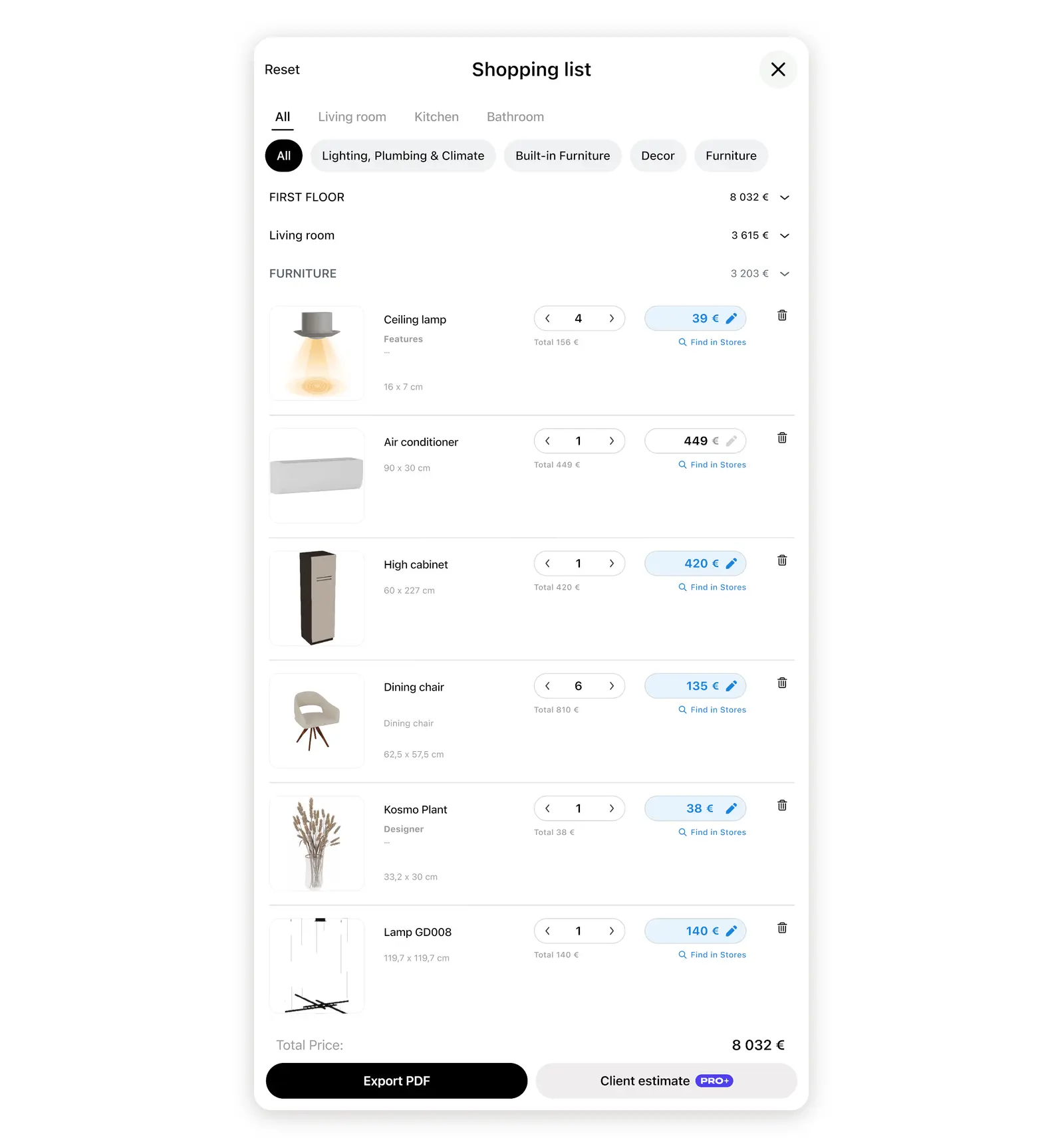
- Sélectionne Devis client dans la fenêtre Liste d'achats de ton projet.
- Ajoute ta marge, le prix de tes prestations et tes conditions. La ligne Total pour le client se met à jour après chaque modification.
- Sélectionne PDF du devis au bas de la fenêtre du devis, puis envoie le fichier ou un lien. Dès que ton client répond, sa décision s'affiche dans Home Planner.
Avant de commencer
| Tu as besoin de | Pourquoi |
|---|---|
| Un projet avec des meubles ou des matériaux sur le plan | La liste des articles est générée à partir de la liste d'achats. |
| Des pièces dessinées sur le plan | Les quantités pour les travaux, comme la surface du sol ou le nombre de portes, proviennent des pièces. |
| Un compte Home Planner et une connexion Internet | Le numéro de devis et le lien client sont générés par le serveur Home Planner. |
| Être le propriétaire du projet | Seul le propriétaire du projet peut voir le devis. Les coéditeurs et les lecteurs d'un projet partagé n'y ont pas accès. |
| L'adresse e-mail du client pour l'envoi du lien | Elle permet d'envoyer les relances et la copie signée du document. |
| Un abonnement PRO+ ou PRO++ après ton premier devis | Il est nécessaire pour chaque devis émis après le premier. |
Home Planner fonctionne sur iPhone, iPad, Android, Mac et Windows ; les captures d'écran montrent l'application pour ordinateur.
Comment rédiger un devis pour un client dans Home Planner ?
Ouvre le devis depuis la liste d'achats, puis indique à qui il s'adresse et quelles pièces il concerne.
- Ouvre ton projet, sélectionne l'icône de partage en haut à droite de l'éditeur et choisis Liste d'achats.
- Sélectionne Devis client dans la fenêtre Liste d'achats.
- Sélectionne la ligne Client en haut de la fenêtre du devis et renseigne le Nom ou entreprise ainsi que l' Adresse du chantier. Ces deux informations figureront sur le PDF.
- Si ton projet comporte plusieurs pièces, vérifie l'option Devis pour : en haut de la fenêtre. Sélectionne Modifier juste à côté pour ne conserver que les pièces couvertes par ce devis.

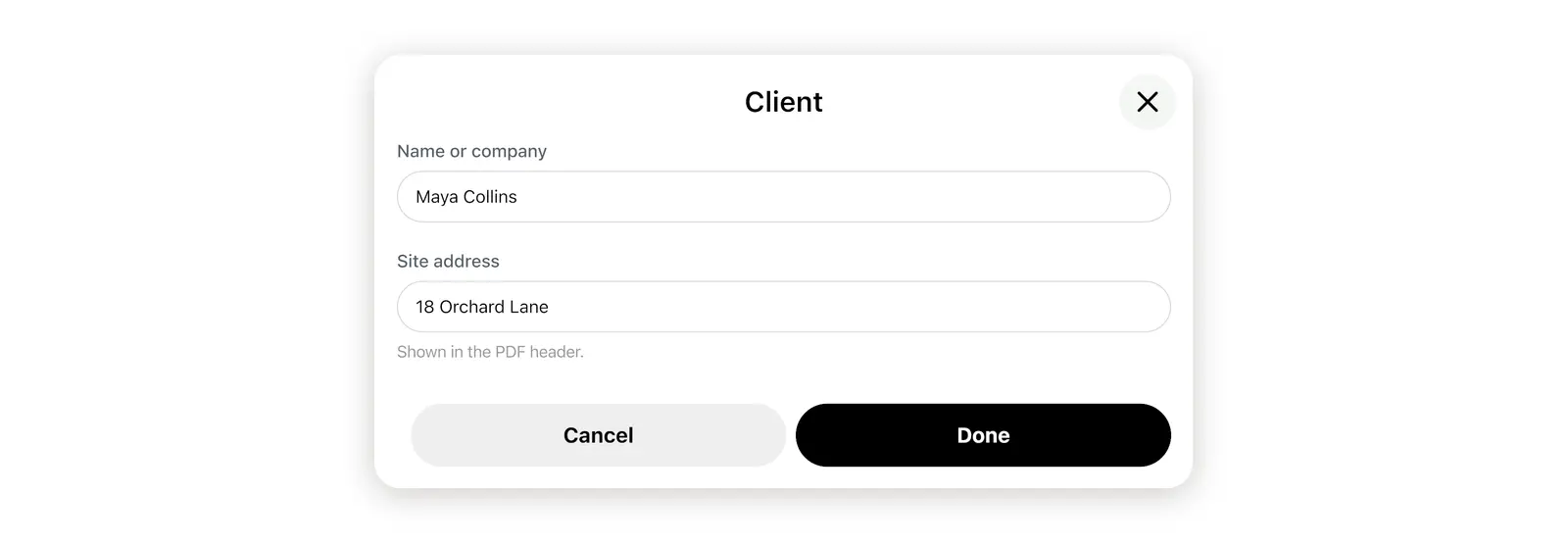
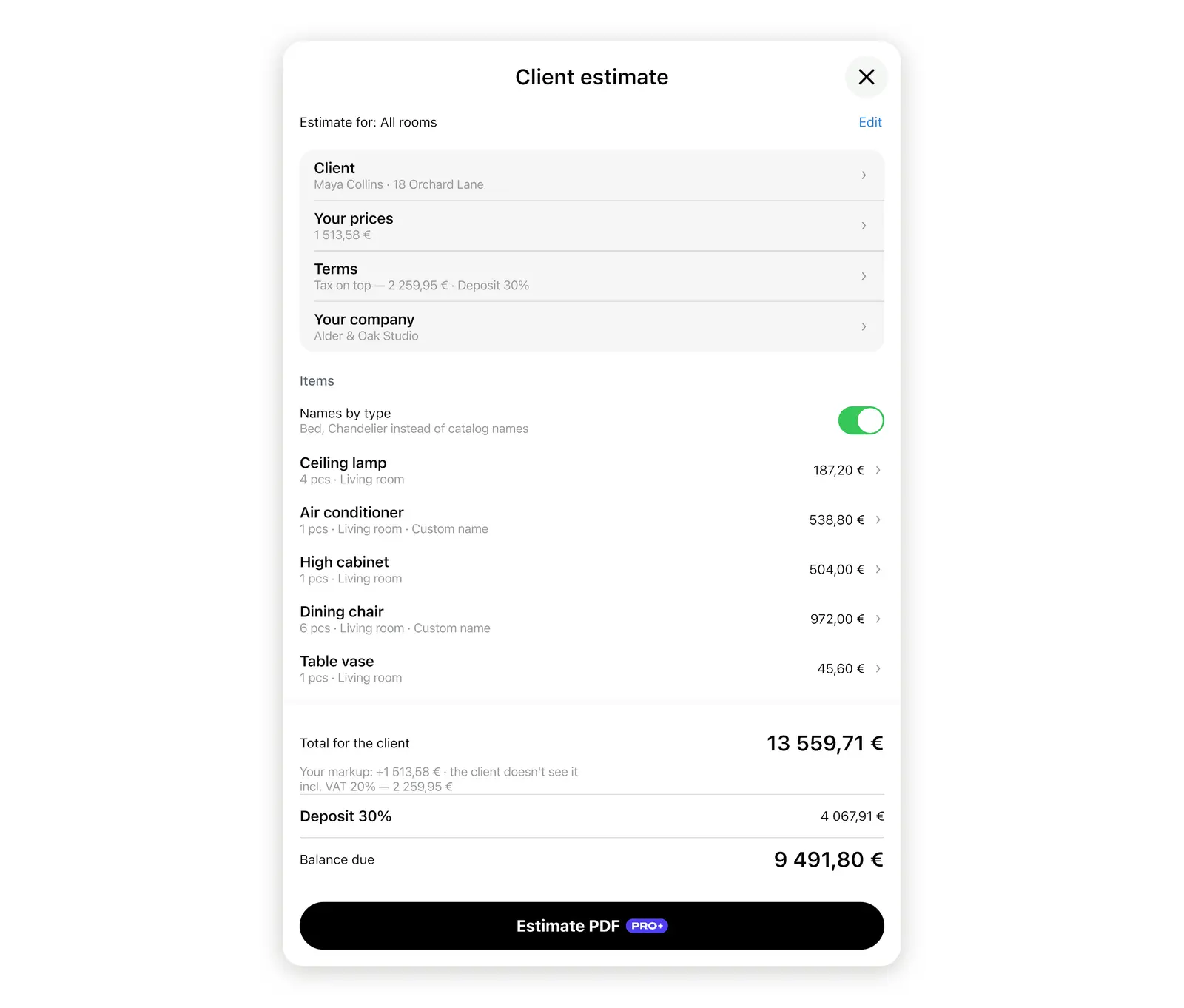
Avant ton premier devis, Home Planner te propose un exemple de PDF filigrané. Ouvre-le pour visualiser ce que recevra ton client avant même de saisir le moindre prix.
Comment fixer les prix d'un projet d'aménagement d'intérieur dans Home Planner ?
Applique une marge sur les articles, attribue un prix à chaque type de prestation, puis définis tes conditions. Home Planner réalise les calculs, c'est toi qui fixes les prix.
- Marge. Sélectionne la ligne Tes prix sous Client, indique le pourcentage dans la section Pour tous les articles, puis sélectionne Terminé. Une marge de 20 % transforme un prix d'achat de 1 000 en un prix de 1 200 pour ton client. Les prestations de travail ne comportent pas de marge.
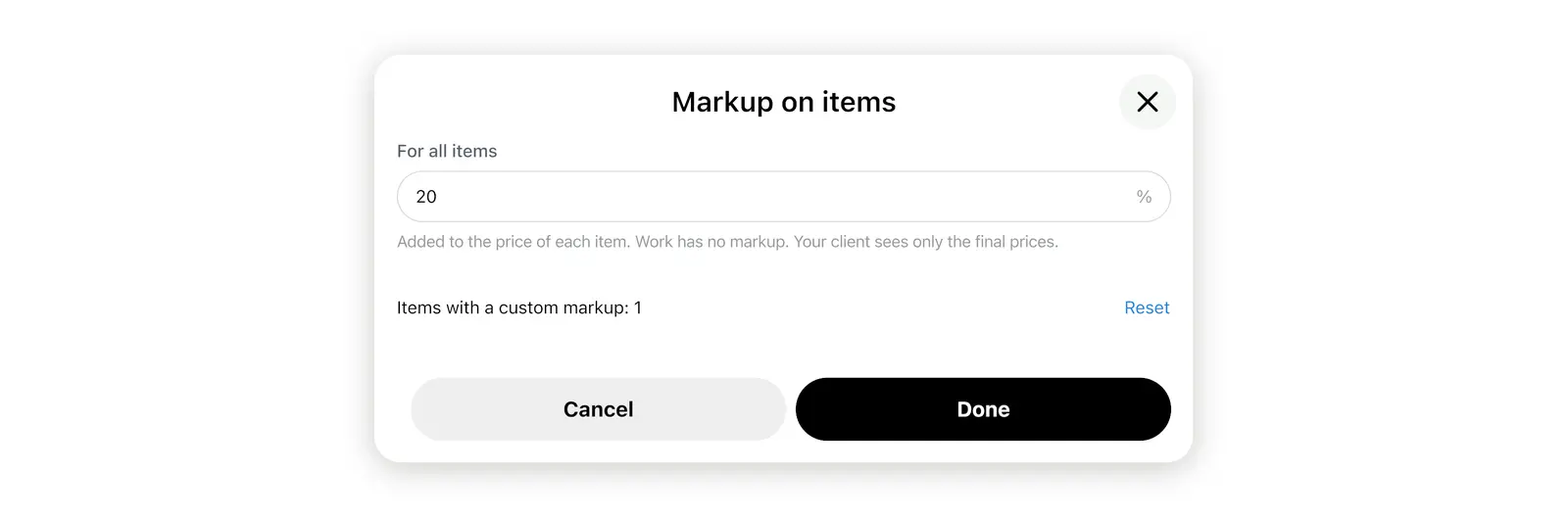
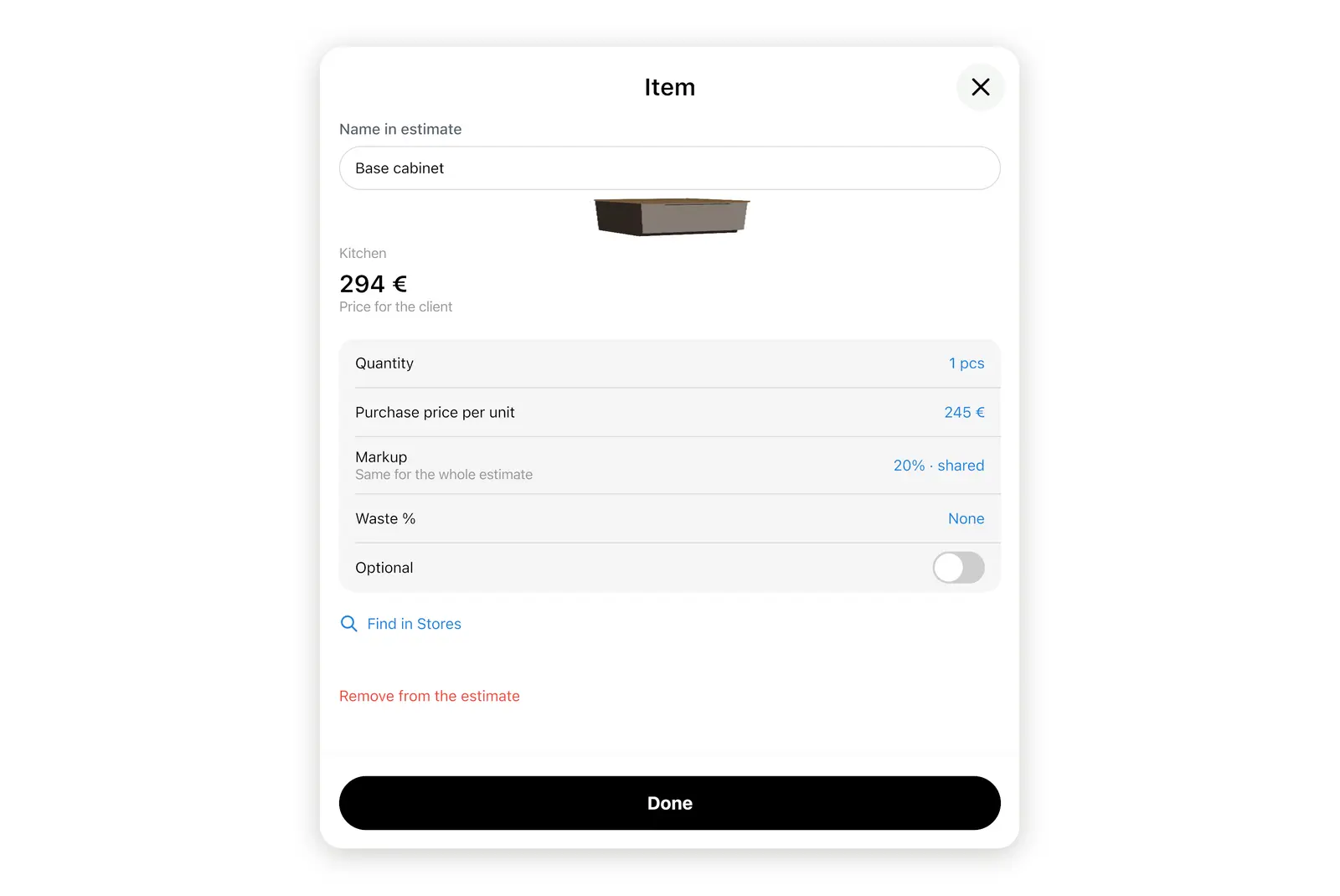
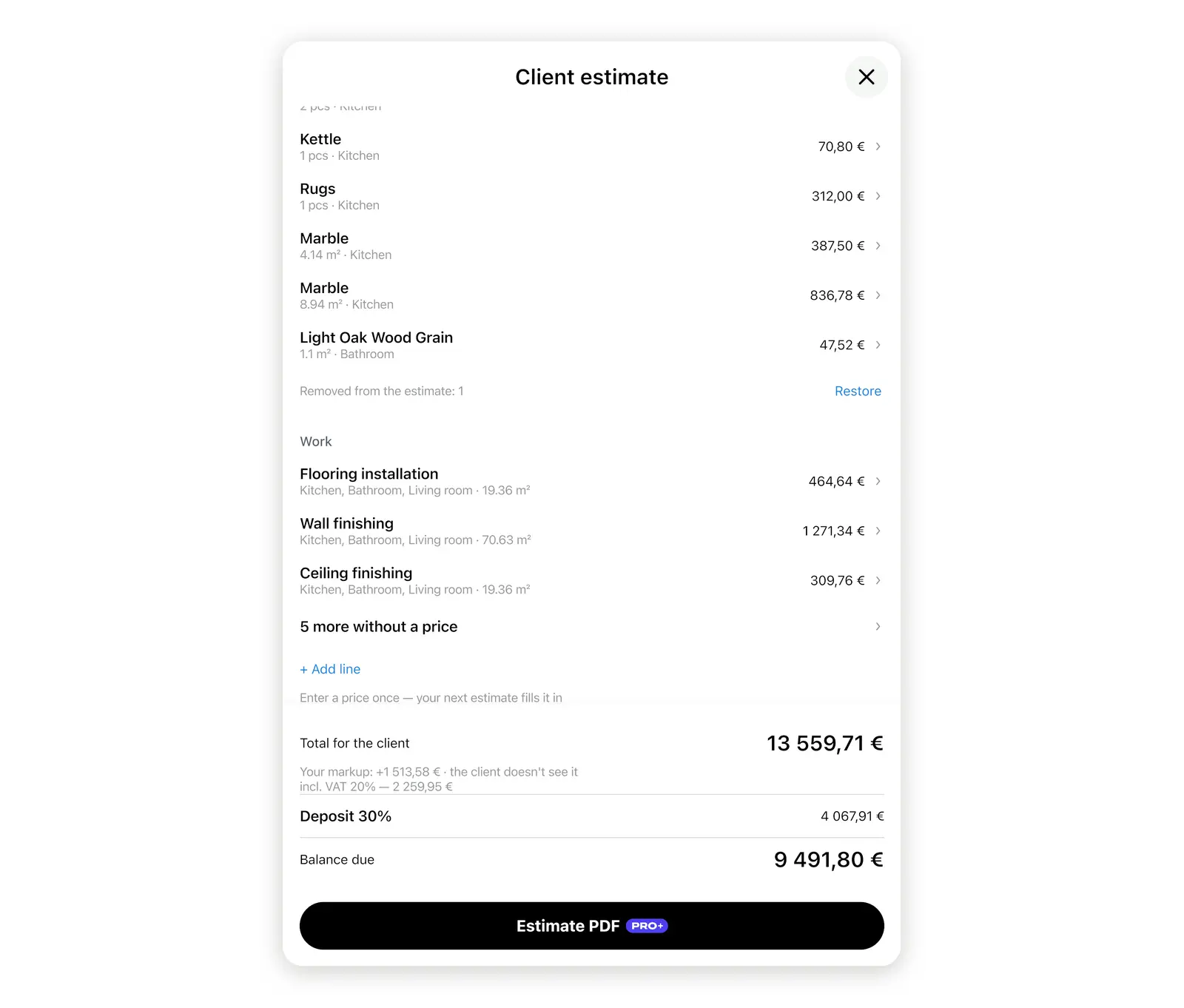
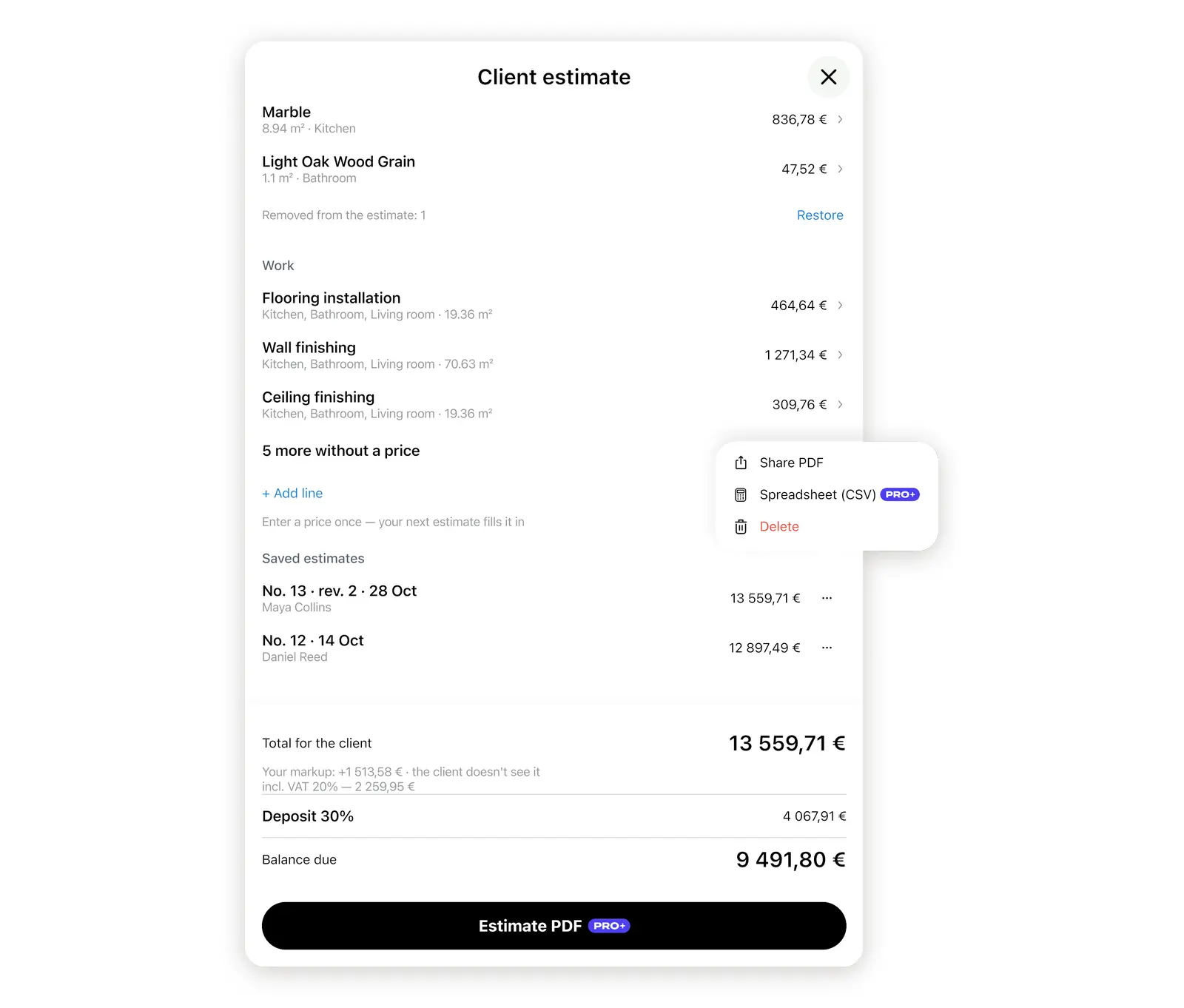
- Articles. Sélectionne une ligne dans la liste des Articles pour modifier son Prix d'achat unitaire, sa Quantité ou sa Marge, pour ajouter des Chutes % sur les matériaux à découper, ou pour la déclarer Facultatif : le client pourra alors l'ajouter lui-même sur la page du devis. Une ligne affichant Pas de prix est exclue du total : renseigne son prix ou sélectionne Retirer du devis.
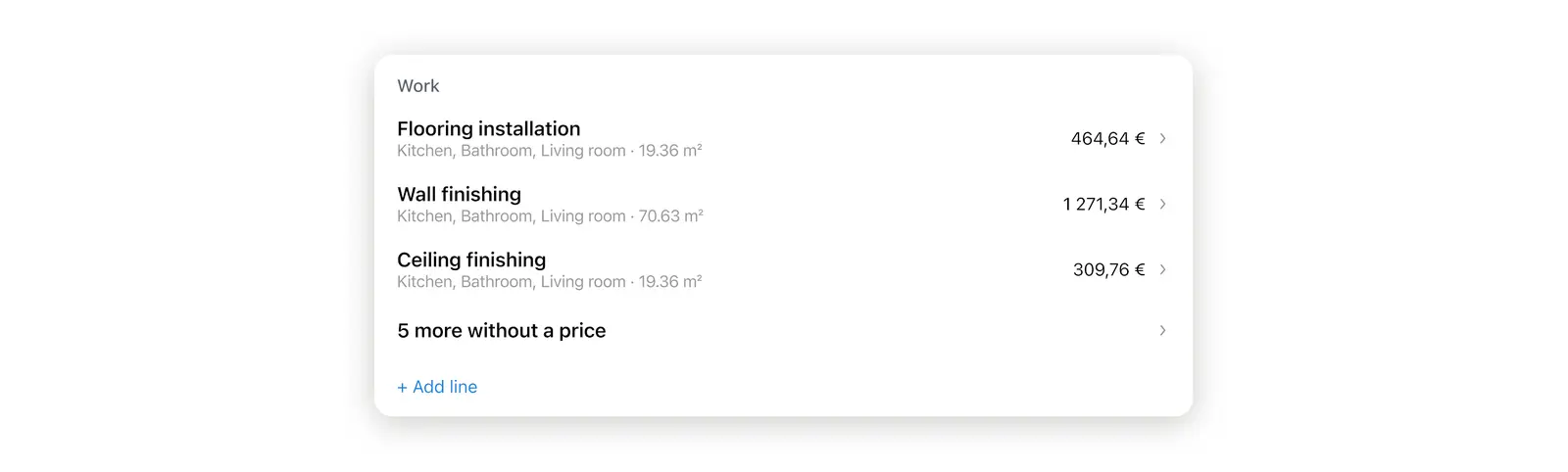
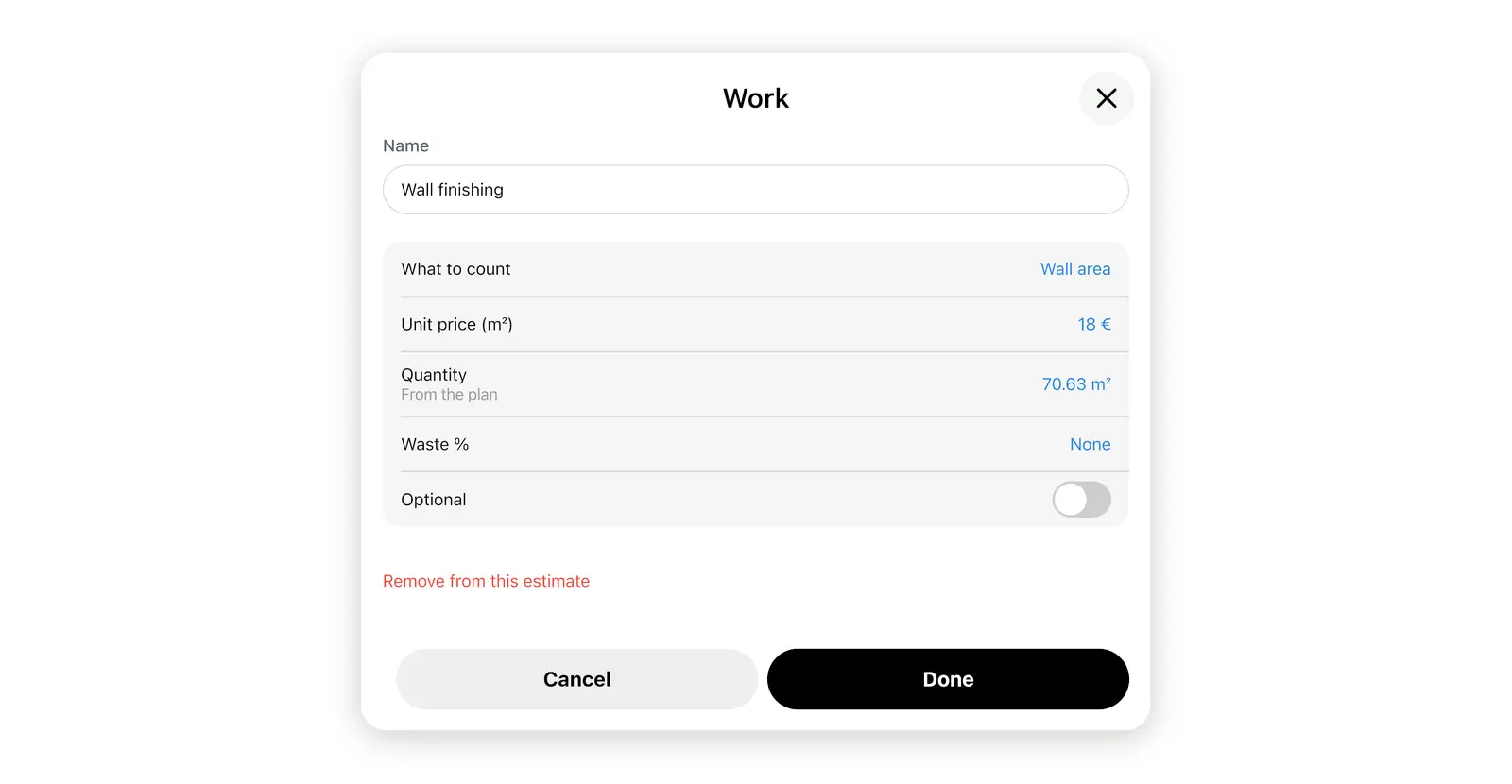
- Travail. La section Travail sous les Articles contient 8 lignes prédéfinies, de la Pose de revêtement de sol à la Finition des embrasures. Renseigne le Prix unitaire, et la quantité s'insère automatiquement D'après le plan. Pour toute autre tâche, sélectionne + Ajouter une ligne au bas de la liste Travail.
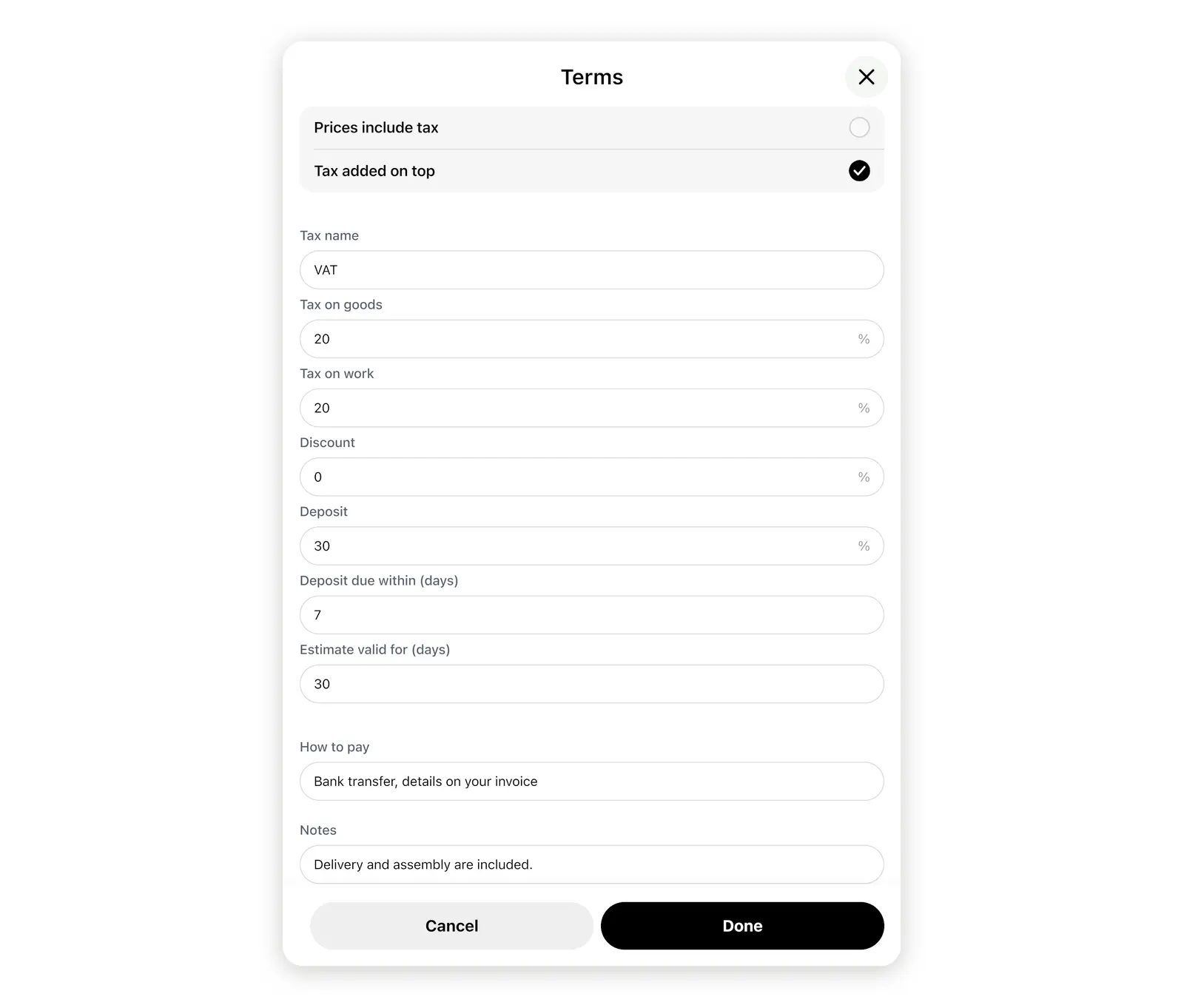
- Conditions. Sélectionne la ligne Conditions sous Tes prix pour configurer la taxe, la Remise, l'Acompte, le champ Devis valable (jours), la section Comment payer et les Remarques, puis sélectionne Terminé.
- Prix unitaires. Active l'option pour masquer les prix unitaires lorsque tu vends une pièce sous forme de forfait global. Le client verra ainsi la quantité et le total par ligne ou par pièce, sans afficher le prix à l'unité.
Saisis un prix une première fois, et ton devis suivant le préremplira automatiquement. Le bas de la fenêtre affiche le Total pour le client ainsi que Marge, qui te reste strictement réservée.
Comment envoyer un PDF de devis d'architecture d'intérieur ?
Sélectionne PDF du devis. Home Planner numérote le devis, y intègre tes coordonnées et ton logo, puis te permet d'envoyer le fichier ou un lien.
- Sélectionne PDF du devis en bas de la fenêtre du devis. Le bouton s'active dès qu'au moins un article ou une ligne de prestation comporte un prix.
- Connecte-toi si Home Planner te le demande. Lors de la première utilisation, la fiche Coordonnées dans le PDF s'ouvre : renseigne le nom de ton entreprise ou de ton studio ainsi que ton numéro de téléphone.
- Dans la fenêtre qui s'affiche, choisis le mode de transmission à ton client :
- envoyer le PDF par e-mail ou via une messagerie instantanée ;
- envoyer le lien client en indiquant l'adresse e-mail de ton client. Tu peux suivre chaque relance envoyée et désactiver ces relances à tout moment ;
- ou, si le client se trouve à tes côtés, sélectionner Signer avec le client et lui confier l'appareil. Il dessine sa signature ou tape son nom, puis sélectionne Confirmer la signature.
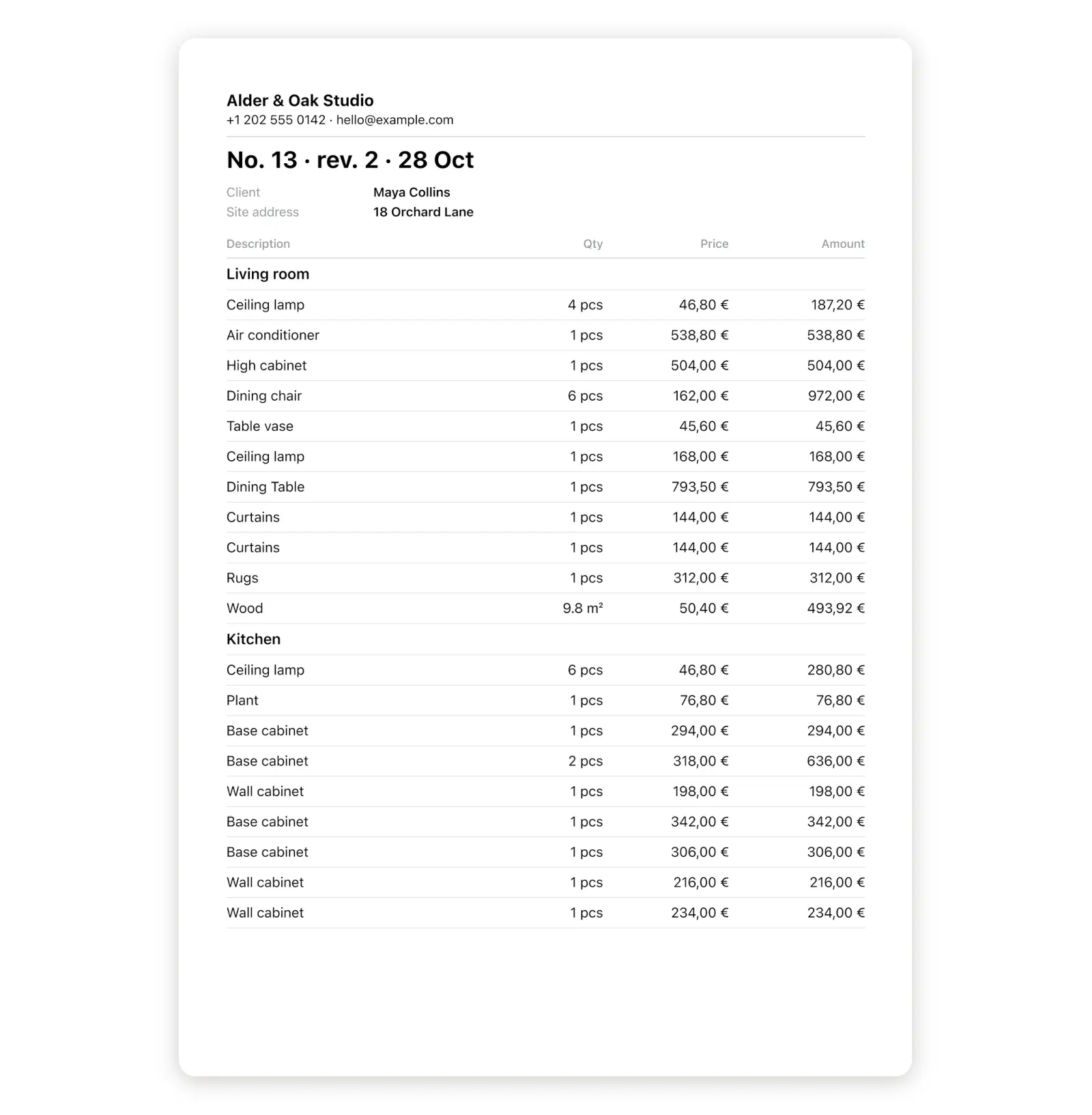
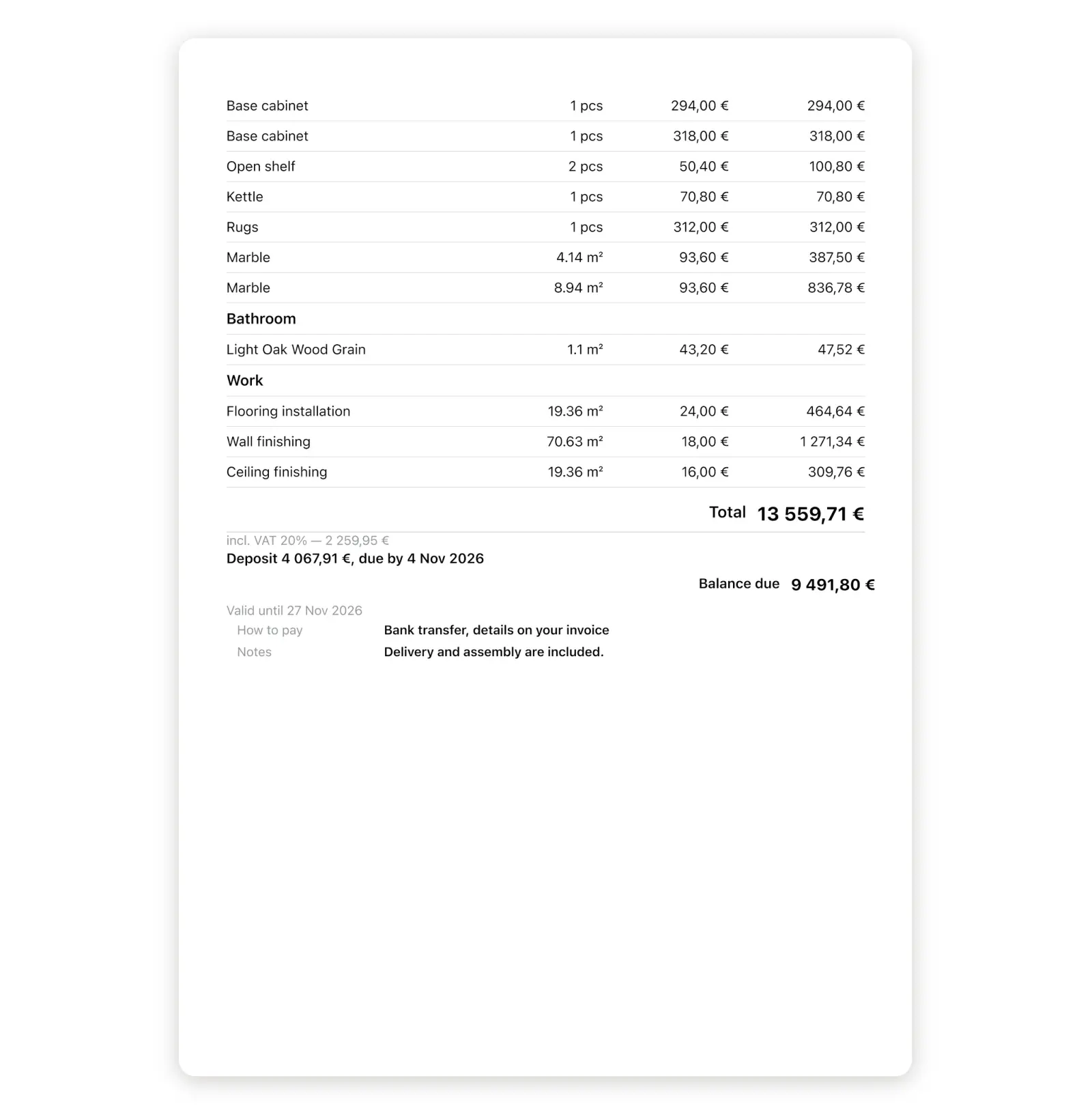
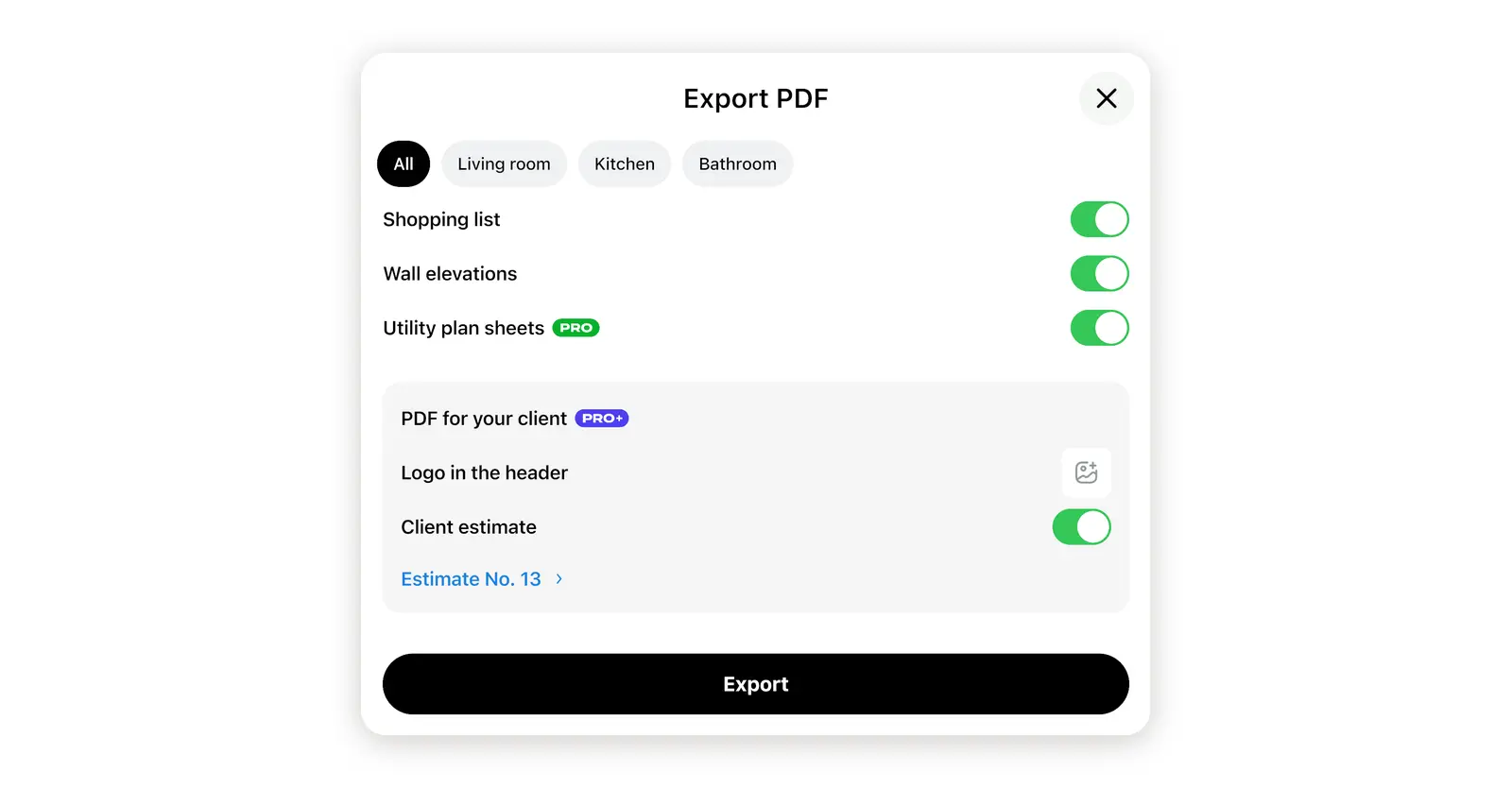
Le PDF du devis contient uniquement le devis. Si tu souhaites fournir également les plans et les mesures à ton client, exporte le rapport de projet : sélectionne l'icône de partage en haut à droite de l'éditeur et choisis PDF. Dans le bloc PDF pour votre client, active l'option Devis client, puis sélectionne Exporter. La liste d'achats du rapport affichera alors Les prix figurent dans le devis du suivi de la date du devis au lieu des prix magasin, garantissant ainsi au client une parfait cohérence des chiffres. Le bouton Exporter un PDF situé à côté de Devis client dans la liste d'achats continue d'imprimer les prix magasin : conserve ce fichier pour ton usage personnel.
Que voit et que fait ton client ?
Le client consulte les informations de ton entreprise, le détail des pièces avec les prix finaux, le montant total et tes conditions, puis valide ou répond directement sur la même page. Tu suis chaque réponse grâce au statut du devis :
| Statut | Action réalisée par le client |
|---|---|
| En attente de réponse | A reçu le lien mais n'a pas encore répondu. |
| Approuvé | A accepté le devis. S'il a apposé sa signature, le statut indique Signé. |
| Modifications demandées | T'a envoyé un message précisant les éléments à modifier. |
| Refusé | A rejeté le devis. |
Home Planner affiche également le montant approuvé directement sur la ligne du devis, ce qui te permet de savoir ce que le client a accepté sans devoir ouvrir le PDF.
Que se passe-t-il lorsque ton client demande des modifications ?
Tu modifies le devis existant et tu l'émets à nouveau. Ton client ouvre le lien qu'il possède déjà et découvre la nouvelle révision.
- Sélectionne Devis client dans la fenêtre Liste d'achats et ajuste les prix, les lignes ou les conditions.
- Sélectionne à nouveau PDF du devis au bas de la fenêtre. Le numéro reste identique et le titre indique rev. 2.
- Ton client ouvre le même lien. Home Planner affiche un bandeau en haut de la page comparant l'ancien et le nouveau total (par exemple 18 220 $ → 18 540 $), et les lignes modifiées sont clairement signalées.
Un devis signé reste verrouillé dans son état d'origine. Toute modification ultérieure à la signature nécessite une nouvelle validation.
Où retrouver les devis que tu as émis ?
À deux endroits : à côté du projet directement dans l'application, et dans ton compte Home Planner sur le Web.
- Dans l'application. L'élément Devis enregistrés dans la fenêtre Devis client dresse la liste de chaque PDF émis avec son numéro, sa date et son statut. Ouvre le menu à droite d'une ligne (les trois points) pour Partager le PDF, exporter un Tableau (CSV) ou le Supprimer.
- Sur le Web. Connecte-toi sur homeplannerapp.com, ouvre ton compte et choisis Devis pour télécharger n'importe quel PDF sans ouvrir l'application.
Chaque PDF conserve ses propres prix scellés : les modifications ultérieures apportées au projet ne l'affectent pas. Tu diriges une agence ? En tant que propriétaire du studio, tu centralises les devis et les réponses des clients de l'ensemble de tes collaborateurs au même endroit.
De quel abonnement as-tu besoin ?
La préparation d'un devis est gratuite quel que soit ton abonnement. Ton premier devis est également offert, incluant la génération du PDF et la signature client, tout comme les modifications avant signature. Au-delà, l'émission d'un devis nécessite un abonnement PRO+ ou PRO++.
| Gratuit | PRO+ ou PRO++ |
|---|---|
| La fenêtre de devis et l'ensemble des calculs | Chaque PDF de devis suivant et son lien client |
| L'exemple de PDF | Une nouvelle signature après modification d'un devis déjà signé |
| Ton premier devis : PDF, lien et signature | Le tableau (CSV) d'un devis |
Un client attend sa chiffration ? Ouvre ton projet dans Home Planner et envoie son devis directement à partir du plan que tu as créé.
Mentions relatives aux marques. Home Planner n'est pas affilié à, sponsorisé ni approuvé par Apple Inc., Google LLC ou Microsoft Corporation ; leurs noms et marques appartiennent à leurs propriétaires respectifs. iPhone, iPad et Mac sont des marques d'Apple Inc., déposées aux États-Unis et dans d'autres pays. Android est une marque de Google LLC. Windows est une marque du groupe de sociétés Microsoft. Les autres marques appartiennent à leurs propriétaires respectifs.
Essaie sur ton propre projet
Application gratuite de plan de pièce et de design d'intérieur