Calquer à la main
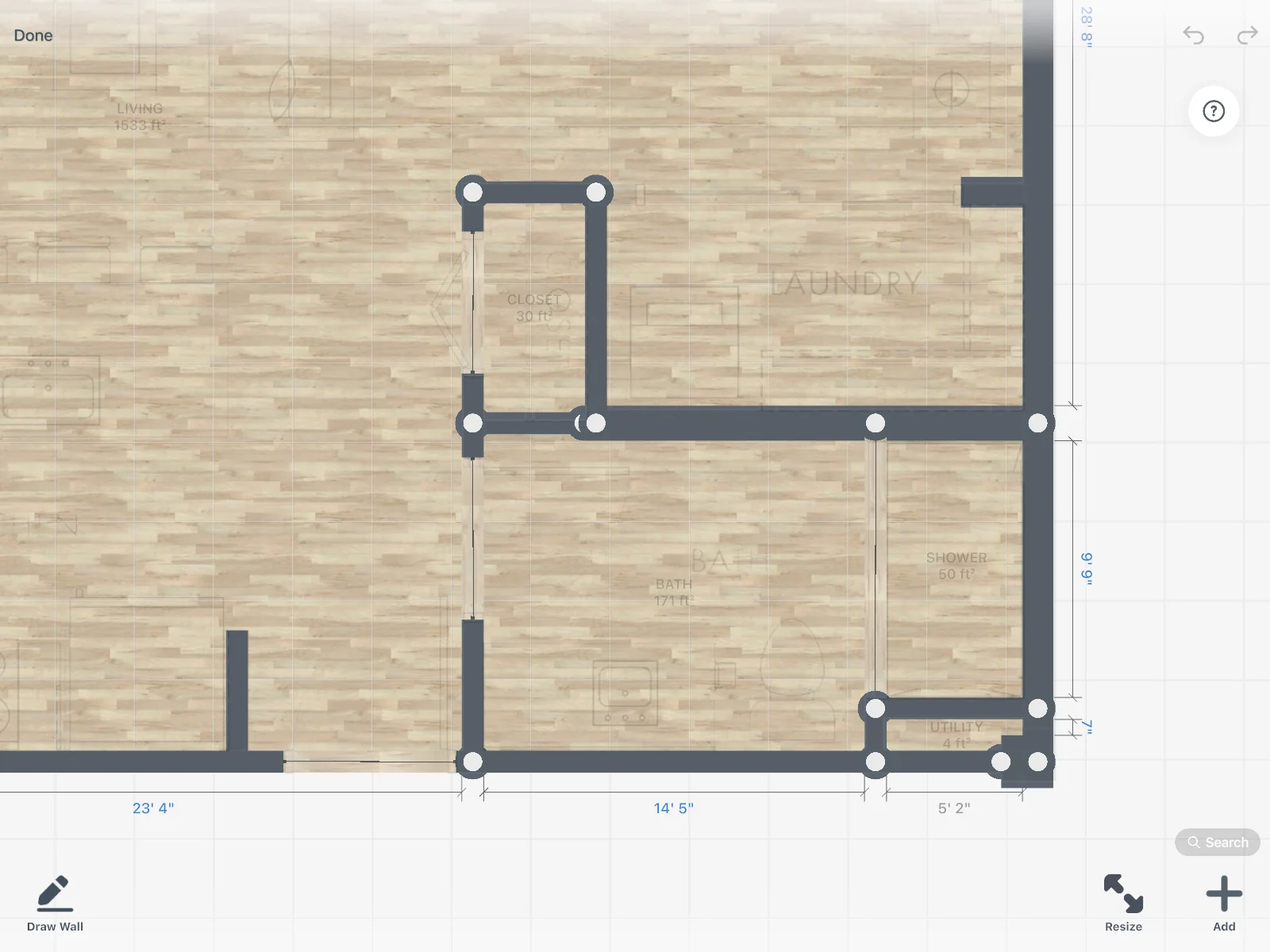
Importe le plan en arrière-plan et dessine toi-même les murs par-dessus, gratuitement. L'outil de création et la vue 3D sont à toi dès le premier mur.
Reconnaissance automatique
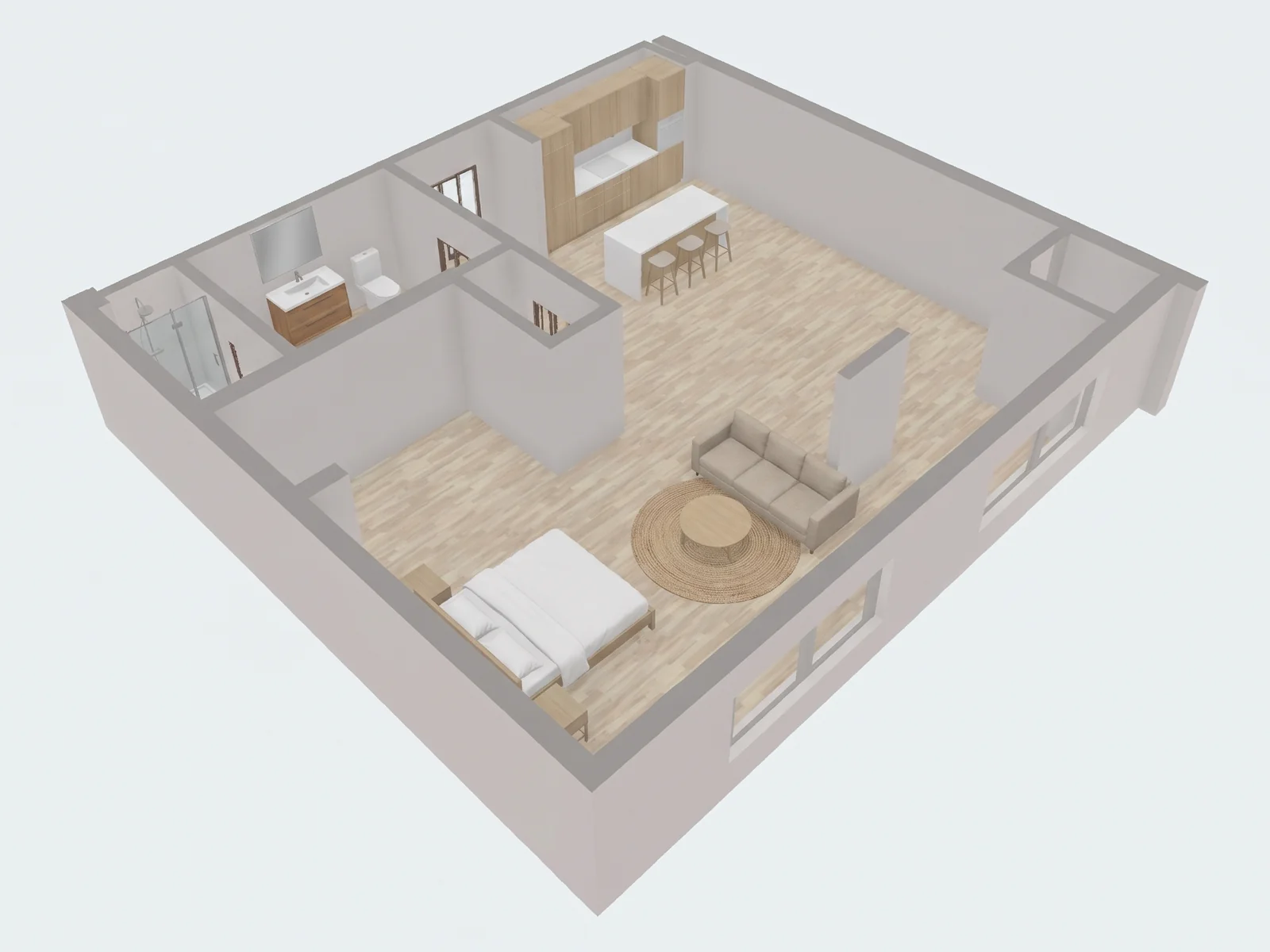
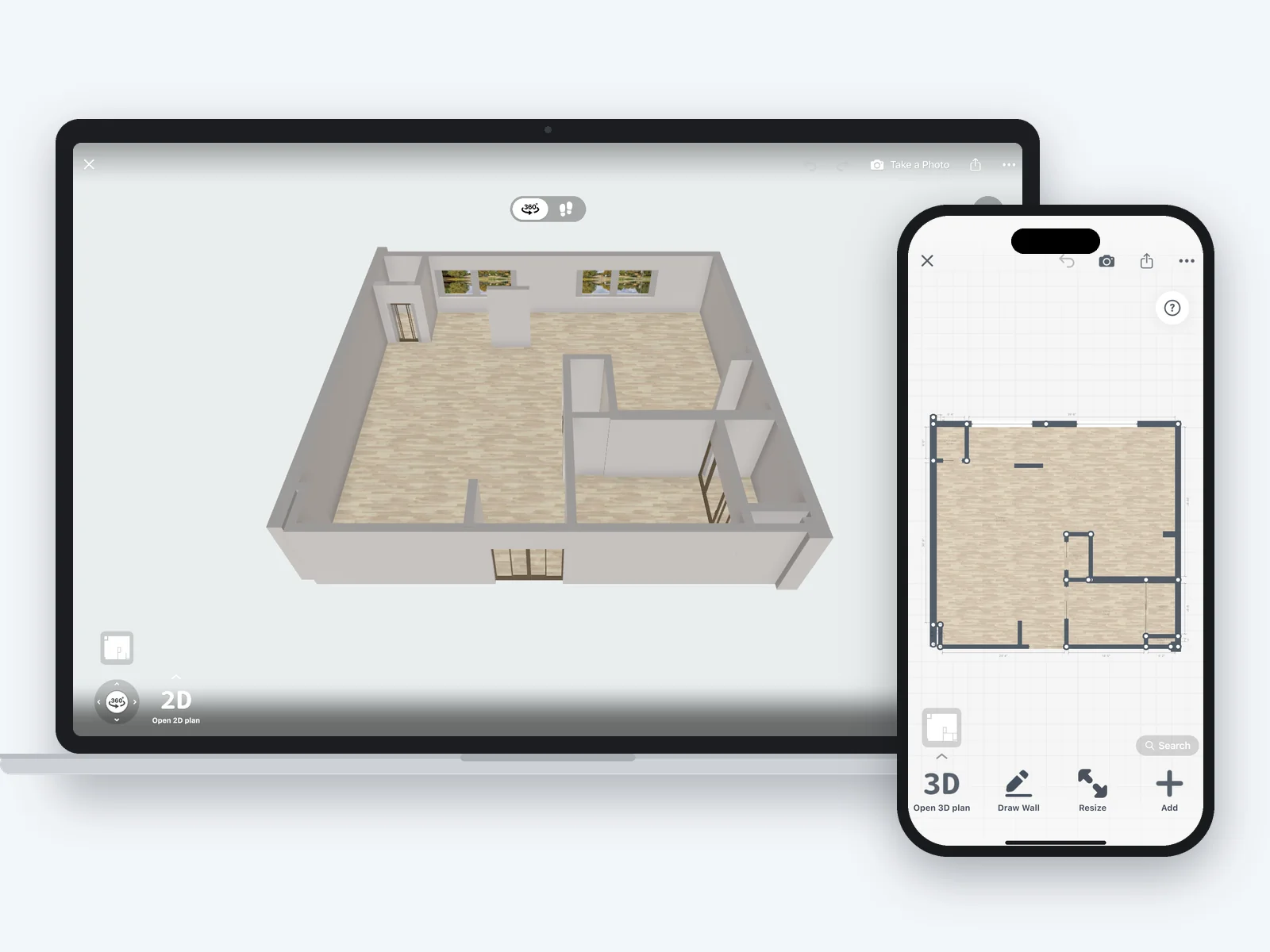
Convertis ton plan d'étage en 3D : importe une photo, une capture d'écran d'annonce ou un fichier PDF. Home Planner détecte les murs, les portes et les fenêtres, puis crée les pièces pour te laisser visiter ton futur logement en 3D, avant d'acheter, de construire ou de rénover.
Téléchargement gratuit sur iPhone, iPad, Android, Mac et Windows. Le calquage manuel de ton plan est gratuit ; la reconnaissance automatique est incluse avec PRO.
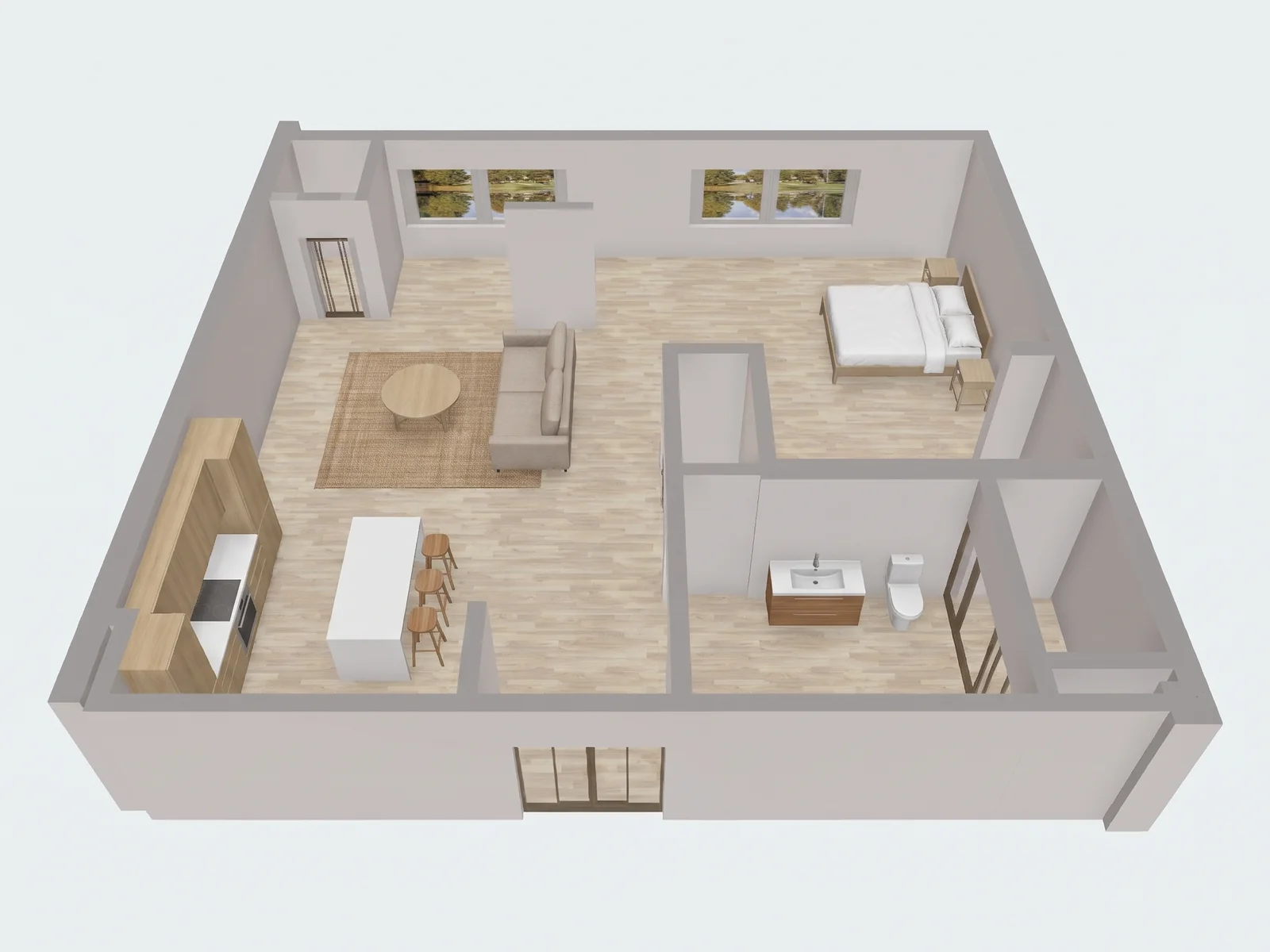
Fais glisser pour comparer le plan que tu importes avec ce même plan en 3D, meublé et relooké par AI dans Home Planner.
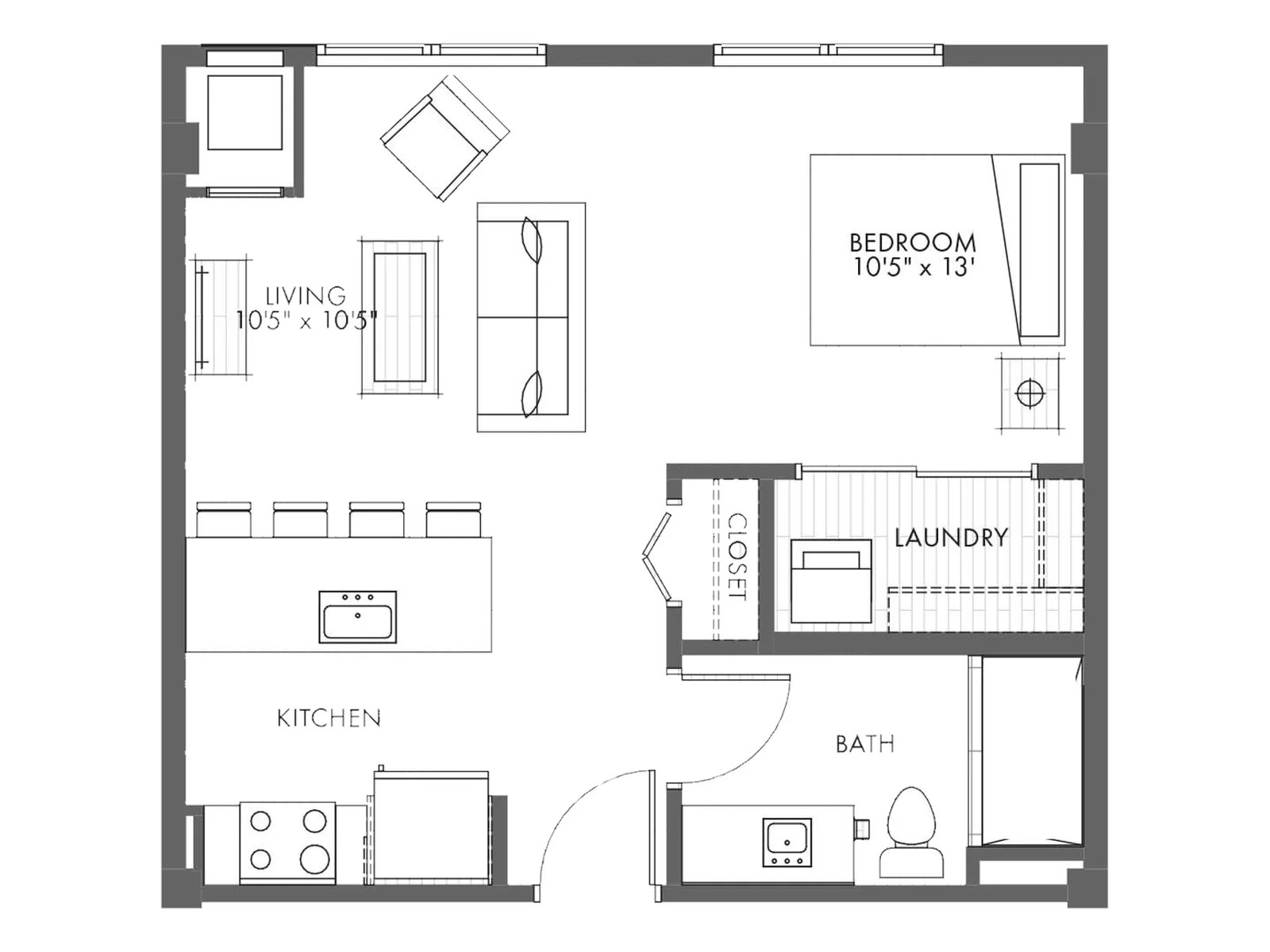
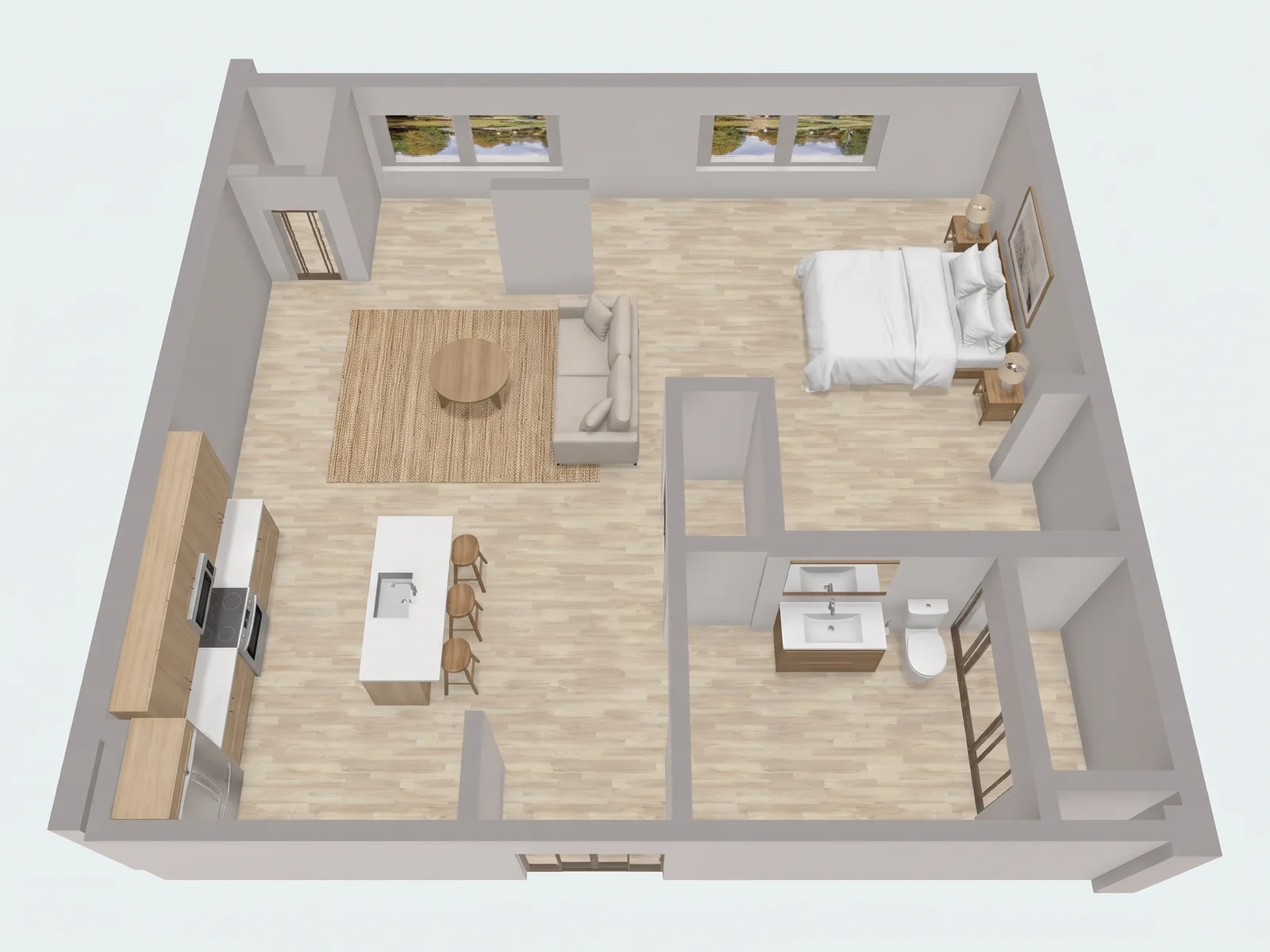
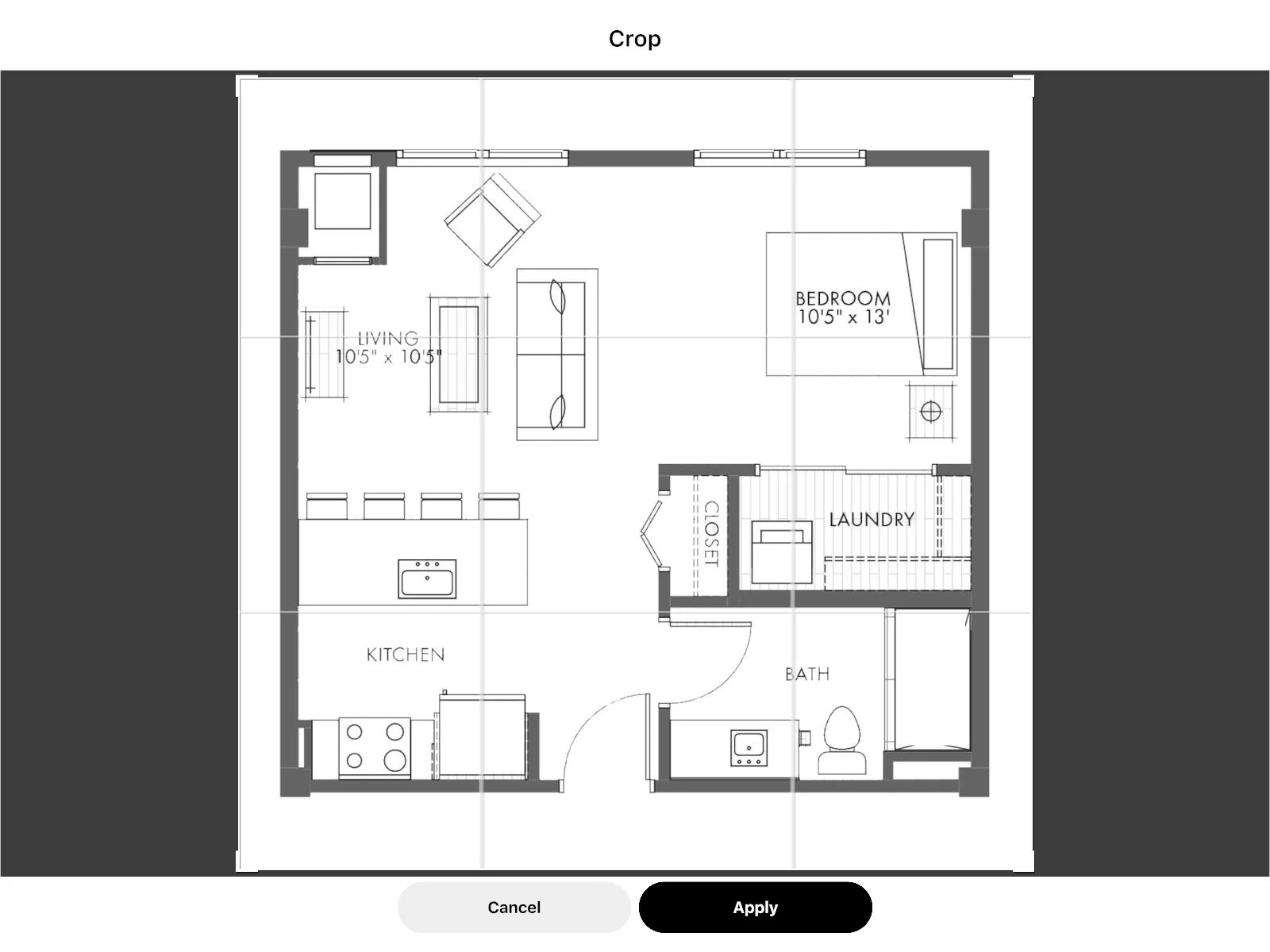
Trois étapes dans l'application Home Planner, du fichier à la visite virtuelle.
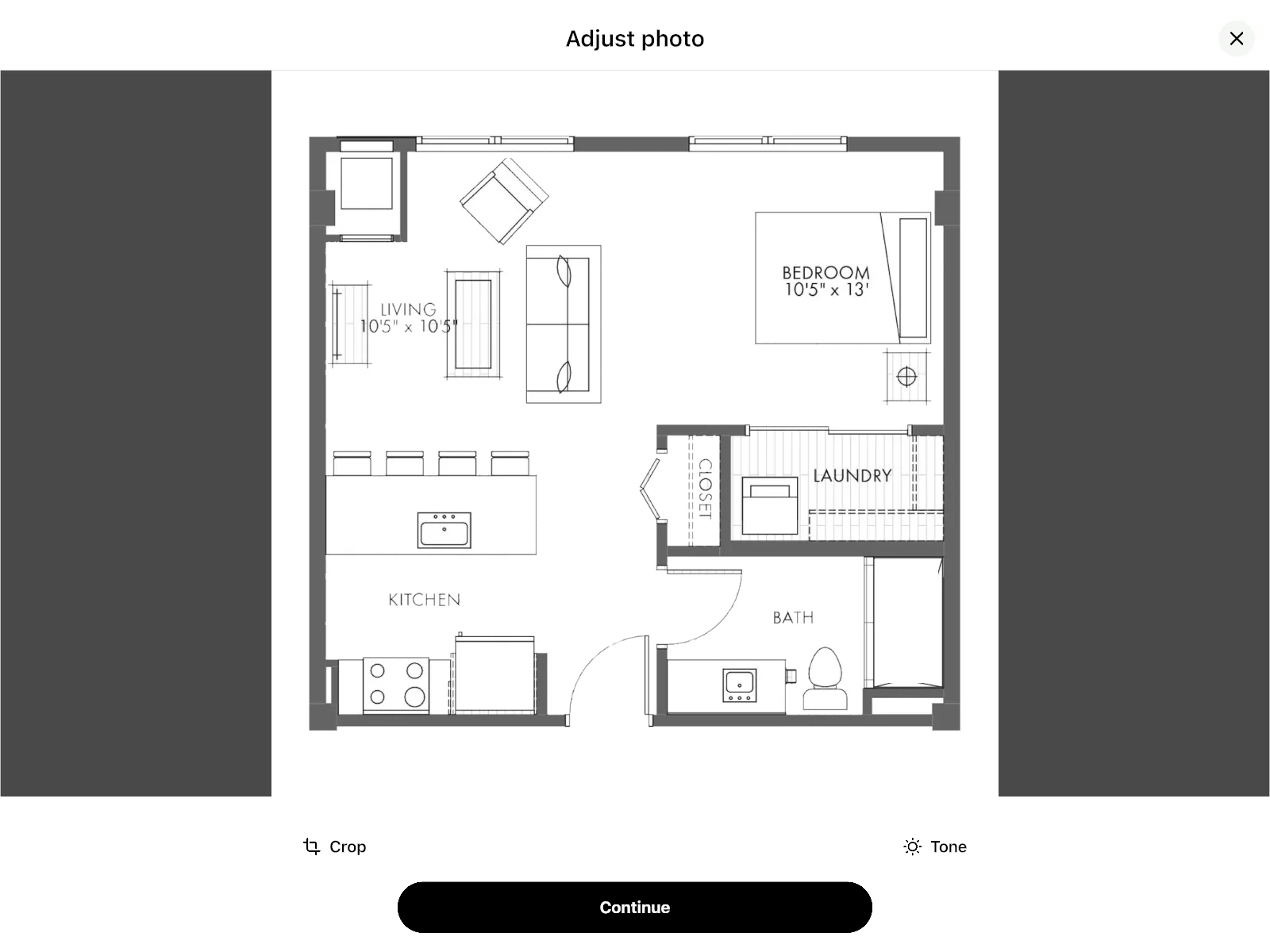
Ouvre Home Planner et ajoute le plan : une photo, une capture d'écran d'annonce ou un fichier PDF, DWG ou DXF. Raccourcis l'image pour ne garder que le plan.
Avec PRO, l'application détecte les murs, les portes et les fenêtres, puis affiche le résultat. Vérifie l'échelle et corrige les imprécisions : chaque mur reste modifiable.
Le plan devient un dessin en 2D et une maison en 3D. Meuble-le et passe de pièce en pièce.
Une photo ou un fichier de plan : le plan n'a pas besoin d'être parfait. Une photo bien droite d'un dessin sur papier suffit.
Pour une maison entière
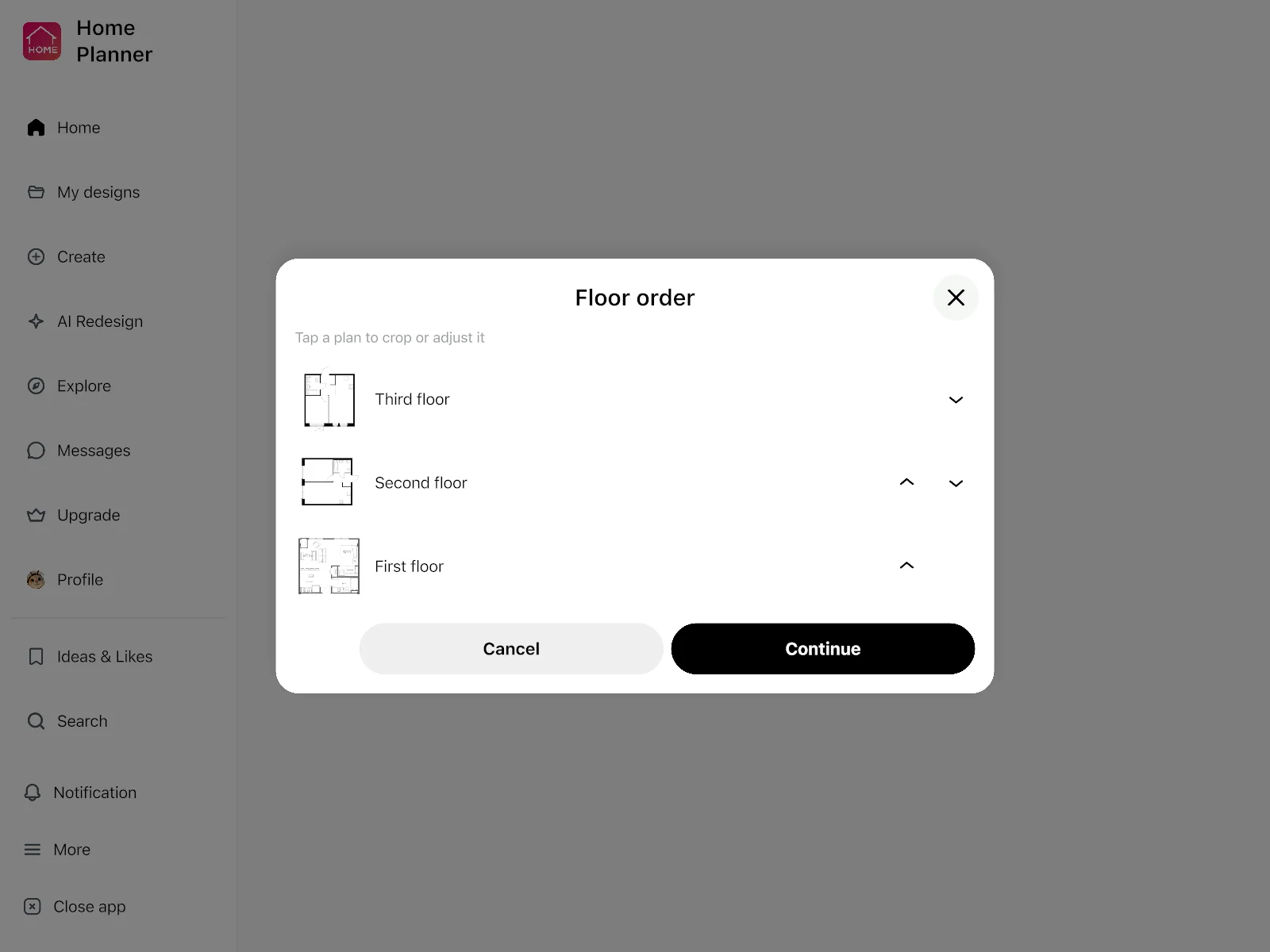
Sélectionne un plan pour chaque étage et classe-les dans l'ordre. Avec PRO, l'application génère toute la maison : chaque étage devient un niveau à visiter.
Les deux méthodes démarrent à partir du même plan.
Importe le plan en arrière-plan et dessine toi-même les murs par-dessus, gratuitement. L'outil de création et la vue 3D sont à toi dès le premier mur.
Avec PRO, l'application détecte les murs, les portes et les fenêtres, puis crée les pièces pour toi. Tu contrôles le résultat et tu corriges ce qui manque de précision.
Voir les offres et les tarifsLa reconnaissance s'exécute dans l'application Home Planner : la même application et les mêmes plans, sur tous tes appareils.
Sur Mac, la reconnaissance nécessite macOS 14 ou une version plus récente ; sur les versions antérieures, dessine les murs à la main.
Aucune reconnaissance n'est parfaite. Une fois l'analyse terminée, l'application affiche ce qu'elle a trouvé : contrôle l'échelle et ajuste les murs, fenêtres ou portes si besoin. Chaque mur reste modifiable à tout moment.
Des photos aux formats PNG, JPEG, WEBP, TIFF, BMP et GIF, des photos HEIC depuis ton téléphone sur les appareils compatibles, ainsi que des fichiers de plan au format PDF, DWG et DXF. Dans un PDF multipage, sélectionne les pages souhaitées : chacune deviendra un plan d'étage distinct.
Oui, avec PRO. Sélectionne un plan pour chaque étage, ordonne les niveaux, et l'application génère l'ensemble de la maison.
Le tracé manuel des murs par-dessus ton plan est gratuit. La reconnaissance automatique est incluse avec PRO.
L'iPhone, l'iPad, les téléphones et tablettes Android, Windows, ainsi que les Mac sous macOS 14 ou une version plus récente. Sur les Mac plus anciens, la reconnaissance est désactivée et tu dessines les murs à la main.
La reconnaissance s’exécute dans l'application Home Planner et non dans le navigateur. Importe ton plan dans l'application : le plan et la maison en 3D sont regroupés au sein d'un même projet.
Lire le guide : Comment convertir un plan d'étage 2D en 3D
Importe ton plan une fois et découvre ton logement avant même sa construction. Le tracé manuel des murs est gratuit ; la reconnaissance automatique est incluse avec PRO.
Home Planner n'est pas affilié à, approuvé ou sponsorisé par Apple, Google, Microsoft, Valve ou Meta ; leurs noms et marques appartiennent à leurs propriétaires respectifs. iPhone, iPad et Mac sont des marques déposées d'Apple Inc., enregistrées aux États-Unis et dans d'autres pays. Android est une marque déposée de Google LLC.