Comment changer la langue de l'application dans Home Planner

L'interface de Home Planner prend en charge 30 langues. Sur Android, tu peux modifier la langue directement dans l'application ; sur iPhone, iPad, Mac et Windows, le changement s'effectue dans les paramètres du système. Voici où se trouve chaque option et quand un redémarrage est nécessaire.
L'interface de Home Planner est disponible en 30 langues. La méthode pour changer la langue dépend de ton appareil : directement dans Home Planner sous Android, dans les Réglages sur iPhone et iPad, et dans les paramètres système sous Mac et Windows.
Sur Mac et Windows, Home Planner ne possède pas son propre sélecteur de langue : les deux versions utilisent automatiquement la langue du système.
Comment ça marche
- Repère ton appareil dans la liste ci-dessous.
- Ouvre les paramètres de langue correspondants et choisis la langue souhaitée.
- Redémarre Home Planner ou ton système lorsque cela te sera demandé.
Avant de commencer
| Ce dont tu as besoin | Pourquoi |
|---|---|
| L'application Home Planner installée sur ton iPhone, iPad, appareil Android, Mac ou PC Windows | Chaque plateforme gère les paramètres de langue à un endroit différent. |
| La langue que tu souhaites utiliser sur ton appareil | Si la langue n'apparaît pas dans la liste, ajoute-la au préalable (la procédure est détaillée ci-dessous). |
Comment modifier la langue dans Home Planner ?
Le paramètre se trouve dans le système sur toutes les plateformes, sauf sur Android où Home Planner propose son propre sélecteur de langue.
Sur iPhone et iPad
- Ouvre les Réglages et fais glisser l'écran vers le bas pour afficher le champ de recherche.
- Recherche Home Planner puis touche son nom.
- Sélectionne Langue préférée.
- Touche Langue, puis choisis la langue désirée.
- Rouvre Home Planner. L'interface s'affiche désormais dans la nouvelle langue.
Raccourci : dans Home Planner, ouvre les Paramètres du profil et touche Langue. Home Planner t'envoie directement sur la bonne page des Réglages.
Si Home Planner n'apparaît pas dans les Réglages : modifie directement la langue de l'appareil. Va dans Réglages → Général → Langue et région, touche Ajouter une langue, choisis la langue désirée, puis définis-la comme langue principale. Tout l'appareil basculera dans cette langue, y compris Home Planner.
Sur Android
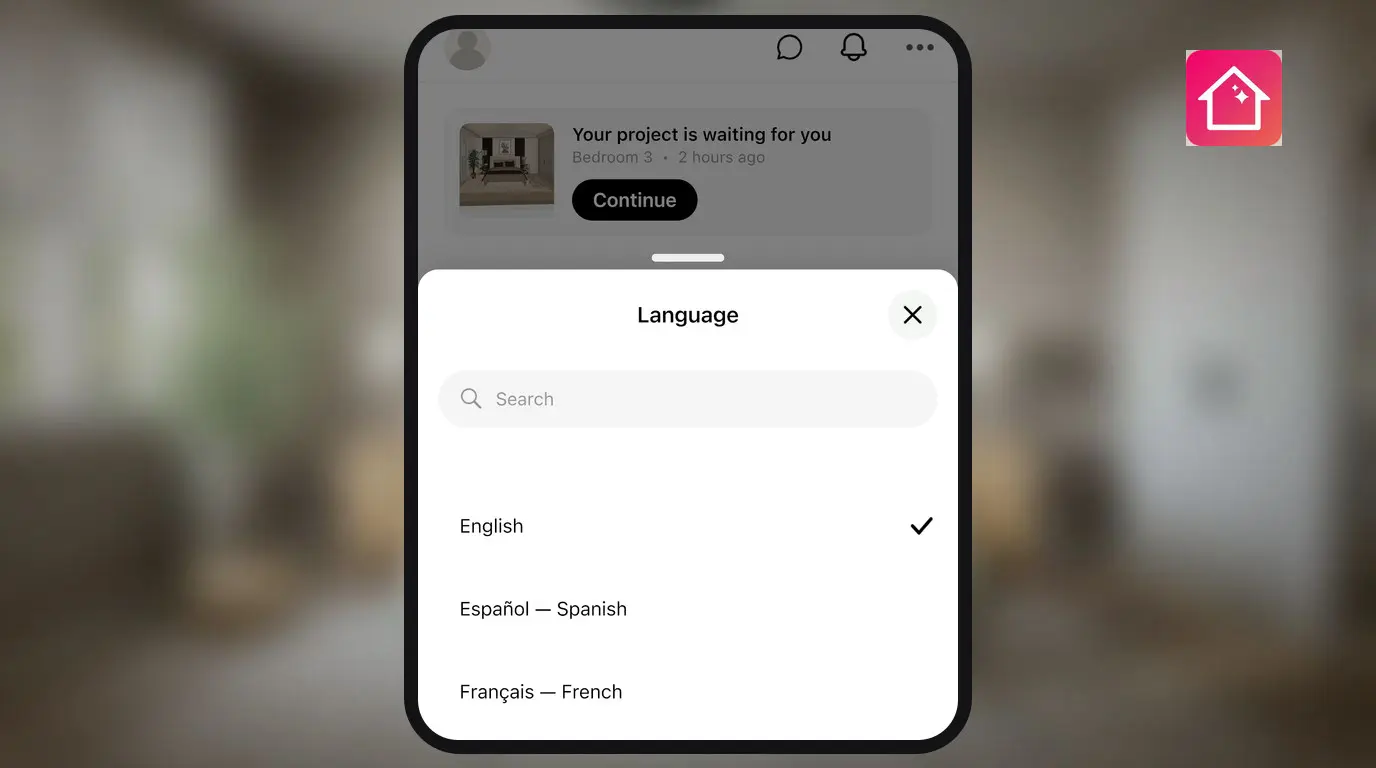
Sur Android, Home Planner dispose de son propre sélecteur de langue, ce qui permet d'en changer sans quitter l'application.
Depuis Home Planner :
- Ouvre les Paramètres du profil et sélectionne Langue.
- Choisis la langue souhaitée, ou sélectionne Auto pour suivre la langue du téléphone.
- Appuie sur OK dans la fenêtre Redémarre s'il te plaît. Home Planner se ferme : ouvre-le à nouveau.
Toucher Annuler dans cette fenêtre permet de conserver la langue précédente.
Depuis les paramètres d'Android :
- Va dans Paramètres → Système → Langues et saisie.
- Sélectionne Langues préférées → Ajouter une langue, choisis la langue, puis fais-la glisser tout en haut de la liste.
- Pour modifier uniquement la langue de Home Planner, va dans Autres paramètres de langue → Langue des applications, sélectionne Home Planner et choisis la langue désirée.
Sur les versions d'Android plus anciennes, ouvre Paramètres → Personnel → Langues et saisie → Langues, touche Ajouter une langue, puis fais glisser la langue choisie en première position.
Sur Mac
Sur Mac, Home Planner utilise la langue de macOS et ne dispose d'aucun réglage interne.
- Ouvre le menu Pomme et sélectionne Réglages système.
- Clique sur Général, puis sur Langue et région.
- Dans la section Langues préférées, clique sur le bouton +, choisis la langue désirée, puis clique sur Ajouter.
- Glisse la langue tout en haut de la liste.
- Clique sur Redémarrer maintenant lorsque macOS te le demande.
Une fois le Mac redémarré, ouvre Home Planner : l'interface est dans la nouvelle langue.
Sur Windows
Sur Windows, Home Planner utilise la langue d'affichage du système et ne possède pas de paramètre de langue propre.
- Ouvre les Paramètres.
- Sélectionne Heure et langue, puis Langues et région.
- Choisis la langue souhaitée dans le menu Langue d'affichage de Windows.
- Si la langue voulue n'y figure pas, clique sur Ajouter une langue, installe son pack linguistique, puis sélectionne-la dans la liste Langue d'affichage de Windows.
- Déconnecte-toi de ta session Windows, puis reconnecte-toi.
Ouvre Home Planner : l'interface utilise à présent la nouvelle langue.
Quel paramètre de langue s'applique à ton appareil ?
Ce tableau indique où trouver le paramètre sur chaque plateforme, ce qu'il modifie et si un redémarrage est nécessaire.
| Plateforme | Ce qui change | Où | Redémarrage requis |
|---|---|---|---|
| iPhone, iPad | Home Planner uniquement, ou tout l'appareil | Réglages → Home Planner → Langue préférée → Langue ; pour l'appareil : Réglages → Général → Langue et région | Rouvre Home Planner |
| Android | Home Planner uniquement, ou tout le téléphone | Paramètres du profil → Langue dans Home Planner ; Paramètres → Système → Langues et saisie pour le téléphone | Appuyer sur OK dans « Redémarre s'il te plaît », puis rouvrir Home Planner |
| Mac | Tout le système | Réglages système → Général → Langue et région | Redémarrer maintenant |
| Fenêtres | Tout le système | Paramètres → Heure et langue → Langues et région | Se déconnecter puis se reconnecter |
Que se passe-t-il après avoir changé de langue ?
Home Planner affiche ses menus, boutons et messages dans la langue choisie. Sur Android, l'option Auto conserve la langue définie sur ton téléphone et s'adapte automatiquement si tu en changes.
Sur le même sujet : l'annulation de l'abonnement PRO se fait depuis la boutique où tu l'as acheté, et non dans Home Planner : Comment annuler ton abonnement Home Planner PRO.
Mentions légales. Home Planner n'est pas affilié à, sponsorisé ni approuvé par Apple Inc., Google LLC ou Microsoft Corporation ; leurs noms et marques appartiennent à leurs propriétaires respectifs. iPhone, iPad et Mac sont des marques d'Apple Inc., déposées aux États-Unis et dans d'autres pays. Android est une marque de Google LLC. Les autres marques appartiennent à leurs propriétaires respectifs.
Essaye sur ton propre projet
Application gratuite de plan de pièce et de décoration d'intérieur