Planificateur de pièce avec de vrais meubles : comment trouver n'importe quel article rapidement

Trouve la pièce qu'il te faut parmi plus de 560 000 articles issus de plus de 30 000 marques : onglet Autres pièces, styles, marques, thèmes, favoris et catalogues de boutiques.

Tu ouvres le catalogue de meubles pour ajouter une seule chaise. Le catalogue t'affiche absolument tout, des tables de chevet compactes aux lits à baldaquin. Home Planner est un planificateur de pièce avec de vrais meubles : plus de 560 000 articles issus de plus de 30 000 marques. Ça fait beaucoup d'éléments à faire défiler avant d'atteindre cette fameuse chaise.
Ce guide te présente les raccourcis pour passer du catalogue complet à une sélection restreinte.
Ce dont tu as besoin : Home Planner sur iPhone, iPad, Android, Mac ou Windows, et un projet contenant au moins une pièce. Tarif : Home Planner est gratuit au démarrage. Certains articles du catalogue nécessitent un abonnement PRO.
Pourquoi est-il parfois difficile de naviguer dans une application d'architecture d'intérieur proposant de vrais meubles ?
Parce qu'avoir plus de choix ne garantit pas un meilleur résultat en soi. Sans méthode, tu fais défiler des pages pendant des heures, tu compares des articles, tu oublies ce que tu cherchais et tu finis par choisir un meuble au hasard.
La taille du catalogue n'est pas le problème, c'est un outil. Dès que tu sais où se trouvent les raccourcis, choisir du mobilier devient un plaisir plutôt qu'une source de frustration.
Comment un planificateur de pièce 3D avec meubles sait-il ce qu'il doit afficher ?
Il se base d'abord sur le type de pièce. Lorsque tu crées une pièce dans Home Planner, le catalogue affiche en priorité les articles adaptés à cet espace. Dans une Chambre à coucher, tu verras des lits, des tables de chevet, des armoires, des lampes et de la décoration adaptés à une chambre.
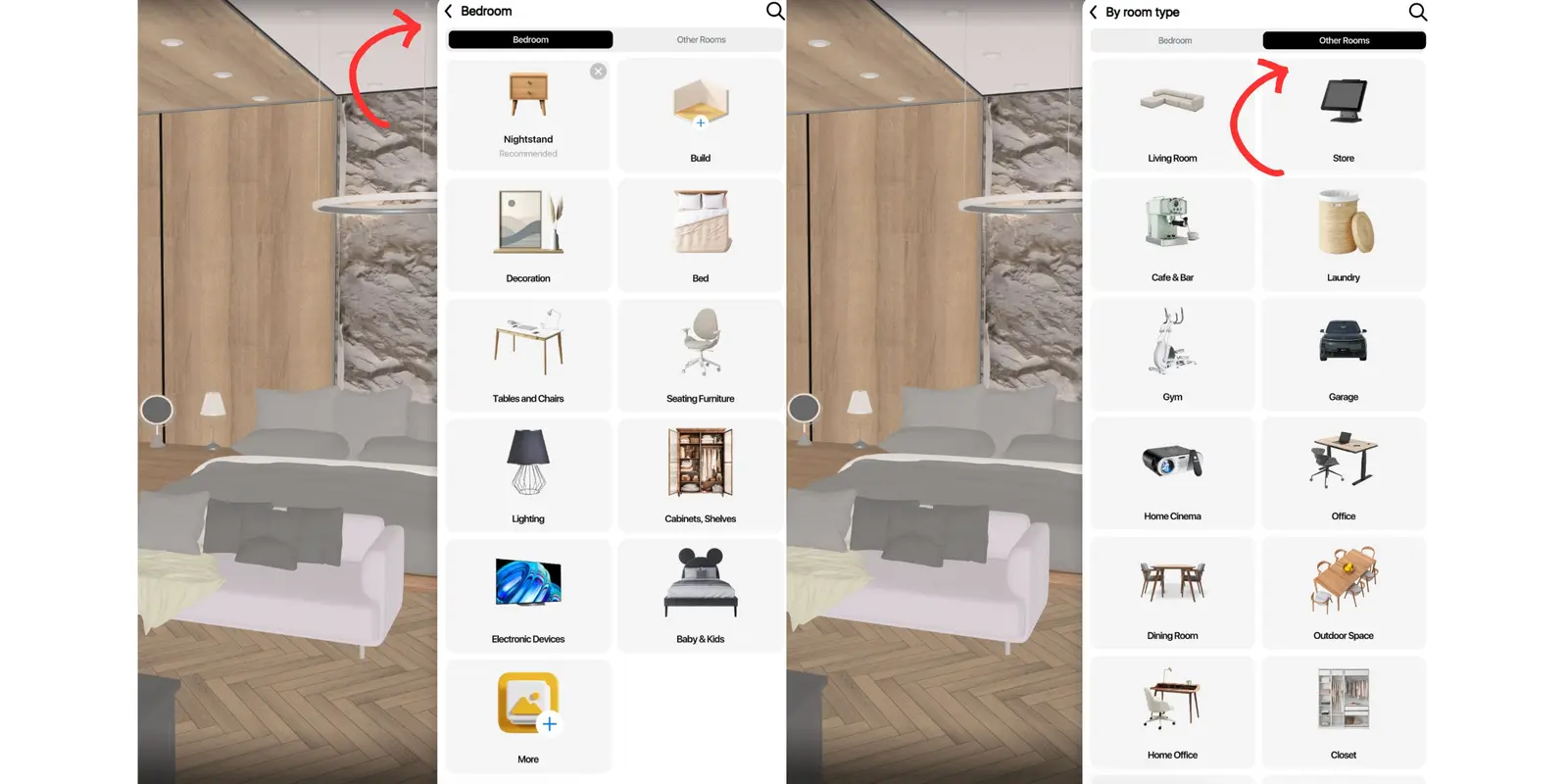
Tu peux avoir besoin d'un élément destiné à un autre espace : un bureau, une chaise de cuisine ou une étagère de couloir. Ouvre l'onglet Autres pièces dans le catalogue. Il regroupe les catégories de tous les autres types de pièces, ce qui te permet de mélanger les styles et d'associer des zones, comme une chambre avec un espace de travail, ou un salon avec un coin repas.
Le catalogue reste ciblé sur ta pièce, et tout le reste est accessible en un clic via un onglet.
Quelle est la méthode la plus rapide pour effectuer une recherche dans un planificateur de pièce avec meubles ?
Affine les résultats du catalogue par style, par marque ou par thème, puis enregistre ce qui te plaît dans tes favoris. Ces quatre raccourcis se trouvent sous le menu Plus du catalogue. Un cinquième raccourci, les catalogues de boutiques, fonctionne comme un magasin au sein de l'application.
1. Filtrer par style, et pas seulement par catégorie
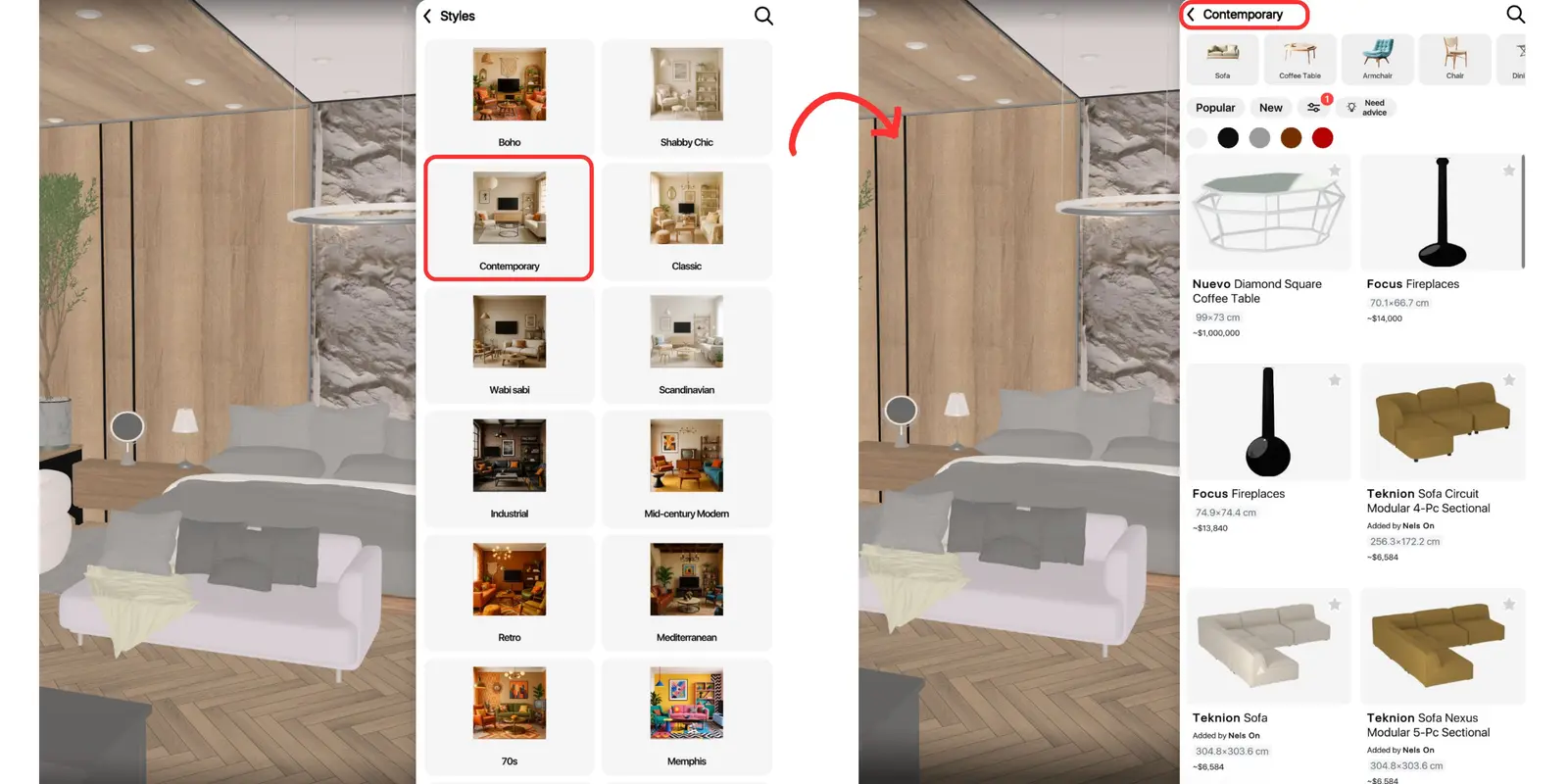
Une catégorie seule reste trop vaste. Ne cherche pas « un canapé ». Cherche un canapé scandinave avec des pieds en bois et un tissu clair. Une telle précision réduit 5 000 options à une cinquantaine.
Ouvre Catalogue → Plus → Styles et choisis un style, comme Scandinave, Boho ou Industriel. Affine ensuite les résultats à l'aide des filtres.
2. Chercher par marque
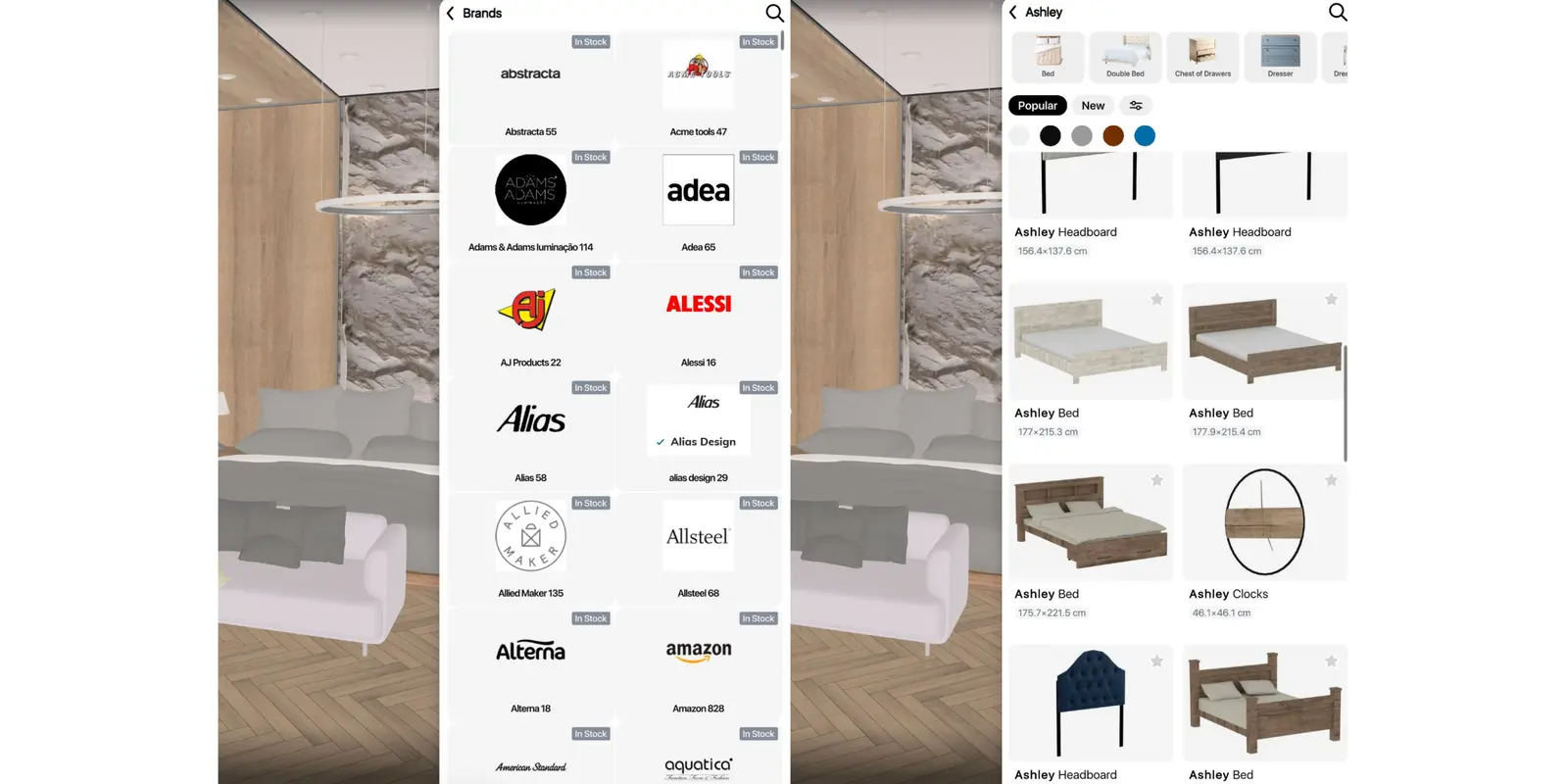
Chercher par marque est très pratique si tu connais déjà son style, sa qualité ou ses matériaux. Cela fonctionne comme une boutique familière directement intégrée à ton application d'architecture d'intérieur.
Ouvre Catalogue → Plus → Marques. La liste est triée par ordre alphabétique. Choisis une marque, puis affine les résultats avec les filtres.
3. Ouvrir une collection thématique
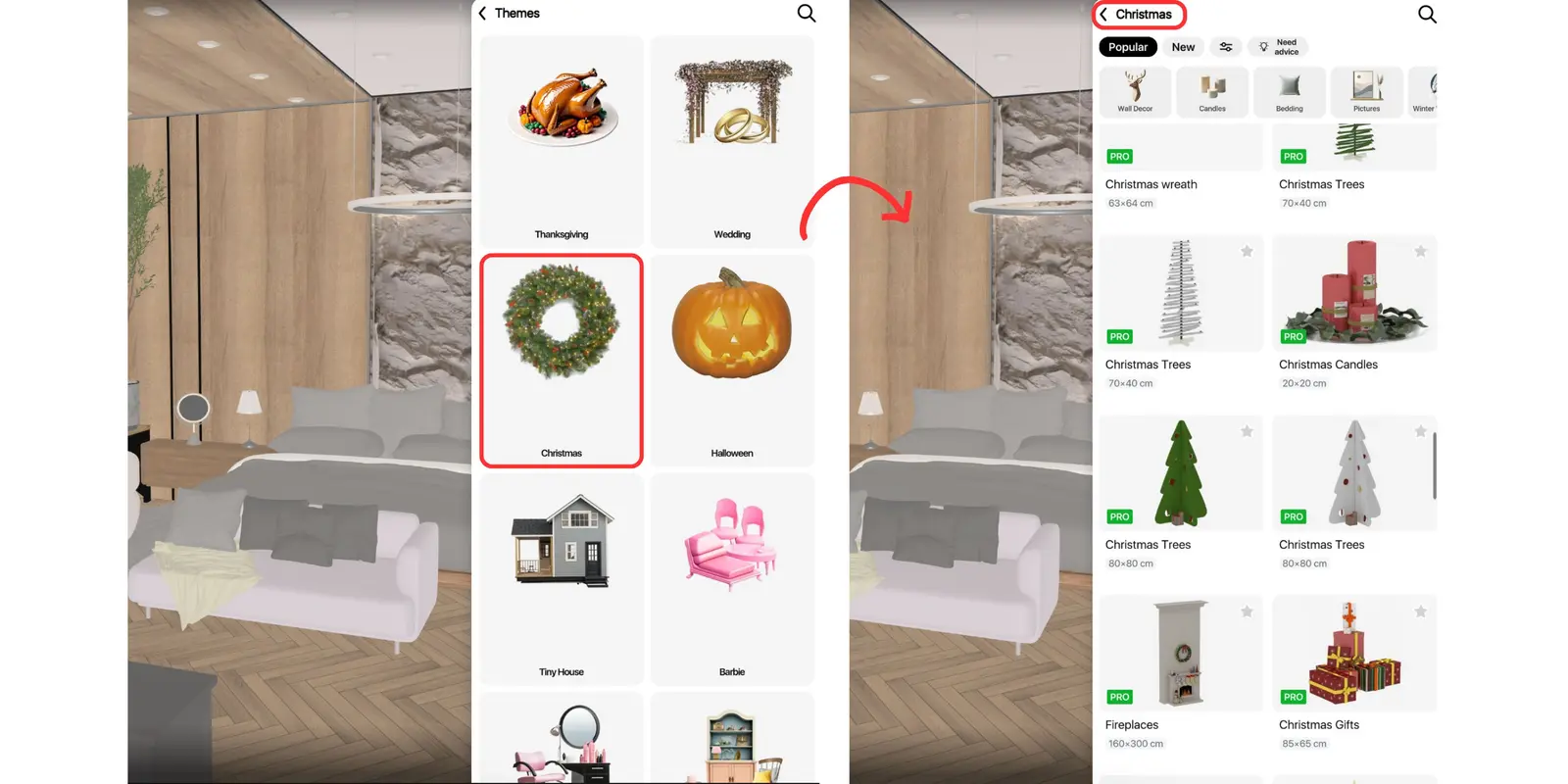
Si tu ne veux pas trop réfléchir, pars d'une collection prête à l'emploi. Les thèmes incluent notamment Noël, Cottagecore ou Tiny house.
Ouvre Catalogue → Plus → Thèmes, choisis une collection, puis affine les résultats à l'aide des filtres.
4. Enregistrer tes favoris pour ne pas repartir de zéro
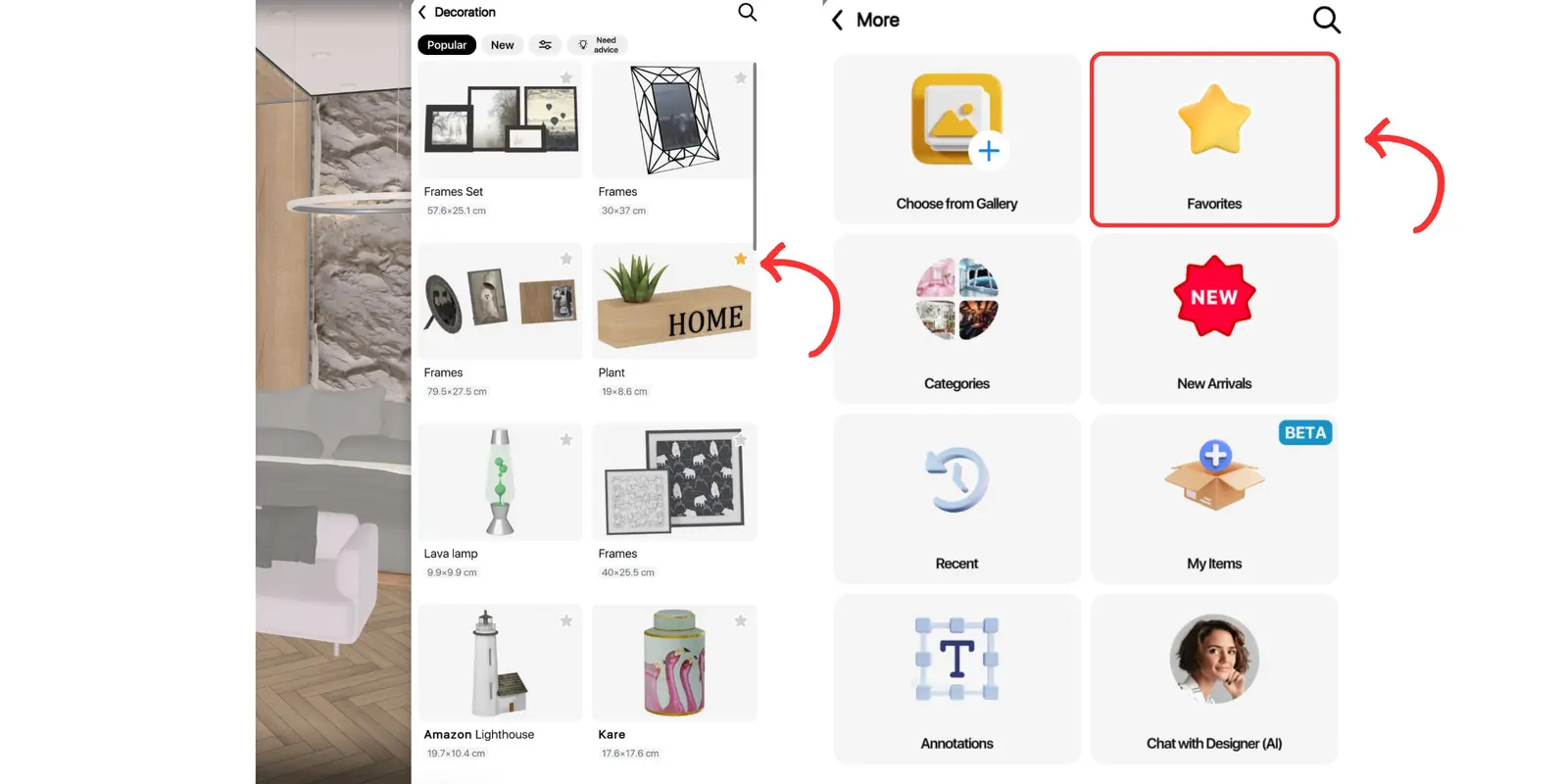
Quand un article te plaît, sélectionne la petite icône d'étoile située dans son coin. L'étoile devient dorée et l'article est ajouté à tes Favoris. Tu n'as plus besoin de te rappeler où tu l'avais vu, et tu ne perdras pas cet abat-jour tressé que tu avais oublié de mettre de côté.
Pour retrouver tout ce que tu as mis de côté, ouvre Catalogue → Plus → Favoris. Utilise cette rubrique pour comparer des options au même endroit, concevoir un ensemble ou rassembler des idées au fil de ton projet.
5. Parcourir les catalogues de boutiques dans l'application
Certaines enseignes proposent l'intégralité de leur catalogue dans Home Planner. Tu peux explorer leurs collections comme dans une vraie vitrine. Ces catalogues de magasins sont l'une des raisons pour lesquelles le catalogue de meubles 3D s'enrichit constamment de nouveaux modèles.
Ce qui change quand tu cherches de cette façon
Tu ne défiles plus sans but : tu démarres avec un objectif précis, qu'il s'agisse d'un style, d'une marque, d'un thème ou de ta propre liste de favoris. Choisir ton mobilier cesse alors d'être une épreuve de patience.
Comment trouves-tu tes meubles ?
Continues-tu à faire défiler sans fin ou commences-tu par appliquer un filtre ? Une sélection courte est bien plus facile à évaluer dans ta propre pièce qu'un long catalogue. Ouvre ton projet dans Home Planner, choisis un style ou une marque, et ajoute un premier article sur ton plan. Dans la même application, tu peux scanner ta pièce en AR, créer des plans d'étage en 2D et 3D, les meubler avec de vraies marques et réaménager une photo de ta pièce grâce à l'AI.
Avis sur les marques déposées. Les noms de marques et les logos présentés dans les captures d'écran du catalogue, tels qu'Alessi, Amazon et Ashley, sont des marques déposées de leurs propriétaires respectifs et ne sont affichés que pour identifier les produits disponibles dans le catalogue. Home Planner n'est pas affilié à ces sociétés, ni soutenu ou sponsorisé par elles. Les autres marques déposées appartiennent à leurs propriétaires respectifs.

Essaie sur ton propre projet
Application gratuite pour iPhone, iPad, Mac, Android et Windows.


