Comment tracer des murs sur un plan d'étage : murs inclinés, arrondis et épais

Trace un mur selon n'importe quel angle, ajoute un coin à un mur existant, construis un mur arrondi à partir de courts murs, modifie l'épaisseur d'un mur et ajoute un plafond sous pente dans Home Planner. Tracer des murs est gratuit.
Ta pièce a une bow-window, un coin coupé ou un mur orienté à 30°. Le plan que tu as commencé est un rectangle parfait, mais la pièce réelle ne l'est pas. Rarement un logement ne contient que des angles droits, c'est donc le cas classique et non une difficulté.
Dans Home Planner, chaque mur est une ligne droite entre deux coins, donc chaque angle est simplement un coin que tu déplaces. Voici comment tracer des murs sur un plan d'étage dans Home Planner : ouvre le plan 2D, choisis Modifier les murs, puis Tracer un mur, et fais glisser dans n'importe quelle direction. Pour ajouter un angle à un mur existant, divise-le et fais glisser le nouveau coin.
Ce guide explique aussi comment créer un mur arrondi, régler l'épaisseur d'un mur et ajouter un plafond sous pente pour un grenier. Les étapes pour les murs fonctionnent sur iPhone, iPad, Android, Mac et Windows.
Qu'est-ce qui est gratuit et qu'est-ce qui nécessite la version PRO ?
Tracer et modifier des murs dans Home Planner est gratuit. Saisir la longueur ou l'épaisseur d'un mur ou d'une pièce existante nécessite la version PRO. L'épaisseur des nouveaux murs est gratuite.
En résumé
Trois étapes suffisent pour passer d'une pièce carrée à n'importe quelle forme.
- Ouvre les murs : sur le plan 2D de ton projet, choisis Modifier les murs.
- Donne forme aux murs : trace un nouveau mur selon n'importe quel angle avec Tracer un mur, ou ajoute un coin à un mur et fais-le glisser.
- Définis les dimensions : saisis la longueur et l'épaisseur du mur dans Dimensions du mur (PRO), ou fais glisser les murs sur la grille.
Avant de commencer
Il te faut un projet contenant une pièce et le plan 2D ouvert. Ce guide utilise les noms de boutons originaux de l'application.
| Prérequis | Pourquoi |
|---|---|
| Home Planner sur iPhone, iPad, Android, Mac ou Windows | Les outils pour les murs sont identiques sur tous les appareils. Seul l'emplacement de certains boutons change, et quelques fonctions d'aide varient selon l'appareil. |
| Un projet avec une pièce | Tu modifies les murs d'une pièce. Pour commencer une pièce, crée un nouveau projet. |
| Le plan 2D | Les murs se tracent et se modifient sur le plan 2D. En 3D, choisis Ouvrir le plan 2D en bas à gauche. |
| Version PRO (facultatif) | Pour déplacer les murs de façon fluide et saisir des longueurs et épaisseurs exactes. Sans la version PRO, les murs et les coins déplacés bougent par pas de grille. |
Étape 1 : Ouvre Modifier les murs sur le plan 2D
Dans Home Planner, toutes les modifications de murs commencent dans Modifier les murs sur le plan 2D. Tu peux l'ouvrir de deux manières :
- Choisis Modifier les murs au bas de l'écran. Sur une tablette, un Mac ou un ordinateur sous Windows, et sur un téléphone tenu à l'horizontale, il se trouve en bas à droite. Sur un téléphone tenu à la verticale, il se trouve en bas au centre.
- Ou choisis la pièce sur le plan 2D, puis sélectionne l'un de ses murs. Home Planner ouvre Modifier les murs pour toi.
Tu ne trouves pas Modifier les murs ? Cet outil n'apparaît pas sur une vue murale ni sur le plan de plafond. Choisis Ouvrir le plan 3D, puis Ouvrir le plan 2D, pour revenir au plan d'étage.
Lorsque tu as terminé, choisis Terminé en haut à gauche.
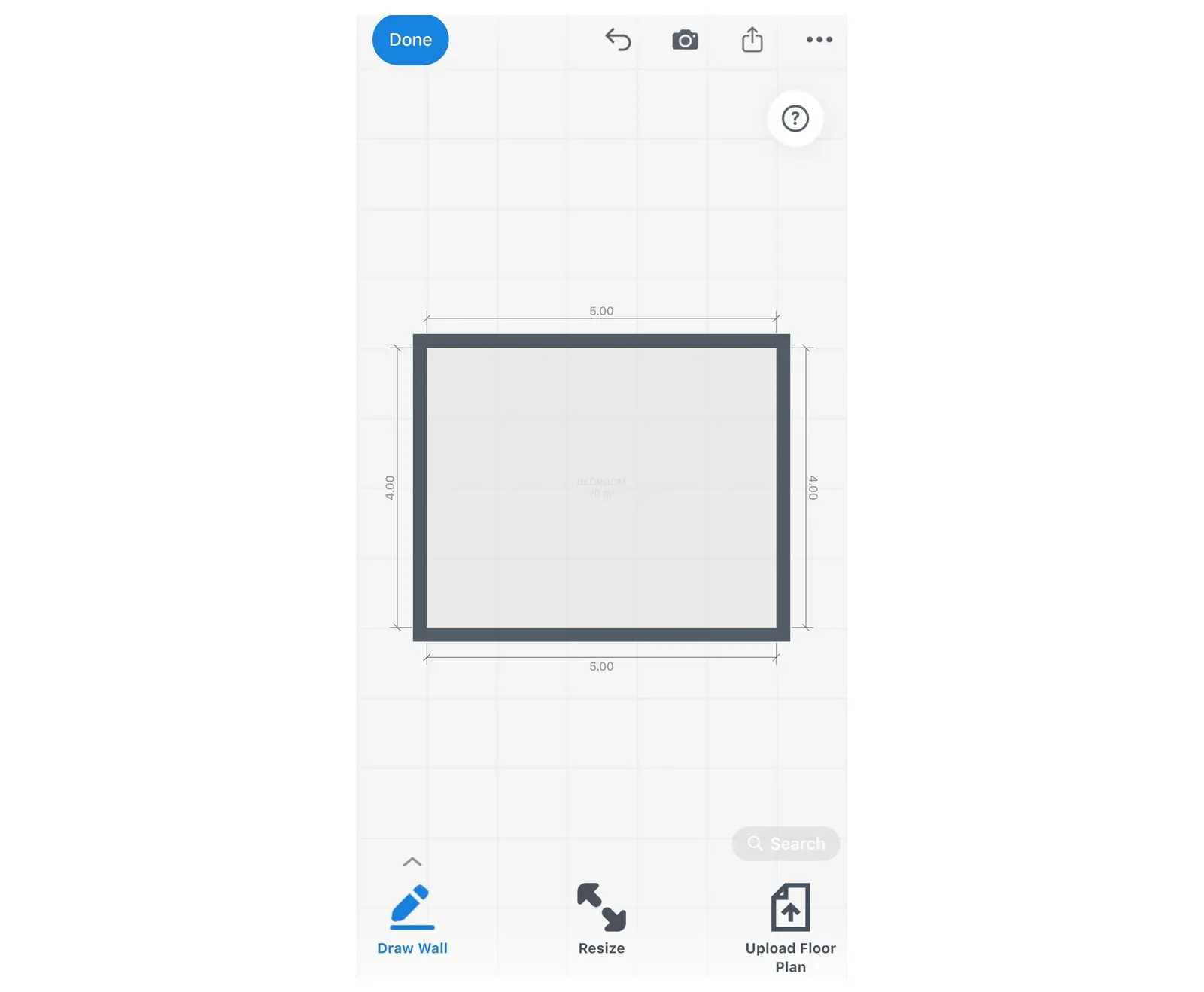
Le bouton Tracer un mur se trouve en bas à gauche une fois l'écran Modifier les murs ouvert.
Comment tracer des murs inclinés sur un plan d'étage
Tu as deux méthodes : tracer un nouveau mur selon n'importe quel angle, ou ajouter un coin à un mur et le faire glisser.
Tracer un nouveau mur avec un angle
- Dans Modifier les murs, choisis Tracer un mur en bas à gauche. Le bouton devient bleu et reste sélectionné.
- Fais glisser sur le plan du point de départ du mur jusqu'à son point d'arrivée, dans n'importe quelle direction.
- Relâche. Home Planner place le mur. Lorsque l'extrémité est proche d'un autre mur, elle s'y connecte.
- Pour arrêter de tracer, choisis à nouveau Tracer un mur ou choisis Terminé.
Erreur fréquente : un mur presque horizontal ou vertical peut se réaligner brusquement sur une ligne droite. Pour conserver un faible angle, éloigne ton tracé de cette ligne.
Lors de ta première utilisation sans la version PRO, Home Planner peut afficher une offre PRO quand tu commences ou arrêtes de tracer. Ferme-la et continue à tracer : la création de murs reste gratuite.
Pendant que Tracer un mur est actif, utilise deux doigts pour déplacer ou zoomer le plan. Sur un ordinateur avec une souris, utilise la molette pour zoomer et le bouton central (molette) pour déplacer la vue.
Sur un téléphone ou une tablette, le bouton fléché en bas à gauche ouvre un menu contenant Afficher la loupe et Épaisseur du mur. La loupe montre la zone sous ton doigt pendant que tu traces.
Ajouter un angle à un mur existant
- Dans Modifier les murs, choisis le mur.
- Dans la barre d'outils au-dessus du mur, choisis l'icône plus (+).
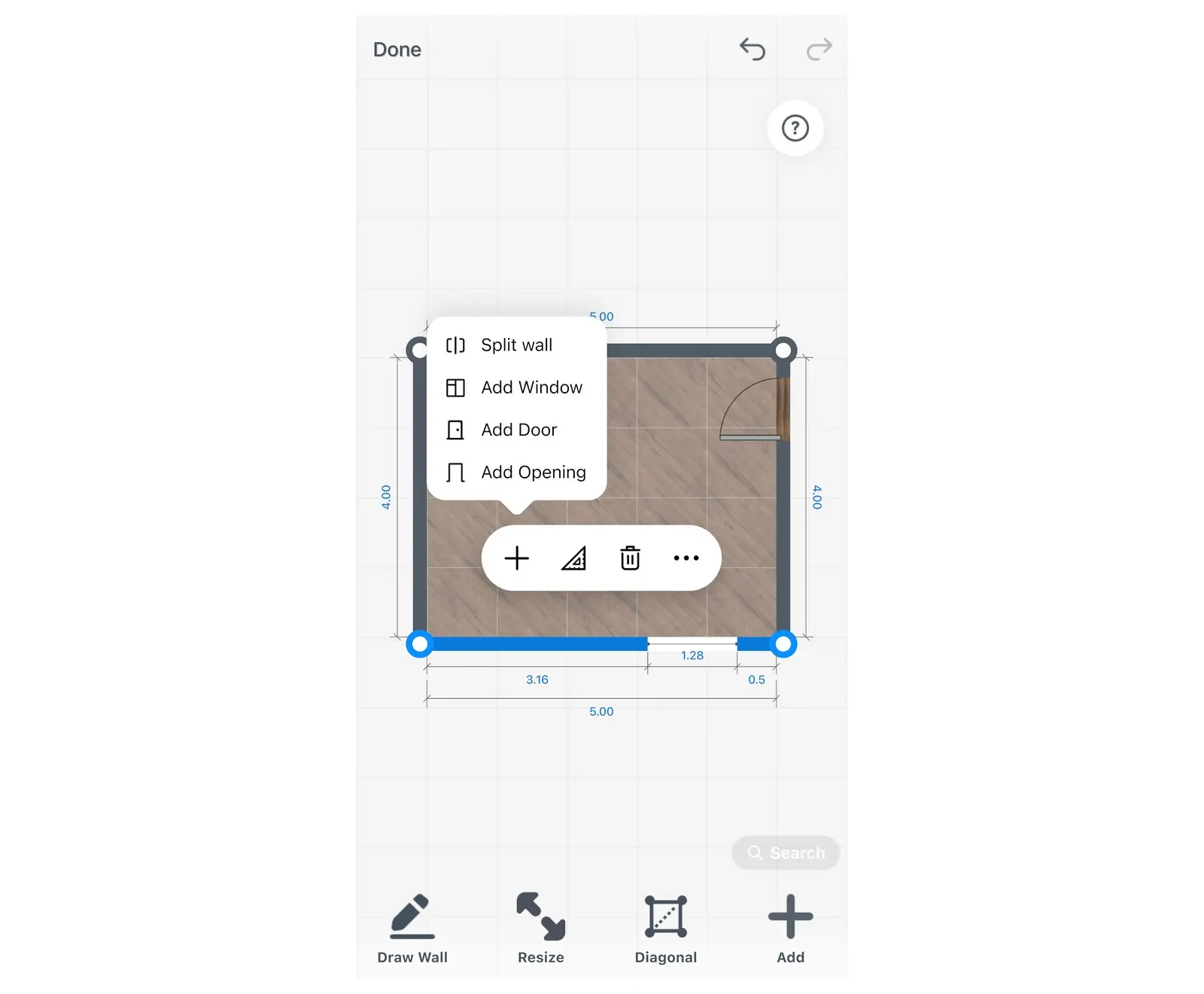
- Choisis Diviser le mur. Home Planner ajoute un coin à l'endroit où tu as sélectionné le mur.
- Fais glisser le nouveau coin. Le mur devient deux murs séparés par un angle, et le plan affiche leurs longueurs.
Modifier l'angle d'un coin
Fais glisser n'importe quel coin de la pièce vers un nouvel endroit. Les deux murs reliés à ce coin modifient leur angle et leur longueur ensemble.
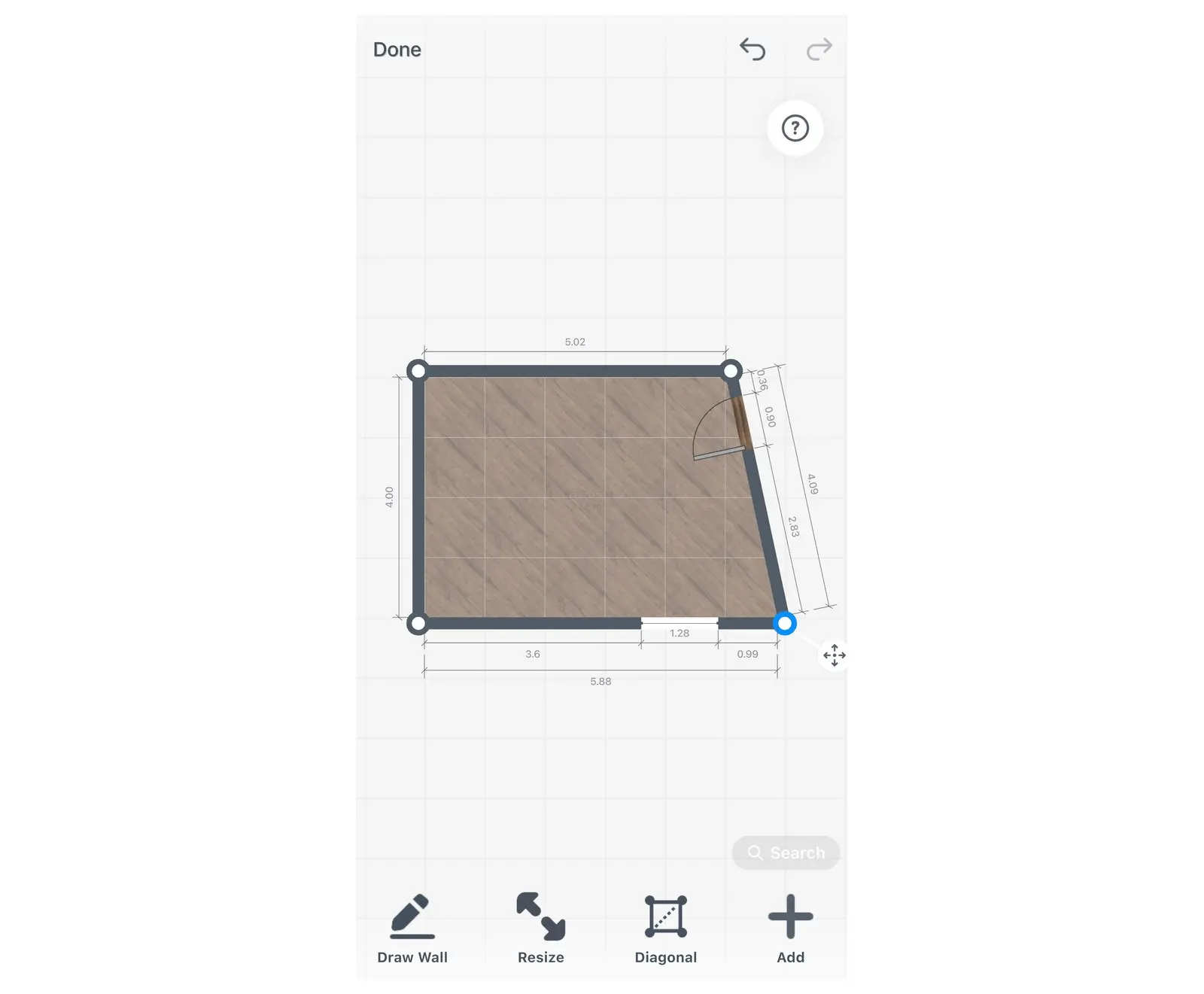
Un coin déplacé : les deux murs changent d'angle, et le plan met à jour leurs longueurs.
Deux formes courantes utilisent ces manipulations :
- Bow-window : divise un mur deux fois et fais glisser les deux nouveaux coins vers l'extérieur de la même distance.
- Coin coupé : divise chacun des deux murs à une courte distance du coin. Fais ensuite glisser l'ancien coin vers l'intérieur de la pièce jusqu'à ce qu'il se trouve sur la ligne droite entre les deux nouveaux coins.
Home Planner affiche les longueurs des murs, et non les angles en degrés. Pour régler un angle exactement, définis les longueurs de mur, puis utilise le bouton Diagonale depuis ici.
Régler des angles exacts avec les diagonales
Un mètre ruban ne mesure pas les angles, mais il peut mesurer une diagonale. Le bouton Diagonale depuis ici dans Modifier les murs règle les angles exacts d'une pièce à partir de la longueur de ses murs et d'une diagonale mesurée.
- Définis la longueur exacte de chaque mur de la pièce. Avec PRO, saisis chaque longueur dans Taille du mur. Sans PRO, fais glisser les murs jusqu’à ce que les longueurs sur le plan soient aussi proches que possible de tes mesures, selon la grille. Diagonale est gratuit.
- Mesure une diagonale dans la pièce réelle : la distance entre un coin et le coin opposé.
- Dans Modifier les murs, sélectionne Diagonale. Les coins de la pièce reçoivent des numéros.
- Choisis le premier coin, puis le coin opposé.
- Saisis la longueur mesurée. Home Planner déplace les coins, conserve la longueur des murs et affiche « Forme de la pièce mise à jour ».
Tu peux aussi sélectionner un coin, puis Diagonale depuis ici. Sur un téléphone tenu à la verticale, le bouton Diagonale peut être masqué sur le plan 2D : utilise Diagonale depuis ici à la place.
Pour savoir comment mesurer la diagonale dans une pièce réelle, consulte le guide comment mesurer une pièce pour un plan d'étage.
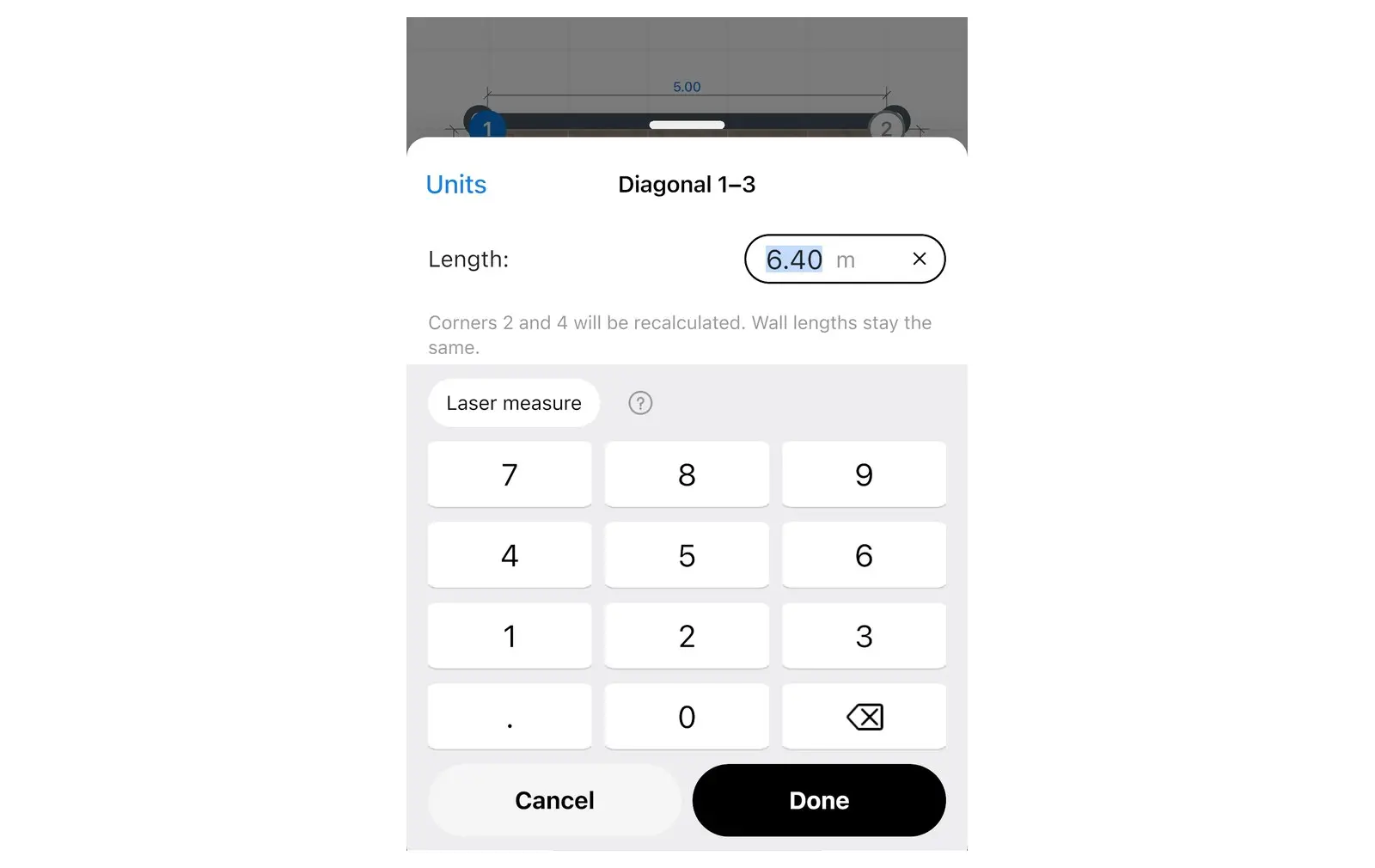
Les coins numérotés indiquent les deux points reliés par la diagonale.
Comment tracer un mur arrondi sur un plan d'étage
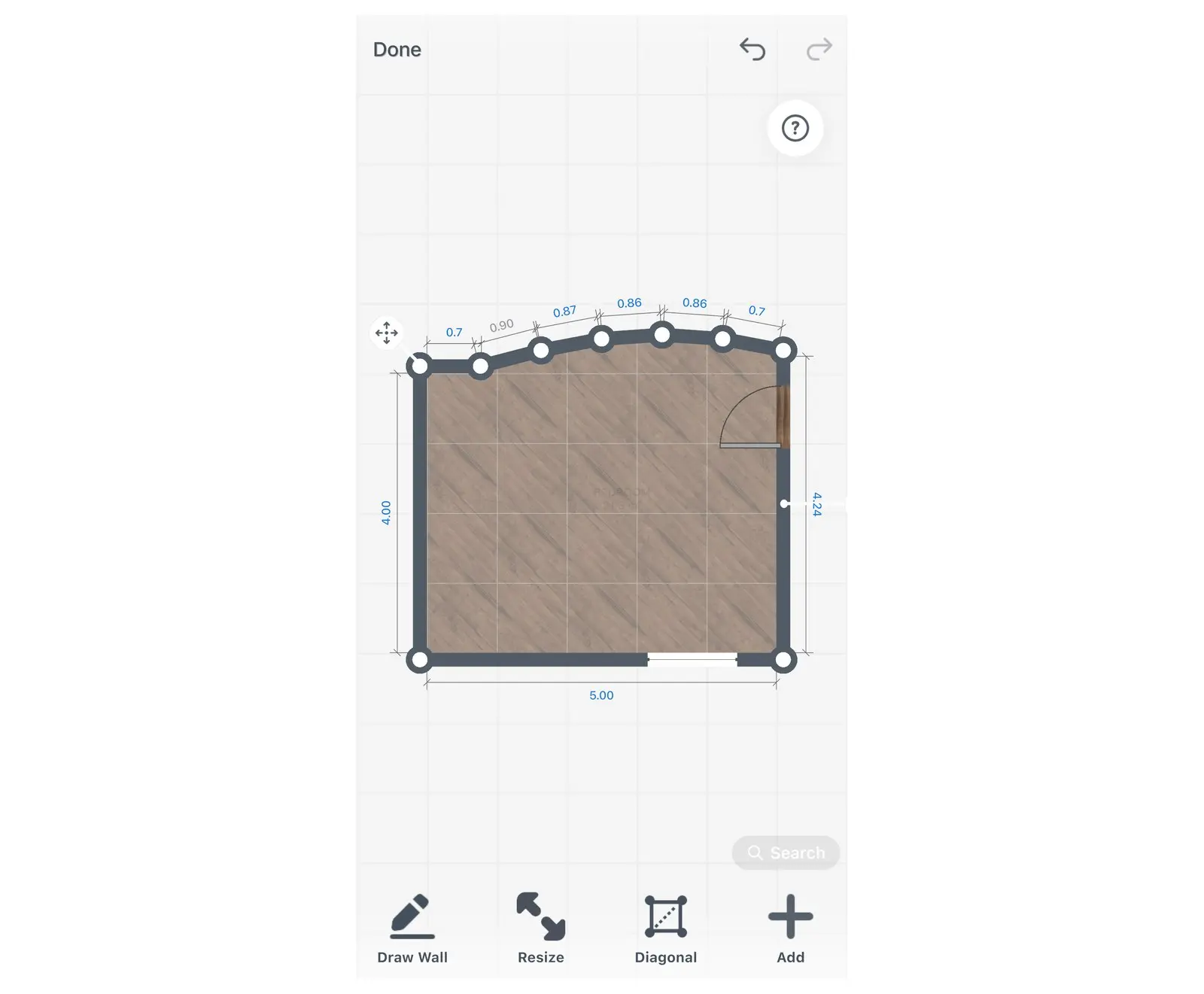
Construis-le à partir de plusieurs courts murs droits. Home Planner ne trace que des murs droits et ne possède pas d'outil dédié aux murs courbés.
- Dans Modifier les murs, choisis le mur qui doit être arrondi.
- Sélectionne le mur à un endroit, puis choisis le bouton plus (+), puis Diviser le mur. Répète l'opération à des points régulièrement espacés pour obtenir cinq à sept courts murs.
- Fais glisser légèrement chaque nouveau coin vers l'extérieur pour former un arc de cercle. Déplace davantage les coins du milieu. Sans la version PRO, les coins se déplacent par pas de grille, l'arc sera donc moins fluide.
- Observe le résultat en 3D avec Ouvrir le plan 3D. Plus les murs courts sont nombreux, plus la courbe est lisse.
Régler la longueur exacte d'un mur
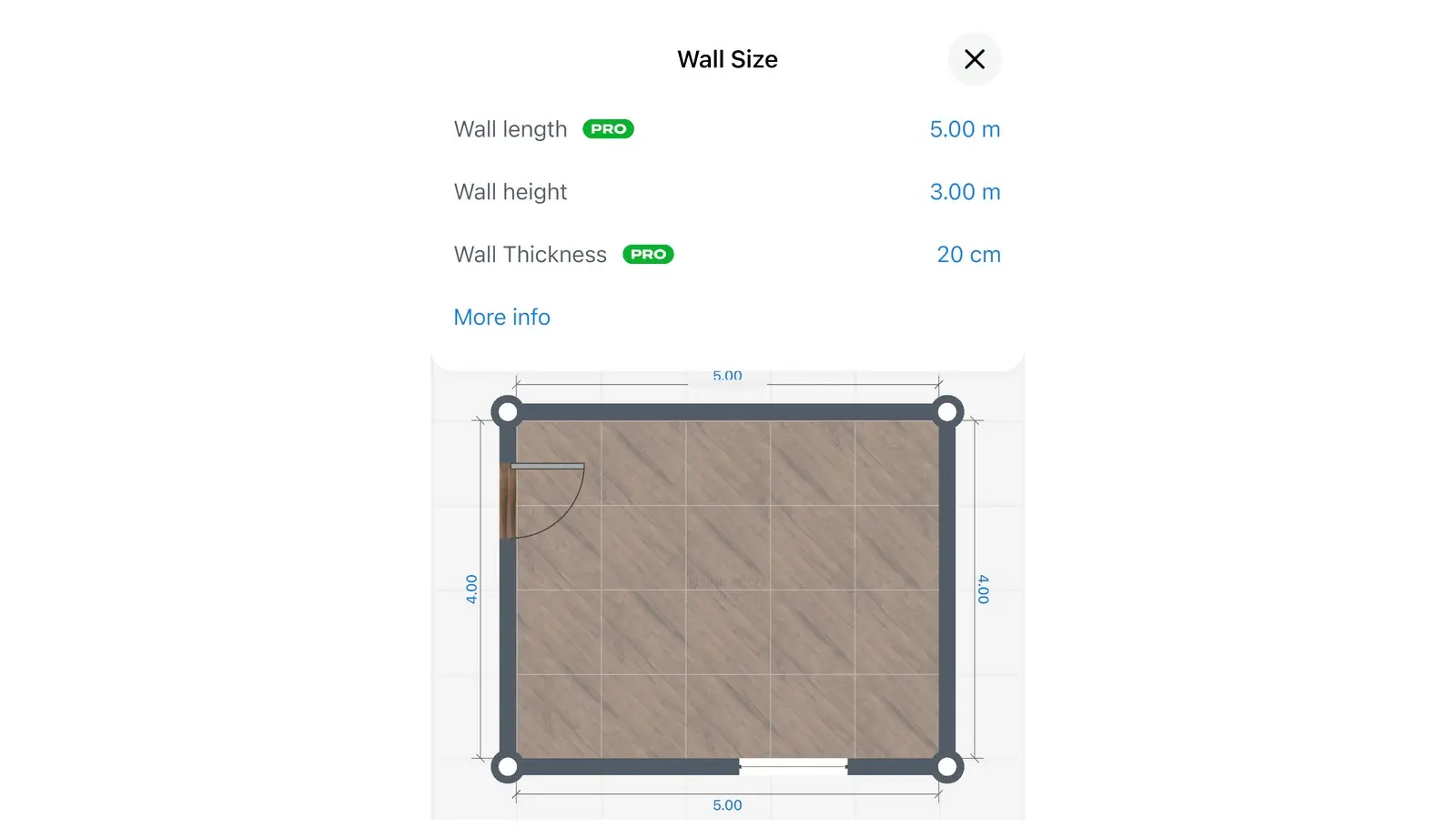
Choisis le mur, ouvre Dimensions du mur et saisis la longueur.
- Choisis le mur.
- Dans la barre d'outils au-dessus du mur, choisis le bouton de dimension (l'icône de règle), à côté de l'icône plus (+).
- Dans Dimensions du mur, choisis Longueur du mur et saisis la longueur. Choisis Hauteur du mur pour modifier la hauteur du mur.
Sans la version PRO, Longueur du mur et Épaisseur du mur affichent une étiquette PRO, et les sélectionner ouvre l'offre PRO. La Hauteur du mur reste gratuite.
Modifier l'épaisseur d'un mur sur un plan d'étage
Utilise Dimensions du mur pour un seul mur, Dimensions de la pièce pour toute une pièce, ou Épaisseur du mur pour les nouveaux murs. La valeur maximale est de 1 mètre (environ 3 ft 3 in).
| Élément à modifier | Emplacement dans Home Planner |
|---|---|
| Un seul mur | Choisis le mur, puis le bouton de dimension (l'icône de règle), puis Épaisseur du mur dans Dimensions du mur. Nécessite la version PRO. |
| Tous les murs d'une pièce | Dans Modifier les murs sans l'outil Tracer un mur actif, ou en 3D, choisis la pièce, puis le bouton de dimension (l'icône de règle), puis Épaisseur du mur dans Dimensions de la pièce. Nécessite la version PRO. |
| Les nouveaux murs que tu traces | Choisis d'abord Tracer un mur : l'option Épaisseur du mur apparaît uniquement lorsque Tracer un mur est actif. Sur un Mac ou un ordinateur sous Windows, elle se trouve à côté de Tracer un mur. Sur un téléphone ou une tablette, choisis le bouton fléché en bas à gauche, puis Épaisseur du mur. Saisir une valeur est gratuit. |
Besoin de quelque chose de plus épais qu'un mur ? Il n'est pas possible d'avoir un mur de plus de 1 mètre d'épaisseur. Pour créer un bloc massif comme une cheminée ou un pilier, Home Planner propose l'option Va aux primitives : un cube de cette catégorie te donne un bloc solide que tu peux redimensionner.
Ajouter un plafond sous pente pour une pièce sous les combles
Pour une pièce sous les toits, il reste une étape après les murs : la pente, que tu ajoutes en 3D. Home Planner crée un plafond sous pente grâce à un élément de grenier à placer le long d'un mur.
- Ouvre la pièce en 3D avec Ouvrir le plan 3D.
- Choisis le mur sous la pente. Des boutons circulaires plus (+) apparaissent au sommet des murs.
- Choisis le bouton plus (+) sur le mur sous la pente.
- Choisis Ajouter un grenier. Home Planner ajoute un plafond sous pente sur toute la longueur de ce mur.
- Fais glisser les deux boutons fléchés ronds (gauche-droite et haut-bas) pour redimensionner le plafond sous pente.
Le même menu contient Ajoute une moulure, qui ajoute une moulure le long du haut du mur. Les boutons plus (+) n'apparaissent pas sur le plan 2D, cherche-les uniquement en vue 3D.
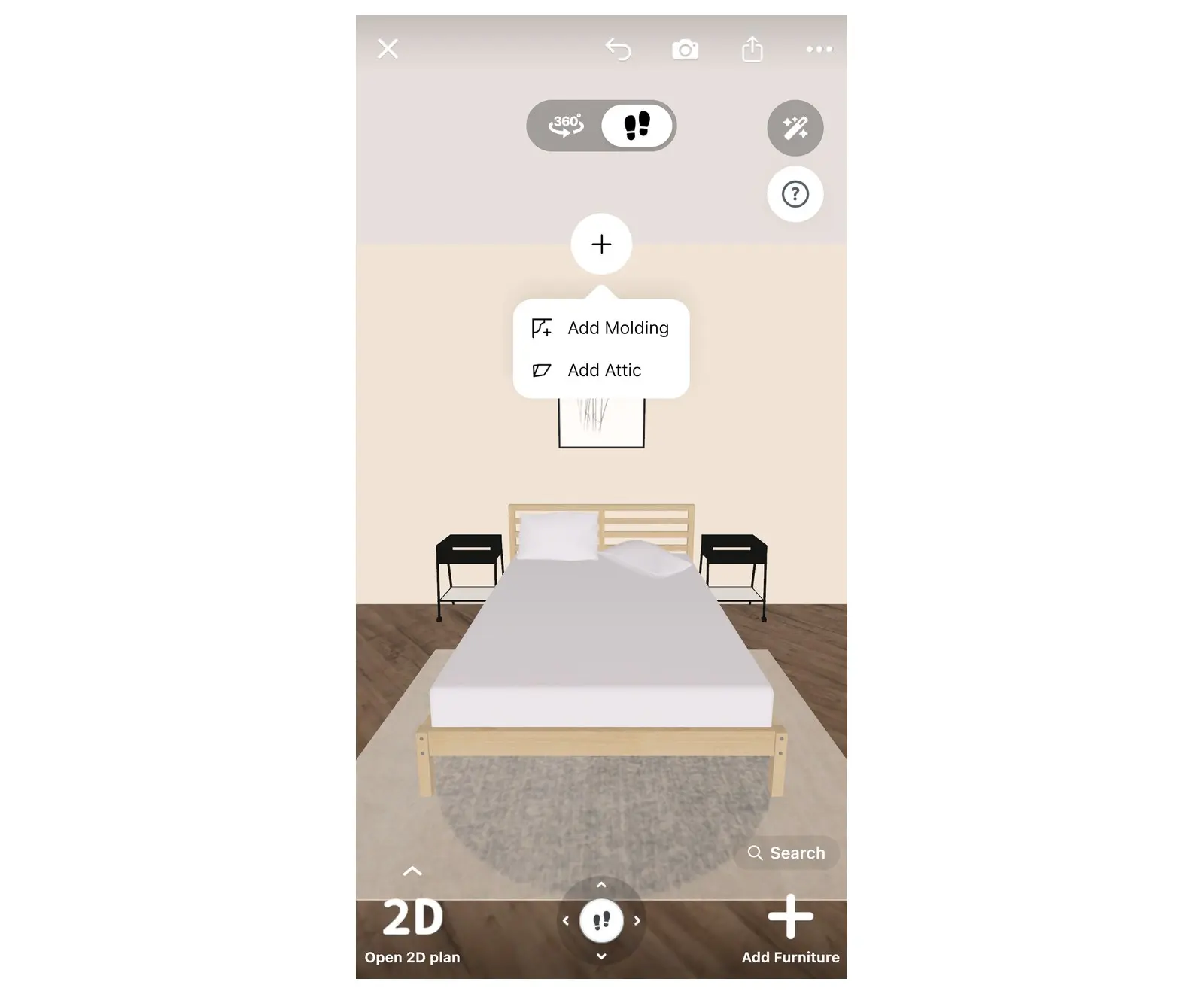
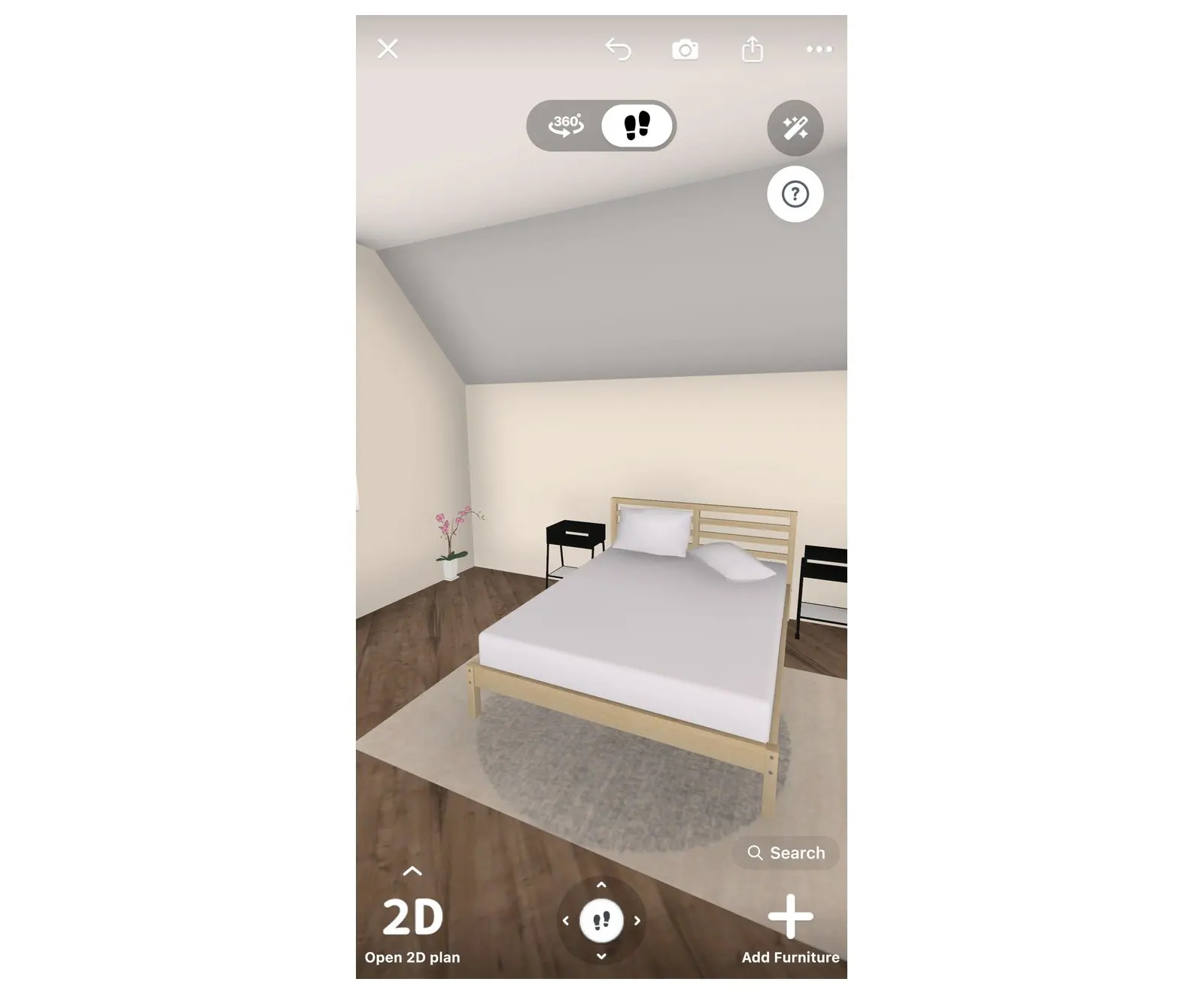
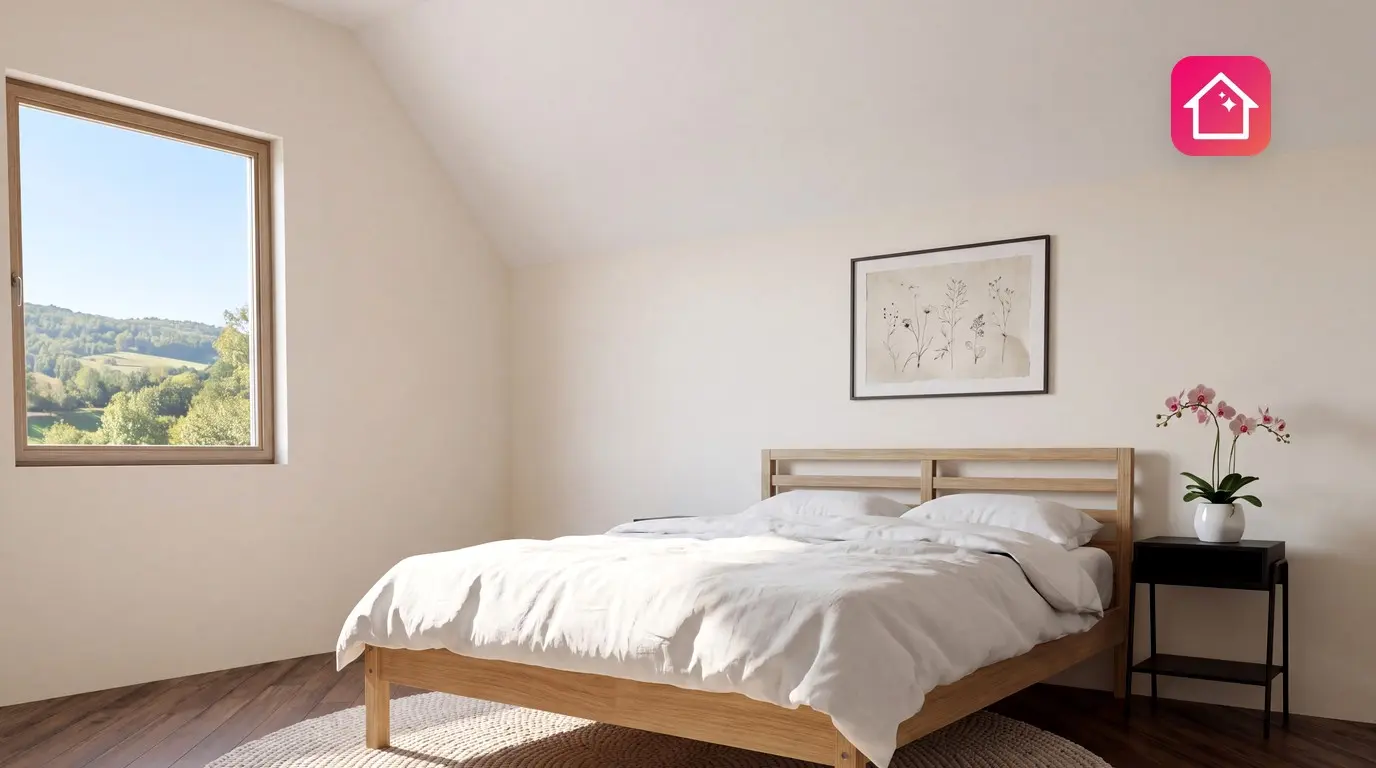
Le résultat en 3D : le plafond descend en pente vers le mur derrière le lit.
Pour modifier la hauteur de la partie plate du plafond, choisis la pièce, puis le bouton de dimension (l'icône de règle), puis Hauteur du plafond.
Essaie sur ton propre plan
Une pièce avec des angles est plus facile à vérifier sur ton propre plan que dans un guide. Ouvre ton projet dans Home Planner, divise un mur, fais glisser le nouveau coin et observe le résultat en 3D. Tracer et modifier des murs est gratuit.
Avis de marque déposée. Home Planner n'est pas affilié à, approuvé ou sponsorisé par Apple Inc., Google LLC ou Microsoft Corporation ; leurs noms et marques appartiennent à leurs propriétaires respectifs. iPhone, iPad et Mac sont des marques d'Apple Inc., déposées aux États-Unis et dans d'autres pays. Android est une marque de Google LLC. Les autres marques appartiennent à leurs propriétaires respectifs.
Essaie sur ton propre projet
Application gratuite pour iPhone, iPad, Mac, Android et Windows.


