Visualizador de paneles de pared: prueba paneles, materiales para paredes y pisos en 3D

Prueba paneles de pared, papel tapiz, ladrillos y pisos en tu propia habitación con Home Planner, usa la foto de una muestra como material y define la altura exacta de un estante en la pared.
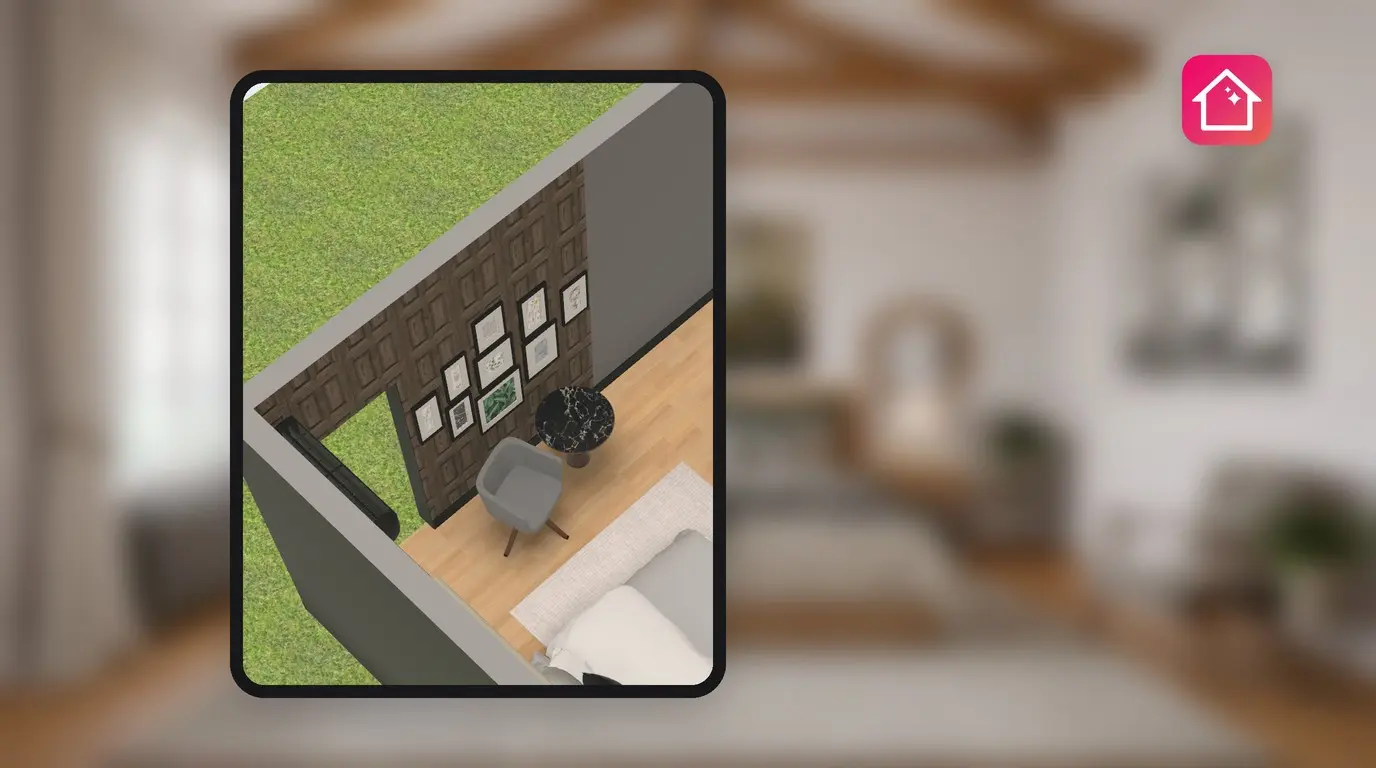
¿Listones de madera detrás de la cama o ladrillos? Un muestrario en la tienda no te muestra cómo se ven en una pared de 3.5 m con tu ventana. Home Planner funciona como un visualizador de paneles de pared para tu propia habitación: coloca paneles, papel tapiz o ladrillos en una pared y recórrela en 3D.
La misma paleta sirve para cambiar los pisos, habitación por habitación. Si necesitas colgar un estante en un punto exacto, también puedes fijar su posición en la pared. Esta guía te explica cada paso.
Cómo funciona
- Selecciona un lado de la pared en la vista 3D.
- Elige un material desde Revestimiento de paredes, Papel tapiz, Ladrillos o tu propia foto.
- Observa la habitación en 3D y luego prueba la siguiente opción en la misma pared.
Antes de empezar
| Necesitas | Por qué |
|---|---|
| Home Planner en iPhone, iPad, Android, Mac o Windows | Los pasos son casi iguales en todos los dispositivos. |
| Un diseño con la habitación dibujada | Los materiales se aplican en las paredes, pisos y techos de tu plano. |
| Una foto del panel o papel tapiz que te guste (opcional) | Puedes convertir una foto en un material con Selecciona una foto. |
| PRO para todos los materiales (opcional) | En el plan gratuito, algunos materiales de las pestañas pueden tener una insignia PRO. Los colores lisos siempre son gratuitos. |
¿Cómo pruebo paneles de pared en mi pared?
Selecciona el lado de la pared en 3D, elige la muestra de color y selecciona un material en la pestaña Revestimiento de paredes. El material solo cubre el lado que seleccionaste, por lo que las demás paredes se mantienen igual.
- Abre el diseño en la vista 3D.
- Selecciona el lado de la pared que quieres cambiar.
- Selecciona la muestra de color: es el primer botón redondo de la barra de herramientas pequeña que aparece al seleccionar. No tiene texto y muestra el color o material actual de la pared. Así se abre la paleta. En un teléfono en formato vertical, el encabezado dice Apply to all (N), Cambiar el color y Hecho. En otros dispositivos y pantallas, el título puede ser Color.
- Elige una pestaña en la franja superior de la paleta: primero verás Recientes y Mis materiales, seguidos de pestañas como Colores, Ladrillos, Papel tapiz, Revestimiento de paredes y Azulejo.
- Selecciona un material. La pared cambiará al instante.

En el plan gratuito, parte de los materiales de una pestaña pueden incluir una insignia PRO. Si seleccionas uno, Home Planner abrirá la oferta del plan. Los demás materiales de la pestaña son gratuitos, y los colores lisos siempre son gratuitos.
Las pestañas se encuentran en una franja horizontal. Si no ves Revestimiento de paredes o Ladrillos, desplaza la franja hacia los lados. La pestaña Recientes guarda los últimos materiales que usaste para que puedas cambiar rápido entre dos opciones.
Pintar una sola pared funciona de la misma manera, por lo que la paleta también sirve como visualizador de paredes de acento. Si buscas ideas de diseños, consulta las ideas de papel tapiz moderno.
¿Puedo usar una foto de mi propio panel o papel tapiz?
Sí. Selecciona Selecciona una foto en la paleta y elige la foto del panel, azulejo o papel tapiz que encontraste. Home Planner la aplicará en la pared como material. La función Aplica rápido es gratuita para paredes y pisos. Para aplicarla en el techo, se requiere PRO.
- Selecciona el lado de la pared y luego la muestra de color.
- Selecciona Selecciona una foto.
- Elige la foto desde tu dispositivo.
- Home Planner te preguntará: ¿Cómo quieres usar este material? Elige Aplica rápido para colocarlo en la pared de inmediato o Guardar en Mis materiales para conservarlo.
Error común: eliges Aplica rápido y luego buscas la foto en Mis materiales. No la encontrarás allí: las fotos aplicadas de forma rápida solo permanecen en Recientes. Para conservarla, elige Guardar en Mis materiales. Esta función requiere iniciar sesión con una cuenta, y el botón muestra cuántos de tus materiales guardados estás usando.
¿Cómo convierto un material de pared en un panel?
Selecciona la superficie y luego toca el botón Crear panel que aparece debajo de la barra de herramientas. Home Planner agregará un panel independiente de 1 × 1 m y 1 cm de grosor con el material de esa superficie. La opción Crear panel es gratuita. El panel es un objeto: puedes moverlo y cambiar su tamaño al igual que con los demás objetos.
La opción Crear panel aparece al seleccionar el lado de una pared, un piso o un techo con un material normal o un color liso. No aparecerá si la foto está estirada sobre toda la superficie o mientras ajustas el tamaño. La superficie en sí no cambiará.
¿Puedo poner pisos diferentes en distintas habitaciones?
Sí. Cada habitación tiene su propio piso y puedes cambiarlo igual que una pared: selecciona el piso de una habitación y elige un material. Las demás habitaciones mantendrán sus pisos.
- En la vista 3D, selecciona el piso de la habitación.
- Selecciona la muestra de color y elige una pestaña, por ejemplo, Madera, Azulejo o Alfombra.
- Selecciona el material, luego selecciona la siguiente habitación y repite el proceso.
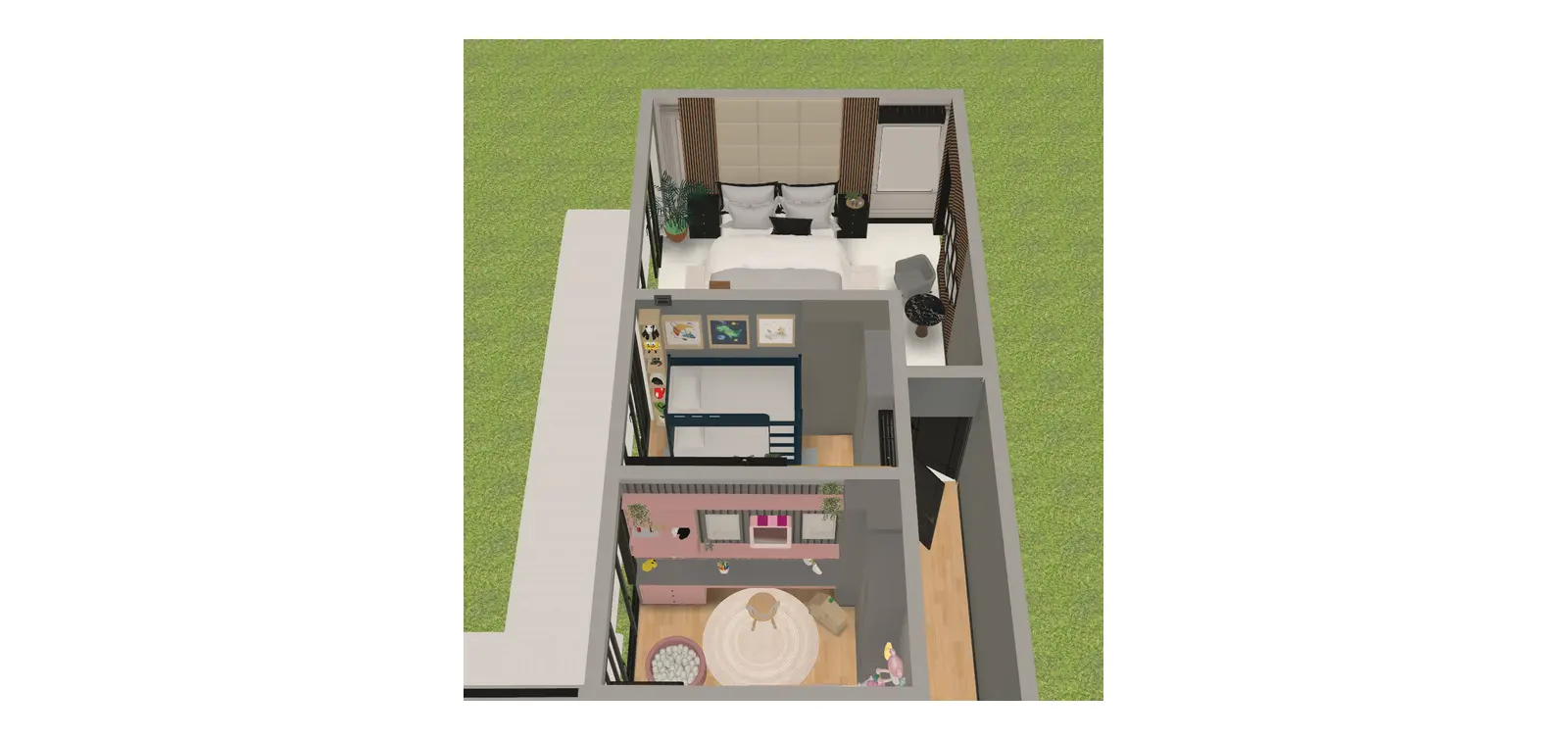
¿Cómo ajusto la altura de un estante en una pared?
Selecciona el estante y abre Posición. Después, selecciona la fila Abajo e ingresa la distancia desde el estante hasta el piso. Los estantes de pared no tienen el campo Altura sobre el piso.
- Selecciona el estante.
- Selecciona el icono de altura en la fila de botones debajo de la barra de herramientas pequeña, a la izquierda del control de rotación. O abre el menú de tres puntos (Más) y selecciona Posición (en algunos objetos aparece como Posición y rotación).
- Selecciona la fila Abajo e ingresa la distancia hasta el piso. Si hay un objeto debajo del estante, como un trinchador, la fila Abajo mide la distancia hasta la parte superior de ese objeto. Las filas Cima, Izquierda y Derecha fijan la distancia en los demás lados.
- Para alejar el estante de la pared, ingresa un valor en Distancia de la pared.
| El objeto está ubicado en | Lo que ves en Posición |
|---|---|
| El piso | Altura sobre el piso |
| Una pared | Distancia de la pared y las filas Cima, Abajo, Izquierda y Derecha |
| El techo | Distancia del techo |
Error común: buscas la altura en el tamaño del objeto, junto al ancho y la profundidad. No está ahí: el tamaño define qué tan grande es el objeto, mientras que la posición establece dónde cuelga. Si falta el icono de altura, significa que la cámara está inclinada demasiado hacia abajo. Inclina un poco la vista y volverá a aparecer.
¿Dudas entre dos paneles? Dibuja tu habitación en Home Planner y prueba ambos en la misma pared antes de comprar cualquiera de los dos.
Aviso de marcas comerciales. Home Planner no está afiliado, respaldado ni patrocinado por Apple Inc., Google LLC o Microsoft Corporation; sus nombres y marcas pertenecen a sus respectivos propietarios. iPhone, iPad y Mac son marcas comerciales de Apple Inc., registradas en EE. UU. y otros países. Android es una marca comercial de Google LLC. Las demás marcas comerciales son propiedad de sus respectivos dueños.
Pruébalo en tu propio proyecto
Aplicación gratuita de diseño de interiores y planos de plantas


