Cómo crear un PDF del plano de planta con medidas y dibujos de alzado

Crea un PDF del plano de planta con medidas en Home Planner: planos a color, estadísticas del espacio, dibujos de alzado de paredes para cocinas y baños, y una lista de compras.
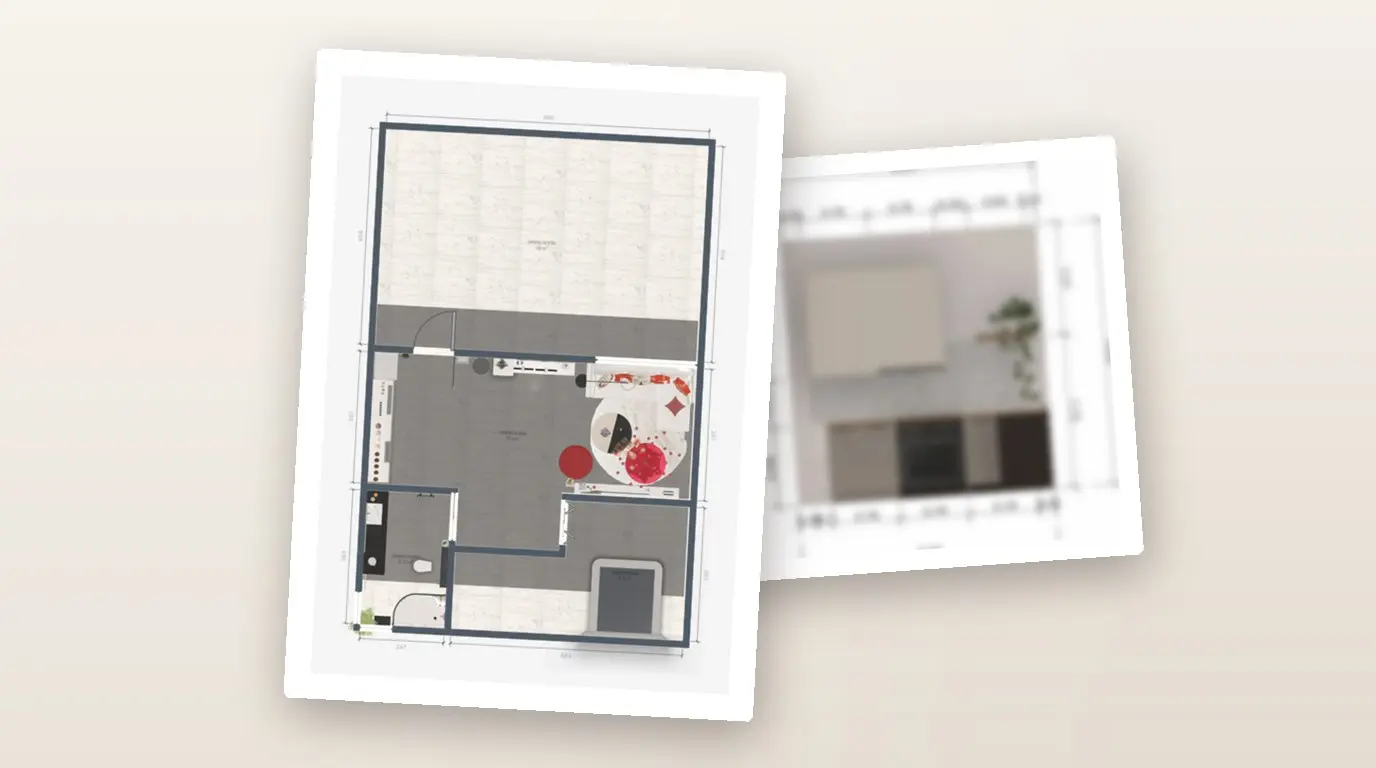
Un constructor te pide un plano con dimensiones. El instalador de la cocina necesita un dibujo de cada pared y tu pareja quiere saber cuánto cuestan los muebles. Un solo PDF del plano de planta con medidas creado en Home Planner responde a los tres. Eliges las páginas en una sola ventana y la aplicación genera el archivo a partir de tu diseño. El reporte incluye un plano de planta coloreado de cada nivel o habitación, una tabla de medidas, dibujos de alzado de paredes para cocinas y baños, y una lista de compras con los muebles que ubicaste.
Crear el reporte en PDF es gratis en iPhone, iPad, Android, Mac y Windows. La versión gratuita del PDF incluye una pequeña marca de agua de Home Planner; PRO+ la elimina.
Antes de comenzar
Necesitas un diseño en Home Planner que tenga al menos una habitación.
| Necesitas | Por qué |
|---|---|
| La aplicación Home Planner | En tu teléfono, tableta o computadora. |
| Un diseño con habitaciones | El reporte se genera habitación por habitación a partir de tu plano de planta. Dibuja las habitaciones, importa un plano o mídela primero. |
| Tipos de habitación (para los dibujos de alzado de paredes) | Para definir un tipo de habitación, selecciona la habitación en el plano 2D y luego toca el botón de tres puntos → Información → Tipo de habitación. |
| Muebles con precios (opcional) | La lista de compras y su total se calculan a partir de los elementos que ubicaste en las habitaciones. |
| Home Planner PRO, PRO+ o PRO++ (opcional) | PRO añade la página Planos de instalaciones. PRO+ o PRO++ agrega la sección PDF para tu cliente y elimina la marca de agua. |
Cómo crear un PDF del plano de planta en Home Planner
El PDF del plano de planta se genera desde el menú de compartir del editor. Home Planner muestra los mismos pasos en un teléfono, una tableta y una computadora. Los nombres en negrita son los términos en inglés; la aplicación los muestra en el idioma que tienes configurado.
Abre la ventana Exportar PDF
- Abre tu diseño en Home Planner.
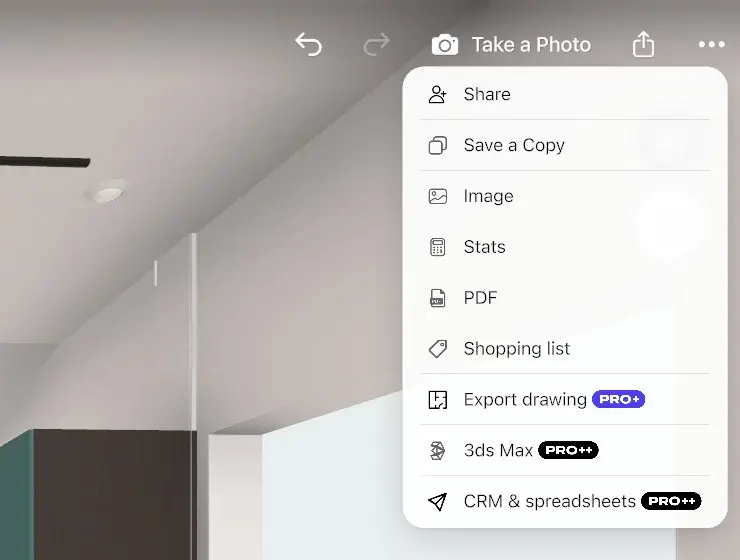
- Toca el ícono de compartir (un cuadrado con una flecha hacia arriba) en la esquina superior derecha del editor; en un teléfono en posición horizontal se ubica en el borde derecho. Se abrirá el menú de exportación.
- Selecciona PDF. Se abrirá la ventana Exportar PDF. ¿No ves el ícono de compartir? Sal de Editar paredes o del modo de foto tocando Hecho en la esquina superior izquierda.
Si ves ¿Te gusta cómo se ve? con el mensaje Desbloquea todos los elementos PRO, tu diseño incluye muebles, puertas o ventanas PRO y no tienes una suscripción activa. Elige una opción:
- Pasa a PRO y desbloquea para conservarlos.
- Eliminar todo y continuar para quitar esos elementos y pasar a Exportar PDF. La aplicación te pedirá que confirmes la acción.
- Cierra la ventana para volver al editor.
Elige qué incluir en el PDF
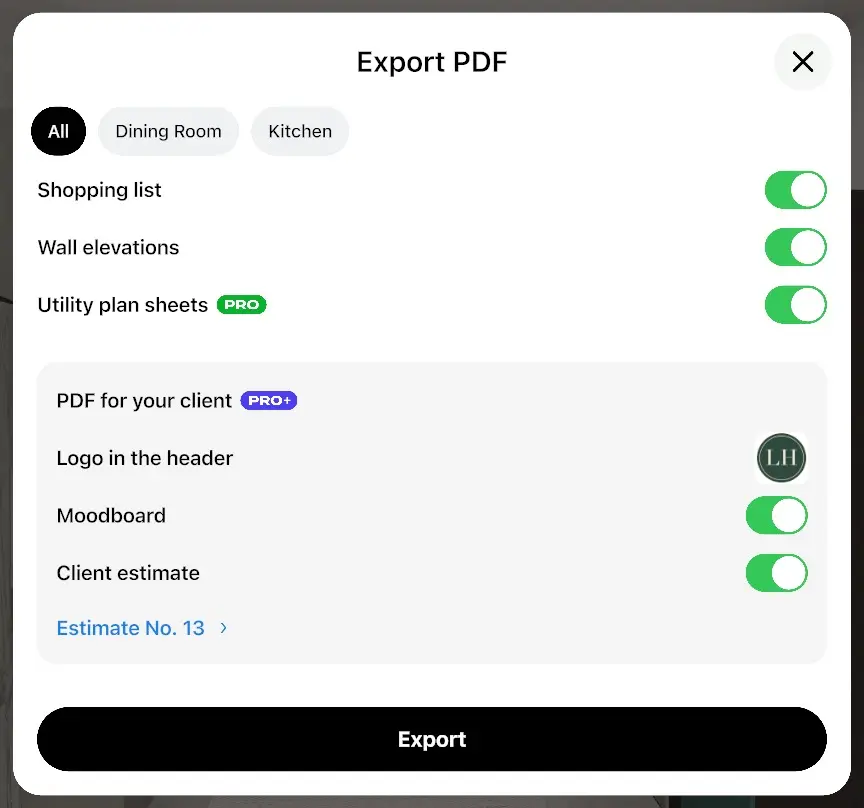
La ventana Exportar PDF muestra una fila de pestañas de habitaciones (cuando el diseño incluye más de una), las páginas del reporte y el bloque PDF para tu cliente.
- En las pestañas de la parte superior, selecciona Todas para incluir todo el diseño, la pestaña de un piso para ver solo ese nivel o la de una habitación específica. La ventana se abre en la habitación o piso que tengas desplegado en el editor.
- Activa o desactiva las páginas (consulta la tabla a continuación). Home Planner recordará tu selección para este diseño y usará esta misma preferencia en tus nuevos proyectos.
- Selecciona Exportar.
Si hay dos o más habitaciones, el PDF se agrupa por habitación: cada una recibe su propia sección con su plano, medidas, dibujos de alzado y lista de compras.
| Fila en Exportar PDF | Lo que añade |
|---|---|
| Lista de compras | Los muebles y elementos de decoración de las habitaciones, acompañados de sus imágenes, precios individuales y el costo total. |
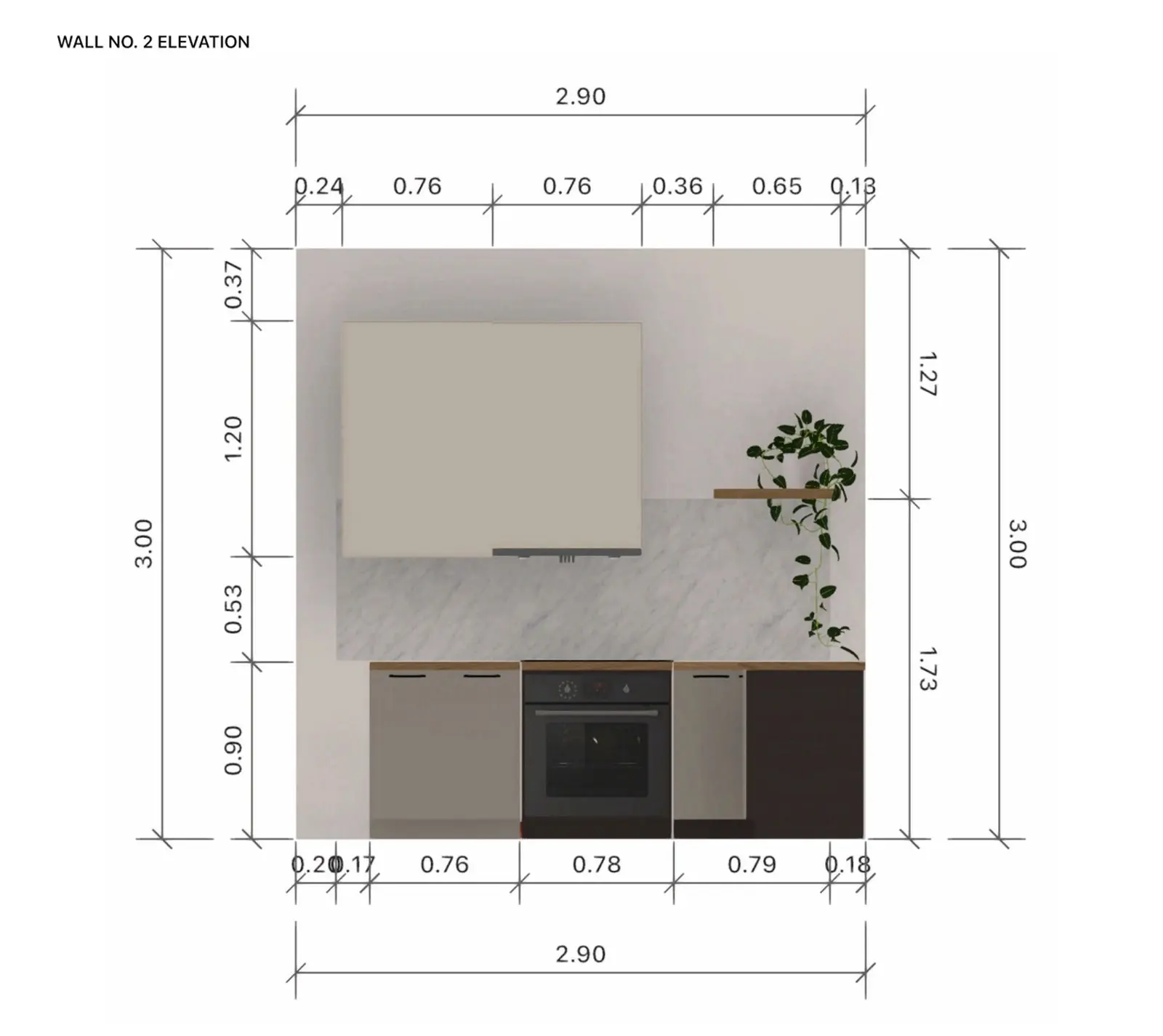
| Dibujos de alzado de paredes | Un dibujo de vista frontal de cada pared con sus muebles y acotaciones de tamaño. Se muestra cuando el diseño incluye una cocina, un baño o una sola habitación. |
| Planos de instalaciones (PRO) | Un plano en blanco y negro con dimensiones como primera hoja. Si no tienes PRO, esta fila abre la oferta de suscripción, pero puedes generar el reporte sin ella. |
| PDF para tu cliente (PRO+) | Tu logotipo en el encabezado, un panel de ideas de cada habitación y el presupuesto estimado para tu cliente. |
Si no tienes PRO+, cualquier opción de PDF para tu cliente abrirá la oferta de suscripción a PRO+; tras adquirirla, la función quedará habilitada.
Guarda o comparte el PDF
- Espera mientras Home Planner muestra el mensaje Exportando a PDF con el estado del proceso. Un diseño amplio con muchas habitaciones tardará más tiempo.
- Guarda o envía el archivo desde la ventana emergente. En Android se abrirá el menú para compartir de tu teléfono: elige una aplicación de mensajería, correo o almacenamiento en la nube. En iPhone y iPad, selecciona la ubicación para guardar el archivo; para enviarlo, ábrelo en Archivos y toca Compartir. En Mac y Windows debés elegir una carpeta de destino.
El nombre del archivo estará compuesto por el nombre del diseño, del piso o de la habitación seguido de «Reporte completo»; por ejemplo, «Mi departamento - Reporte completo.pdf». Cada exportación de un mismo diseño mantendrá el mismo nombre, así que te recomendamos renombrar cada archivo antes de enviar varias versiones.
Qué incluye el PDF del plano de planta
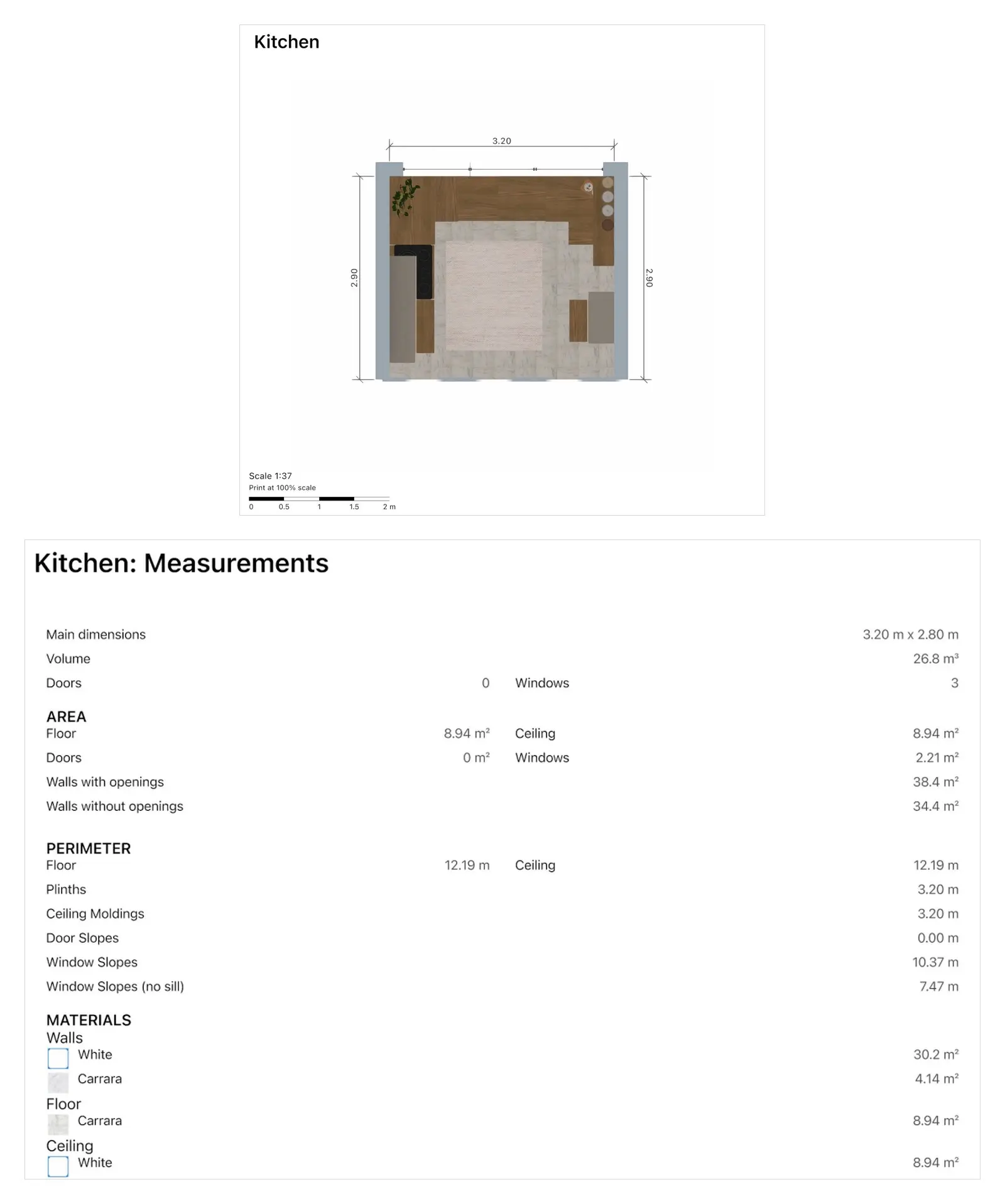
Al exportar una cocina con todas las opciones activadas, obtendrás el plano de planta coloreado de la cocina con las medidas de sus paredes, la tabla de medidas correspondiente, un dibujo de vista frontal de cada pared y la lista de compras con sus respectivos precios. Hay dos secciones que se incluyen siempre en cada reporte:
| Sección | Lo que verás |
|---|---|
| Plano de planta coloreado | Un plano a color con muebles de cada piso que tenga varias habitaciones, así como de cada habitación individual. El plano indica su escala (por ejemplo, Escala 1:50), incluye una barra de escala y la leyenda «Imprimir a escala 100 %». Cuando la opción Planos de instalaciones está desactivada, las medidas de las paredes se imprimen directamente sobre los planos de las habitaciones. |
| Medidas | Superficie, perímetro, volumen, paredes con y sin aberturas, cantidad de puertas y ventanas, además de otros datos estadísticos del espacio. |
La sección Medidas utiliza las unidades configuradas en Home Planner (sistema métrico o imperial). ¿Prefieres un archivo CAD? Convierte el plano a DWG o DXF. Para presupuestar la remodelación completa a partir de la lista de compras, consulta cómo calcular el costo de una remodelación desde el plano de planta.
Consejos para lograr un PDF del plano de planta claro y preciso
Un reporte claro depende de definir nombres y tipos de habitación correctos, además de completar la distribución del espacio en Home Planner.
- Asigna a cada espacio un nombre y un tipo de habitación. El reporte usará esos nombres como títulos para cada sección.
- Revisa la longitud de las paredes en el plano 2D antes de exportar. El PDF imprimirá exactamente las dimensiones de tu diseño.
- Desactiva la opción Lista de compras cuando quien reciba el documento no necesite ver tus precios, como un constructor o un comprador del departamento. Manténla activa si quieres analizar el presupuesto en casa.
- Si quieres medir sobre el papel, imprime a escala 100 % y consulta el plano junto con su barra de escala. El PDF usará el formato Carta si la región de tu dispositivo está configurada en Estados Unidos o Canadá, y A4 en cualquier otro país.
- Las páginas se generan como imágenes: si quieres cambiar el contenido, modifica tu diseño en la aplicación y vuelve a crear el PDF.
¿Eres diseñador y le envías el PDF a tus clientes? Con PRO+ también puedes incluir tu logotipo, un panel de ideas para cada habitación y la cotización del cliente: consulta Home Planner para empresas.
Aviso de marcas comerciales. Home Planner no está afiliada, respaldada ni patrocinada por Apple Inc., Autodesk, Inc., Google LLC ni Microsoft Corporation; sus nombres y marcas pertenecen a sus respectivos titulares. iPhone, iPad y Mac son marcas comerciales de Apple Inc., registradas en EE. UU. y otros países. Android es una marca comercial de Google LLC. Las demás marcas comerciales son propiedad de sus respectivos dueños.
Pruébalo en tu propio proyecto
Aplicación gratuita para iPhone, iPad, Mac, Android y Windows.


