Cómo hacer un plano de planta de 2 pisos con escaleras

Crea un plano de planta de 2 pisos en Home Planner: agrega un segundo piso, coloca escaleras, abre un hueco de escalera y sube entre plantas en 3D.

Tienes dibujada la planta baja y los dormitorios van arriba. Diseñar un solo piso es fácil; lo complicado en una casa son las escaleras: deben llegar al siguiente piso y esa planta necesita un hueco para ellas.
Aprende a crear un plano de planta de 2 pisos en Home Planner: agrega un segundo piso al mismo diseño, coloca las escaleras abajo, abre el hueco arriba y sube por ellas en 3D.
Agregar pisos y un hueco de escalera es gratis. Algunas escaleras del catálogo incluyen la marca PRO y requieren Home Planner PRO. Funciona en iPhone, iPad, Android, Mac y Windows.
¿Qué se necesita para que funcione un plano con escaleras?
En Home Planner, un plano de planta de 2 pisos es un solo diseño con dos niveles unidos por escaleras y un hueco de escalera.
- Agrega un nivel. Home Planner crea el nuevo piso sobre los demás, con las mismas paredes y sin muebles, o bien como una copia exacta.
- Coloca las escaleras en la planta inferior desde la sección Escaleras del catálogo.
- Añade un hueco de escalera en el piso del nivel superior, justo encima de la escalera. Home Planner recortará automáticamente la misma abertura en el techo de abajo.
Antes de empezar
Necesitas un diseño en Home Planner con al menos una habitación en el piso inferior.
| Qué necesitas | Por qué |
|---|---|
| Un diseño con la planta baja dibujada | Al agregar un piso, este copia las paredes del nivel existente. Puedes dibujarlas a mano o comenzar tu diseño desde una imagen o PDF de un plano de planta. |
| Espacio para un piso más | Un diseño admite hasta 5 pisos, sin contar el techo. Cuando alcanza los 5 pisos, las opciones + Agregar piso y el botón Agregar de la lista de pisos dejan de mostrarse. |
¿Es posible dibujar un segundo piso sobre el primero?
Sí. En Home Planner, agregas un segundo piso desde la sección Construir del catálogo. La aplicación te pedirá el nombre del nivel y cómo quieres rellenar la nueva planta.
- Abre tu diseño y selecciona Añadir muebles. Si ves el botón Agregar, significa que estás editando paredes: selecciona Hecho arriba a la izquierda.
- En el catálogo, abre Construir y selecciona + Agregar piso.
- En Nuevo nombre del piso, conserva el nombre sugerido (por ejemplo, Segundo piso) o escribe uno propio.
- Selecciona Agregar piso para construir el nuevo nivel arriba (debajo del techo, si el diseño tiene uno). Para agregar un sótano, elige Agregar piso inferior.
- En la siguiente ventana, selecciona Agregar piso si quieres mantener las mismas paredes del nivel contiguo pero sin muebles, o bien Copiar piso para duplicar la planta actual con todo su mobiliario. Esta misma ventana se abre tras elegir Agregar piso inferior.
- Si la planta copiada es muy grande, Home Planner te advertirá que el diseño podría funcionar más lento. Selecciona Continuar para duplicarla de todos modos o Cancelar.
Home Planner abrirá la nueva planta. El nivel superior no tiene por qué ser idéntico al de abajo: puedes modificar, mover o eliminar sus paredes.
¿Agregar piso o Copiar piso? Elige Agregar piso si el nivel superior tendrá su propia distribución y muebles, así empezarás únicamente con las paredes. Elige Copiar piso si ambas plantas son casi iguales.
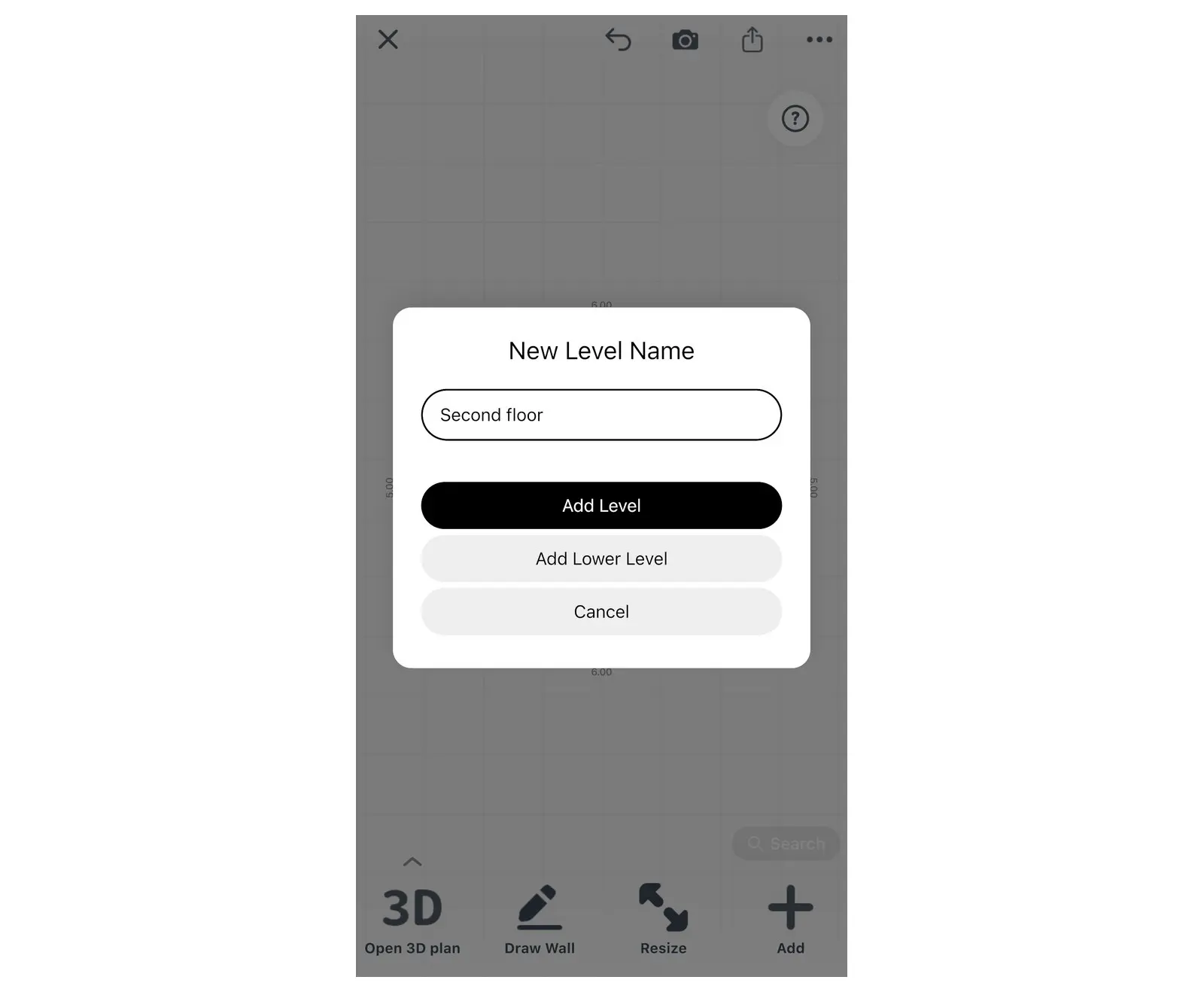
Ambos botones determinan dónde se coloca el nuevo nivel: arriba o abajo de la casa.
Los nombres de los pisos se adaptan a tu idioma y región. En algunos países se usan los términos Primer piso, Segundo piso, etc. En otros, el nivel principal comienza como Planta baja. Los niveles bajo tierra se denominan Piso inferior 1, Piso inferior 2.
¿Empiezas desde imágenes de planos de planta? Un nuevo diseño permite importar hasta 5 planos a la vez (uno por piso): consulta cómo convertir un plano 2D a 3D.
Cambiar de piso
Cuando un diseño tiene dos o más niveles, Home Planner muestra el nombre de la planta actual en la parte superior de la pantalla. Selecciónalo para abrir la lista de Pisos.
- Toca el nombre del piso en la parte superior de la pantalla. Se abrirá la lista de Pisos, con el nivel superior en primer lugar.
- Selecciona un piso para editarlo. La lista permanecerá abierta: presiona Hecho para cerrarla y ver la planta.
- Presiona Agregar dentro de la lista de Pisos si quieres añadir otro nivel.
¿No ves el nombre del piso arriba? El nombre se oculta mientras mides, en la vista de paredes o cuando hay otra ventana abierta. Cierra la ventana o sal de ese modo para que vuelva a aparecer.
Cada piso de la lista tiene un botón de opciones con Renombrar, Mover hacia arriba y Mover hacia abajo (cuando el movimiento sea posible), además de Eliminar. Al eliminar, se te pedirá confirmación; por ejemplo: ¿Eliminar «Segundo piso»?
¿Eliminaste el piso equivocado? Cierra la lista de Pisos y presiona Deshacer de inmediato.

¿Cómo se dibujan las escaleras en un plano de planta?
En Home Planner, debes colocar una escalera lista desde el catálogo en el piso inferior, donde comienza el recorrido.
- Pásate a la planta inferior y abre el plano 2D.
- Selecciona la habitación donde irá la escalera. Toca + en la barra de herramientas del espacio y luego Escaleras y podios. También puedes seleccionar Añadir muebles, regresar al catálogo principal si es necesario y elegir Construir → Escaleras.
- En la sección Escaleras, filtra por tipo, como Escalera recta, Escalera en L o Escalera de caracol, y elige un modelo.
- Arrastra la escalera a su posición dentro de la habitación.
- Pasa a la vista 3D y verifica que la escalera alcance el piso superior. Si el último escalón no coincide con el piso de arriba, selecciona la escalera, toca el icono de tamaño y ajusta la Altura en Tamaño de muebles hasta que encaje.
¿Quieres recorrer la escalera en 3D más adelante? Elige una Escalera recta o una Escalera en L. La función para caminar entre pisos no está disponible en una Escalera de caracol ni en una Escalera de mano.
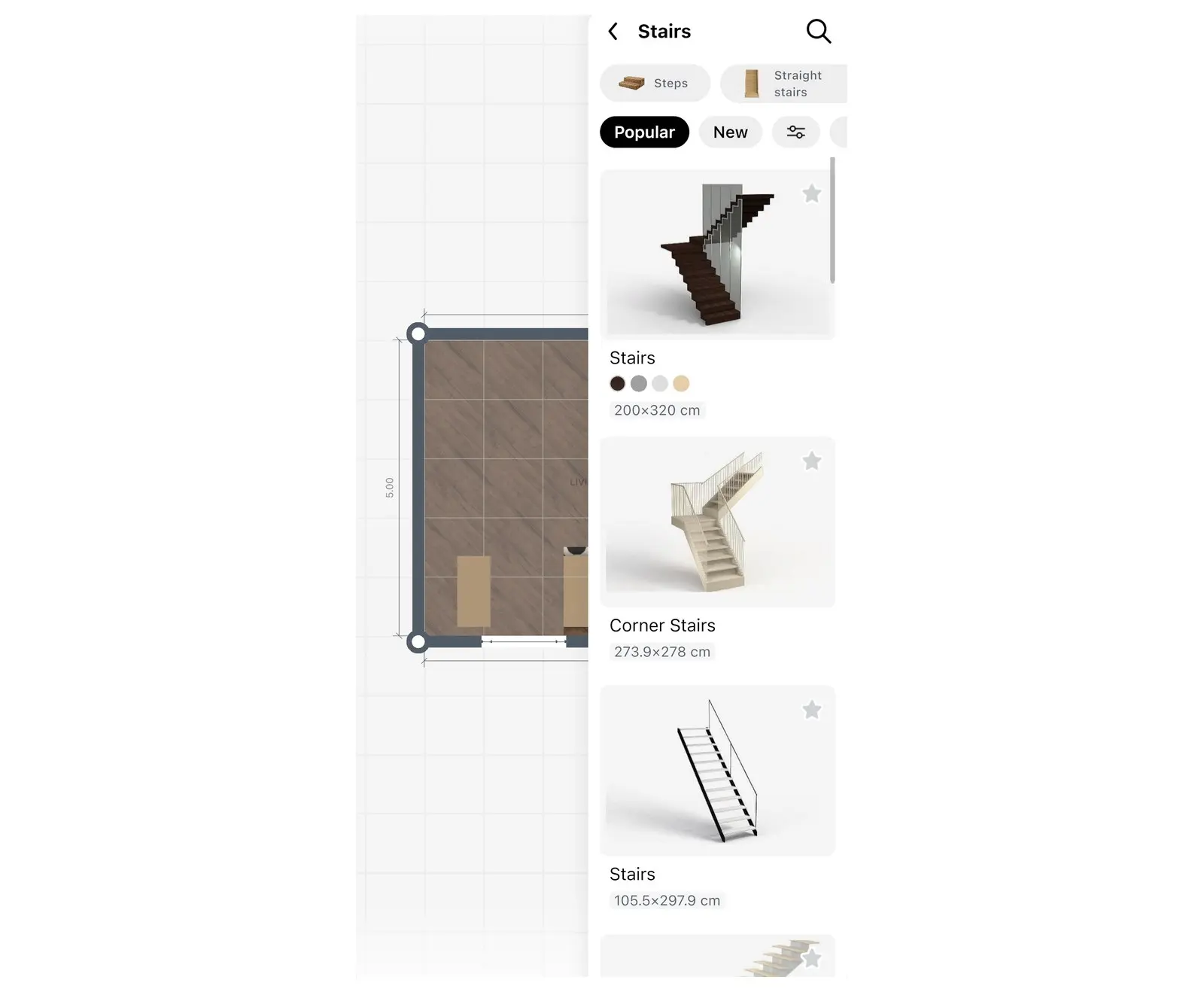
¿Qué se necesita para la escalera en el plano del segundo piso?
Se requiere un hueco de escalera. Este hueco es una abertura en el piso del nivel superior, justo encima de la escalera. Home Planner creará automáticamente el recorte correspondiente en el techo de la planta inferior.
- Pásate al piso superior y abre el plano 2D.
- Selecciona la habitación que queda arriba de la escalera.
- Presiona + en la barra de herramientas de la habitación y elige Hueco de escalera.
- Home Planner ubicará el hueco en la habitación y lo mantendrá seleccionado. Arrástralo hasta colocarlo sobre la escalera. Para ajustarlo al tamaño adecuado y permitir el paso, presiona el icono de tamaño en la barra de herramientas junto al hueco.
También puedes hacerlo desde el piso de abajo. En 3D, selecciona el techo sobre la escalera, presiona + y elige Hueco de escalera. De cualquier forma, agregar el hueco es gratis.
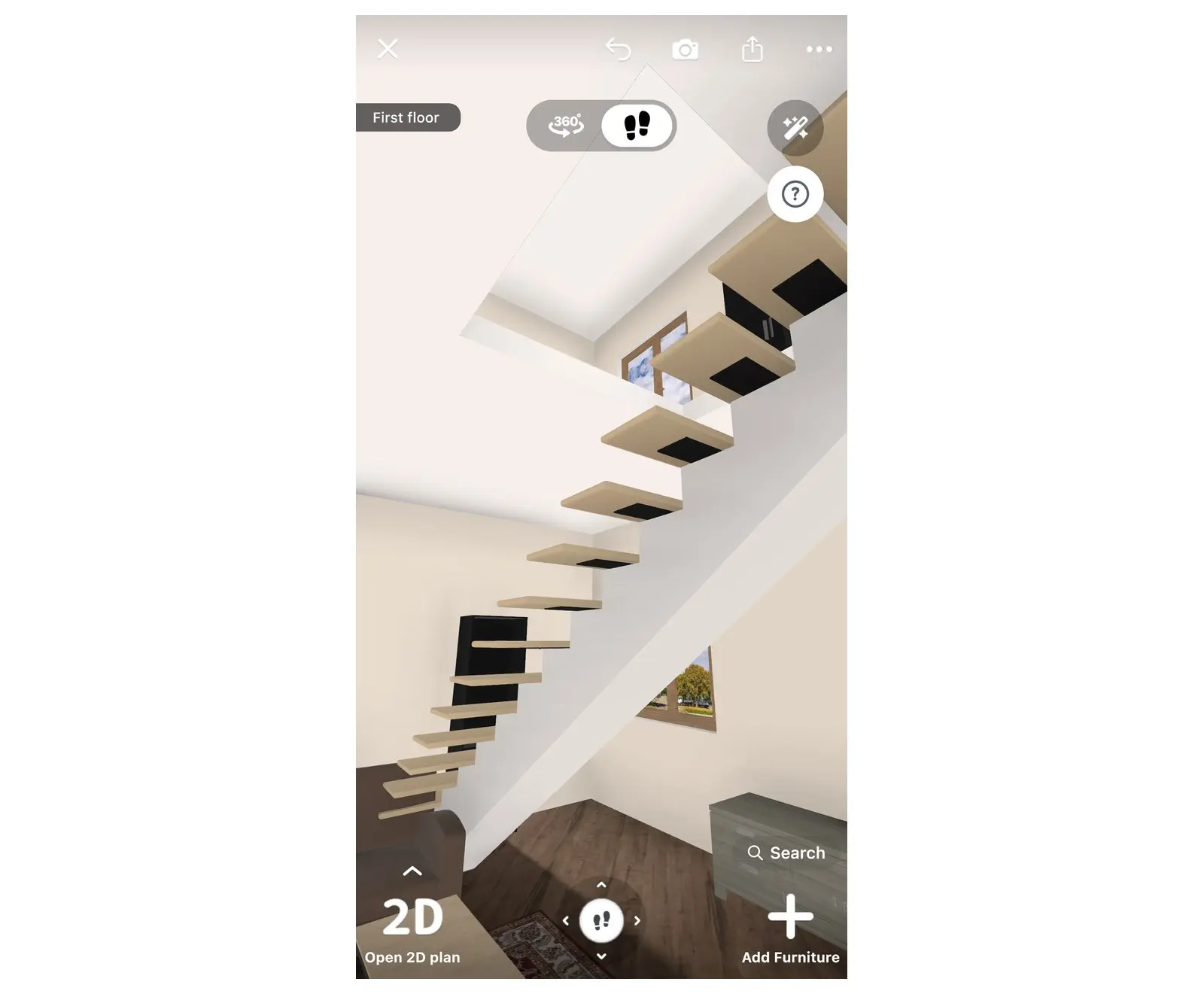
¿Tienes más de dos pisos? Si vas a agregar un tercer piso o un sótano, repite el proceso de la escalera y el hueco para cada par de niveles contiguos. La escalera se coloca en la planta inferior del par y el hueco en la superior.
Sube por las escaleras en 3D
En la vista de Recorrido 3D de Home Planner, puedes subir por las escaleras hasta el siguiente piso y volver a bajar. Así comprobarás si ambos niveles están bien conectados.
- Abre el menú de vistas: toca el botón con la pequeña flecha junto a Abrir plano 3D o Abrir plano 2D, o mantén presionado ese botón. Luego selecciona Recorrido 3D.
- Camina hacia la escalera: en un teléfono o tablet, usa la palanca en pantalla en la parte inferior; en una computadora, usa las teclas W, A, S, D o las flechas de dirección. Sube los escalones. Al llegar al hueco, Home Planner te llevará al piso superior.
- Baja por esa misma escalera para regresar a la planta inferior.
Para caminar entre pisos se necesitan tres elementos:
- una escalera inclinada;
- un hueco de escalera sobre ella;
- una habitación en el otro piso justo en la ubicación del hueco.
Funciona en escaleras inclinadas como la Escalera recta y la Escalera en L. No está disponible en una Escalera de mano ni en una Escalera de caracol. Si algún modelo no te permite subir, intenta con una escalera recta o en L.
¿Te quedaste atascado en el último escalón? Comprueba que el hueco esté situado sobre la escalera y que el piso superior tenga una habitación en ese mismo punto.
Una escalera que se ve perfecta en un plano 2D plano puede terminar en la habitación equivocada en la planta alta. Dibuja ambos pisos de tu casa en Home Planner y recórrelos antes de que comience la construcción.
Aviso de marcas registradas. Home Planner no está afiliada, respaldada ni patrocinada por Apple Inc., Google LLC o Microsoft Corporation; sus nombres y marcas pertenecen a sus respectivos propietarios. iPhone, iPad y Mac son marcas comerciales de Apple Inc., registradas en EE. UU. y otros países. Android es una marca comercial de Google LLC. Las demás marcas registradas son propiedad de sus respectivos dueños.
Pruébalo en tu propio proyecto
Aplicación gratuita para iPhone, iPad, Mac, Android y Windows.


