Cómo convertir un plano de planta 2D a 3D desde una foto o PDF

Convierte un plano de planta 2D a 3D en Home Planner: sube una foto, imagen o PDF, deja que el reconocimiento automático cree las paredes, puertas y habitaciones, y luego verifica la escala.
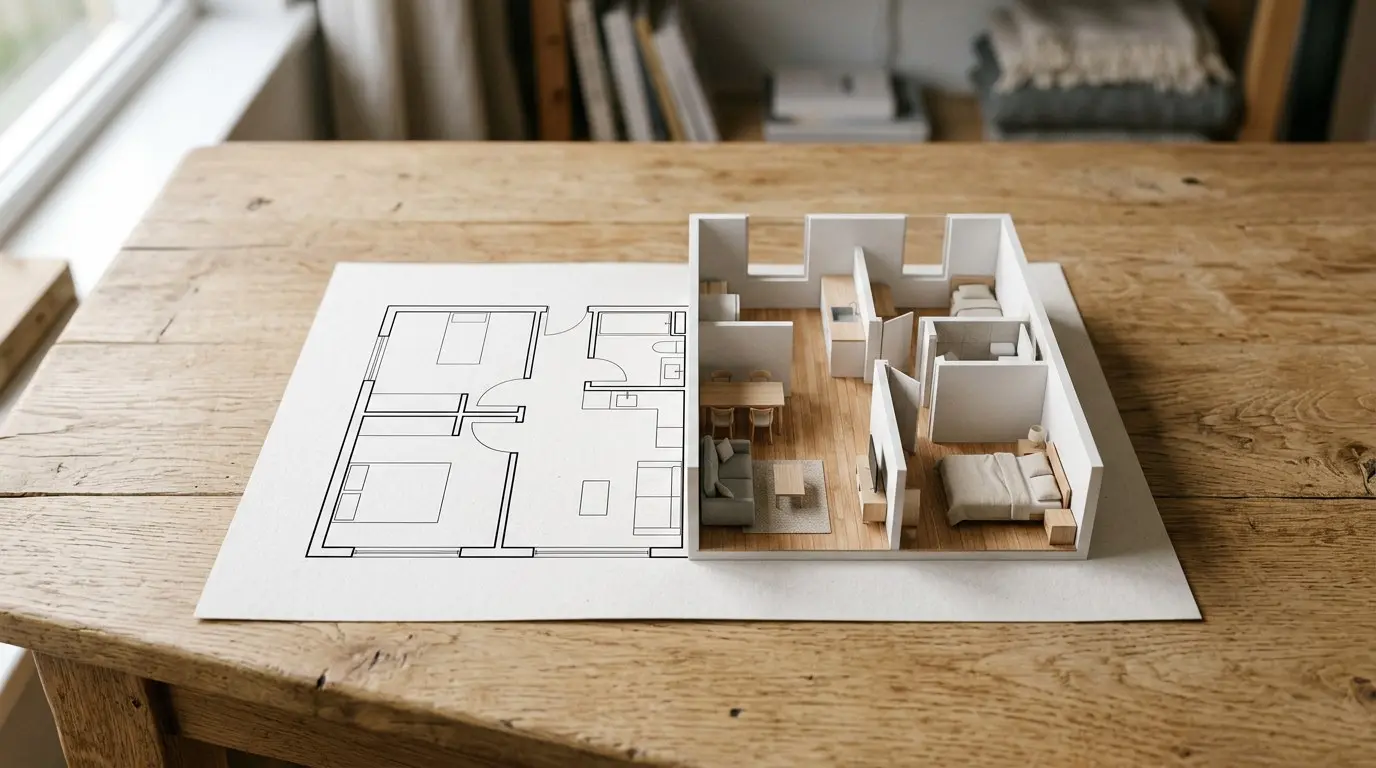
La constructora te envió el PDF de tu departamento nuevo: delgadas líneas negras y algunos números. Convierte un plano de planta 2D a 3D en Home Planner y camina por las habitaciones antes de comprar, remodelar o elegir un sofá. ¿Se trata de una casa? Sube hasta 5 pisos a la vez.
Cómo funciona
Home Planner transforma la imagen o el PDF de un plano de planta en un proyecto 3D editable en tres pasos.
- Sube el plano: toma una foto con la cámara, usa una imagen de la galería o carga un archivo como un PDF.
- Elige Reconocimiento automático. Home Planner dibujará el plano por ti.
- Revisa el resultado junto con la escala, corrige las paredes que sea necesario y contempla tu hogar en 3D.
Antes de comenzar
| Necesitas | Motivo |
|---|---|
| Home Planner PRO | El reconocimiento automático es una función PRO. Si no cuentas con la suscripción PRO, la aplicación abrirá la pantalla de suscripción en cuanto elijas esta opción. |
| Conexión a internet | El proceso de reconocimiento se realiza en los servidores de Home Planner. |
| Un plano claro de un solo piso | Una imagen por cada piso. Revisa los consejos que están más abajo. |
| Home Planner en un teléfono, tableta o computadora | En una Mac con macOS 13 o versión anterior, el reconocimiento automático no está disponible: el plano se abre como imagen de fondo para que dibujes las paredes a mano. |
Archivos de planos de planta compatibles
Home Planner admite los formatos de imagen más comunes, planos en PDF y dibujos CAD. Cuando usas un PDF o TIFF de varias páginas, se abre un selector para que elijas la página con el plano.
| Archivo | Detalles |
|---|---|
| JPG, PNG, WEBP | Una foto o una captura de pantalla del plano. |
| Selecciona la página donde está el plano. Si es una casa, elige una página por piso (máximo 5). | |
| TIFF, BMP, GIF | Los archivos TIFF multipágina abren el selector de páginas. Los GIF usan solo el primer fotograma. |
| HEIC | Fotos tomadas con iPhone, iPad, Mac y Android. Home Planner para Windows no abre archivos HEIC: convierte la foto a JPG antes de subirla. |
| DWG, DXF | Dibujos de programas CAD, como el archivo que te envió el arquitecto. |
Paso a paso: cómo convertir un plano de planta a 3D
1. Sube tu plano de planta
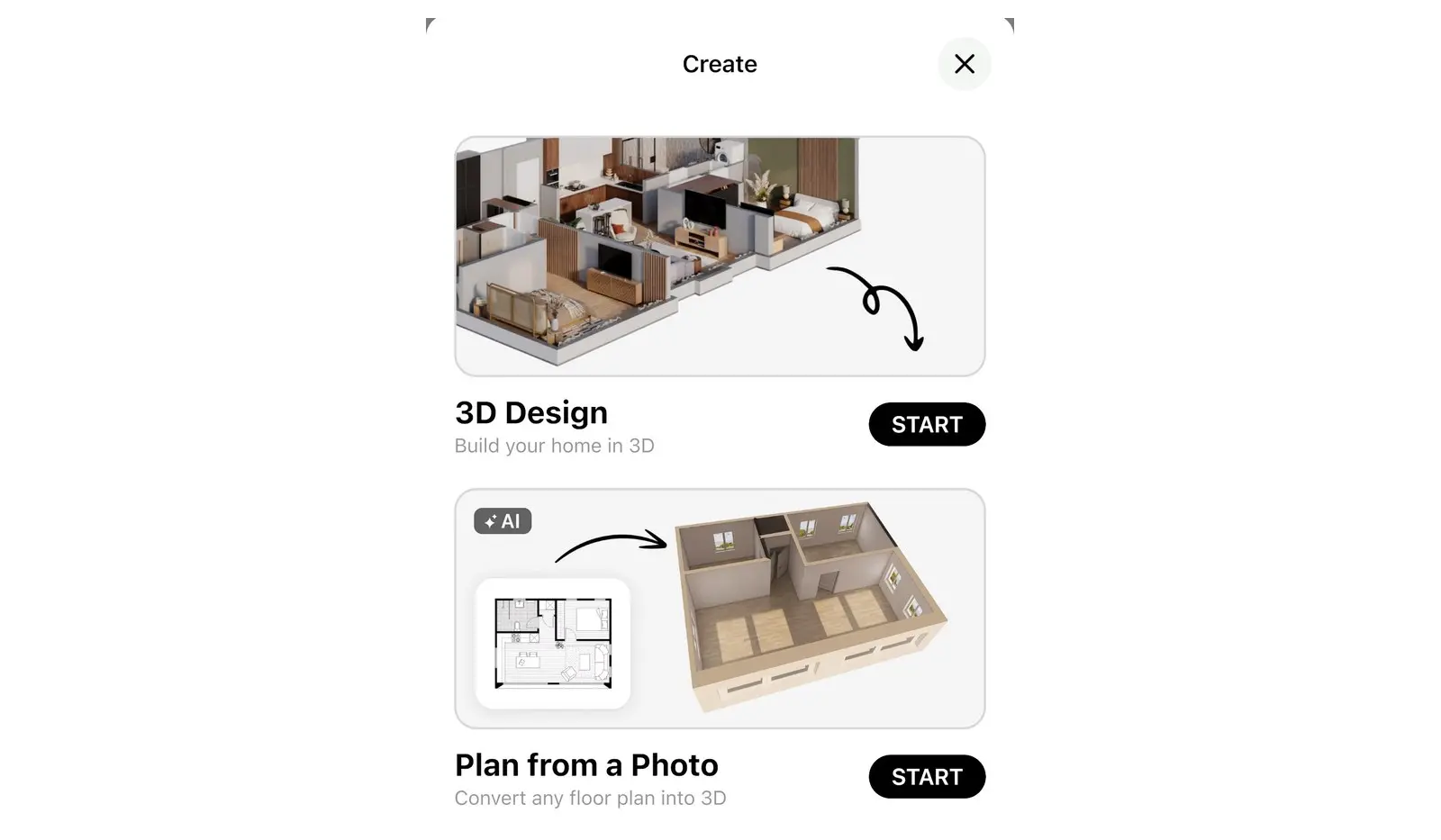
- Abre Home Planner y selecciona Crear.
- Selecciona Plano desde foto y luego Iniciar.
- En un teléfono o tableta se abre la ventana Elige planos de planta: selecciona Galería de fotos, Cámara o Archivos. En una computadora se abre el cuadro de diálogo para seleccionar archivos.
- Si usas un PDF o TIFF con varias páginas, se abrirá una segunda ventana con el mismo nombre, Elige planos de planta, que muestra la lista de páginas. Elige la página con el plano y pulsa Continuar.
- En Ajustar foto, recorta los márgenes y el texto alrededor del plano si es necesario: selecciona Recortar, ajusta el marco, presiona Aplicar y luego toca Continuar.
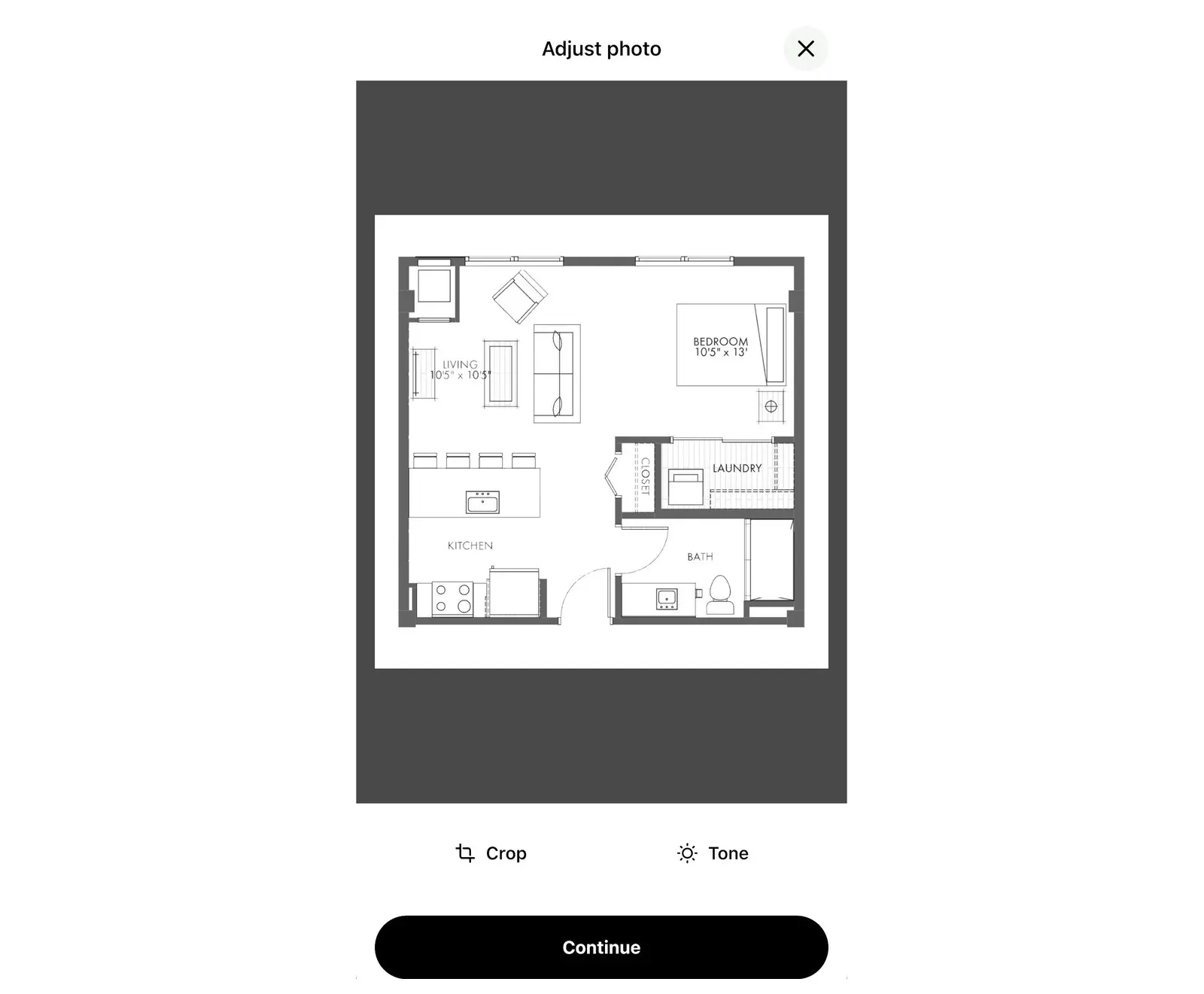
Si quieres añadir un plano a un proyecto que ya está abierto, selecciona Subir plano de planta. Este botón aparece en la barra de herramientas 2D de cualquier piso que aún no tenga imagen de fondo ni habitaciones, o bien mientras dibujas paredes. Si es un archivo multipágina, se abre la ventana Elige la página con el plano: selecciona la página que quieres importar y luego pasa al paso 2. Elige Reconocimiento automático.
2. Elige Reconocimiento automático
En la ventana Elige cómo importar, selecciona Reconocimiento automático. Home Planner analizará el plano y creará el proyecto. Mantén la aplicación abierta hasta que aparezca el plano. Si el sistema no logra reconocerlo, Home Planner te dará la opción de subir otra imagen o dibujar las paredes a mano.
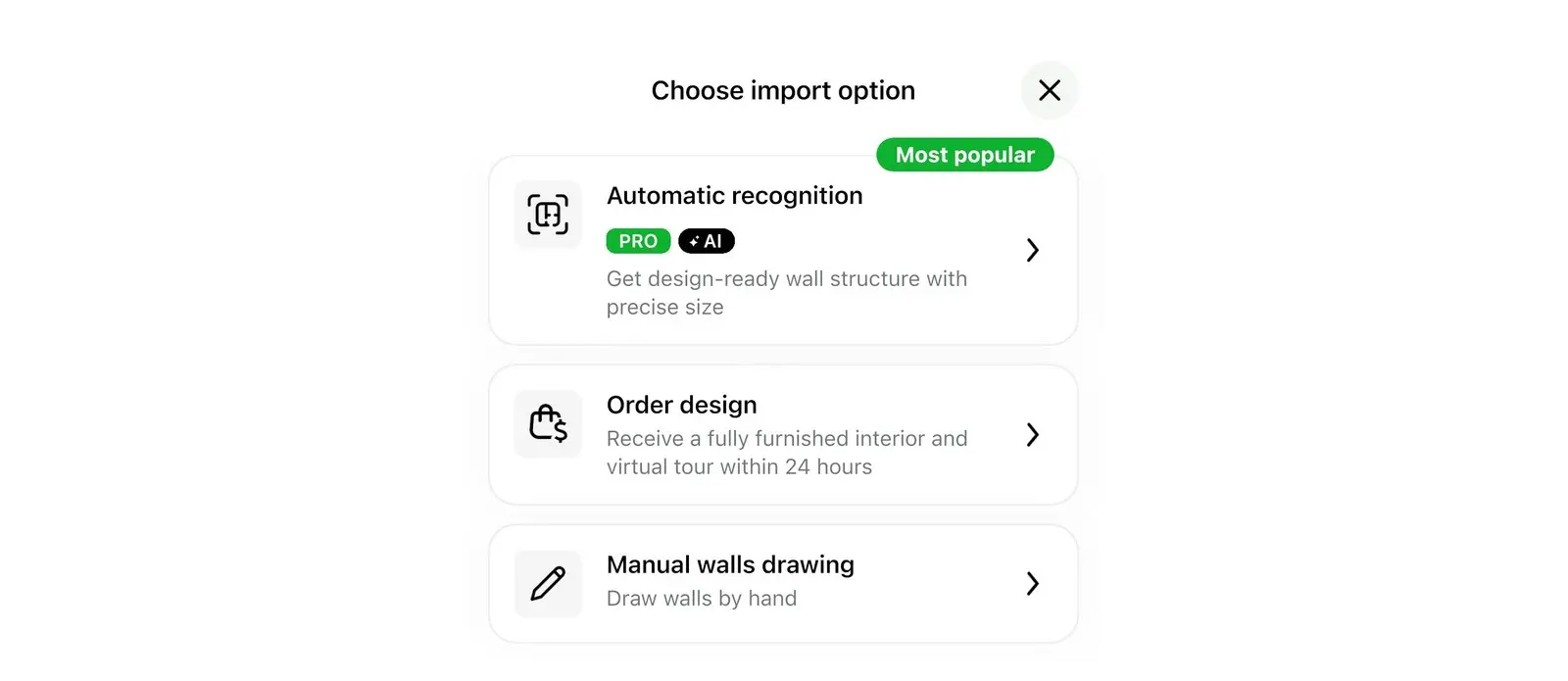
La misma ventana ofrece dos opciones más:
- Dibujo manual de paredes: el plano se coloca como imagen de fondo para que traces las paredes a mano sobre él.
- Pedir diseño: un servicio de pago en el que diseñadores profesionales amueblan el plano por ti. Solo se muestra si está disponible en tu región.
3. Revisa el resultado y la escala
Una vez procesado el reconocimiento, el plano se abre en 2D. Si Home Planner detecta dudas en el resultado, mostrará primero el mensaje Revisa el resultado, pidiéndote que verifiques la escala, paredes, ventanas y puertas. Toca OK para cerrarlo. Si se detectaron muchos errores, el plano se abrirá directamente en el modo de edición de paredes.
En cualquier caso, compara la longitud de una pared con las medidas de tu plano original. Si no coinciden, ajusta la escala:
- Selecciona Redimensionar (el mensaje Revisa el resultado llama a esta función Cambiar escala). Si no ves esta opción, presiona primero Editar paredes: la opción Redimensionar solo aparece mientras editas paredes.
- Si la aplicación lo solicita, selecciona Cambiar escala del plano. Si el proyecto tiene varios pisos, elige Cambiar para el piso actual o Cambiar para todos los pisos.
- Toca la medida de una pared o el área de una habitación: son las cifras que aparecen sobre las paredes y dentro de las habitaciones del plano. Escribe el valor correcto de tu plano original. Home Planner ajustará la escala de todo el proyecto.
- Corrige las paredes, ventanas y puertas que haga falta.
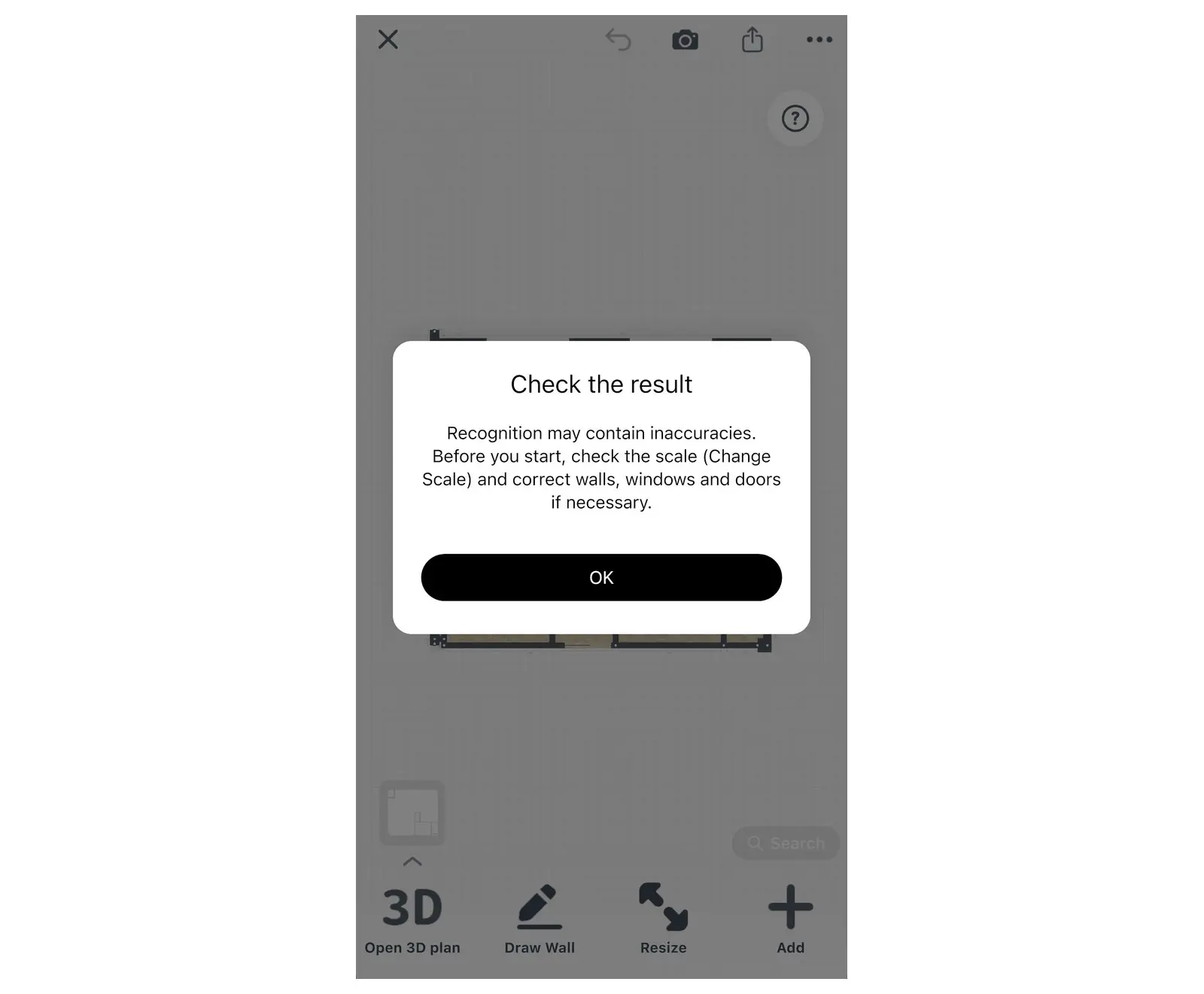
Los planos que incluyen medidas o áreas de habitaciones suelen obtener la escala correcta de forma automática. Puedes modificar la escala más adelante siguiendo estos mismos pasos.
4. Contempla tu plano de planta en 3D
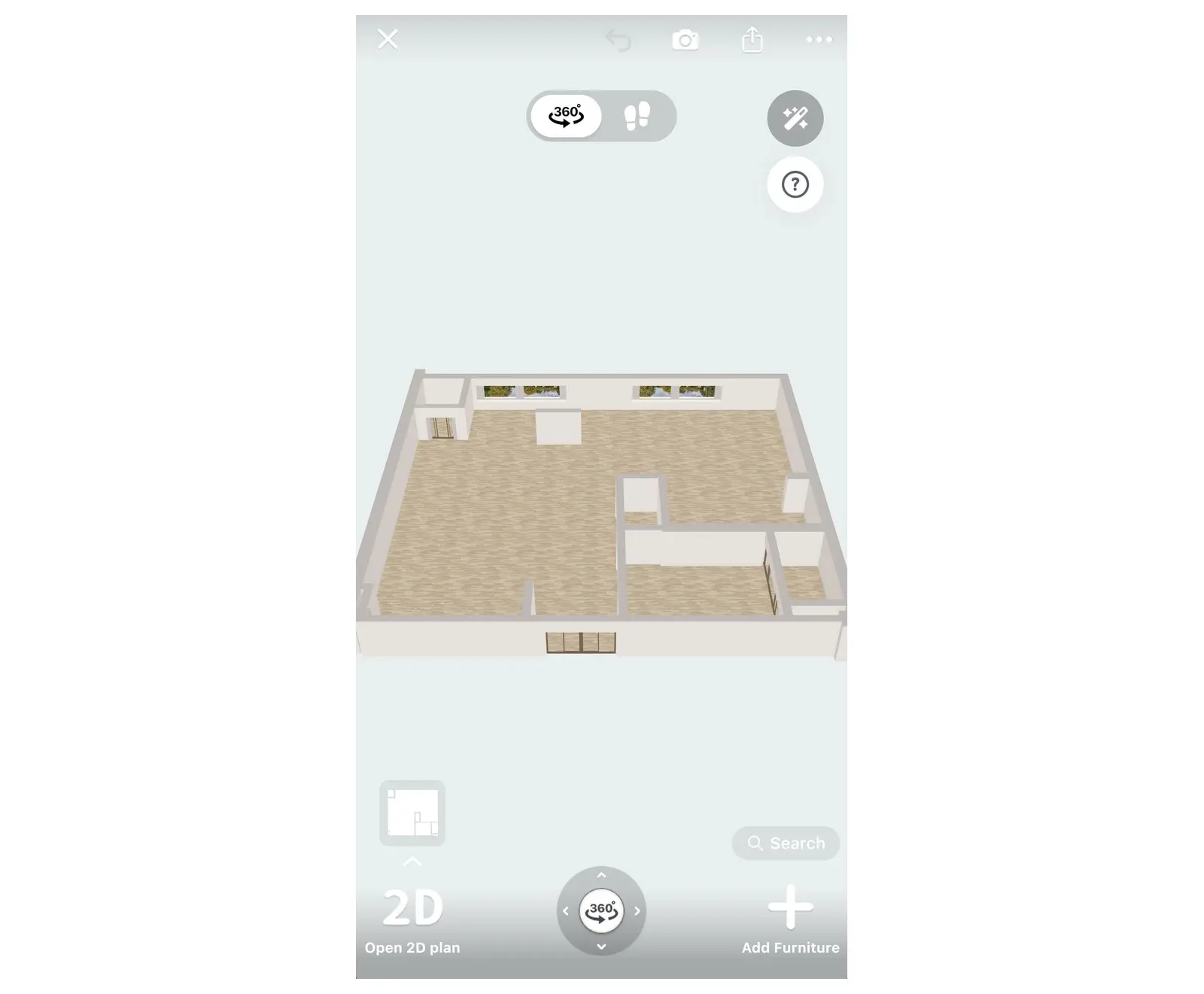
Selecciona Abrir plano 3D en la esquina inferior izquierda del plano 2D para recorrer tu hogar. A partir de ahí, añade muebles, cambia el diseño del piso, modifica los colores de las paredes y genera renders fotográficos, tal como en cualquier proyecto de Home Planner.
Convierte un plano de varios pisos a 3D
Al iniciar un nuevo proyecto en Home Planner, puedes subir los planos de hasta 5 pisos a la vez, asignando un plano por piso. Si prefieres agregar pisos y escaleras manualmente, consulta cómo hacer un plano de planta de 2 pisos con escaleras.
- Selecciona Crear, luego Plano desde foto y después Iniciar. En un teléfono, selecciona varias imágenes desde la Galería de fotos, o bien abre un PDF desde Archivos y elige sus páginas en Elige planos de planta. En una computadora, selecciona varios archivos en el cuadro de diálogo, o abre un PDF y elige sus páginas en Elige planos de planta.
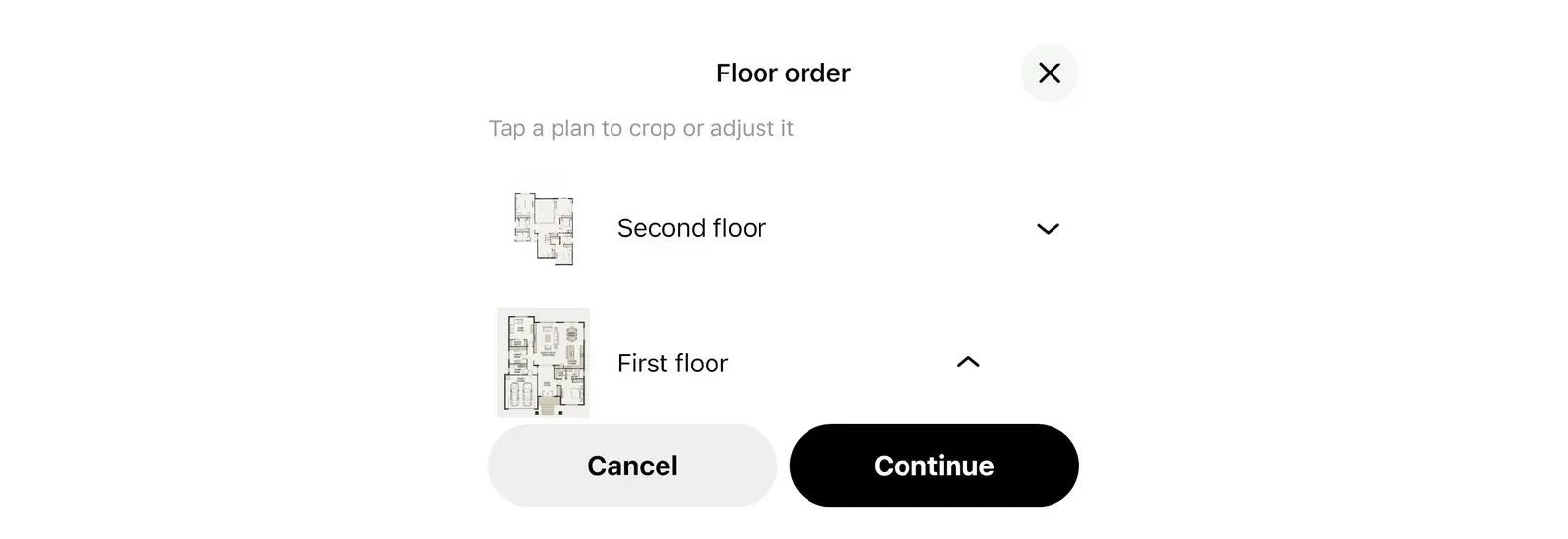
- En la ventana Orden de pisos, organiza los planos. El plano inferior corresponde al piso 1: los demás pisos tomarán su posición y escala como referencia.
- Selecciona Continuar y elige Reconocimiento automático. Home Planner procesará los pisos uno por uno y los superpondrá en orden.
- Al finalizar, la ventana Planos de planta importados mostrará el resultado de cada nivel. Si algún piso falla, podrás volver a añadirlo más tarde o dibujarlo a mano.
Selecciona Detener si deseas cancelar la importación antes de que termine. Los pisos procesados hasta ese momento se mantendrán en el proyecto.
Consejos para obtener el mejor reconocimiento
Home Planner reconoce los planos con mayor precisión cuando la imagen es nítida, limpia e incluye medidas y nombres de habitaciones.
- Usa la imagen original o una captura de pantalla del plano. Una foto de un plano en papel también funciona: coloca la cámara justo encima, en posición recta y con buena iluminación.
- Es posible que los bocetos a mano alzada sin líneas ni medidas claras no se reconozcan. Para ellos, utiliza el Dibujo manual de paredes.
- Asegúrate de usar una imagen de alta calidad. Si la aplicación indica que el archivo es muy grande, sube una captura de pantalla del plano.
- Conserva las cotas, puertas, ventanas y nombres de las habitaciones en el plano: ayudan a establecer la escala y los tipos de habitación.
Para conocer los requisitos de los archivos del servicio Pedir diseño, consulta Sube tu plano de planta y obtén un diseño 3D.
Aviso de marcas registradas. Home Planner no está afiliado, respaldado ni patrocinado por Apple Inc., Autodesk, Inc., Google LLC o Microsoft Corporation; sus nombres y marcas pertenecen a sus respectivos propietarios. iPhone, iPad, Mac y macOS son marcas comerciales de Apple Inc., registradas en EE. UU. y otros países. Android es una marca comercial de Google LLC. El resto de las marcas registradas son propiedad de sus respectivos dueños.
Pruébalo en tu propio proyecto
Aplicación gratuita para iPhone, iPad, Mac, Android y Windows.


