Cómo hacer un render 3D de una habitación

Transforma el diseño 3D de tu habitación en un render realista en HD, Full HD o 4K, elige la iluminación y comparte la foto.

Ya elegiste el sofá y el color de las paredes, pero la vista 3D sigue pareciendo un videojuego. Un render convierte esa vista exacta en una imagen tipo fotografía con luz natural, lámparas y sombras reales, para que puedas evaluar los colores antes de pintar o comprar. Home Planner es tu aplicación para renderizar habitaciones en 3D: no necesitas ningún otro programa.
Selecciona la iluminación y la calidad, desde HD hasta 4K. Home Planner genera el render en sus servidores, así que obtendrás el mismo resultado en un teléfono que en una computadora. La versión gratuita te permite hacer 3 fotos en HD; en la tabla de abajo puedes ver lo que incluye cada plan.
Cómo funciona
Home Planner genera en sus servidores un render a partir de la vista 3D que ves en la pantalla, aplicando sombras y luz realistas.
- Abre tu habitación en 3D y elige el ángulo de la cámara.
- Selecciona la iluminación y la calidad: elige un modo de luz, como Día nublado o Día, y una resolución en HD, Full HD o 4K.
- Haz la foto. El render terminado aparecerá en Fotos, desde donde podrás descargarlo o compartir un enlace.
Si eliges una opción que requiere un plan superior, Home Planner abrirá primero la ventana de actualización.
Antes de empezar
Necesitas tener una habitación con muebles en la vista 3D. Lo que puedes crear depende de tu plan de Home Planner.
| Qué necesitas | Por qué |
|---|---|
| Una habitación en Home Planner | Dibuja una habitación, importa un plano de planta o abre un proyecto existente. Los renders solo se generan a partir de la vista 3D. |
| Muebles, lámparas y materiales | Una habitación vacía se ve plana en un render. Si la habitación tiene muy pocos muebles, la aplicación te sugerirá añadir más antes de continuar. |
| Conexión a internet | El render se procesa en los servidores de Home Planner, no en tu dispositivo. |
| El plan adecuado para el resultado que buscas | Consulta la siguiente tabla. |
Lo que incluye cada plan:
| Resultado | Gratis | PRO | PRO+ | PRO++ |
|---|---|---|---|---|
| Foto realista | 3 fotos en HD | Ilimitadas, en HD o Full HD | Ilimitadas, hasta en 4K Ultra HD | Ilimitadas, hasta en 4K Ultra HD |
| Modos de luz | Día nublado (todos los ajustes), Día (solo Brillo) | Día nublado (todos los ajustes), Día (solo Brillo) | Todos los modos y todos los ajustes de luz | Todos los modos y todos los ajustes de luz |
| Marca de agua de Home Planner | Sí | Sí | No | No |
| Tus fotos se procesan con prioridad | — | — | Sí | Sí |
Los precios de cada plan se muestran en la aplicación antes de realizar la compra.
Cómo hacer un render 3D de una habitación
Una foto realista en Home Planner es un render 3D de la vista exacta que tienes en pantalla. Ajusta primero la vista y luego configura la iluminación y la calidad.
Los nombres de los botones se indican en inglés. Si usas la aplicación en otro idioma, busca las opciones equivalentes.
1. Ajusta la vista
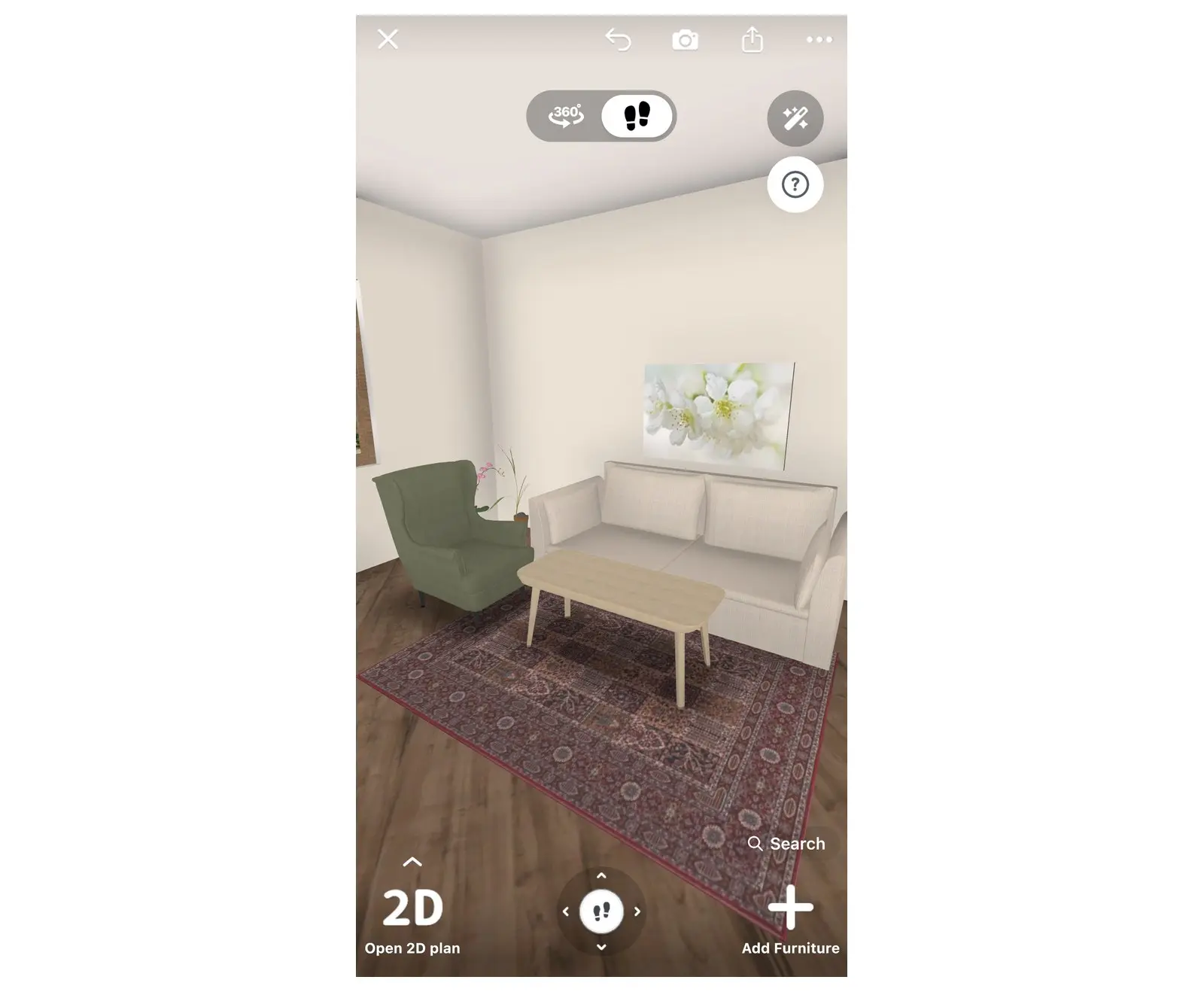
- Abre tu proyecto: en un teléfono, hazlo desde la pestaña Inicio en la parte inferior de la pantalla; en una tableta o computadora, desde Inicio en el menú lateral. Si ves el plano 2D, selecciona Abrir plano 3D en la esquina inferior izquierda.
- Mueve y gira la vista hasta encuadrar la habitación como quieres que aparezca en la foto.
- Asegúrate de estar viendo la habitación en 3D. En el plano 2D, el botón de la cámara genera una imagen del plano, no un render.
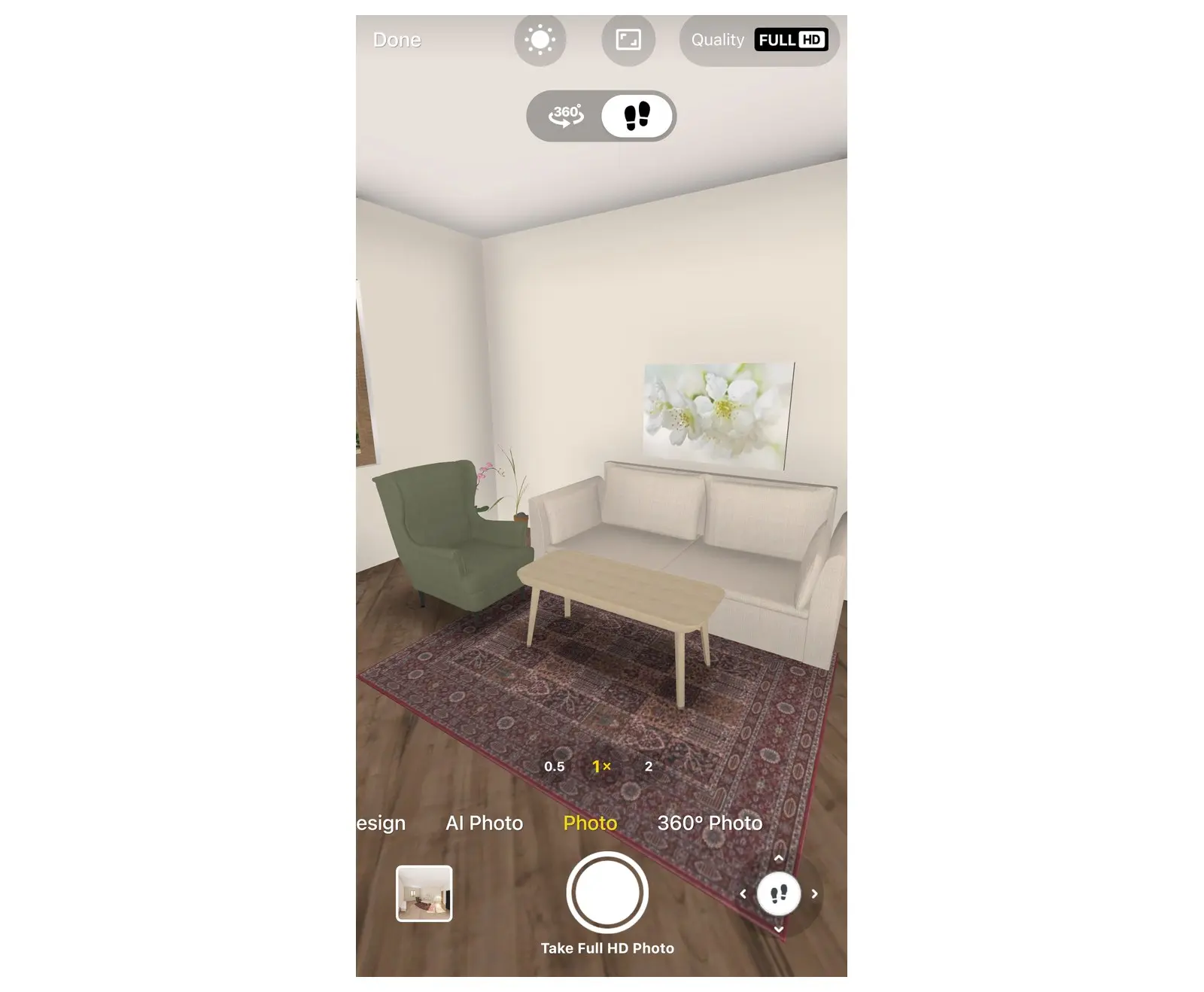
- Selecciona el botón de la cámara. En un teléfono, es el icono de cámara sin texto ubicado en la barra superior; en una tableta o computadora, tiene la etiqueta Hacer foto. La aplicación abrirá el modo de renderizado.
- Si la habitación está casi vacía, se abrirá la ventana «Se ve vacío. ¿Añadimos algo acogedor?». Selecciona Añadir más muebles para amueblarla o Hacer foto realista para continuar.
- El modo de renderizado se abre por defecto en Foto IA. En la fila de modos de la parte inferior (desliza hacia los lados), selecciona Foto.
2. Elige la iluminación
- Abre los ajustes de iluminación: en un teléfono en posición vertical, selecciona el botón del sol en la barra de herramientas; en un teléfono en posición horizontal, una tableta o una computadora, selecciona Iluminación en la parte superior de la pantalla.
- Selecciona un modo de luz: Día nublado (luz suave sin sol), Día, Mañana o Tarde. Los modos Mañana y Tarde incluyen la etiqueta PRO+. La vista 3D reflejará el cambio de luz de inmediato.
- Para afinar el resultado, ajusta el Brillo, el Brillo del sol, la Temperatura del color, la Posición del sol, la Altura del sol o activa y desactiva la Iluminación artificial.
- Cierra la ventana para guardar tus cambios o selecciona Restablecer para volver a los valores predeterminados del modo.
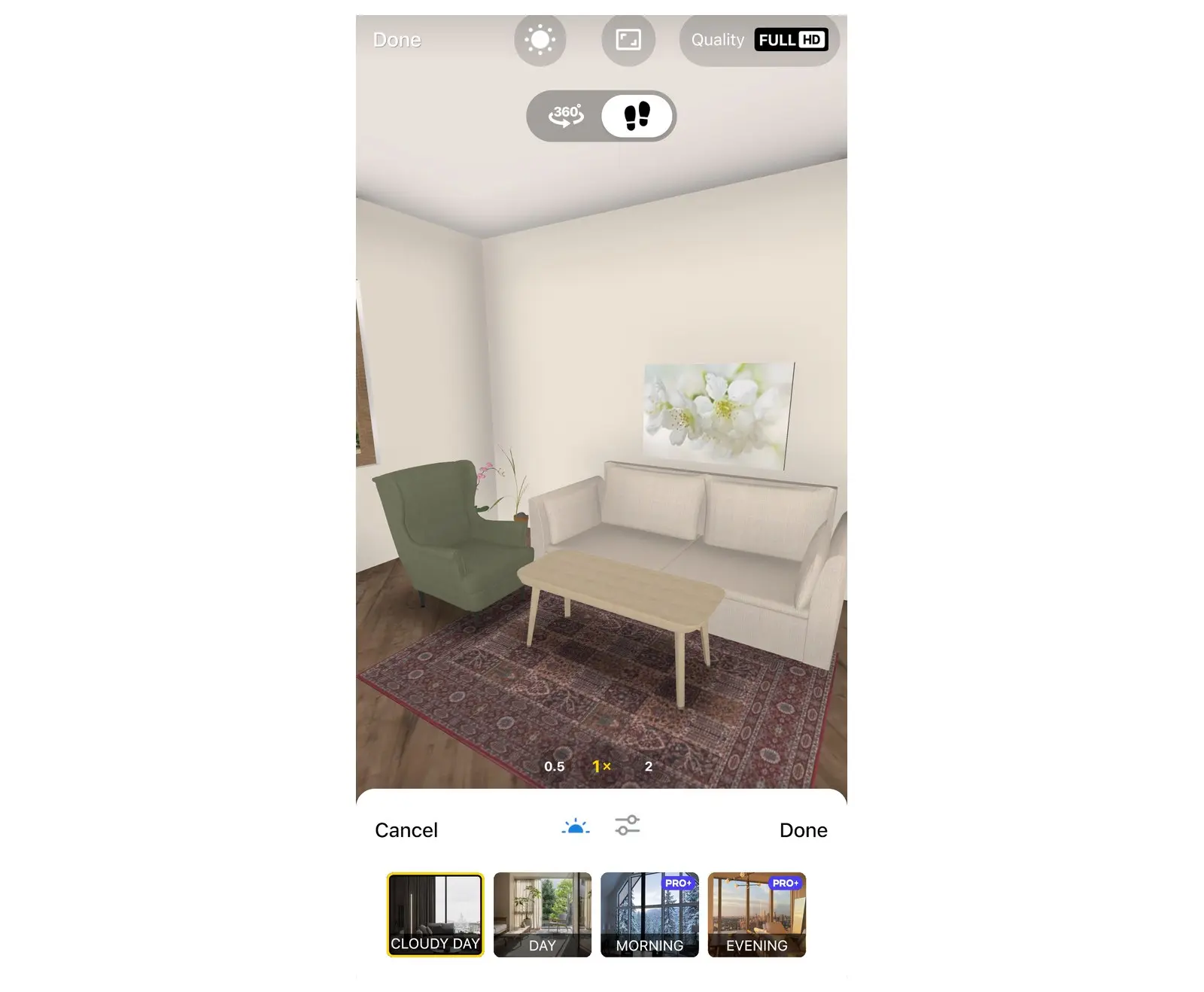
Si no tienes PRO+, puedes probar Mañana, Tarde y los ajustes de Día a modo de vista previa. Al cerrar Iluminación, se abrirá la ventana de actualización; si no cambias de plan, la iluminación volverá a su estado anterior.
3. Elige la calidad y haz la foto
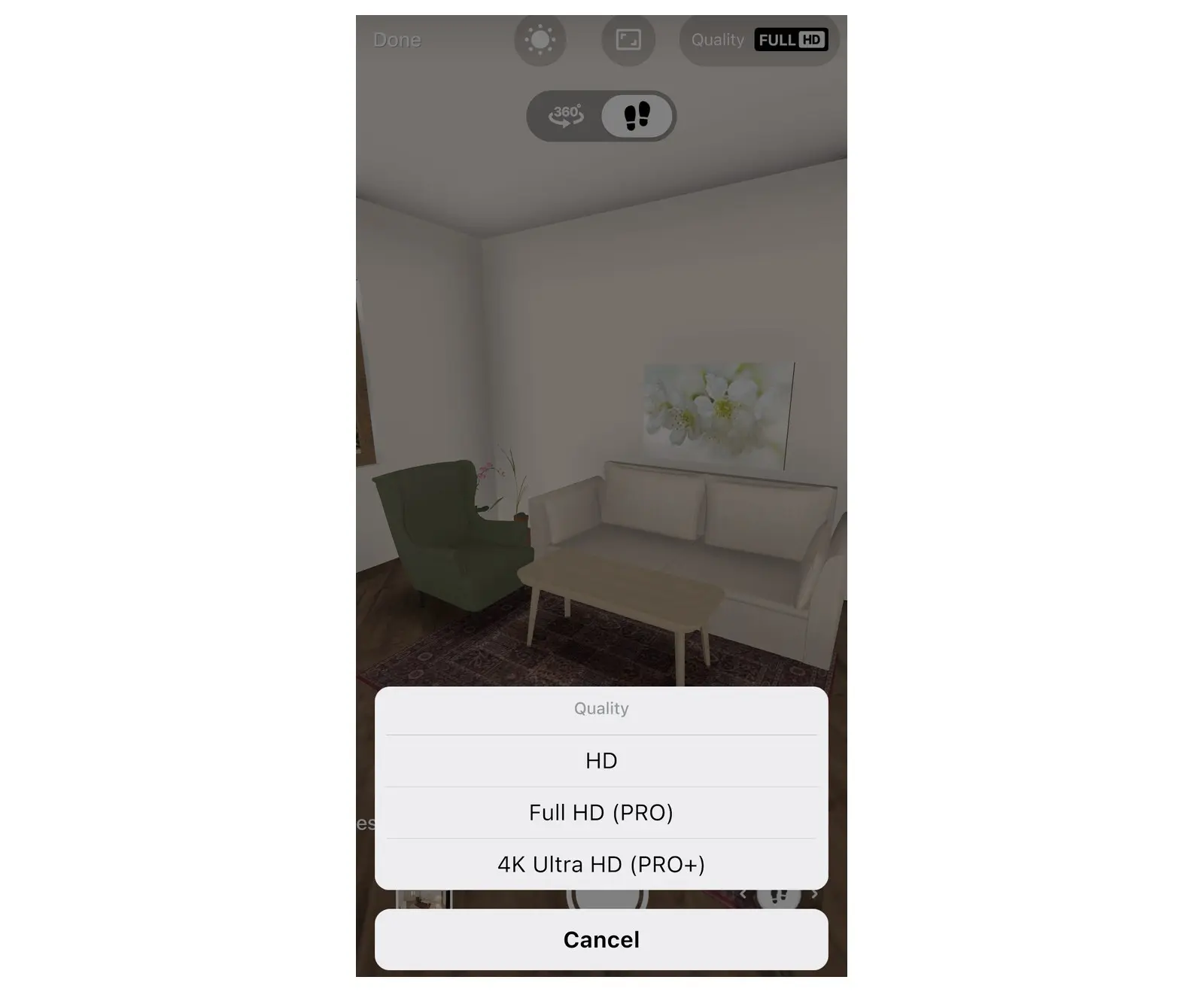
- Selecciona Calidad y elige HD, Full HD (PRO) o 4K Ultra HD (PRO+). En la versión gratuita, este botón dice Mejorar la calidad y abre la ventana de actualización.
- Presiona el botón principal: Hacer foto realista en HD o, por ejemplo, Hacer foto Full HD. Si no tienes una suscripción, el botón también mostrará cuántas fotos gratuitas te quedan. Si la habitación tiene muy pocas ventanas y lámparas, Home Planner te advertirá que la foto saldrá oscura: selecciona Agregar luces o Continuar de todos modos.
- Si Home Planner muestra el mensaje «¿Deseas recibir una notificación cuando la foto esté lista?», selecciona ¡Sí, claro! o No, gracias. Al elegir ¡Sí, claro!, se abrirá la ventana de permisos de notificación de tu dispositivo.
- Espera el aviso con el tiempo estimado: unos minutos en HD, alrededor de 15 minutos en Full HD y hasta una hora en 4K Ultra HD. Una conexión lenta puede aumentar el tiempo de espera.
- Puedes salir de la aplicación si lo deseas; cuando la foto esté lista, abre Fotos o selecciona la notificación. El modo de renderizado se cierra al iniciar la foto: vuelve a seleccionar el botón de la cámara si quieres capturar otro ángulo. Si la generación falla, vuelve a hacer la foto; no perderás la foto gratuita utilizada.
Comparte o descarga el resultado
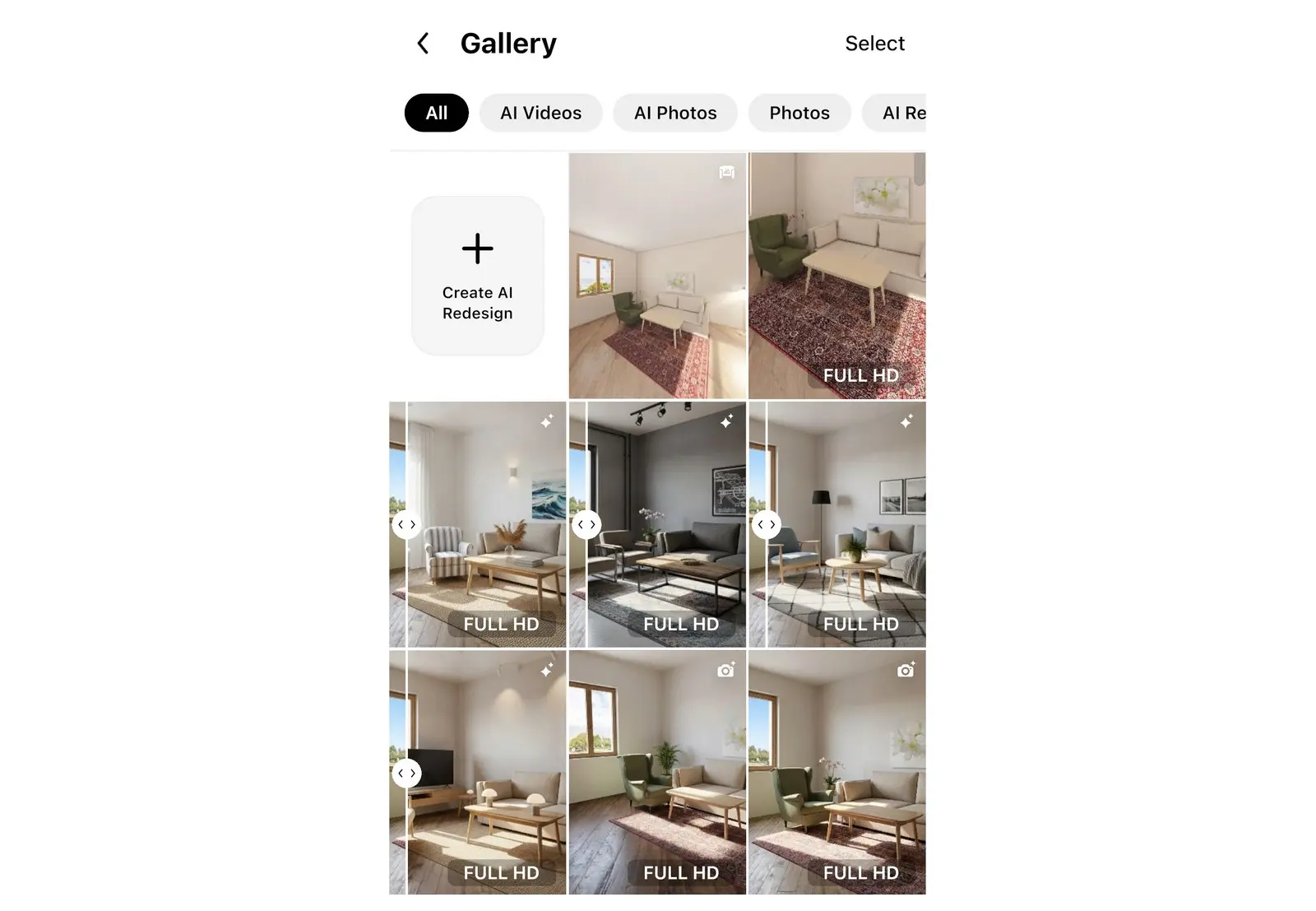
Cada render se guarda en la sección Fotos de Home Planner.
- Abre Fotos: en un teléfono, se encuentra en las pestañas de la parte inferior de la pantalla; en una tableta o computadora, está en el menú lateral. La pantalla se titula Galería. Selecciona el render.
- Abre la foto y usa el botón de descarga para guardar la imagen en tu dispositivo, o selecciona el botón de compartir en la parte superior.
- En la ventana Compartir, selecciona Compartir enlace para obtener un enlace web. Al compartir una foto, la ventana también puede ofrecer la opción Compartir imagen para enviarla a otra aplicación.
Si quieres compartir el proyecto completo, consulta cómo compartir un plano 3D con clientes.
Consejos para lograr un mejor render 3D
La calidad de un render en Home Planner depende principalmente de la iluminación y del diseño de la habitación.
- Agrega lámparas: las luces de techo, las de pie y las de mesa iluminan la habitación en el render. Son especialmente importantes en el modo Tarde.
- Mantén las ventanas dentro o cerca del encuadre: la luz natural entra a través de las ventanas y las puertas de cristal.
- Usa Día nublado para obtener una luz suave y uniforme sin sombras marcadas; usa Día o Tarde para aportar luz solar y ambiente.
- Si los colores se ven demasiado cálidos o fríos, abre Iluminación y ajusta la Temperatura del color. La luz del modo Tarde es cálida por definición, mientras que Día nublado es neutra.
- Revisa el encuadre antes de tomar la foto: el render mostrará exactamente la vista que tienes en pantalla.
¿Render 3D o Foto IA?
Usa un render 3D cuando necesites que la imagen coincida exactamente con tu habitación: calcula las luces y sombras a partir de tus muebles y materiales reales. Usa Foto IA para lograr la apariencia de una fotografía de interiores profesional; este modo incluye también una iluminación Noche. Puedes elegirlo en la misma fila de modos dentro del modo de renderizado.
Con los planes PRO+ o PRO++, Home Planner también puede generar una panorámica de 360° de la habitación: el cliente la abre en un navegador web y puede explorar el espacio alrededor.
Pruébalo en tu propio proyecto
Aplicación gratuita para iPhone, iPad, Mac, Android y Windows.


