Plano de planta colaborativo: cómo compartirlo y editarlo en grupo

Envía tu plano de planta 3D a tu familia, pareja o contratista mediante un enlace o por correo electrónico. Elige si solo pueden ver el plano o también editarlo, y hagan cambios juntos en tiempo real. No se requiere suscripción.

Tu pareja está en el trabajo, tus padres viven en otra ciudad y una captura de pantalla en un chat no sirve para mostrar cómo queda el sofá junto a la ventana. En lugar de eso, envíales un enlace o una invitación por correo electrónico desde Home Planner para convertir tu diseño en un plano de planta colaborativo. Así, podrán abrir ese mismo diseño 3D en sus propios dispositivos y recorrerlo en 3D.
Tú decides qué pueden hacer: solo mirar o también mover el sofá contigo. Muéstrale el plano a tu familia antes de comprar los muebles o a tu contratista antes de empezar la obra. Como Home Planner funciona en iPhone, iPad, Android, Mac y Windows, cada persona puede usar su propio dispositivo.
¿Cómo compartir un plano de planta?
Puedes enviar un enlace de coedición, una invitación por correo electrónico o una imagen. La decisión depende de una sola pregunta: ¿la otra persona modificará el plano contigo o solo lo mirará?
| Vía | Lo que recibe la otra persona | Lo que necesita |
|---|---|---|
| Enlace de coedición o invitación por correo electrónico | El diseño 3D en vivo. Si tiene el rol de Editor, podrá editarlo contigo en tiempo real. | Home Planner en cualquier dispositivo |
| Imagen | Una imagen de la habitación en un mensaje o correo electrónico | Nada |
Para enviar una foto, selecciona el icono de compartir y luego Image. Si tienes PRO+ o PRO++, también puedes compartir el enlace a una Fotos 360° de la habitación, la cual se abre en cualquier navegador web.
¿Se puede usar Home Planner como un creador de planos de planta colaborativo?
Sí. Coeditar un diseño en Home Planner solo requiere tres pasos. En las siguientes secciones te explicamos cada uno.
- Inicia sesión y abre las opciones para compartir: inicia sesión en tu cuenta de Home Planner, abre el menú para compartir en tu diseño y selecciona Compartir.
- Configura el acceso: elige quién puede abrir el enlace y si tiene permisos para ver o para editar.
- Envíalo: invita a otras personas por correo electrónico o envía el enlace por cualquier aplicación de mensajería.
Lo que necesitas antes de empezar
Solo hay dos requisitos: haber iniciado sesión y estar en línea. No hace falta tener una suscripción para compartir, invitar a otras personas ni unirse a un diseño compartido.
| Necesitas | Por qué |
|---|---|
| Home Planner en iPhone, iPad, Android, Mac o Windows | Cada participante del diseño puede usar un dispositivo diferente. |
| Conexión a internet | Los cambios se transmiten entre los dispositivos a través del servidor de Home Planner. |
| Un diseño propio | Solo puedes compartir los diseños que hayas creado tú. Si un diseño le pertenece a otra persona, Home Planner te dará la opción Hacer mi propia copia. |
| El correo electrónico de la otra persona (opcional) | Se usa para enviar una invitación personal. Si no lo tienes, puedes enviarle el enlace. |
¿No has iniciado sesión? En la pantalla principal, ve a la pestaña Profile (tu avatar), selecciona Editar perfil, toca Connect e inicia sesión. Después de hacerlo, el botón cambiará a Connected.
Error frecuente: intentar compartir antes de haber iniciado sesión. Si eliges Cualquiera sin haber iniciado sesión, aparecerá el mensaje «No se pudo actualizar la configuración de uso compartido. Intenta de nuevo.», y al pulsar Invite se te pedirá iniciar sesión. Por eso, inicia sesión primero.
Paso 1: Abre las opciones para compartir en tu diseño
El icono de compartir no tiene texto explicativo. Lo encontrarás en la barra de herramientas derecha del diseño.
- Abre el diseño que quieres compartir.
- Selecciona el icono de compartir en la barra de herramientas derecha para abrir el menú correspondiente.
- Selecciona Compartir. Si Home Planner indica que el proyecto aún se está cargando, espera un momento y vuelve a seleccionar Compartir.
¿No ves el icono de compartir? En el plano 2D, el icono se oculta mientras editas paredes en Editar paredes. Selecciona Hecho en la parte superior izquierda para que vuelva a aparecer. También se oculta en el modo de foto; selecciona Hecho para salir de ahí.
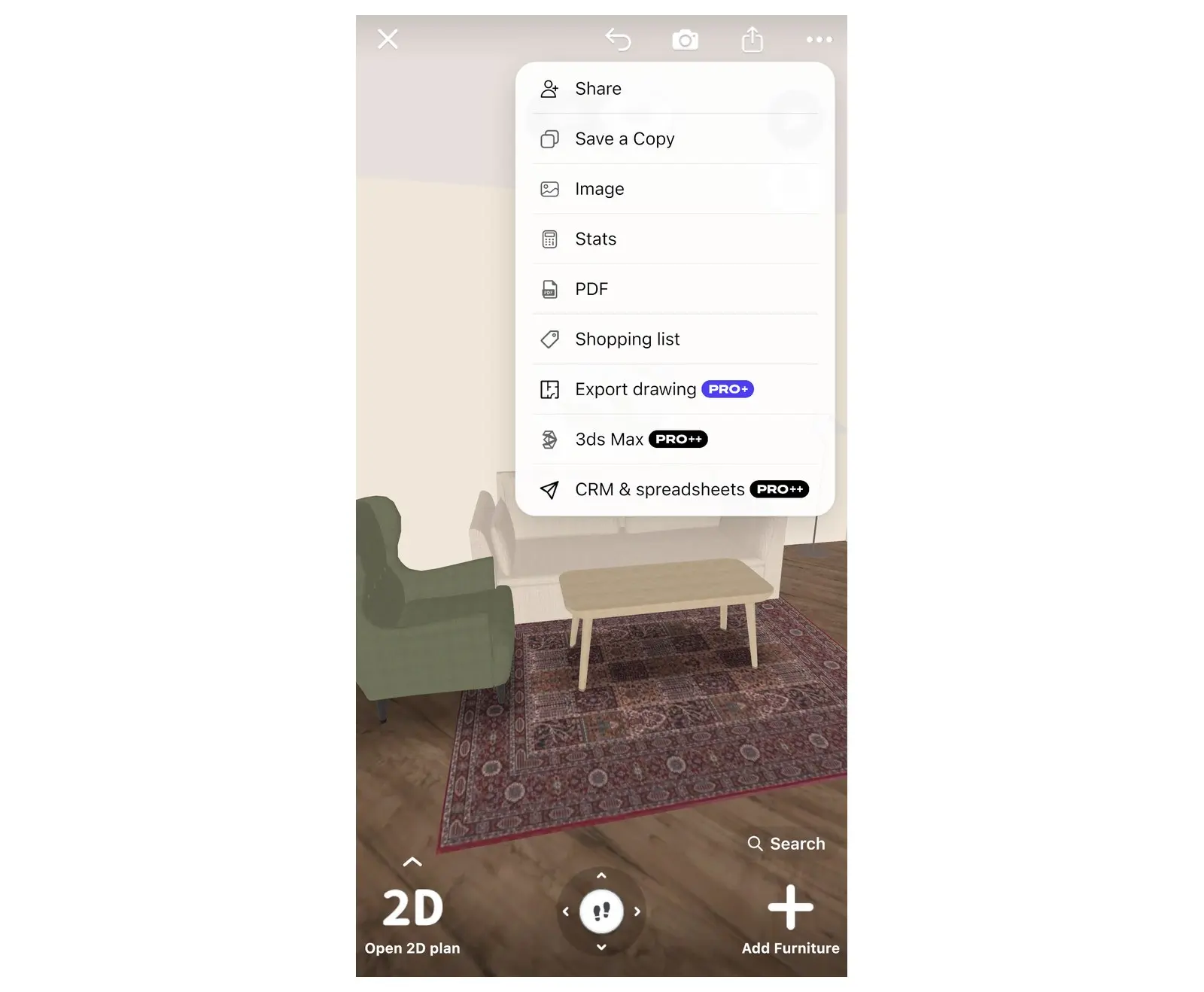
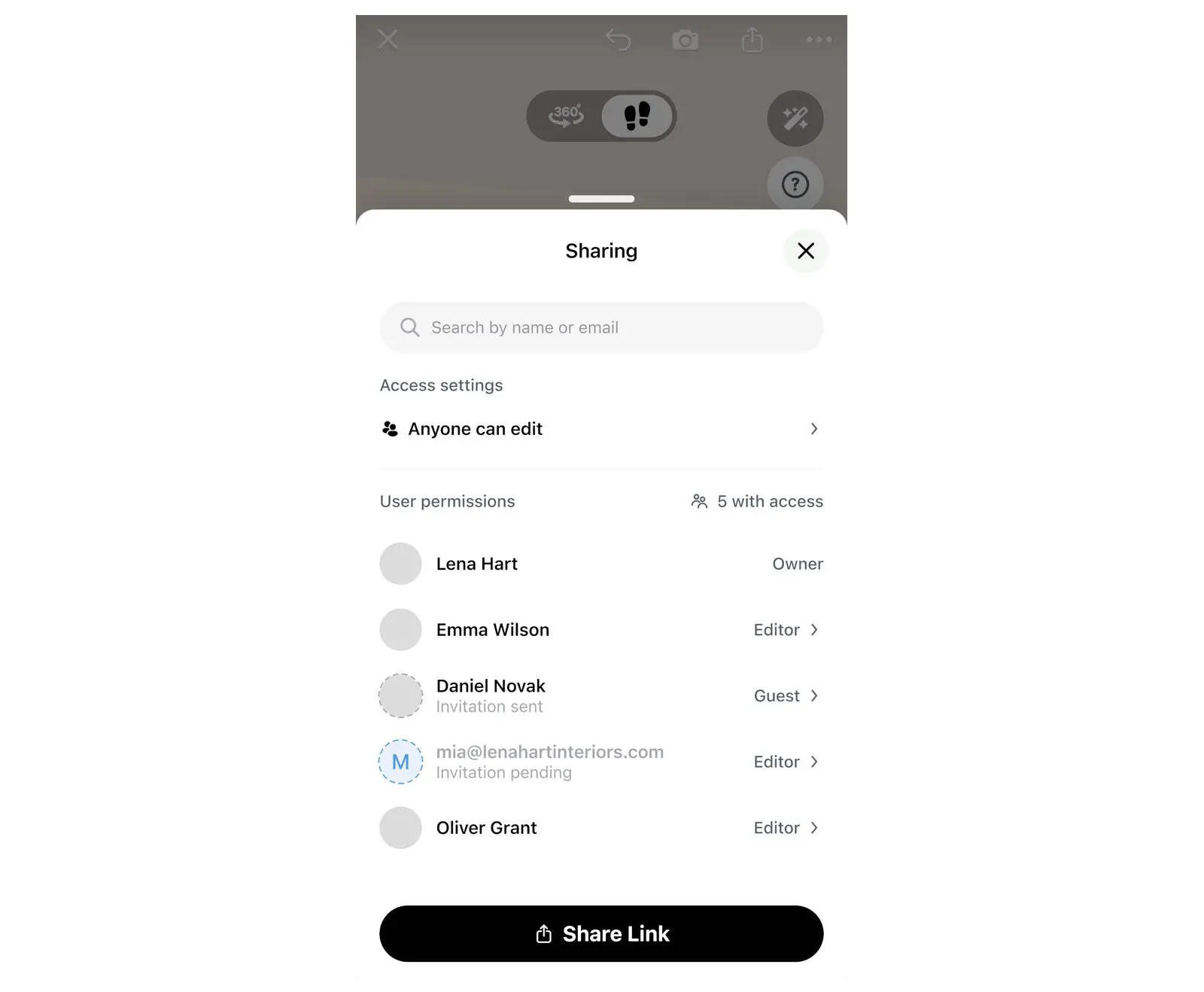
Al hacerlo, se abrirá la ventana Sharing. Después de compartir por primera vez, puedes usar un atajo: selecciona los avatares en el diseño para abrir la ventana Sharing.
Paso 2: Elige quién puede abrir el enlace y qué permisos tendrá
A cada persona que agregues al diseño se le asignará uno de dos roles. Un Visitante solo puede explorar el plano, mientras que un Editor puede modificarlo contigo. Elige el rol adecuado para la otra persona:
| Si quieres que... | Haz esto |
|---|---|
| Editen contigo de forma privada | Mantén la opción Solo personas invitadas y envíales una invitación por correo electrónico (Paso 3). Las personas invitadas se unirán como Visitante: puedes cambiarlas a Editor una vez que hayan iniciado sesión. |
| Editen contigo de forma rápida | Elige Cualquiera + Puede editar y luego envía el enlace. Cualquier persona que reciba el enlace podrá modificar el plano, así que compártelo únicamente con personas de confianza. |
| Solo miren el plano | Elige Cualquiera + Puede ver y luego envía el enlace. |
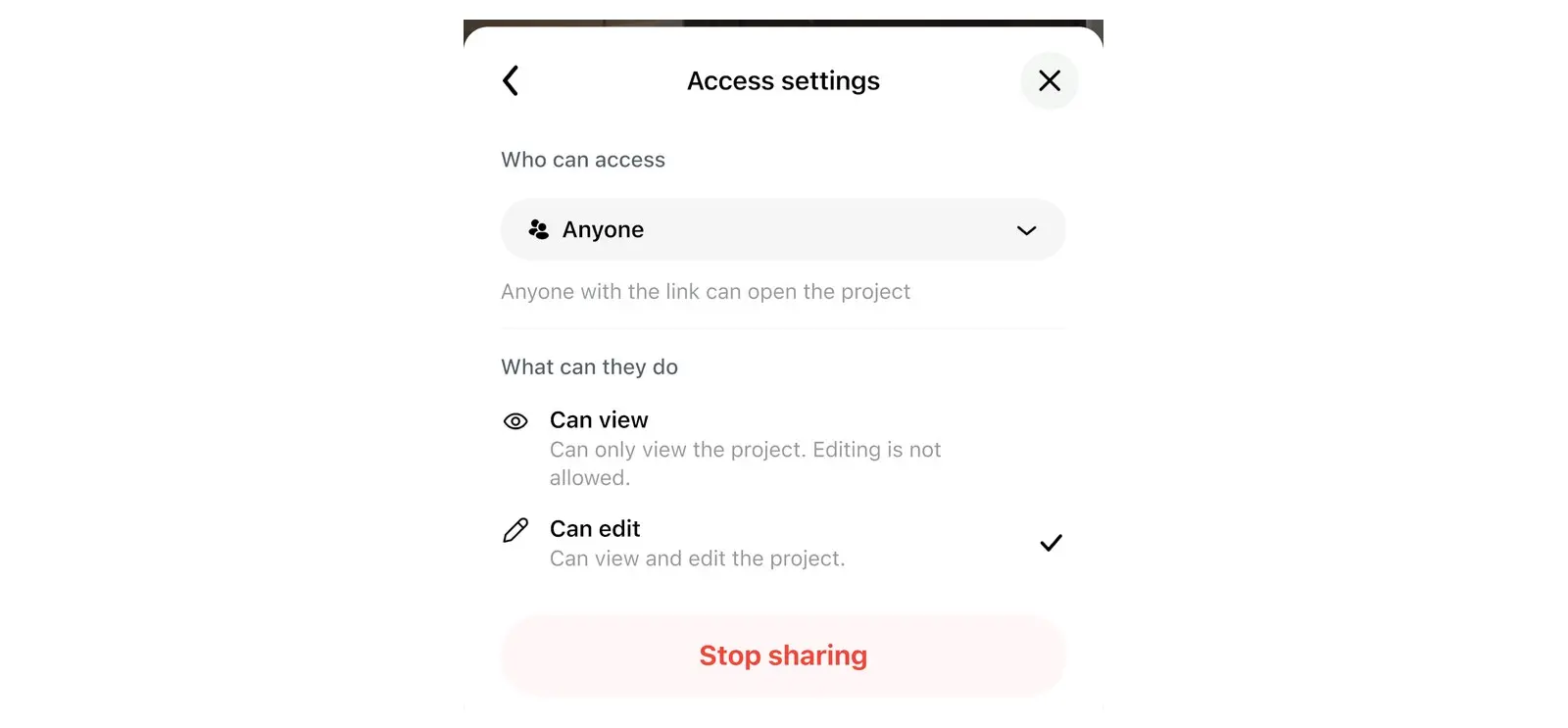
Estas opciones se encuentran en Configuración de acceso, una ventana que puedes abrir desde Sharing. Desde allí se controla el enlace de tu diseño: quién puede abrirlo y qué acciones puede realizar.
- En la ventana Sharing, selecciona la fila de acceso. En ella se muestra la configuración actual del enlace, como Solo personas invitadas o Cualquiera puede ver. Al hacer clic, se abrirá la ventana Configuración de acceso.
- En la sección Quién tiene acceso, elige Solo personas invitadas o Cualquiera. Si eliges Solo personas invitadas, únicamente quienes hayan recibido una invitación por correo electrónico podrán abrir el diseño, y quienes hayan entrado mediante un enlace perderán el acceso. Si eliges Cualquiera, cualquier persona que tenga el enlace podrá abrir el diseño.
- Si seleccionas Cualquiera, ve a la sección Qué pueden hacer y elige Puede ver o Puede editar. Este permiso se aplicará a todas las personas que abran el enlace. Si eliges Solo personas invitadas, la opción Qué pueden hacer no estará disponible.
Paso 3: Invita a otras personas o envía el enlace
Invitar por correo electrónico
- En la ventana Sharing, selecciona Buscar por nombre o correo.
- Escribe la dirección de correo electrónico de la persona.
- Selecciona Invite. Home Planner mostrará «Invitación enviada» (junto con la dirección, en caso de que la persona aún no tenga una cuenta de Home Planner).
La persona invitada tiene dos formas de entrar: haciendo clic en el enlace del correo de invitación o iniciando sesión en Home Planner con esa misma dirección de correo para abrir el diseño desde la sección Proyectos compartidos en la pantalla Mis diseños.
- Para cambiar el rol de una persona invitada a Editor: consulta la sección Cambia los permisos de una persona a continuación.
- Si la persona aún no tiene una cuenta: la invitación pendiente solo mostrará las opciones Reenviar invitación y Cancelar invitación. Podrás cambiar su rol una vez que haya iniciado sesión.
¿No le llegó el correo electrónico? Pídele que revise su carpeta de correo no deseado o simplemente que inicie sesión con la dirección a la que le enviaste la invitación.
Enviar el enlace
Primero, ve a Quién tiene acceso y selecciona Cualquiera. El botón para compartir el enlace solo aparecerá cuando el acceso al enlace esté abierto.
- En un teléfono o tableta: selecciona Compartir enlace en la parte inferior de la ventana Sharing y elige una aplicación de mensajería o de correo electrónico.
- En una computadora Mac o Windows: selecciona Copiar enlace en la parte inferior de la ventana Sharing y pega el enlace en un mensaje o correo electrónico.
Lo que ve la otra persona
El enlace abre tu diseño 3D directamente en la aplicación Home Planner, lo que les permite ver el mismo plano que tú, tanto en 2D como en 3D.
- Si tiene Home Planner instalado: por lo general, el enlace abrirá el diseño en la aplicación. Si la aplicación de mensajería muestra primero una página web, debe seleccionar Open in App.
- Si no tiene Home Planner instalado: el enlace abrirá una página web con la invitación, un botón Open in App y un botón Install App. Una vez instalada la aplicación, deberá volver a abrir el enlace si el diseño no se abre automáticamente.
- Más adelante: si la persona inició sesión, podrá encontrar el diseño en la carpeta Proyectos compartidos dentro de la pantalla Mis diseños, a menos que dejes de compartirlo o la elimines del proyecto. Si la persona no tiene una cuenta, no verá la carpeta Proyectos compartidos, por lo que deberá volver a abrir el mismo enlace desde el mismo dispositivo.
¿Cómo funciona el diseño de casas colaborativo en tiempo real?
Cada cambio que realiza un editor se refleja al instante en los dispositivos de todos los participantes. Así, si tu pareja mueve una pared o una silla, verás cómo se mueve en tu pantalla al mismo tiempo.
- Cada persona dentro del diseño se identifica con un avatar de un color distinto.
- Un punto verde en el avatar dentro de la ventana Sharing indica quién está en línea en ese momento.
- Solo la persona propietaria del diseño puede invitar a otros usuarios, cambiar los permisos de acceso y dejar de compartir. Por su parte, cualquier Editor puede modificar el plano.
- Si un Visitante recibe permisos de edición, verá el mensaje «Ahora puedes editar este proyecto». Si un Editor pierde sus permisos de edición, verá el mensaje «Tu acceso cambió: ahora solo puedes ver el proyecto».
Cambia los permisos de una persona
Si eres la persona propietaria del diseño, puedes modificar el acceso de un participante desde dos lugares distintos.
- En la ventana Sharing: selecciona a la persona. En Configuración de acceso, elige Visitante o Editor, o bien selecciona Quitar acceso. Si la persona entró mediante un enlace, también verás disponible la opción Según el enlace.
- En el plano: selecciona el círculo de color de la persona para abrir la tarjeta Datos del participante. Toca el botón de tres puntos en la tarjeta y elige Cambiar a editor, Cambiar a visitante o Quitar acceso.
Deja de compartir o sal de un diseño
¿Compartiste un diseño por error? Ve a Quién tiene acceso y cámbialo a Solo personas invitadas (Paso 2), o elimina a esa persona del proyecto (consulta Cambia los permisos de una persona).
- Si eres la persona propietaria: en la ventana Sharing, selecciona la fila de acceso para abrir la Configuración de acceso, luego elige Dejar de compartir y confirma la acción. De este modo, los demás usuarios perderán el acceso al diseño. Este botón aparecerá una vez que hayas compartido el diseño por primera vez.
- Si eres una persona invitada: ve a la carpeta Proyectos compartidos en la pantalla Mis diseños, abre el menú del diseño y selecciona Salir del proyecto. También puedes abrir el diseño, seleccionar los avatares, pulsar en tu propia fila y elegir Salir del proyecto. El diseño permanecerá disponible para la persona propietaria y el resto de los miembros.
Si eliminas un diseño compartido, también se dejará de compartir y todos los participantes perderán el acceso a él.
Ponerse de acuerdo sobre un plano es mucho más fácil cuando todos están viendo la misma habitación. Dibuja tu proyecto en Home Planner y envía el enlace antes de encargar el sofá.
Aviso de marcas comerciales. Home Planner no está afiliada, respaldada ni patrocinada por Apple Inc., Google LLC ni Microsoft Corporation; sus nombres y marcas pertenecen a sus respectivos propietarios. iPhone, iPad y Mac son marcas comerciales de Apple Inc., registradas en EE. UU. y otros países. Android es una marca comercial de Google LLC. Las demás marcas comerciales son propiedad de sus respectivos dueños.
Pruébalo en tu propio proyecto
Aplicación gratuita para iPhone, iPad, Mac, Android y Windows.


