Cómo convertir un plano de planta en PDF o imagen a DWG

Sube un plano de planta en PDF o imagen a Home Planner, deja que reconozca las paredes y exporta un dibujo limpio en DWG o DXF con capas, medidas y una lámina por piso.
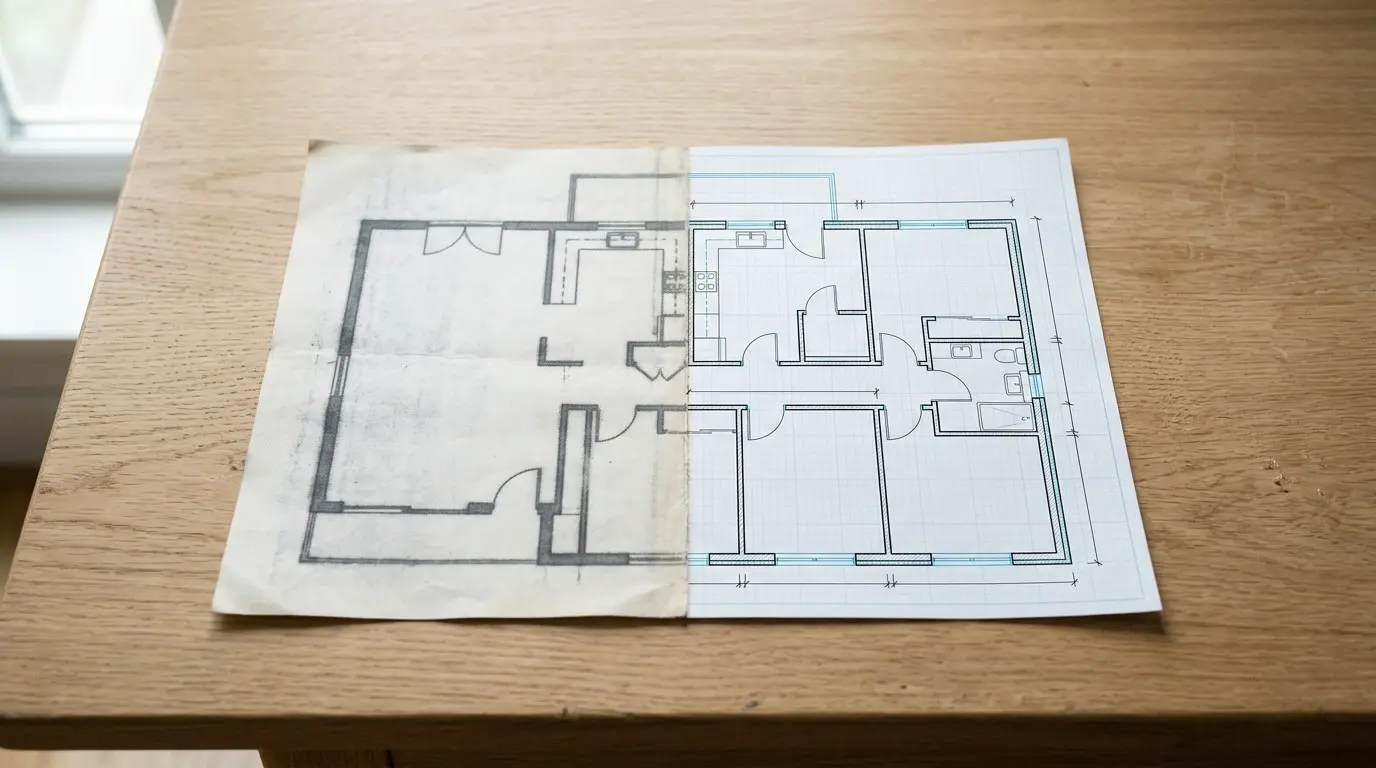
Home Planner convierte un plano de planta en PDF o imagen a DWG en tres pasos: subes el plano, dejas que Home Planner reconozca las paredes, puertas y ventanas, y exportas el resultado como un archivo DWG o DXF. Obtendrás un dibujo vectorial limpio con dimensiones reales, no una imagen escaneada dentro de un archivo CAD.
Home Planner es una aplicación, no un convertidor web, y la exportación a DWG/DXF requiere una suscripción PRO+ o PRO++. Funciona en iPhone, iPad, Android, Mac y Windows; el reconocimiento automático en Mac requiere macOS 14 o posterior. Los archivos se pueden abrir en AutoCAD y otros programas de CAD.
Cómo funciona
Home Planner primero transforma la imagen en un plano real y luego guarda ese plano en un archivo CAD.
- Subes un plano de planta en PDF, JPG, PNG u otro formato de imagen, o la foto de un plano en papel.
- Revisas las paredes, puertas, ventanas y la escala que reconoció Home Planner.
- Exportas el plano a DWG o DXF y guardas o envías el archivo.
Los nombres en negrita corresponden a etiquetas dentro de la aplicación. Si no usas la aplicación en inglés, los verás en tu idioma.
Antes de empezar
Necesitas Home Planner PRO+ o PRO++ y una imagen clara de un piso.
| Requisitos | Motivo |
|---|---|
| Suscripción a Home Planner | Reconocimiento: cualquier suscripción a Home Planner. Exportación a DWG/DXF: PRO+ o PRO++. Sin una suscripción, la pantalla de suscripción se abrirá cuando elijas Reconocimiento automático. |
| Conexión a internet | El reconocimiento se procesa en un servidor; espera a que aparezca el plano. El archivo DWG se genera directamente en tu dispositivo. |
| Un plano en PDF o en imagen | Es compatible con PDF, JPG, PNG, WEBP, TIFF, BMP, GIF y HEIC. Los archivos PDF de varias páginas abrirán un selector de página. Cada página corresponde a un piso. |
| Un piso por imagen, con medidas | El reconocimiento funciona mejor en imágenes nítidas que incluyan medidas, puertas, ventanas y nombres de habitaciones. Si la página muestra varios pisos, recórtala primero para dejar uno solo usando una aplicación de fotos o de PDF. |
| Habitaciones cerradas | Los nombres de las habitaciones y sus áreas solo se generan en habitaciones con paredes cerradas. Si no hay ninguna habitación cerrada, la exportación se detendrá y mostrará un mensaje. |
Paso 1: Subir el plano de planta en PDF o imagen
Para convertir un plano de planta en PDF o imagen a DWG, súbelo a Home Planner con Reconocimiento automático. Puedes iniciar un proyecto nuevo desde el plano o agregarlo a un proyecto que tengas abierto.
En un proyecto nuevo
- En Home Planner, abre la pantalla Crear y elige Plano desde foto. Selecciona Iniciar.
- En Elige planos de planta, selecciona el archivo PDF o de imagen. Para un edificio de varios pisos, puedes elegir un plano por cada piso. En un teléfono o tableta también puedes tomarle una foto a un plano en papel. Si es un PDF con varias páginas, elige las que contengan los planos. Si la aplicación indica que el archivo es demasiado grande, sube una captura de pantalla del plano en su lugar.
- Si se abre la ventana Orden de pisos, comprueba que el orden de los pisos sea el correcto. Selecciona un plano para recortarlo o ajustarlo y presiona Continuar.
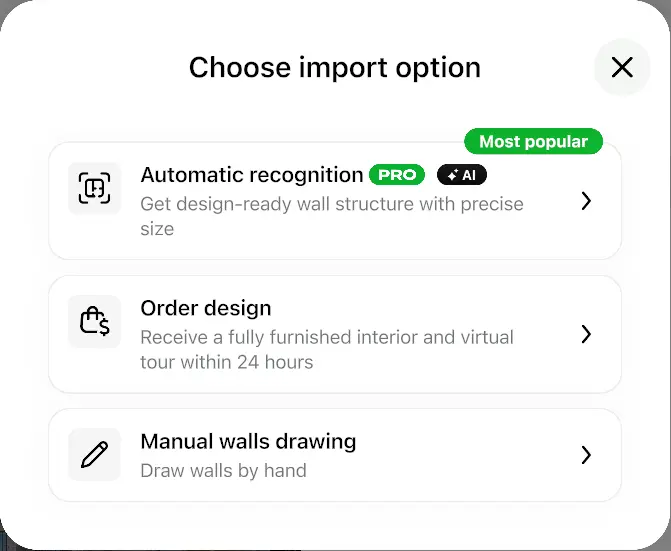
- En Elige cómo importar, selecciona Reconocimiento automático. Si ves la opción Pedir diseño, ignórala. Home Planner detectará las paredes, puertas y ventanas, y creará las habitaciones.
Guía completa de subida y reconocimiento: Cómo convertir un plano de planta 2D a 3D.
En un proyecto abierto
En esta sección agregas los planos uno a uno.
- Abre el piso en el plano 2D.
- Selecciona Subir plano de planta en la barra de herramientas. Si el piso ya tiene habitaciones, presiona primero Dibujar pared. Si el piso ya cuenta con una imagen de plano, esta opción no estará disponible.
- Para un PDF de varias páginas, selecciona la página que contenga el plano. Luego, continúa el proceso como en un proyecto nuevo, a partir de Elige cómo importar.
¿Prefieres dibujar las paredes tú mismo? Selecciona Dibujo manual de paredes: la imagen del plano quedará debajo de la cuadrícula para que puedas calcar las paredes sobre ella. La exportación funcionará exactamente igual.
Paso 2: Revisar el plano reconocido
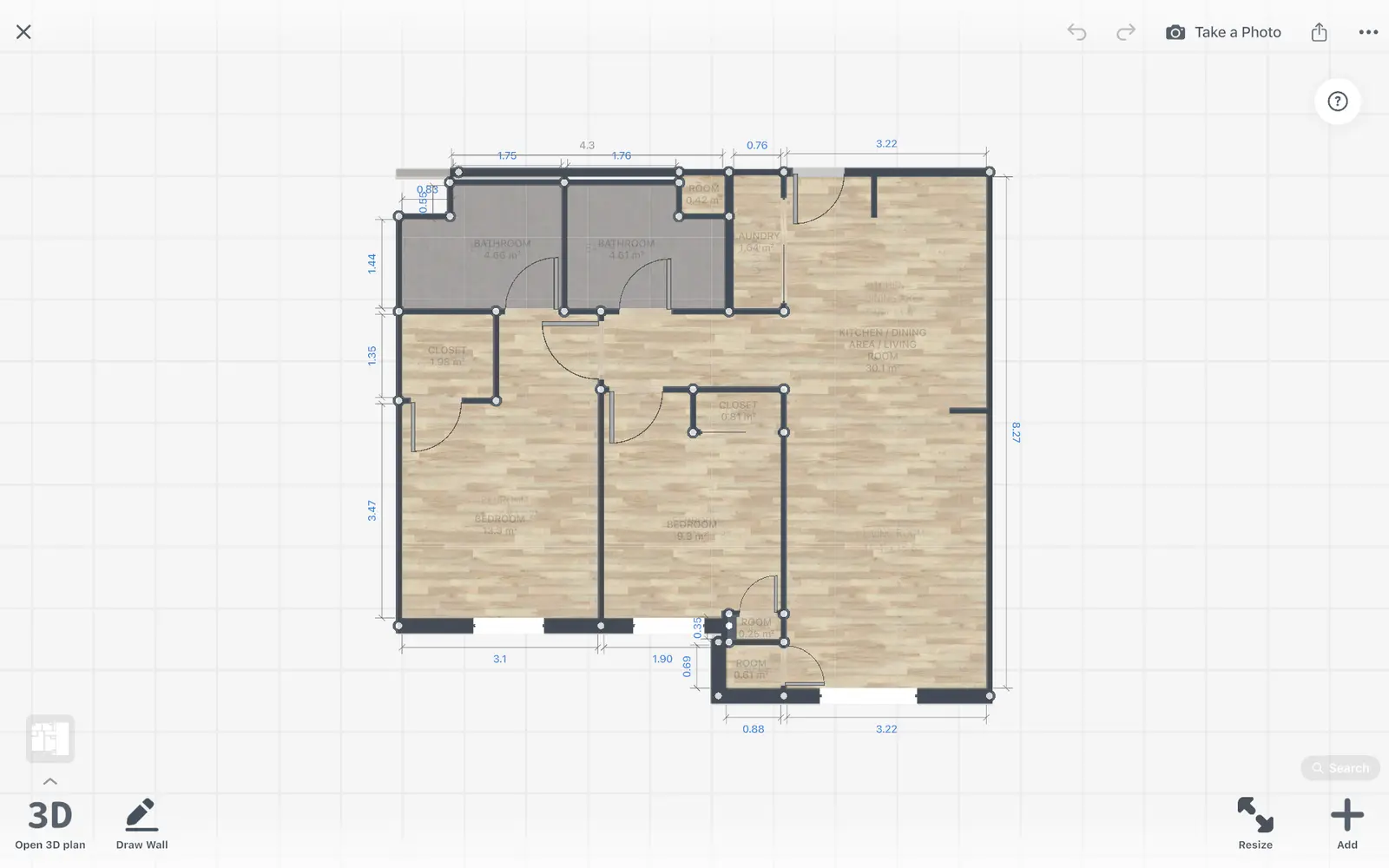
El reconocimiento de Home Planner puede cometer pequeños errores, por lo que debes revisar el plano antes de exportarlo. Un archivo DWG solo será tan preciso como el plano guardado en Home Planner.
- Compara la longitud de una pared larga con la medida del plano original. Es posible que aparezca el mensaje Revisa el resultado pidiéndote que lo hagas.
- Si la longitud no es correcta, selecciona Editar paredes y luego Cambiar tamaño.
- Si se abre una ventana, selecciona Cambiar escala del plano. Si hay varios pisos, elige Cambiar para el piso actual o Cambiar para todos los pisos.
- Selecciona la medida de una pared e ingresa su tamaño real. Home Planner reajustará la escala de todo el plano.
- Corrige las paredes, puertas o ventanas que falten o estén mal ubicadas. Selecciona Editar paredes para mover o agregar paredes.
- Asegúrate de que todas las habitaciones estén cerradas para que se asignen sus nombres y áreas correspondientes. Si no hay habitaciones cerradas, el proceso de exportación se detendrá.
- Si las herramientas de pared están abiertas, selecciona Hecho para salir de la edición de paredes. El ícono de compartir aparecerá en la barra de herramientas de la derecha.
Paso 3: Exportar el plano de planta a DWG o DXF
Home Planner exporta el plano a DWG o DXF desde el menú de compartir del editor. El archivo se generará en tu dispositivo en pocos segundos; los proyectos grandes y amueblados pueden tardar un poco más.
- Abre el menú de compartir seleccionando el ícono correspondiente en la barra de herramientas de la derecha. Si no ves el ícono de compartir, presiona primero Hecho.
- Selecciona Exportar dibujo.
- Elige DWG o DXF. La ventana mostrará los elementos incluidos en el archivo: paredes, puertas, ventanas y medidas de las habitaciones.
- Selecciona Exportar. En un teléfono o tableta se abrirá el menú para compartir, donde podrás guardar o enviar el archivo. En una computadora Mac o Windows, elige la carpeta de destino en la ventana de guardado.
Con PRO++, la opción Muebles en el plano viene activada de forma predeterminada e incluye todos los muebles que hayas colocado. Puedes desactivarla si solo quieres exportar las paredes. Con PRO+, la opción se muestra en pantalla, pero al seleccionarla se abrirá la oferta de compra de PRO++.
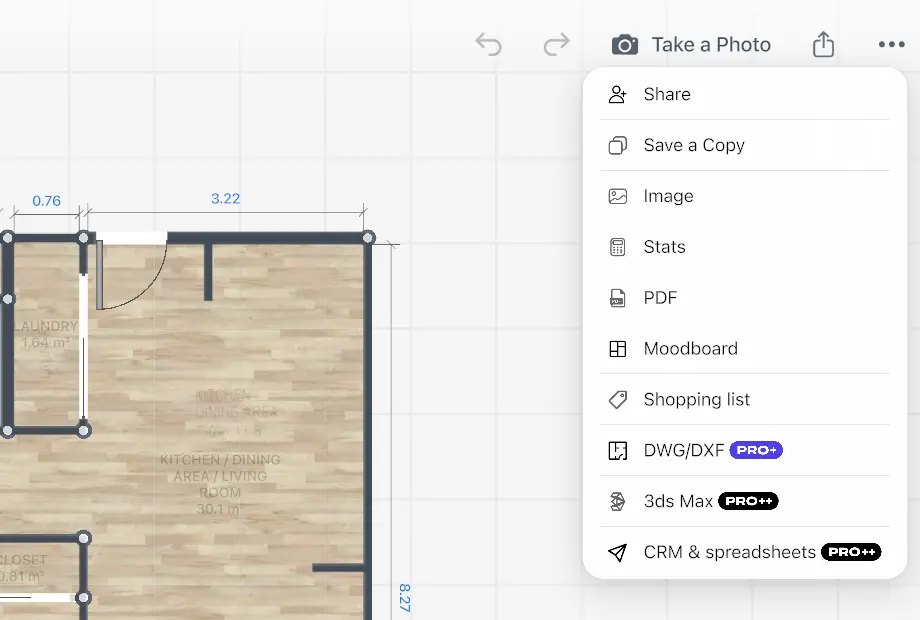
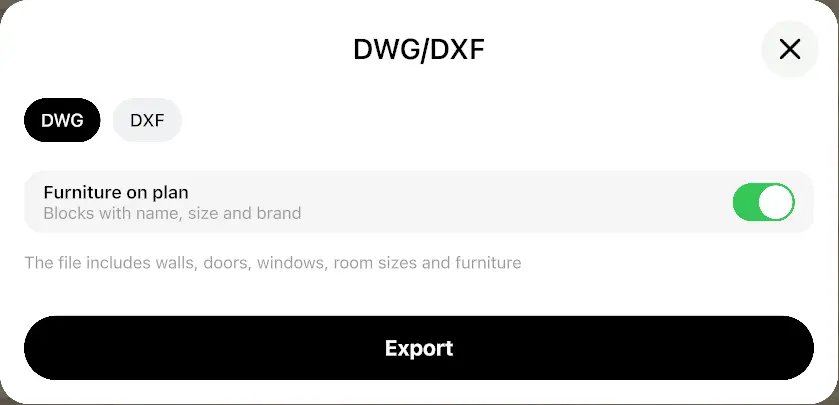
En esta misma ventana también puedes exportar a PDF y SVG configurando Hoja y escala. Para generar un archivo CAD, elige DWG o DXF.
Contenido del archivo DWG
El archivo DWG o DXF que exporta Home Planner es un dibujo vectorial de tu plano en unidades reales, configurado con un juego de capas y una lámina por cada piso.
| Vista parcial del archivo | Lo que obtienes |
|---|---|
| Capas | Cinco capas por cada piso, nombradas según el piso correspondiente. Los nombres de las capas terminan con los términos en inglés mostrados a continuación, independientemente del idioma de la aplicación. |
| Paredes | Un contorno limpio por piso con los vanos recortados. Las paredes compartidas no se dibujan dos veces. Cada contorno forma una polilínea cerrada. |
| Puertas y ventanas | Hojas de puerta con arcos de apertura, puertas corredizas o plegables representadas como paneles, y vidrios de ventanas. |
| Medidas y habitaciones | Acotaciones de paredes y nombres de habitaciones con sus áreas. |
| Láminas | Una pestaña de presentación para cada piso. La pestaña Modelo muestra todos los pisos superpuestos. Puedes activar o desactivar la visibilidad de los pisos mediante las capas. |
| Unidades | Una unidad de dibujo equivale a un metro, centímetro, milímetro o pulgada, según la opción seleccionada en Unidades dentro de Home Planner (los pies se guardan como pulgadas). Configúralas antes de exportar. |
| Cuadro de datos con tu logotipo | Con PRO+ o PRO++, si activas Logotipo en fotos y PDF en tu perfil, cada lámina de piso incluirá un marco y un cuadro de datos en el idioma de tu aplicación con los campos: Proyecto, Nivel, Escala, Fecha e "Imprimir a escala 100 %". La escala se ajusta automáticamente al tamaño de la hoja (A4 horizontal, Carta horizontal para pies y pulgadas); por ejemplo, 1:87. |
| Muebles (PRO++) | Cada objeto es un bloque con atributos ocultos: nombre, tamaño, marca y SKU. Cada piso cuenta con su propia capa de Muebles. |
| Versión del archivo | Archivo DWG en formato AutoCAD 2013, compatible con las aplicaciones CAD actuales. Archivo DXF en formato de texto. |
Nombres de las capas en el archivo para cada piso:
<floor name> Walls
<floor name> Doors
<floor name> Windows
<floor name> Dimensions
<floor name> Rooms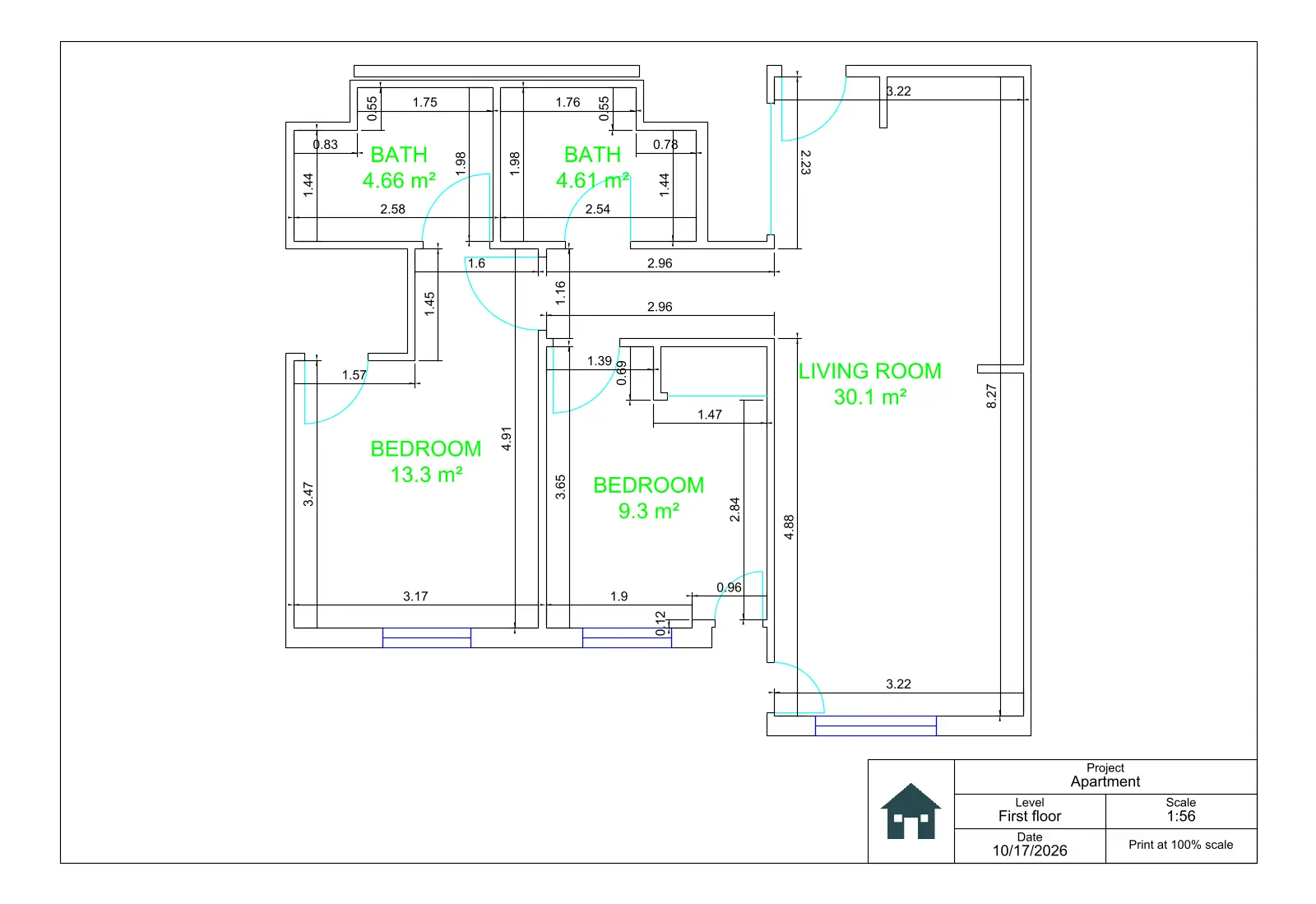
DWG o DXF: cuál elegir
Elige DWG para AutoCAD y la mayoría de los programas CAD. Elige DXF cuando el programa de destino no pueda leer archivos DWG.
| Formato | Cuándo elegirlo | Notas |
|---|---|---|
| DWG | Tú o tu contratista trabajan con AutoCAD o una aplicación CAD compatible con DWG | Es la opción predeterminada. Se abre directamente en la vista de plano. |
| DXF | El programa solo lee archivos DXF: aplicaciones CAD y 3D gratuitas, o software de corte láser y CNC | Un archivo DXF en formato de texto versión 2013, con las mismas capas y láminas que el DWG. Es posible que los programas muy antiguos que solo admiten DXF no lean esta versión. Las acotaciones y los nombres de las habitaciones están en sus propias capas: ocúltalos o elimínalos antes de realizar el corte. |
Aviso de marcas registradas. Home Planner no está afiliado, respaldado ni patrocinado por Autodesk, Inc., Apple Inc., Google LLC ni Microsoft Corporation; sus nombres y marcas pertenecen a sus respectivos propietarios. AutoCAD es una marca registrada de Autodesk, Inc. iPhone, iPad, Mac y macOS son marcas registradas de Apple Inc., registradas en EE. UU. y otros países. Android es una marca registrada de Google LLC. Las demás marcas registradas son propiedad de sus respectivos dueños.
Pruébalo en tu propio proyecto
Aplicación gratuita para iPhone, iPad, Mac, Android y Windows.


