Cómo hacer un presupuesto de diseño de interiores para un cliente

Convierte el diseño que creaste en un presupuesto detallado que tu cliente pueda firmar mediante un enlace. Tu primer presupuesto es gratis.
Tu cliente ya vio el diseño en 3D y te hace la siguiente pregunta: «Y bien, ¿cuánto va a costar?». Un presupuesto de diseño de interiores le da respuesta, pero la forma habitual de crearlo puede llevarte una tarde entera. Tienes que copiar cada artículo de la lista de compras a una hoja de cálculo, volver a medir las paredes para obtener el precio del pintor, añadir tu margen de ganancia con una fórmula y exportar un PDF. Luego esperas una respuesta y el cliente te pide que quites una lámpara, así que tienes que hacer la versión tres.
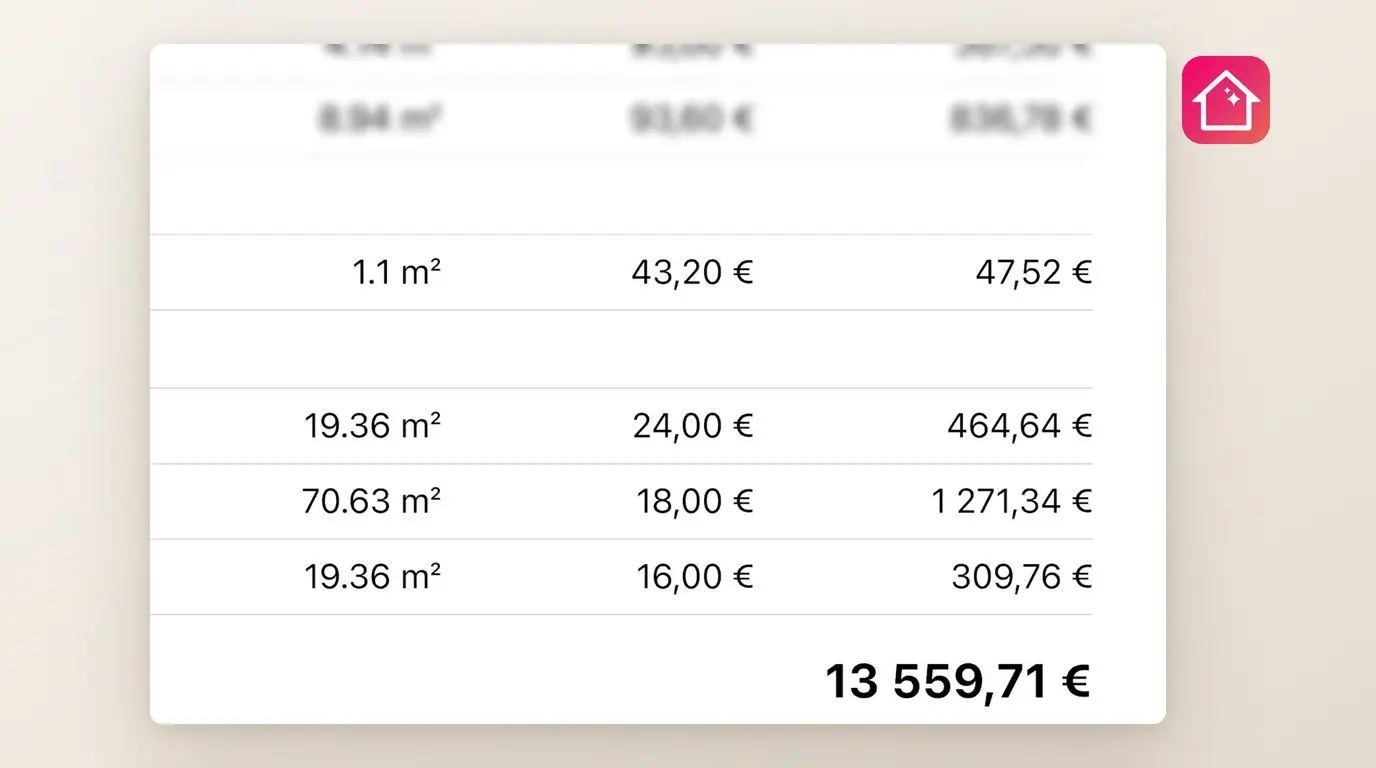
En Home Planner, la función «Presupuesto para cliente» se crea a partir del proyecto que ya diseñaste. Los artículos, sus cantidades y las superficies de las habitaciones ya están calculados, por lo que solo añades tus precios, tu mano de obra y tu margen. Tu cliente recibe un PDF numerado con tu logotipo o un enlace para abrir el presupuesto en un navegador, responder y firmar.
¿Por qué los diseñadores crean presupuestos en Home Planner?
Porque el presupuesto se elabora más rápido, sus cifras proceden del plano y llega al cliente como un documento listo.
- Escribes menos. Home Planner toma los artículos de la lista de compras y las superficies de pisos, paredes y techos, así como las puertas y ventanas del plano, por lo que solo tienes que escribir los precios. Además, conserva tus precios y condiciones para el siguiente presupuesto.
- Cifras directamente del plano. Home Planner obtiene las cantidades del mismo plano que tu cliente vio en 3D, no de una segunda medición. Añade automáticamente el margen, los impuestos, el descuento y el anticipo, así que no hay fórmulas de hojas de cálculo que puedan fallar.
- Un documento profesional, no una hoja de cálculo. Home Planner genera un PDF numerado con tu logotipo y datos de contacto, la fecha de vigencia, el anticipo y el saldo pendiente. Mantiene tus precios de compra y tu margen al margen de todo lo que ve el cliente, e incluso puede ocultar los precios unitarios.
Mucho más que un PDF en la bandeja de entrada
Cuando envías un PDF por correo electrónico, solo te queda esperar. Con el enlace para el cliente, Home Planner te devuelve el presupuesto acompañado de una respuesta.
- El cliente abre el presupuesto en cualquier navegador. No necesita instalar ninguna aplicación ni crear una cuenta.
- Puede activar o desactivar las líneas opcionales y ver cómo se actualiza el total al instante.
- Puede aprobar y firmar con una firma trazada a mano o con su nombre escrito, solicitar cambios o rechazar la propuesta.
- ¿Aún no responde? Home Planner le envía un recordatorio por correo electrónico al cliente a los 3 y a los 7 días.
- Una vez firmado, Home Planner envía al cliente una copia en PDF con la firma.
- Cuando realizas una modificación, Home Planner muestra la nueva revisión en el mismo enlace y marca los cambios efectuados.
Cada respuesta aparece en Home Planner como el estado del presupuesto. Lo único que Home Planner no hace es cobrar los pagos. El anticipo y el saldo pendiente quedan impresos en el documento, y el cliente te paga de la forma acordada.
¿Cómo funciona un presupuesto de diseño de interiores en Home Planner?
El presupuesto se elabora en una sola ventana que se abre desde la lista de compras del proyecto. Solo requiere tres pasos.
- Selecciona Presupuesto para cliente en la ventana Lista de compras de tu proyecto.
- Añade tu margen, los precios de tu trabajo y tus condiciones. El valor de Total para el cliente se actualiza tras cada cambio.
- Selecciona PDF del presupuesto en la parte inferior de la ventana del presupuesto y envía el archivo o un enlace. Tu cliente responde y verás su respuesta directamente en Home Planner.
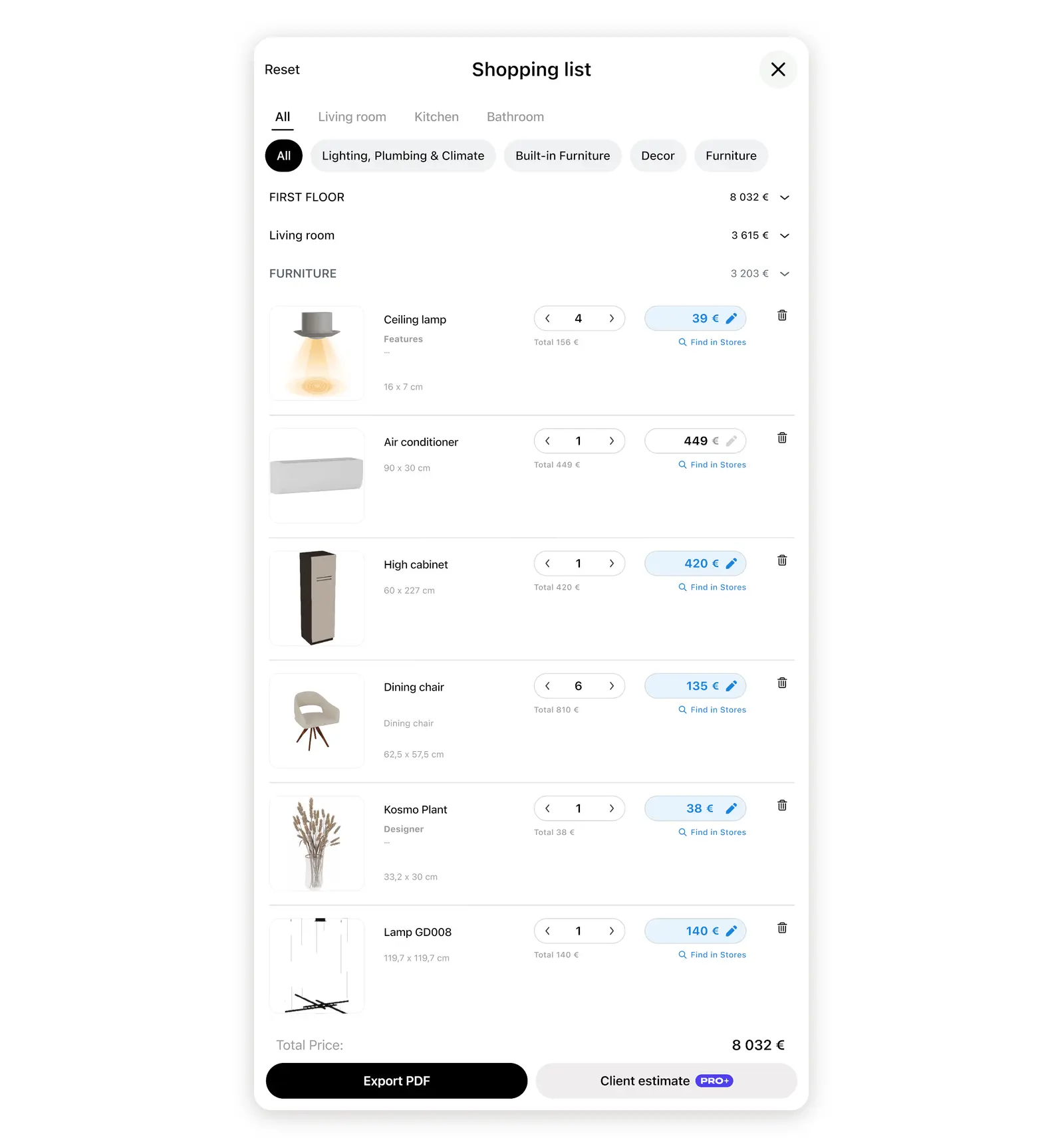
Antes de comenzar
| Necesitas | Por qué |
|---|---|
| Un proyecto con muebles o materiales en el plano | La lista de artículos se genera a partir de la lista de compras. |
| Habitaciones en el plano | Las cantidades de trabajo, como la superficie del piso o el número de puertas, se obtienen de las habitaciones. |
| Una cuenta de Home Planner y conexión a internet | El número de presupuesto y el enlace para el cliente se generan en el servidor de Home Planner. |
| Ser el propietario del proyecto | Solo el propietario del proyecto puede ver el presupuesto. Los coeditores y espectadores de un proyecto compartido no tienen acceso. |
| El correo electrónico del cliente para enviarle el enlace | Allí se envían los recordatorios y la copia firmada. |
| Un plan PRO+ o PRO++ después de tu primer presupuesto | Es necesario para cada presupuesto que emitas después del primero. |
Home Planner funciona en iPhone, iPad, Android, Mac y Windows; las capturas de pantalla corresponden a la aplicación de escritorio.
¿Cómo se redacta un presupuesto para un cliente en Home Planner?
Abre el presupuesto desde la lista de compras y luego indica para quién es y qué habitaciones incluye.
- Abre tu proyecto, selecciona el icono de compartir en la esquina superior derecha del editor y elige Lista de compras.
- Selecciona Presupuesto para cliente en la ventana Lista de compras.
- Selecciona la fila Cliente en la parte superior de la ventana del presupuesto e ingresa el Nombre o empresa y la Dirección de la obra. Ambos datos aparecerán en el PDF.
- Si el proyecto tiene más de una habitación, revisa la opción Presupuesto para: en la parte superior de la ventana. Selecciona Editar junto a ella para conservar únicamente las habitaciones que cubre este presupuesto.

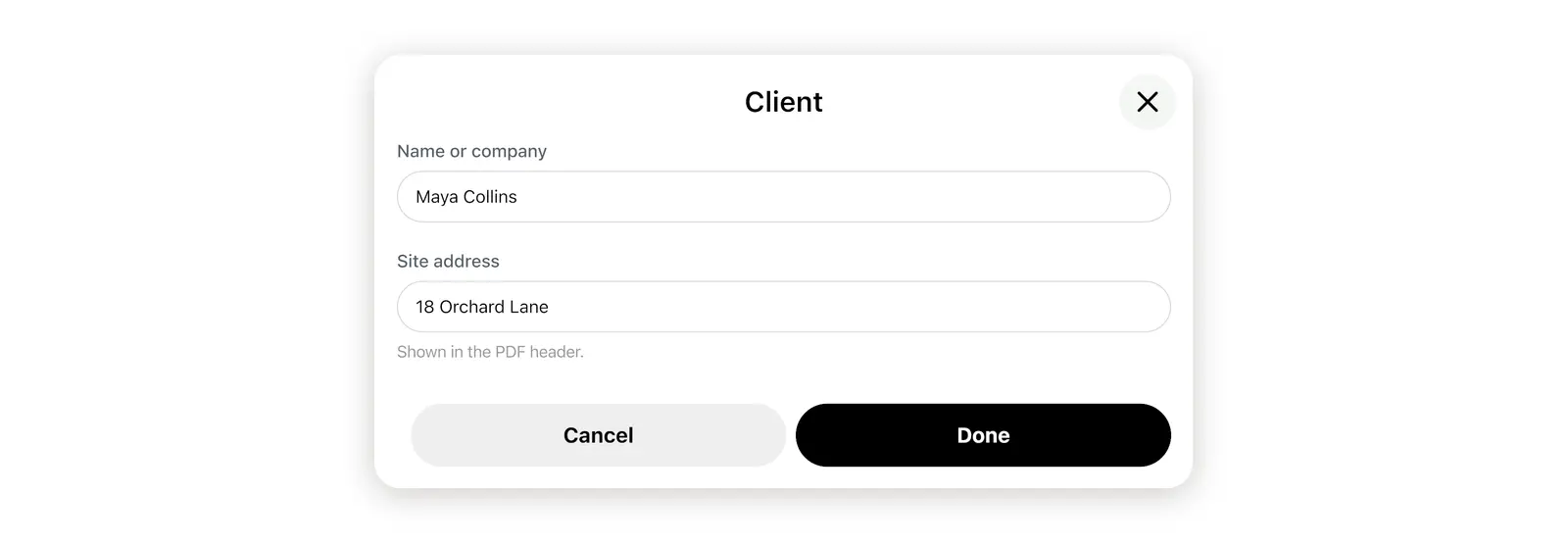
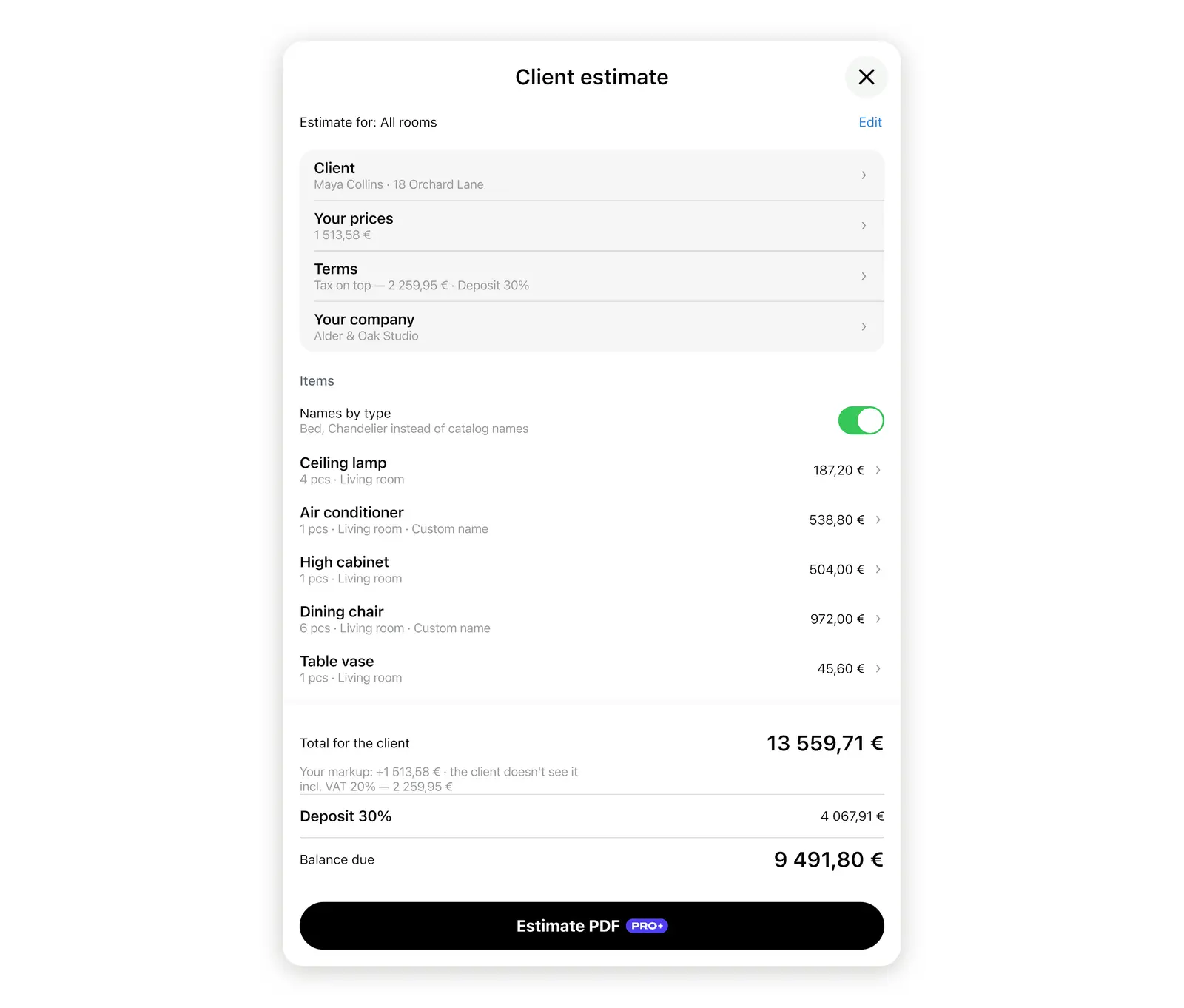
Antes de tu primer presupuesto, Home Planner te ofrece una muestra en PDF con marca de agua. Abre este documento para ver qué recibirá tu cliente antes de ingresar un solo precio.
¿Cómo fijar los precios de un proyecto de diseño de interiores en Home Planner?
Añade un margen a los artículos, un precio a cada tipo de trabajo y tus condiciones. Home Planner se encarga de los cálculos; tú solo defines las tarifas.
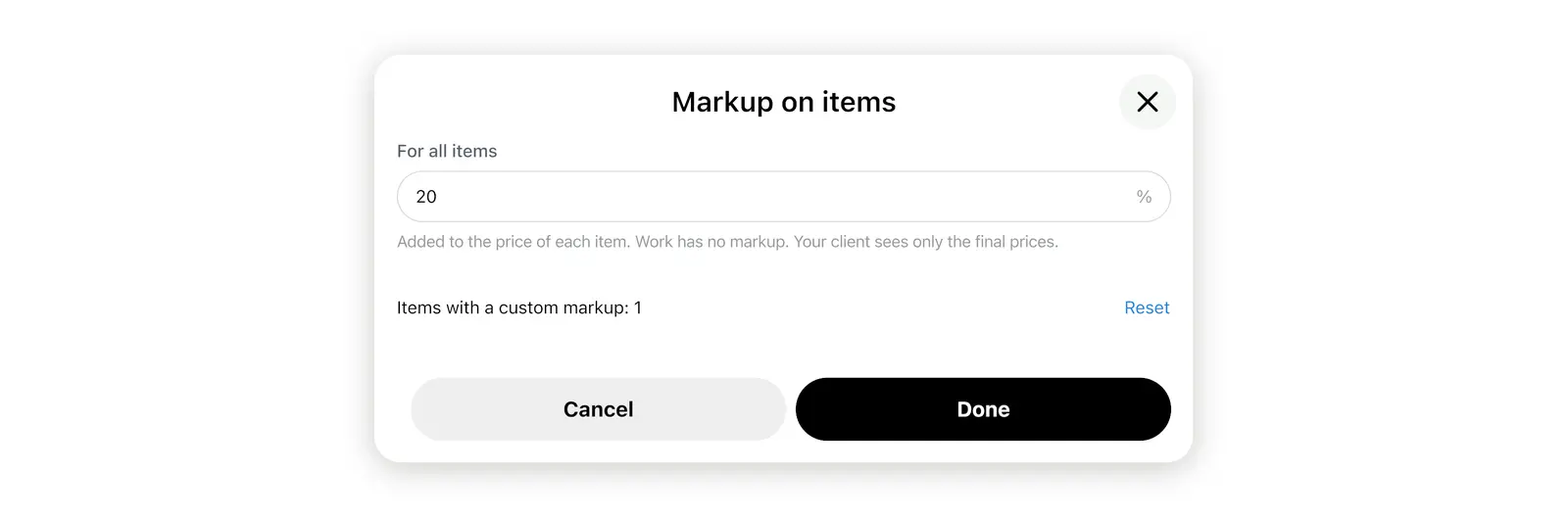
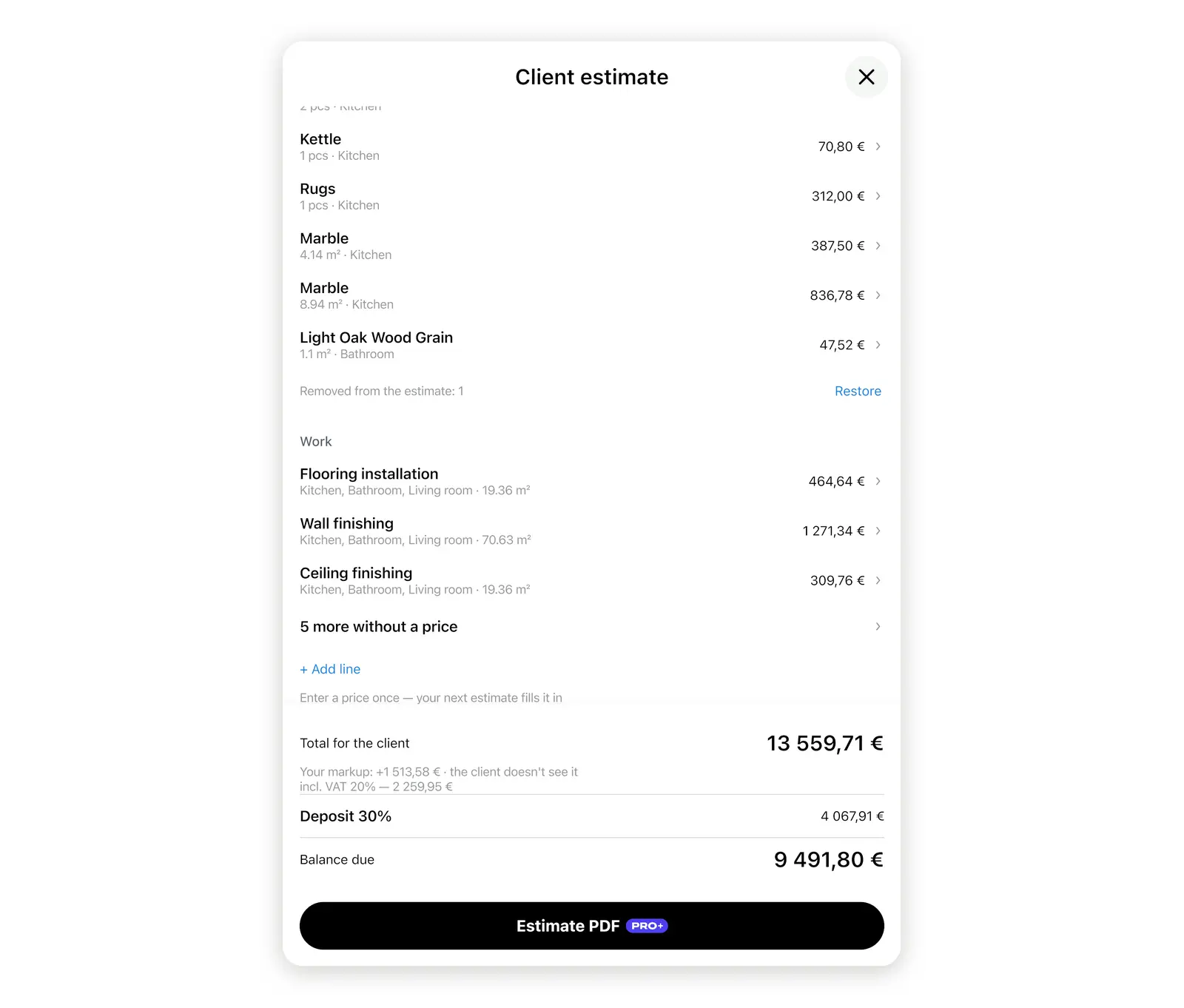
- Margen de ganancia. Selecciona la fila Tus precios debajo de Cliente, ingresa el porcentaje en Para todos los artículos y selecciona Hecho. Un margen del 20 % convierte un precio de compra de 1.000 en 1.200 para tu cliente. La mano de obra no incluye margen.
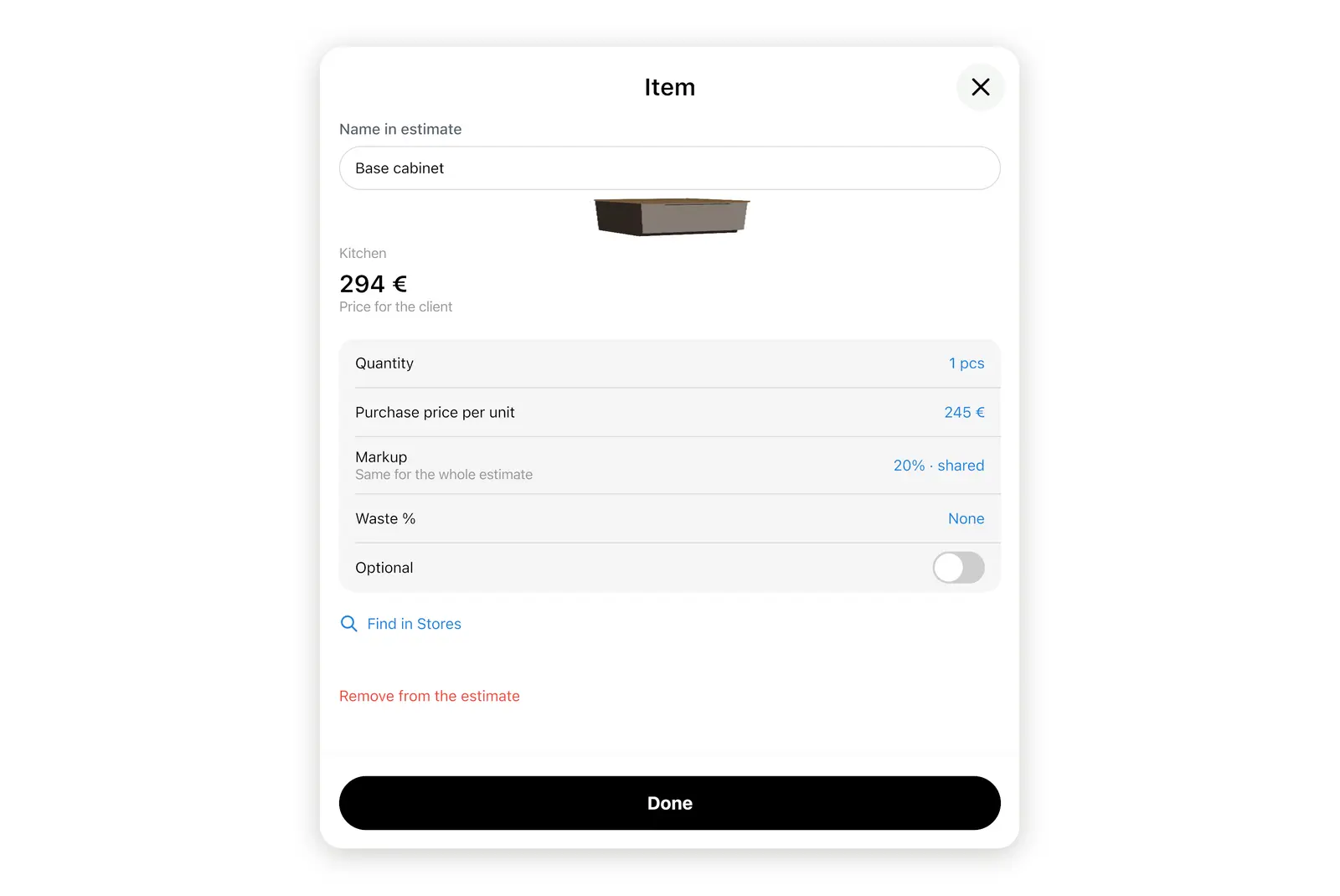
- Artículos. Selecciona una fila en la lista de Artículos para modificar su Precio de compra por unidad, Cantidad o Margen, para añadir un Desperdicio % en materiales recortados o para marcarlo como Opcional (de este modo, el cliente podrá añadirlo en la página del presupuesto). Si una fila muestra Sin precio, no se incluirá en el total: ingresa su precio o selecciona Quitar del presupuesto.
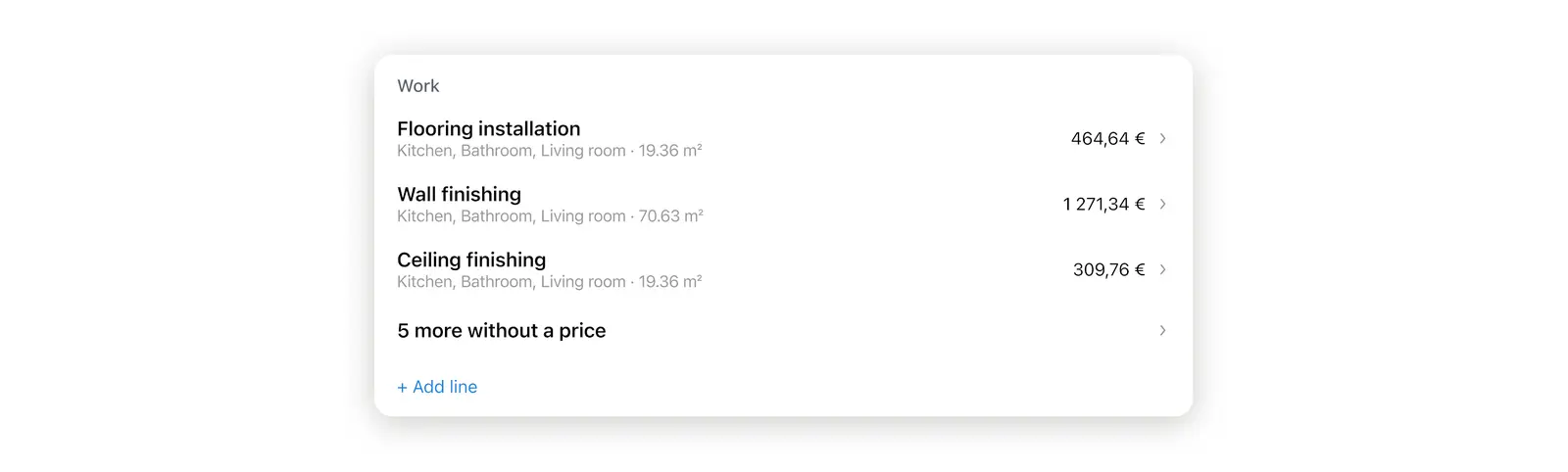
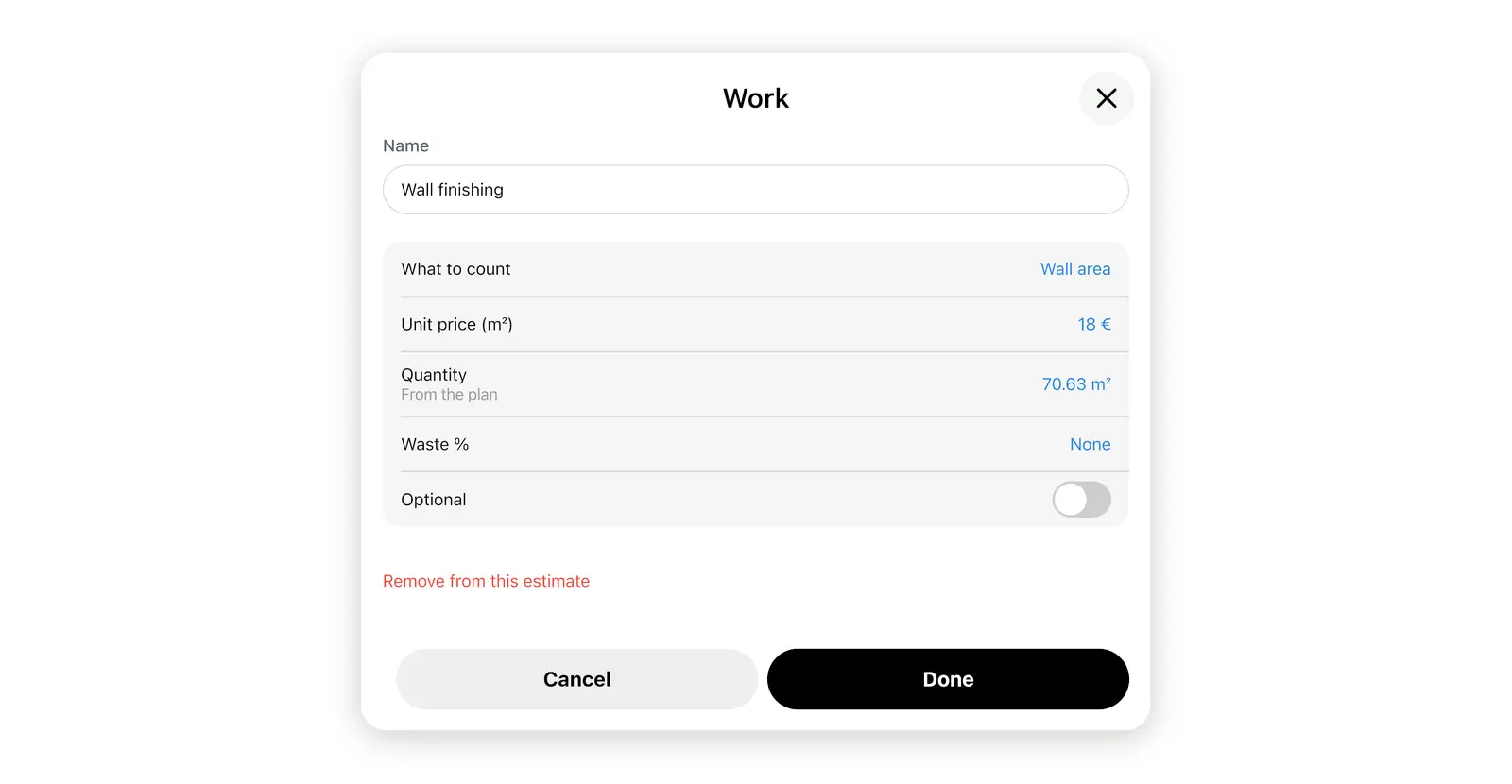
- Trabaja. El Trabajo en la sección de Elementos tiene 8 líneas prediseñadas, desde Instalación de suelo hasta Acabado de huecos. Introduce el Precio unitario, y la cantidad se toma del plano. Para cualquier otro trabajo, selecciona + Añadir línea al final de la Trabajo lista.
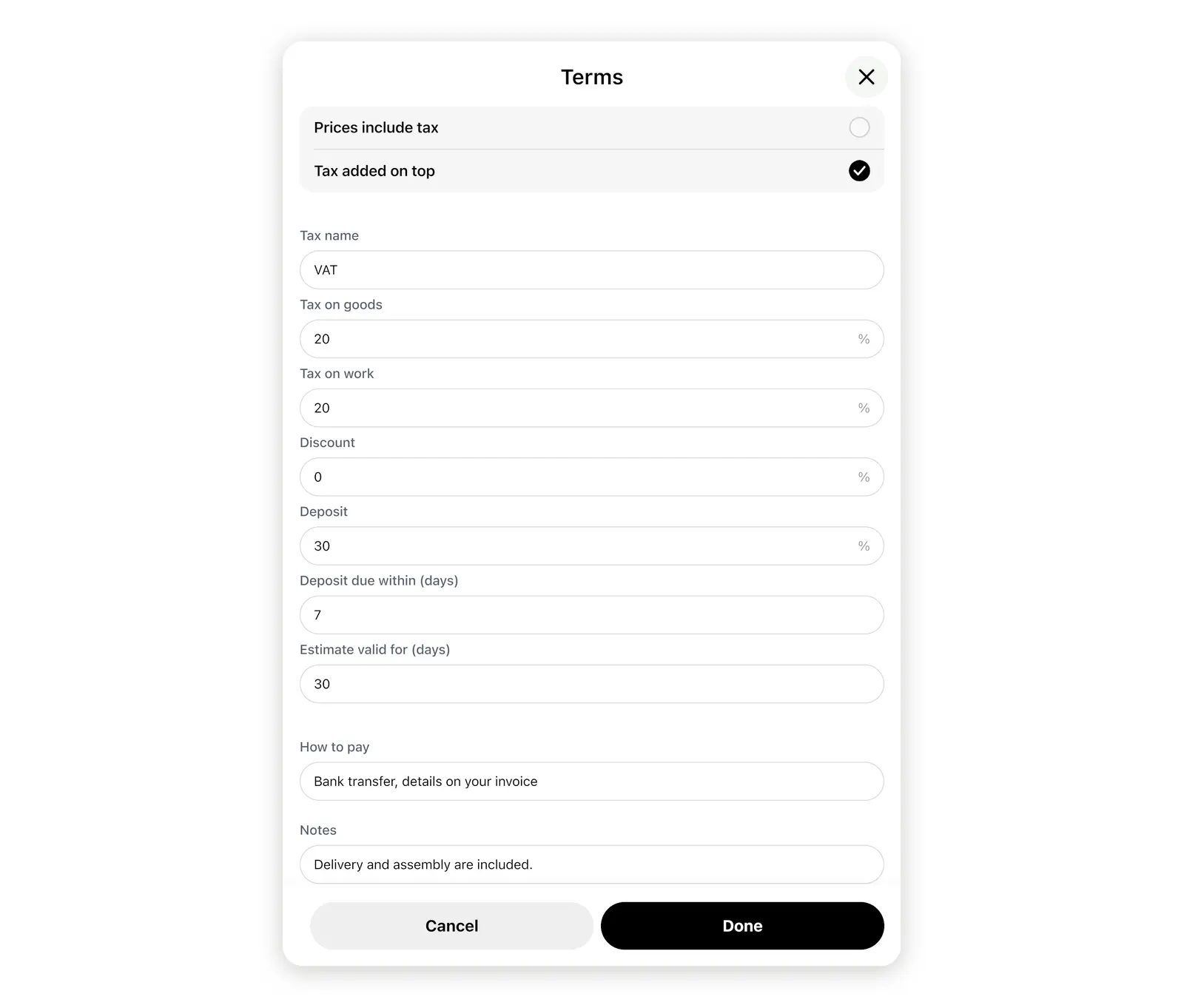
- Condiciones. Selecciona la fila Condiciones debajo de Tus precios para definir los impuestos, el Descuento, el Anticipo, el periodo de Presupuesto válido (días), el apartado Cómo pagar y las Notas; a continuación, selecciona Hecho.
- Precios unitarios. Activa la opción para ocultar los precios unitarios si vendes el diseño de una habitación como un paquete completo. De esta forma, el cliente verá la cantidad y el subtotal de la línea o de la habitación, pero no el precio por pieza.
Ingresa un precio una sola vez y se aplicará automáticamente en tu próximo presupuesto. En la parte inferior de la ventana verás el Total para el cliente y Tu margen, que solo tú verás.
¿Cómo enviar el PDF de un presupuesto de diseño de interiores?
Selecciona PDF del presupuesto. Home Planner asignará un número al presupuesto, agregará tu logotipo y datos de contacto, y te permitirá enviar el archivo o un enlace.
- Selecciona PDF del presupuesto en la parte inferior de la ventana del presupuesto. El botón se activará tan pronto como al menos un artículo o línea de trabajo tenga un precio asignado.
- Inicia sesión si Home Planner te lo solicita. La primera vez, se abrirá la ficha Datos de contacto en el PDF: completa los datos de tu empresa o estudio y tu número de teléfono.
- En la ventana que se abre, elige cómo quieres que tu cliente reciba el presupuesto:
- envía el PDF por correo electrónico o a través de una aplicación de mensajería;
- envía el enlace para el cliente e ingresa su correo electrónico. Podrás ver cada recordatorio enviado y tendrás la opción de desactivarlos;
- o bien, si el cliente está a tu lado, selecciona Firma con el cliente y entrégale el dispositivo. Podrá trazar su firma o escribir su nombre y luego seleccionar Confirmar firma.
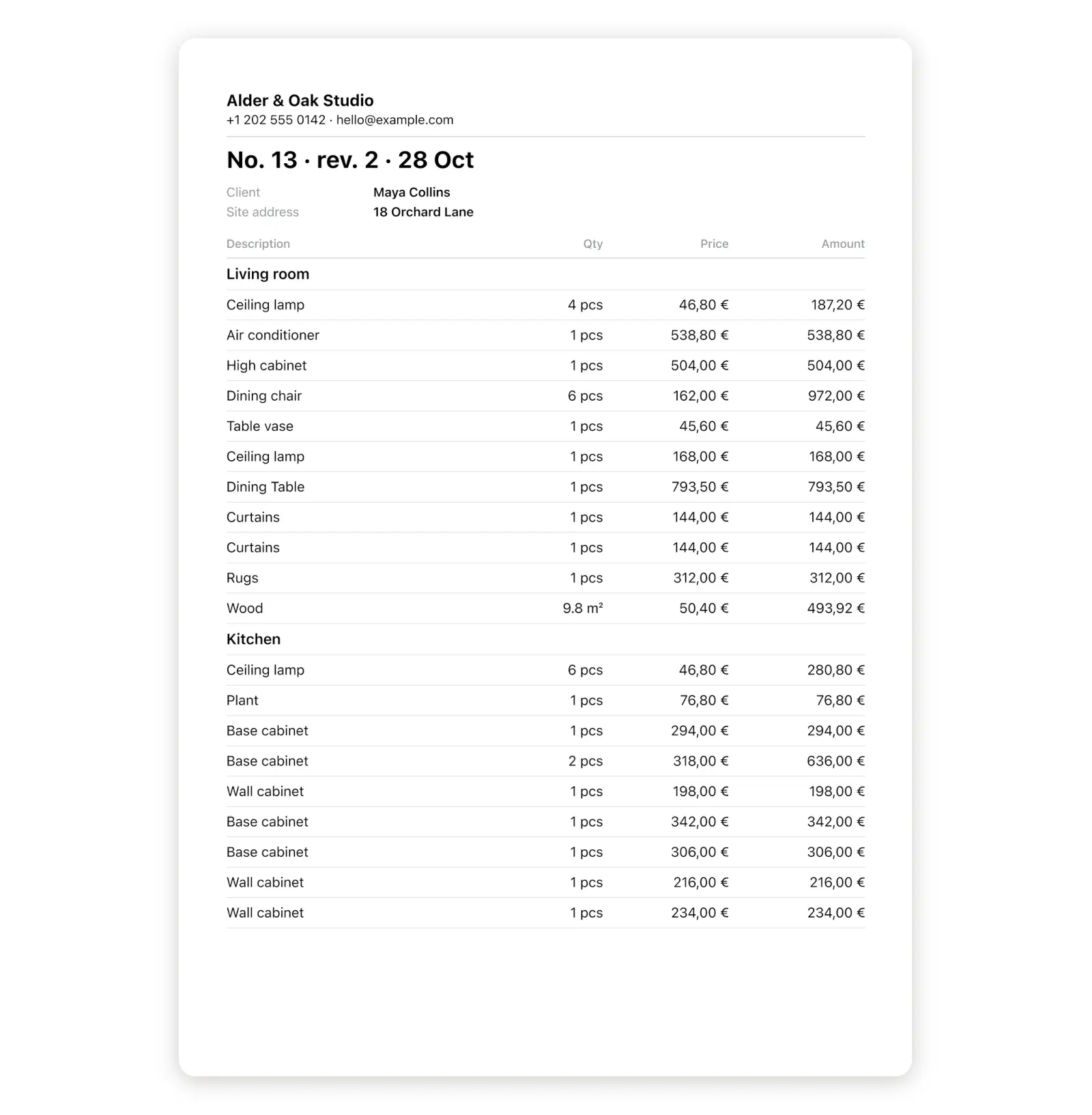
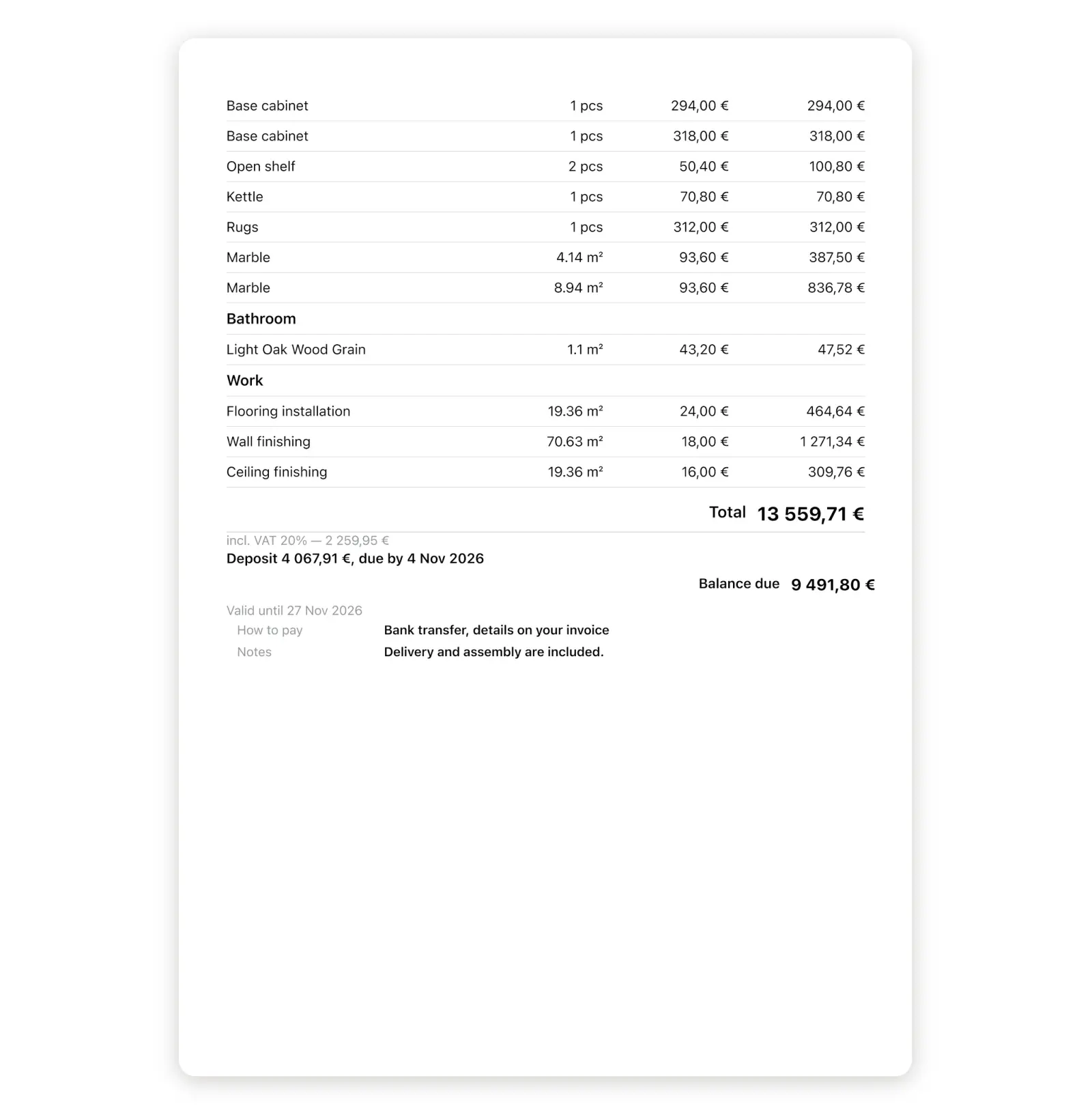
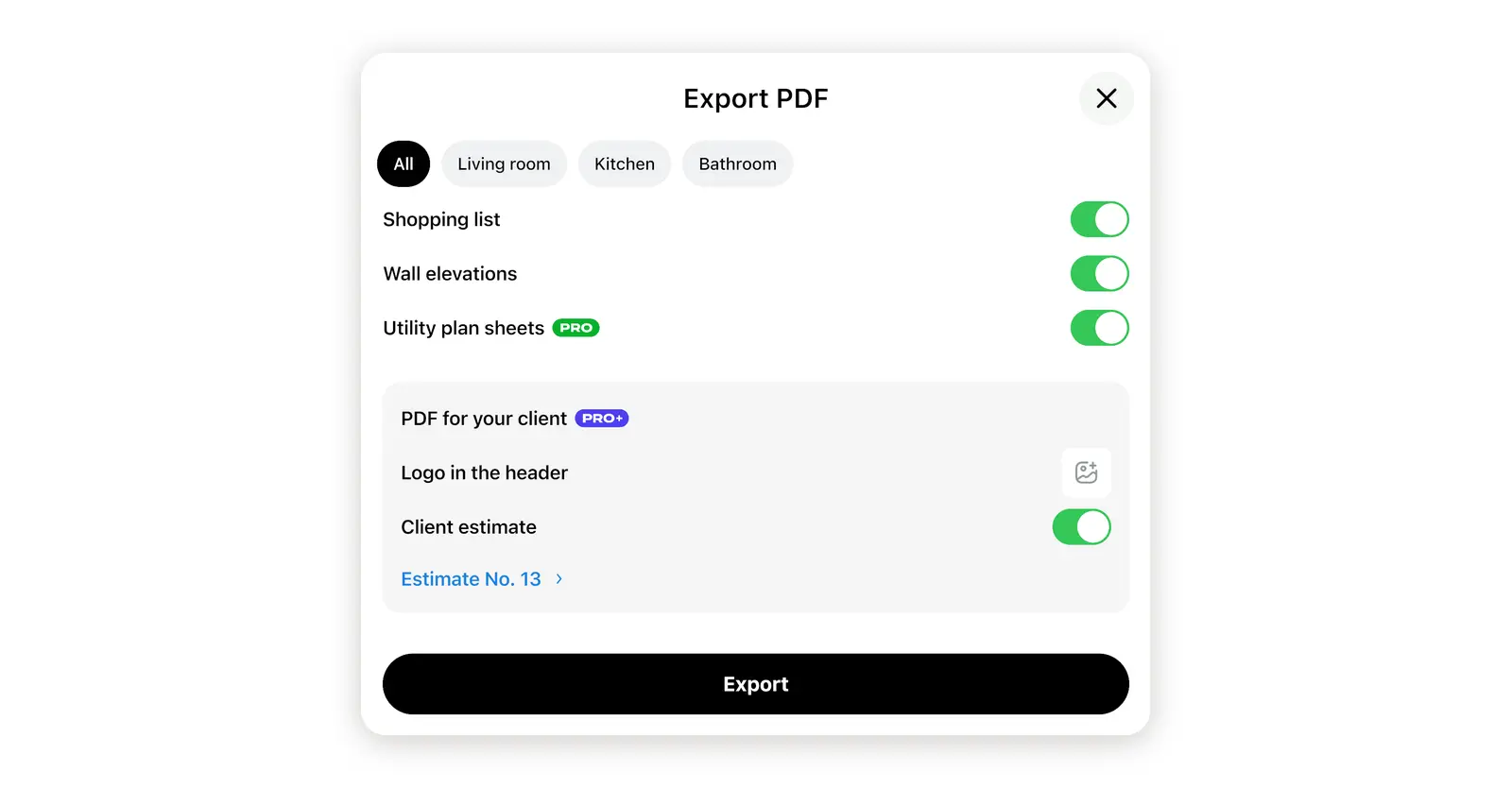
El PDF del presupuesto solo contiene el presupuesto. Si también deseas entregar al cliente los planos y las mediciones, exporta el informe del proyecto: selecciona el icono de compartir en la esquina superior derecha del editor y elige PDF. En el bloque PDF para tu cliente, activa la opción Presupuesto para cliente y luego selecciona Exportar. La lista de compras del informe mostrará el mensaje Los precios están en el presupuesto del con la fecha correspondiente en lugar de los precios de tienda, garantizando que el cliente vea un único conjunto de cifras. El botón Exportar PDF situado junto a Presupuesto para cliente en la lista de compras seguirá imprimiendo los precios de tienda; guarda ese archivo para tu control personal.
¿Qué ve y qué hace tu cliente?
El cliente puede ver el nombre de tu empresa, las habitaciones con los precios finales, el total y tus condiciones, además de responder en la misma página. Verás cada una de sus respuestas reflejada en el estado del presupuesto:
| Estado | Lo que hizo el cliente |
|---|---|
| Esperando respuesta | Tiene el enlace pero aún no ha respondido. |
| Aprobado | Aceptó el presupuesto. Si incluye firma, se muestra como Firmado. |
| Se solicitaron cambios | Te envió un mensaje especificando los cambios requeridos. |
| Rechazado | Desestimó la propuesta de presupuesto. |
Home Planner también muestra el monto aprobado en la fila del presupuesto, lo que te permite saber qué aceptó el cliente sin necesidad de abrir el PDF.
¿Qué sucede cuando tu cliente solicita cambios?
Solo debes editar el mismo presupuesto y volver a emitirlo. El cliente abrirá el enlace que ya tiene y verá la nueva revisión.
- Selecciona Presupuesto para cliente en la ventana Lista de compras y modifica los precios, las líneas o las condiciones.
- Vuelve a seleccionar PDF del presupuesto en la parte inferior de la ventana. El número del documento se mantendrá y el título indicará rev. 2.
- Tu cliente abrirá el mismo enlace. Home Planner mostrará un aviso en la parte superior de la página con el total anterior y el nuevo (por ejemplo, $18,220 → $18,540), y las líneas modificadas aparecerán marcadas.
Un presupuesto firmado se mantiene exactamente como fue firmado. Cualquier cambio posterior requerirá una nueva firma.
¿Dónde puedes encontrar los presupuestos que has emitido?
En dos lugares: junto al proyecto dentro de la aplicación y en tu cuenta de Home Planner en el sitio web.
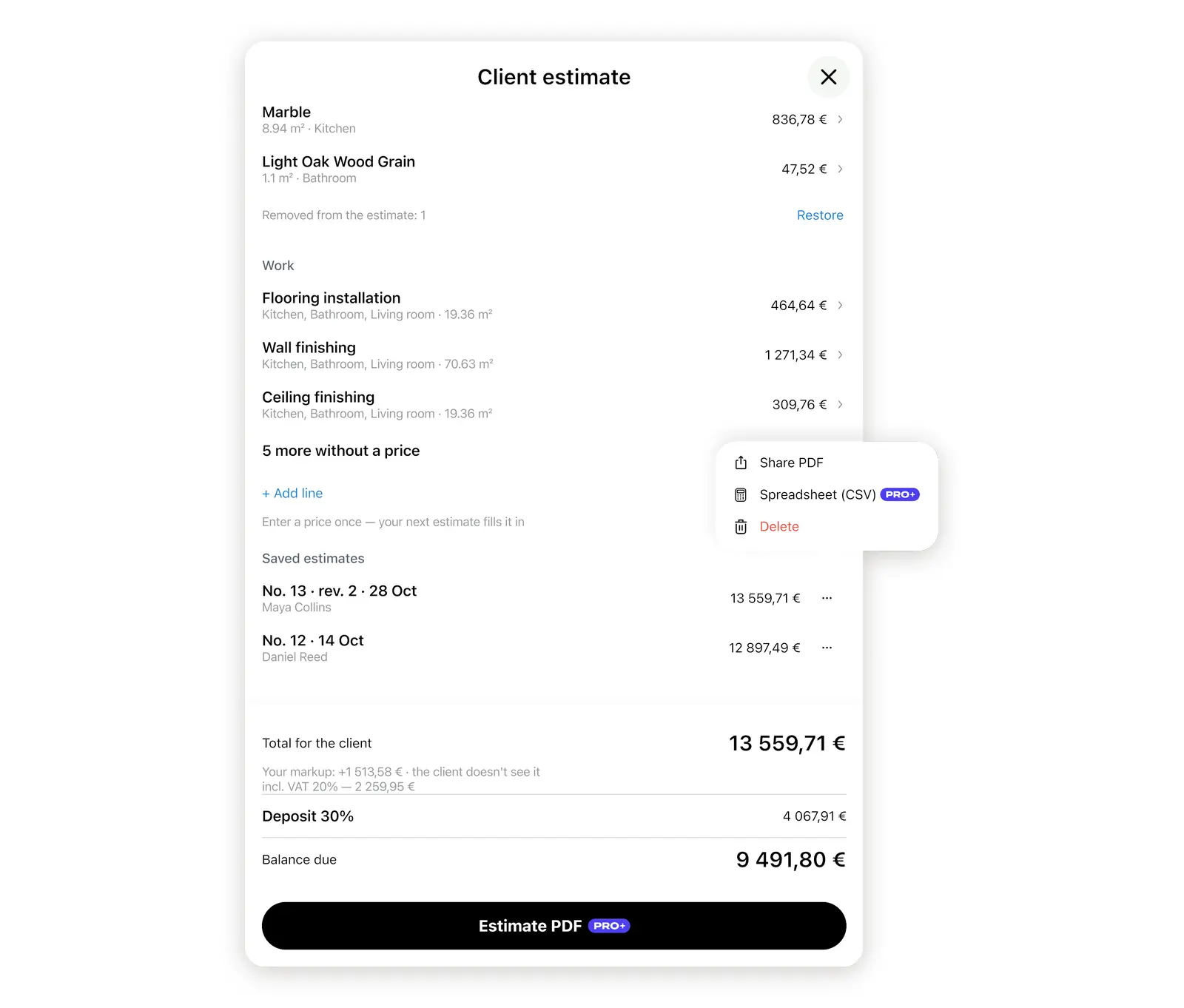
- En la aplicación. La lista Presupuestos guardados en la ventana Presupuesto para cliente muestra cada PDF emitido con su número, fecha y estado. Abre el menú a la derecha de una fila (los tres puntos) para Compartir PDF, exportar una Hoja de cálculo (CSV) o Eliminar el documento.
- En la web. Inicia sesión en homeplannerapp.com, abre tu cuenta y elige Presupuestos para descargar cualquier PDF sin necesidad de usar la aplicación.
Cada PDF conserva sus propios precios, de modo que las modificaciones posteriores en el proyecto no lo afectarán. ¿Diriges un estudio? Como propietario del estudio, puedes consultar los presupuestos y las respuestas de los clientes de todo tu equipo en un solo lugar.
¿Qué plan necesitas?
Crear un presupuesto es gratis en cualquier plan. Tu primer presupuesto también es gratis (incluidos el PDF y la firma del cliente), al igual que las modificaciones previas a la firma. A partir de ahí, emitir presupuestos requiere una suscripción PRO+ o PRO++.
| Gratis | PRO+ o PRO++ |
|---|---|
| La ventana de presupuesto y todos los cálculos | Cada PDF de presupuesto y enlace para el cliente posteriores |
| El PDF de muestra | Una nueva firma tras aplicar cambios a un presupuesto ya firmado |
| Tu primer presupuesto: PDF, enlace y firma | La hoja de cálculo (CSV) de un presupuesto |
¿Tienes a un cliente esperando una cotización? Abre tu proyecto en Home Planner y envía el presupuesto directamente desde el diseño que ya creaste.
Aviso de marcas registradas. Home Planner no está afiliado, respaldado ni patrocinado por Apple Inc., Google LLC ni Microsoft Corporation; sus nombres y marcas pertenecen a sus respectivos propietarios. iPhone, iPad y Mac son marcas comerciales de Apple Inc., registradas en EE. UU. y otros países. Android es una marca comercial de Google LLC. Windows es una marca comercial del grupo de compañías de Microsoft. Las demás marcas registradas son propiedad de sus respectivos dueños.
Pruébalo en tu propio proyecto
App gratuita de diseño de interiores y planos de habitaciones