Cómo rediseñar tu habitación con IA a partir de una foto

Rediseña tu habitación con IA a partir de una foto: súbela a Home Planner, elige un estilo o describe la transformación y obtén una propuesta completamente nueva para ese mismo espacio.

Antes de volver a pintar las paredes o comprar un sofá nuevo, puedes rediseñar tu habitación con IA y ver el resultado en la misma foto del lugar. Sube la foto a Home Planner, elige un estilo o describe la transformación y selecciona Generar. La IA está diseñada para mantener las paredes, puertas y ventanas en su sitio; únicamente cambian los muebles, los colores, los materiales y la luz.
A continuación encontrarás el proceso rápido en 3 pasos y luego las herramientas para cambios específicos: una sola pared, un sofá o tus propios azulejos. El Rediseño IA funciona en iPhone, iPad, Android, Mac y Windows. Si buscas consejos generales sobre el diseño de interiores con inteligencia artificial, lee Cómo usar la IA para el diseño de interiores.
Cómo funciona el Rediseño IA
El Rediseño IA de Home Planner transforma la foto de una habitación real en nuevas ideas de diseño para ese mismo espacio.
- Sube una foto de tu habitación: de interiores o exteriores, tomada con la cámara o desde tu galería.
- Elige qué quieres cambiar: un estilo, el ajuste predeterminado de una herramienta o tu propia descripción en el prompt.
- Genera y continúa: el resultado sustituye a la foto inicial para que puedas volver a editarla, compararla con la original, descargarla o compartirla.
Antes de comenzar
Necesitas Home Planner y una foto nítida de la habitación. Puedes probar el Rediseño IA gratis; para generar más cambios necesitarás una suscripción.
| Lo que necesitas | Por qué |
|---|---|
| Home Planner en iPhone, iPad, Android, Mac o Windows | El Rediseño IA está disponible en la aplicación para cualquier plataforma. |
| Una foto de la habitación | Una foto nítida y bien iluminada tomada desde una esquina o desde la entrada ofrece los mejores resultados. Cada foto corresponde a una sola habitación. |
| Conexión a internet | El rediseño se procesa en línea, tanto en los servidores de Home Planner como en los de sus proveedores externos de IA, no en tu dispositivo. |
| Rediseños gratuitos o Home Planner PRO | Los usuarios nuevos reciben rediseños IA de prueba gratuitos. La cantidad depende de tu cuenta y se muestra debajo del botón Generar como Créditos disponibles. Cuando se agotan, Home Planner te ofrece el plan PRO, el cual incluye una cuota diaria de rediseños IA. |
| PRO o PRO+ para una mayor calidad (opcional) | La calidad HD está disponible para todo el mundo. La opción 2K requiere PRO y la 4K requiere PRO+. Además, PRO+ elimina la marca de agua de Home Planner de las imágenes guardadas. |
Rediseña una habitación a partir de una foto
Abre el Rediseño IA en Home Planner, sube una foto y selecciona un estilo. Es la manera más rápida de transformar el aspecto de tu espacio.
Abre el Rediseño IA y sube una foto
- Abre Home Planner. En un teléfono, dirígete a la pestaña Crear y selecciona Iniciar en la tarjeta Rediseño IA. En una tableta o computadora, haz clic en Rediseño IA en el menú lateral.
- En un teléfono, pulsa Nuevo diseño. En una tableta o computadora, haz clic en Subir foto dentro de la tarjeta Rediseña tu espacio.
- En un teléfono o tableta, elige entre Galería de fotos, Cámara o Archivos. En Mac o Windows se abrirá la ventana de archivos: elige una foto.
- Se abrirá la ventana Ajustar foto. Recorta o ajusta la imagen si lo deseas y selecciona Continuar. La foto se abrirá en el editor con la barra de herramientas en la parte inferior y sin paneles desplegados.
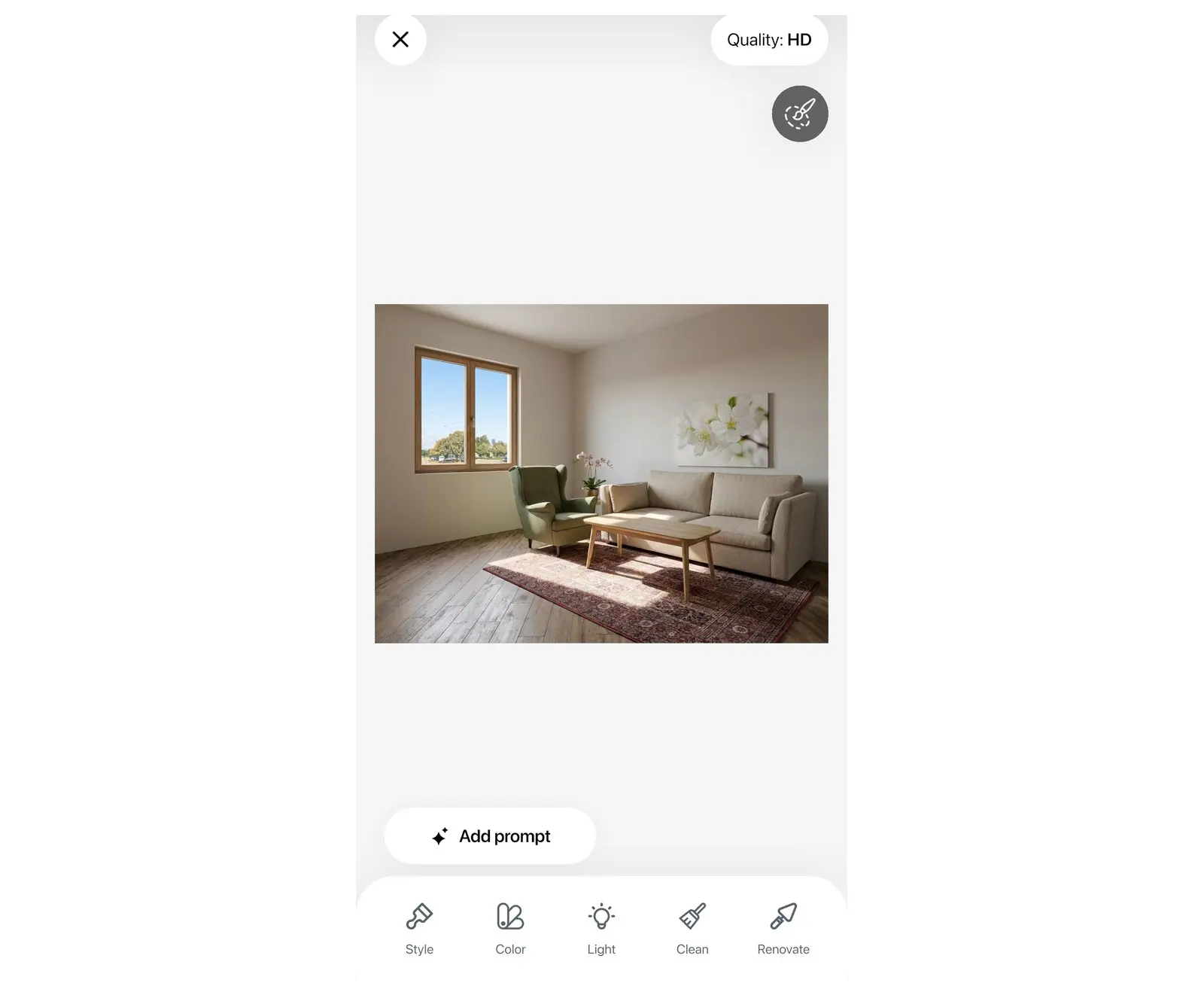
Elige un estilo y genera el cambio
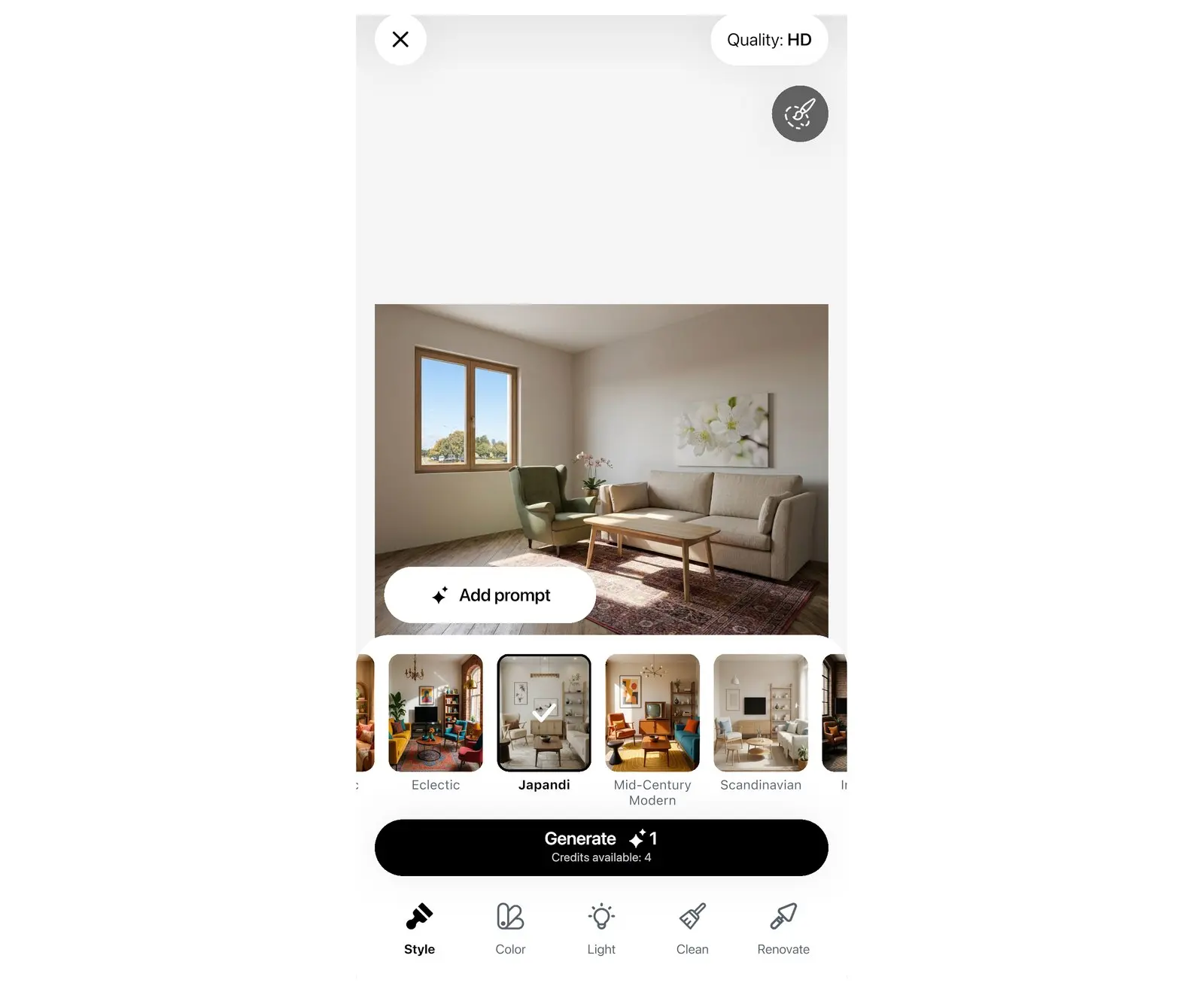
- Toca Estilo en la barra de herramientas. Se abrirá la lista con más de 40 estilos de interiorismo, tales como Escandinavo, Japandi, Industrial, Boho chic, Mid-century modern y Costero.
- La primera casilla de estilo vendrá seleccionada por defecto. Pulsa cualquier otra para cambiarla. Cada casilla muestra cómo luce el estilo en una habitación del mismo tipo.
- Revisa la etiqueta de Calidad en la parte superior, la cual indica la calidad del próximo diseño: Calidad: HD sin suscripción, 2K con PRO y 4K con PRO+. Si deseas cambiarla, toca la etiqueta. Al seleccionar una opción bloqueada, la aplicación te mostrará la oferta de PRO.
- Selecciona Generar. Cada generación consume un crédito. Si se produce un error durante el rediseño, Home Planner te devolverá el crédito y te dará la opción de Intenta de nuevo.
- La primera vez, Home Planner te preguntará: «¿Deseas recibir una notificación cuando la foto esté lista?». Elige ¡Sí, claro! o No, gracias. La opción ¡Sí, claro! abrirá la ventana de permisos de notificación de tu dispositivo.
Mientras la IA trabaja, la aplicación mostrará el mensaje: «La magia toma un poco de tiempo. Te avisaremos cuando esté listo». Puedes esperar en esa pantalla o pulsar Nuevo diseño para comenzar con otra foto. En un teléfono también puedes tocar Aceptar para ir a la galería del Rediseño IA. Home Planner te notificará tan pronto como el diseño esté terminado.
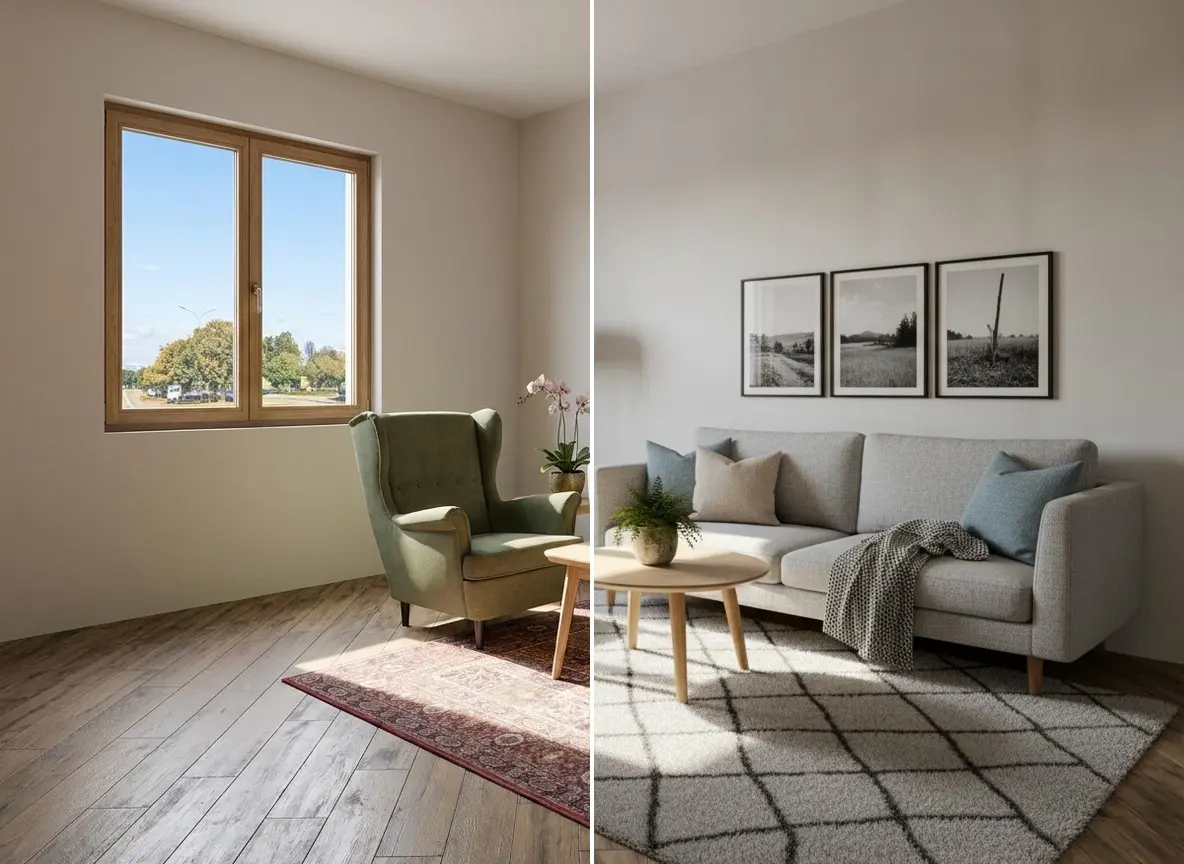
Herramientas del Rediseño IA
El Rediseño IA de Home Planner cuenta con cinco herramientas: Estilo, Color, Iluminación, Limpieza y Renovación. Cada una ofrece opciones predeterminadas para transformar una parte de la habitación sin necesidad de redactar un prompt.
| Herramienta | Lo que transforma | Ajustes predeterminados |
|---|---|---|
| Estilo | Todo el interior a un nuevo estilo. | Más de 40 estilos de interiorismo |
| Color | Los tonos de las superficies y los textiles. Los muebles no cambian de lugar. | 21 paletas, entre ellas Escandinavo claro, Gris cálido moderno, Japandi cálido, Armonía salvia y Brisa marina |
| Iluminación | La hora del día y el tipo de luz. | Día nublado, Día, Mañana, Noche |
| Limpieza | Elimina elementos del espacio. | Habitación vacía, Quitar objeto, Despejar |
| Renovación | El material de las paredes, el piso o el techo. | Pared, Piso, Techo, cada uno con acabados como Yeso veneciano, Ladrillo visto, Roble blanco, Terrazzo, Mármol de Carrara; o Tu material |
- Selecciona la herramienta en la barra inferior.
- El primer ajuste vendrá seleccionado por defecto. Pulsa otro para cambiarlo. Para la herramienta Renovación, primero debes elegir Pared, Piso o Techo.
- Selecciona Generar.
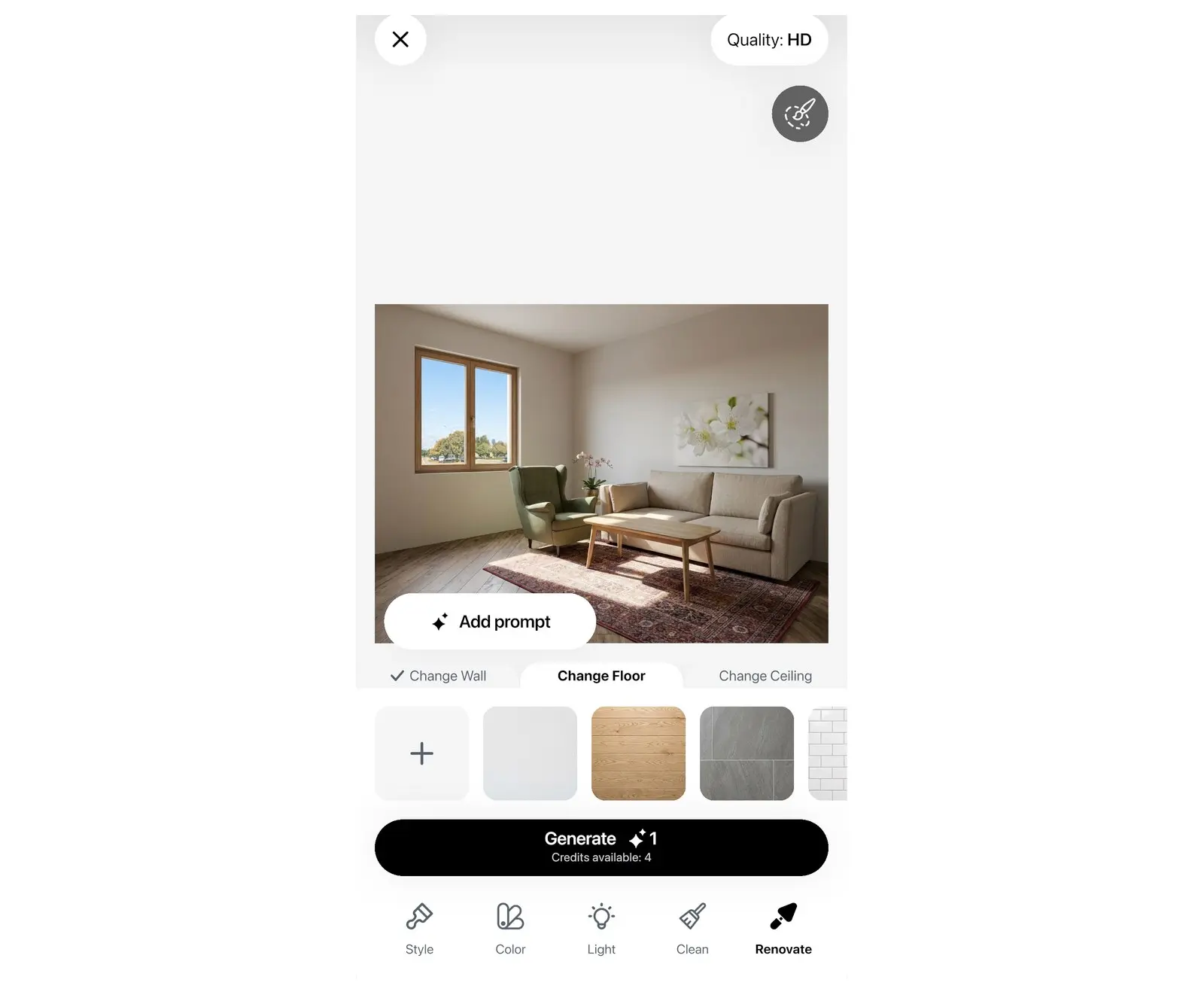
Quitar objeto se aplica sobre una zona específica. Al seleccionar esta opción se activará el pincel: pasa el pincel sobre el elemento, toca Hecho y luego selecciona Generar. Habitación vacía retira todo el mobiliario respetando las paredes, el piso, las ventanas y las puertas. Despejar elimina los accesorios pequeños y conserva los muebles principales.
Describe las transformaciones con un prompt
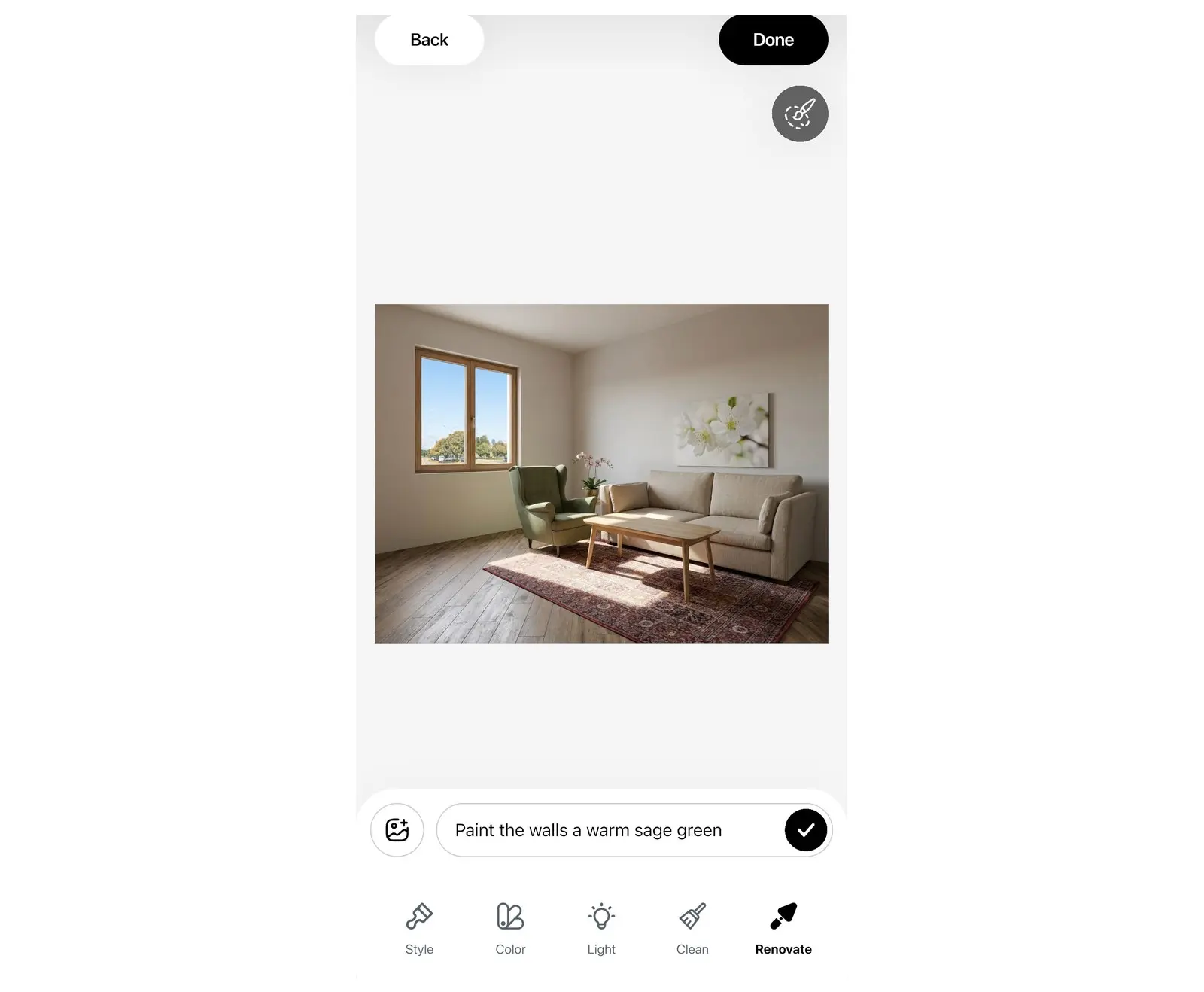
El prompt te permite pedir cualquier ajuste con tus propias palabras, como por ejemplo «Reemplaza la silla» o «Cambia el color de las paredes».
- Selecciona Agregar prompt.
- Escribe las modificaciones que deseas en Describe los cambios o elige alguna de las sugerencias.
- Toca el botón de enviar dentro del campo de texto. Se abrirá la hoja del Prompt con lo que escribiste.
- Selecciona Generar.
Pide solo una o dos modificaciones claras por prompt. El texto puede tener hasta 2000 caracteres. Si el resultado no te convence, ajusta un detalle en la descripción y vuelve a generar.
Modifica únicamente una zona con el pincel
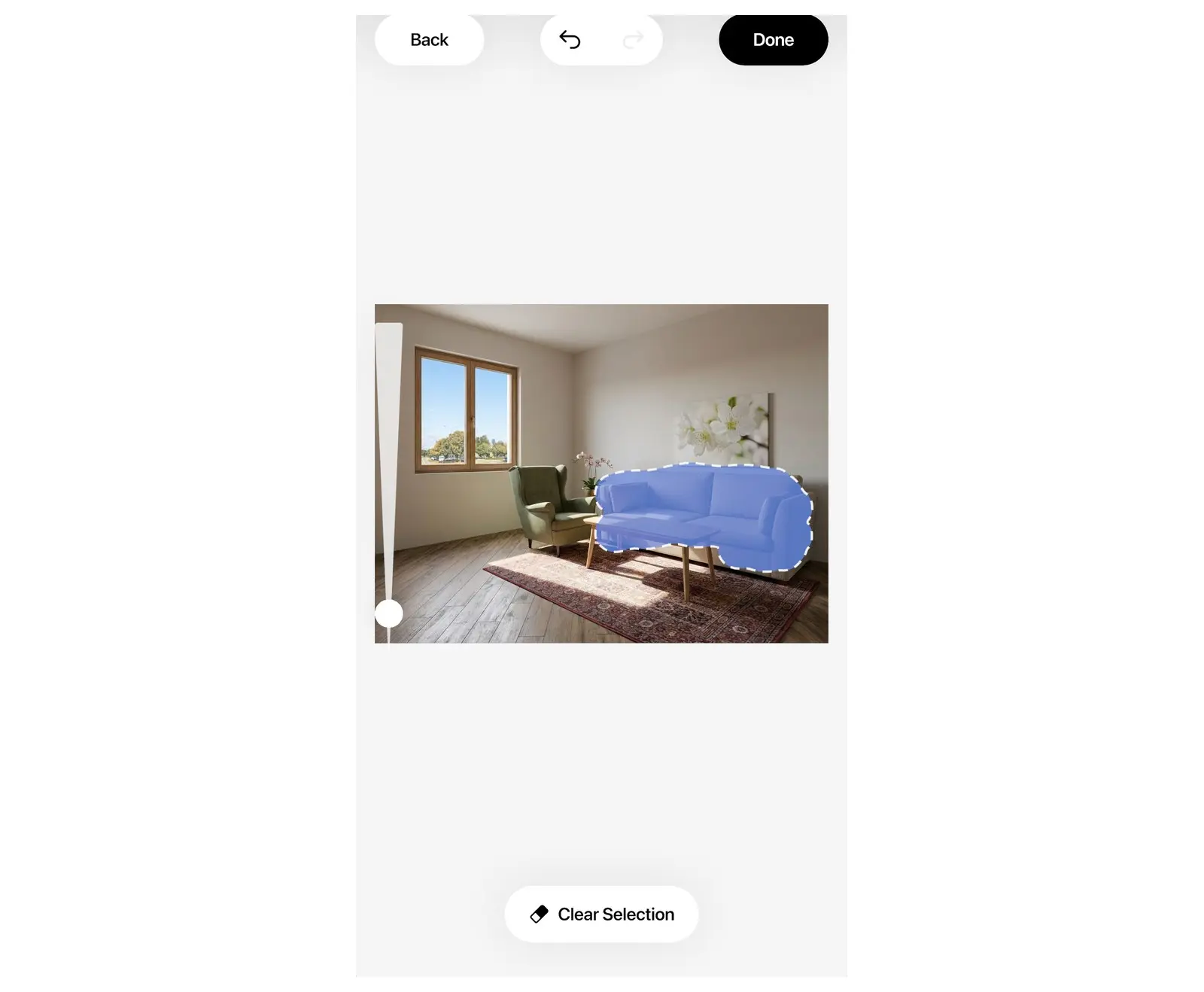
El pincel de área delimita la transformación exclusivamente a la sección de la foto sobre la que pintes. El resto de la imagen se mantendrá intacto.
- Selecciona Seleccionar área, el botón con el ícono de pincel situado en la esquina superior derecha del editor.
- Pinta sobre la zona de la foto que quieras modificar, como un sofá o una sola pared.
- Selecciona Hecho. El área quedará marcada y el botón cambiará a Editar área.
- Elige una herramienta predeterminada o escribe un prompt y selecciona Generar. Solo se transformará la zona delimitada.
Si deseas modificar el área marcada, toca Editar área. Mientras pintas, puedes seleccionar Borrar selección para comenzar de nuevo.
Añade fotos de referencia y tu propio material
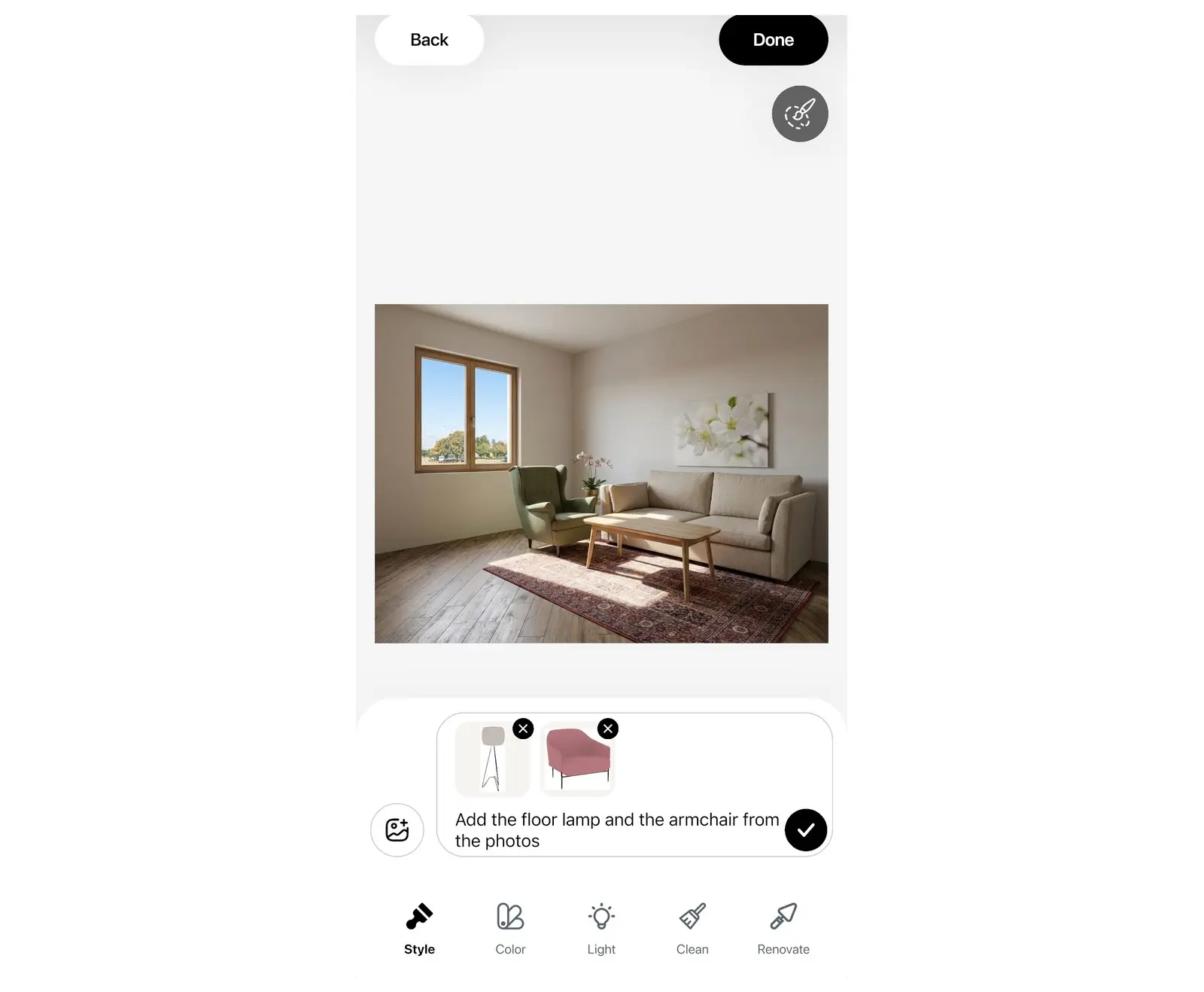
Las fotos de referencia le muestran a la IA un ejemplo visual en lugar de una descripción: un mueble, un tono o un acabado que te guste.
- Fotos de referencia: en el panel del prompt, toca el botón para agregar imágenes y selecciona hasta 5 fotos. Luego indica en la descripción qué elementos tomar de ellas, por ejemplo «usa la lámpara de la foto».
- Tu material: dentro de Renovación, elige Pared, Piso o Techo, selecciona Tu material y sube una foto de la muestra de azulejo, madera, papel tapiz o pintura que quieras probar.
Compara, conserva versiones y descarga
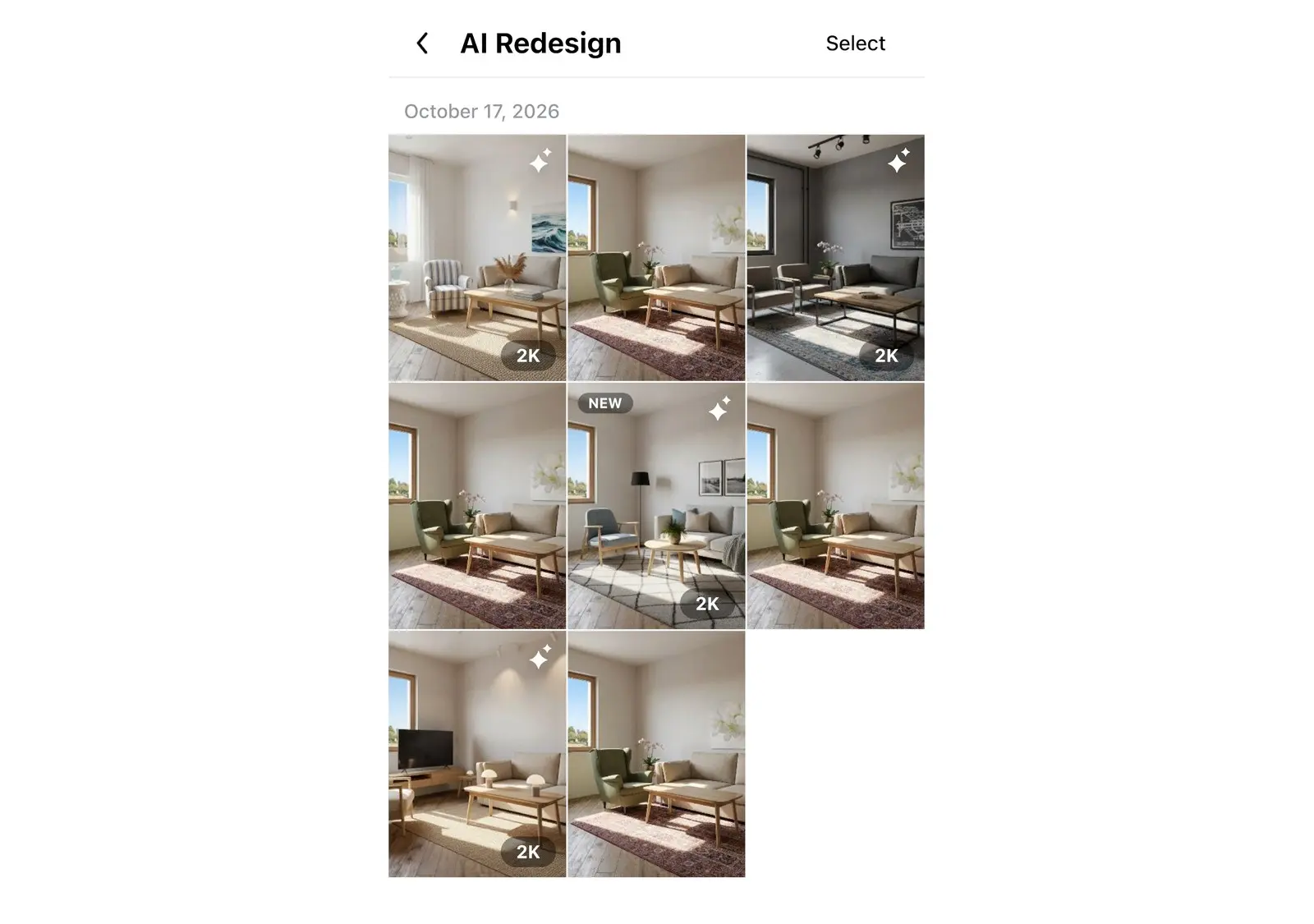
Cada resultado se convierte en la nueva foto de trabajo en el editor, por lo que cada modificación se construye sobre la anterior. Todas las versiones quedarán guardadas en tu galería.
- Comparar: mantén presionado el botón de comparar en la parte superior del editor para revisar cómo lucía la foto antes de la última modificación.
- Seguir editando: abre un diseño terminado y selecciona Seguir editando para realizarle más ajustes.
- Galería: tus proyectos y las fotos originales se guardan en la galería. En tabletas o computadoras puedes abrirla desde la parte superior del editor.
- Descargar en un teléfono: abre un diseño desde la pantalla de Rediseño IA y toca el botón de descarga.
- Descargar en tableta o computadora: entra a la galería, abre el menú del diseño que prefieras y selecciona Descargar o Compartir.
- Marca de agua: si no cuentas con la suscripción PRO+, la imagen guardada incluirá una marca de agua de Home Planner.
- Copiar prompt: dentro del menú de un diseño, selecciona Copiar prompt para reutilizar las indicaciones que te hayan dado buen resultado.
¿Te gustó el resultado? Dibuja el plano de la habitación en Home Planner y amuéblala con productos reales a escala.
Consejos para obtener un mejor rediseño con IA
La calidad de la foto original es el factor determinante en el resultado.
- Toma la foto con luz natural, las luces encendidas y desde una esquina del lugar a la altura del pecho.
- Procura mantener la cámara nivelada. Evita los lentes gran angular que produzcan una distorsión acentuada.
- Asegúrate de que se vea el piso y al menos dos paredes. La IA preservará todo lo que alcance a distinguir.
- Si la foto se ve oscura, usa primero la herramienta Iluminación con la opción predeterminada Día y continúa editando a partir de ese resultado.
- Realiza un solo cambio por generación. Para una transformación integral, comienza aplicando un Estilo y luego usa Iluminación, Color o Renovación sobre la imagen generada.
- Utiliza el pincel si solo vas a modificar un elemento puntual. Redactar un prompt general para toda la foto podría alterar otros detalles del espacio.
Aviso sobre marcas registradas. Home Planner no está afiliada, respaldada ni patrocinada por Apple Inc., Google LLC o Microsoft Corporation; sus respectivos nombres y marcas pertenecen a sus titulares. iPhone, iPad y Mac son marcas comerciales de Apple Inc., registradas en EE. UU. y otros países. Android es una marca comercial de Google LLC. El resto de las marcas comerciales son propiedad de sus respectivos dueños.
Pruébalo en tu propio proyecto
Aplicación gratuita para iPhone, iPad, Mac, Android y Windows.


