Cómo buscar muebles a partir de una foto y probarlos en tu habitación

Encuentra muebles a partir de una foto con Home Planner: toma una fotografía, obtén modelos 3D similares del catálogo, visualízalos en tu habitación en 3D y descúbrelos en tiendas.

¿Viste un sillón en una cafetería o en el sitio web de una tienda y te preguntas cómo se vería en tu sala de estar? Para buscar muebles a partir de una foto, toma una fotografía o elige una captura de pantalla de tu galería. Home Planner encontrará en su catálogo modelos 3D con un aspecto similar. Puedes colocar uno en el plano de tu habitación y comprobar en 3D cómo combina con tus propios muebles.
Home Planner también ofrece una segunda búsqueda por foto: busca el mismo producto o uno similar en tiendas en línea. Esta guía te explica cómo funcionan ambas búsquedas. Está disponible en iPhone, iPad, Android, Mac y Windows.
Cómo funciona
- Abre la búsqueda en tu proyecto y selecciona Busca por foto.
- Elige una foto: toma una nueva o usa una imagen que ya tengas (por ejemplo, una captura de pantalla del sitio web de una tienda) y recórtala para enfocar un solo artículo.
- Abre un resultado coincidente, selecciona Añadir a la habitación y visualízalo en 3D.
Antes de comenzar
La función de búsqueda por foto no requiere una suscripción; sin embargo, si un resultado muestra un candado, necesitarás una para usarlo, al igual que en el resto del catálogo.
| Necesitas | Por qué |
|---|---|
| Home Planner en iPhone, iPad, Android, Mac o Windows | La función de búsqueda por foto forma parte del catálogo de muebles en todas las plataformas. |
| Conexión a internet | Home Planner envía la foto a su servidor, el cual la remite a Google Cloud Vision (un servicio de reconocimiento de imágenes) para comparar el resultado con el catálogo. |
| Un proyecto con una habitación | Para la búsqueda en el catálogo: colocarás los muebles que encuentres dentro de una habitación. Crea una primero o abre alguno de tus diseños. |
| Una foto de un solo artículo | Una imagen clara de un solo sofá, silla, mesa o lámpara ofrece mejores coincidencias que la foto de una habitación entera. |
Los nombres de los botones se muestran en inglés. Si usas Home Planner en otro idioma, busca los botones equivalentes en las mismas ubicaciones.
Cómo buscar muebles del catálogo a partir de una foto
Abre la búsqueda por foto
- Abre tu proyecto en Home Planner.
- Selecciona un espacio vacío en el plano para asegurarte de que no haya nada seleccionado. Si hay un sofá seleccionado al elegir otro sofá de los resultados, Home Planner lo reemplazará de inmediato en lugar de abrir su ficha.
- Selecciona Buscar en la esquina inferior derecha del editor. Se abrirá la ventana Buscar muebles con las opciones Buscar y Busca por foto. Si no ves la opción Buscar, termina de trazar las paredes o sal del modo de medición.
- Selecciona Busca por foto.
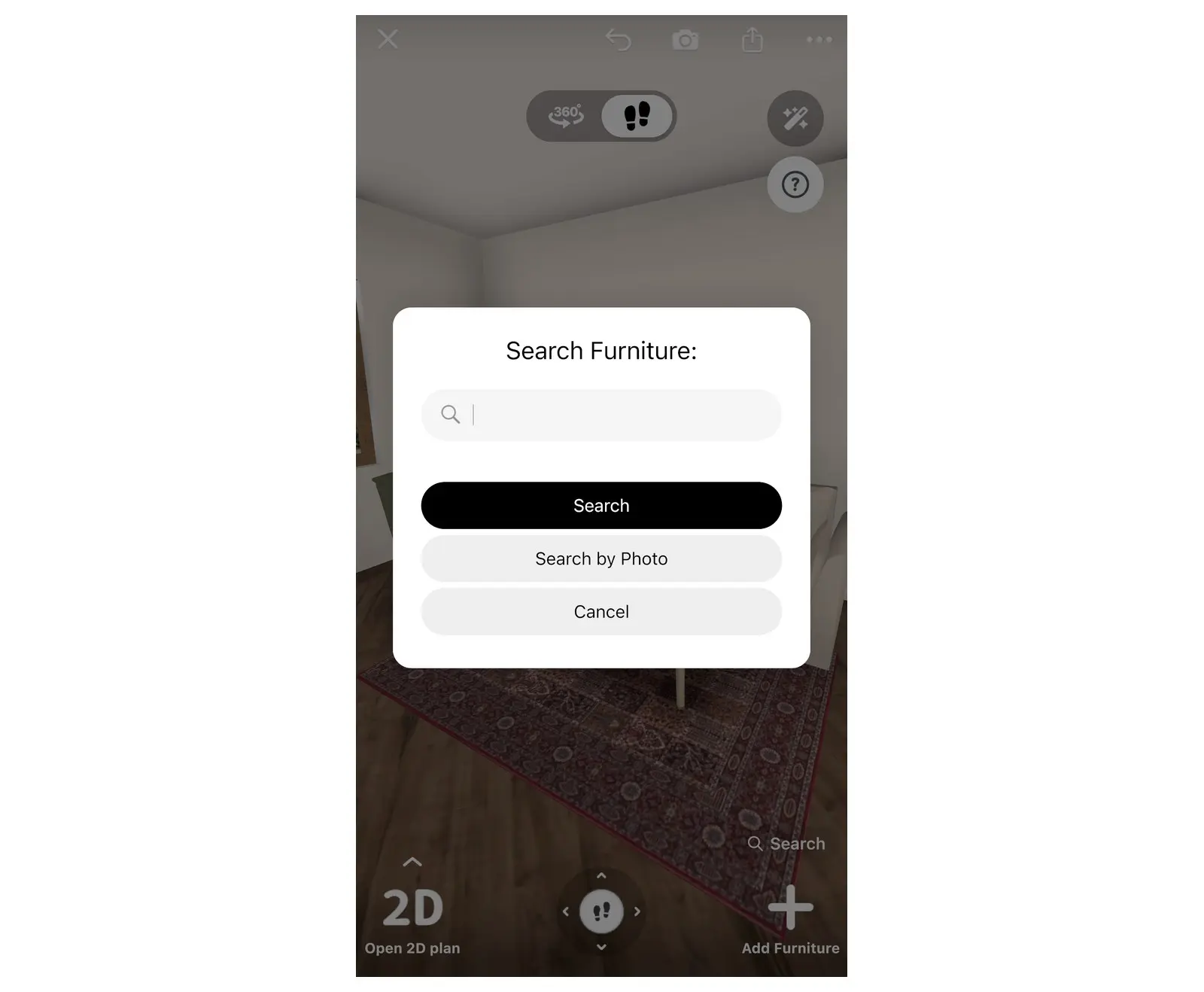
Elige y recorta la foto
- Selecciona el origen de la imagen. En un teléfono o tableta, elige Galería de fotos, Cámara o Archivos. En una computadora Mac o Windows, selecciona un archivo de imagen. Si la aplicación te pide permiso para acceder a la cámara o a las fotos, concédeselo. Si lo denegaste anteriormente, actívalo para Home Planner en la configuración de tu dispositivo.
- Se abrirá la pantalla Ajustar foto. Para conservar solo un artículo, selecciona Recortar, mueve el marco alrededor del elemento y elige Aplicar. A continuación, selecciona Continuar.
- Espera a que Home Planner compare la foto con el catálogo. Si tu conexión es lenta, el proceso puede tardar un poco más: mantén la aplicación abierta hasta que aparezcan los resultados en la pantalla Busca por foto.
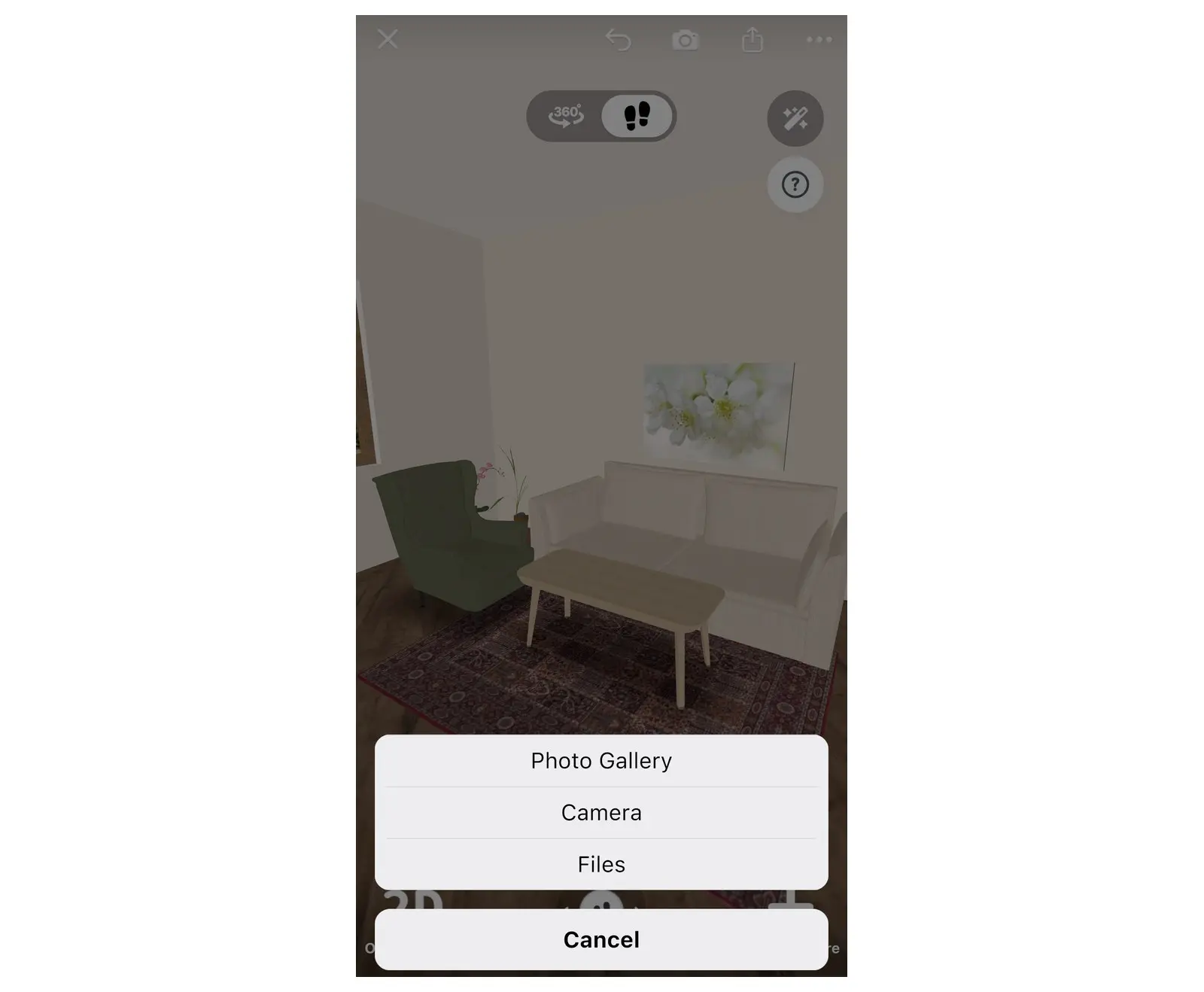
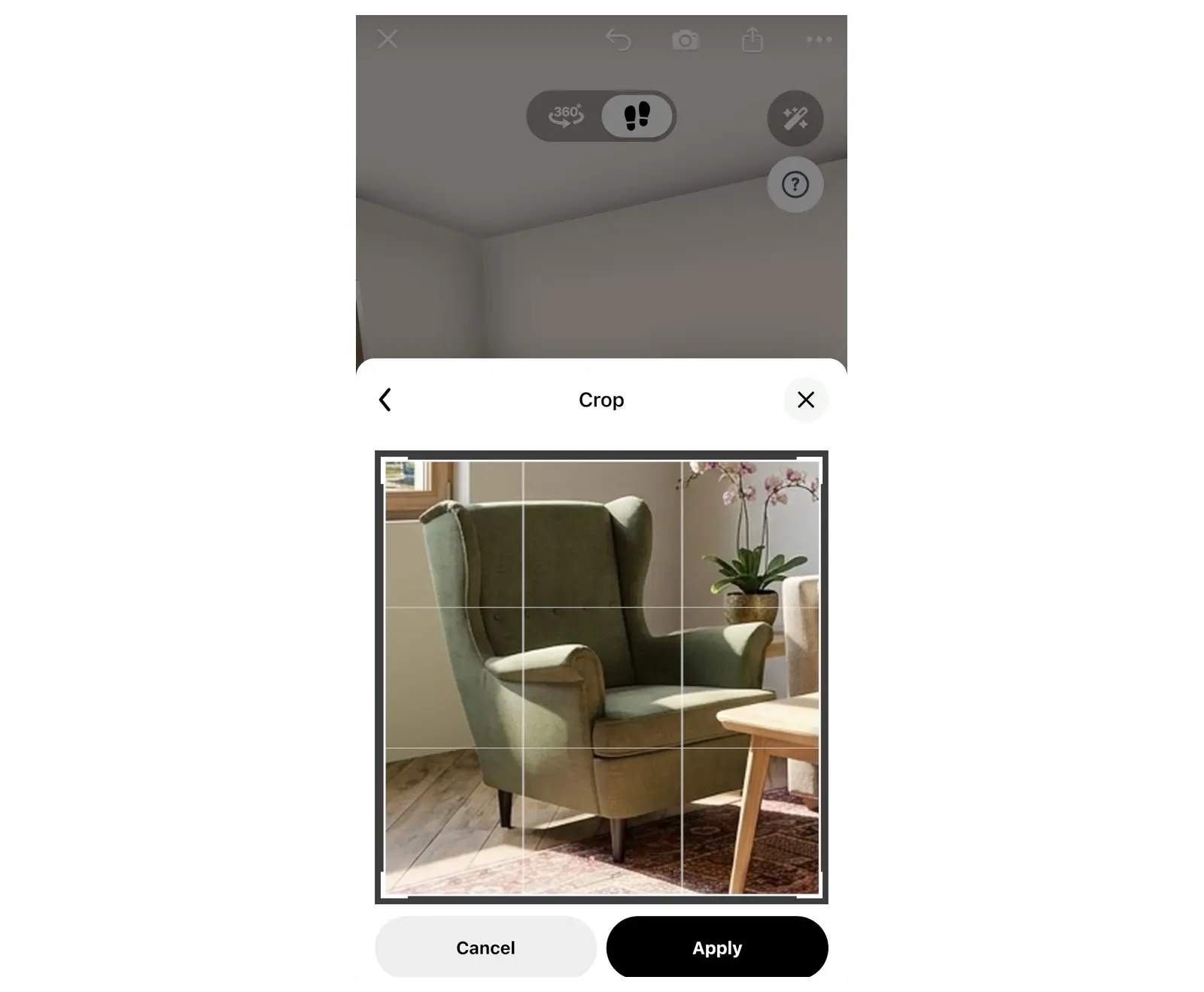
¿No obtuviste resultados o ninguno se parece a tu foto? Revisa tu conexión a internet e inténtalo de nuevo. Los consejos al final de esta guía te ayudarán a conseguir mejores coincidencias.
Prueba los muebles en tu habitación
Los resultados en la pantalla Busca por foto son elementos normales del catálogo: se añaden a la habitación de la misma forma que cualquier otro mueble.
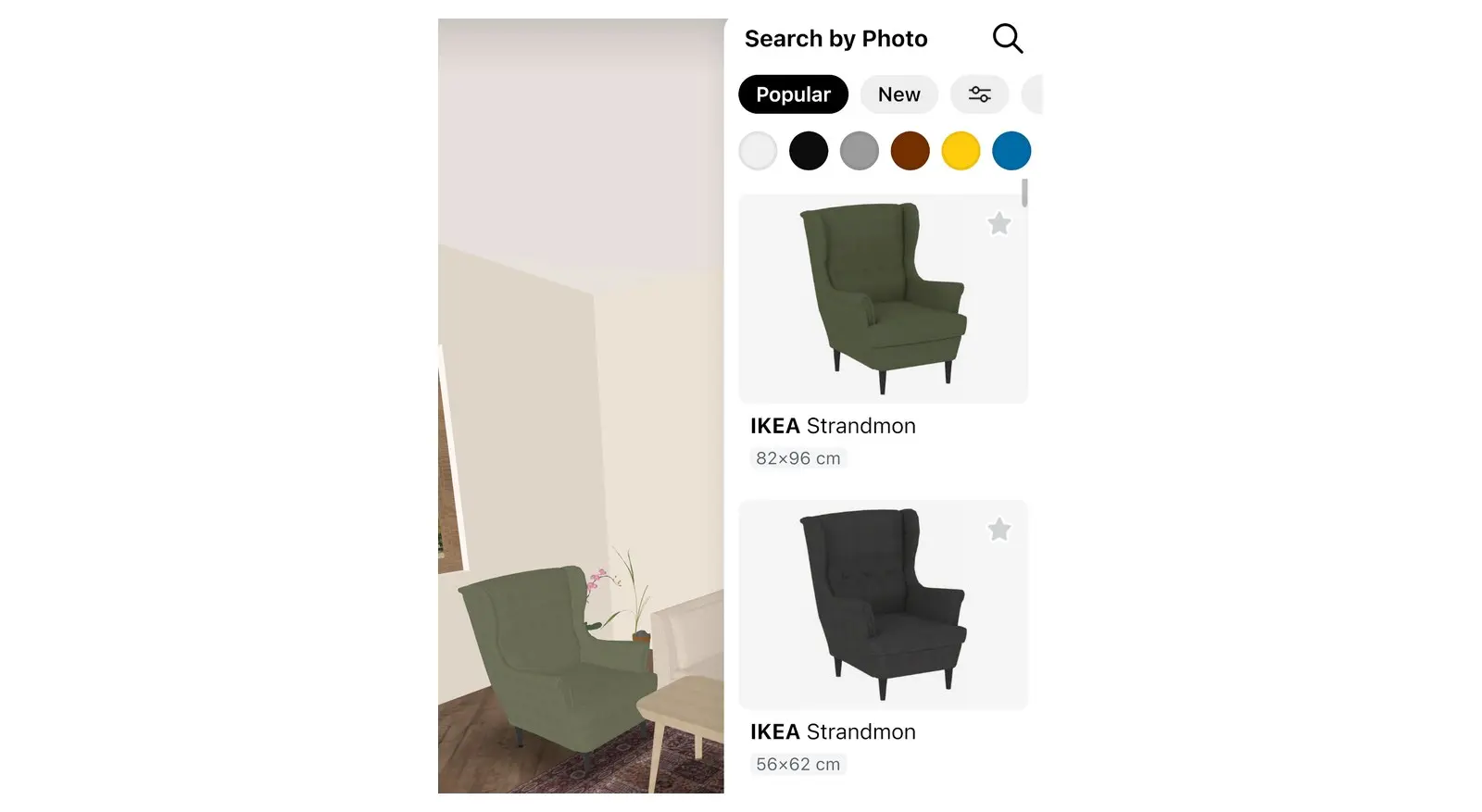
Añádelo al plano
- Explora los resultados. Usa los filtros ubicados arriba de ellos (por ejemplo, los puntos de colores) para reducir las opciones.
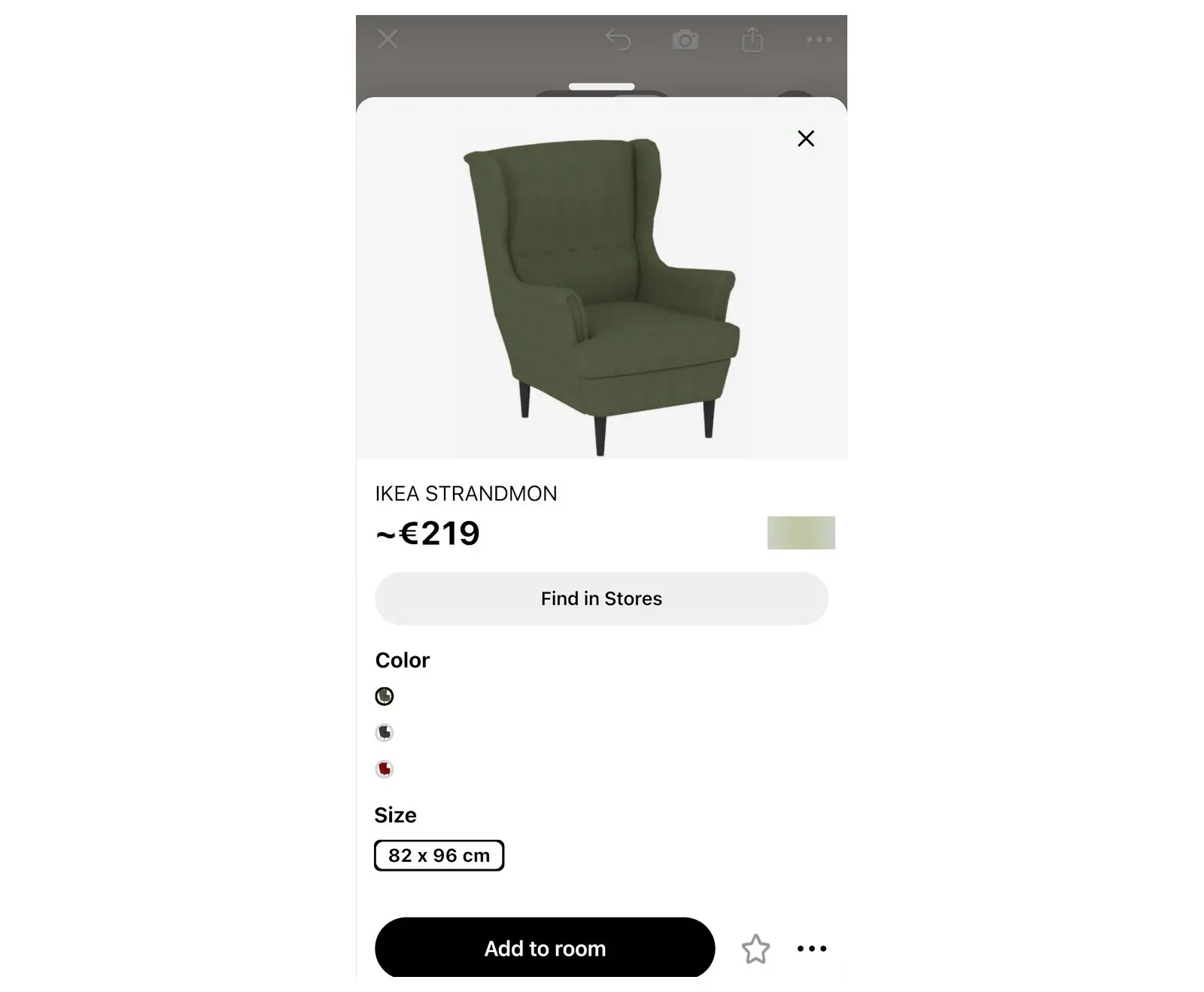
- Selecciona el artículo que más se parezca a tu foto para abrir su ficha.
- Selecciona Añadir a la habitación. Un elemento para el piso, como un sofá, se añadirá en la vista actual. Para algunos elementos de pared o techo, Home Planner preguntará: ¿Cambiar a la vista 3D para agregar un elemento?; selecciona Cambiar a 3D.
Colócalo en tu habitación
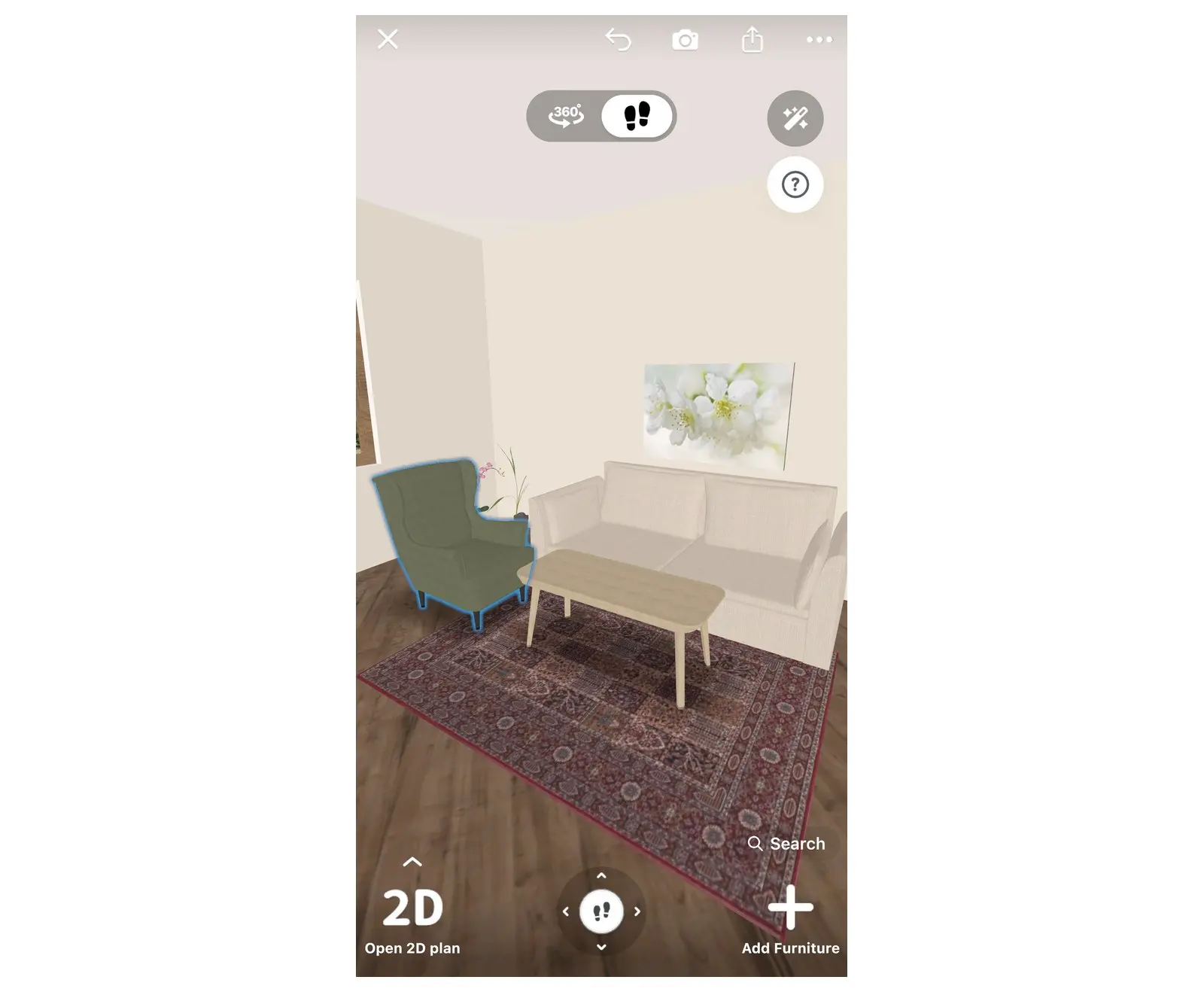
- Arrastra el artículo para ubicarlo donde quieras. Para girarlo, arrastra el botón circular de rotación que aparece junto al elemento seleccionado.
- Si aún no estás en la vista 3D, cambia a ella (por ejemplo, con la opción Abrir plano 3D en la barra de herramientas del editor) para ver cómo luce el artículo junto a tus paredes, piso y demás muebles.
- ¿No te convence el resultado? Elige otro producto de la búsqueda. Para cambiar el color o el material del elemento que añadiste, selecciónalo y luego toca la muestra de color en su barra de herramientas.
Encuentra dónde comprar muebles a partir de una foto
Para saber dónde comprar los muebles de una foto, usa la Búsqueda local de productos Lens. Esta función explora tiendas en línea en lugar del catálogo 3D y muestra productos similares, incluyendo sus precios cuando la tienda los publica.
- Vuelve a la pantalla principal de Home Planner, fuera de cualquier proyecto, y selecciona Más, que es el último botón de la fila donde están Crear y Mis diseños. En pantallas estrechas, desplaza esa fila hacia un lado. Se abrirá la ventana Herramientas útiles.
- Selecciona Búsqueda local de productos Lens.
- Elige una foto y selecciona Continuar en la pantalla Ajustar foto, del mismo modo que lo hiciste en la búsqueda del catálogo.
- En la lista Artículos similares, revisa los productos y sus precios.
- Selecciona un producto para abrir la página de la tienda, ya sea en el navegador integrado de la aplicación o en tu navegador predeterminado.
Para esta búsqueda, Home Planner envía una copia reducida de la foto a su servidor, el cual la remite a un servicio de búsqueda de imágenes.
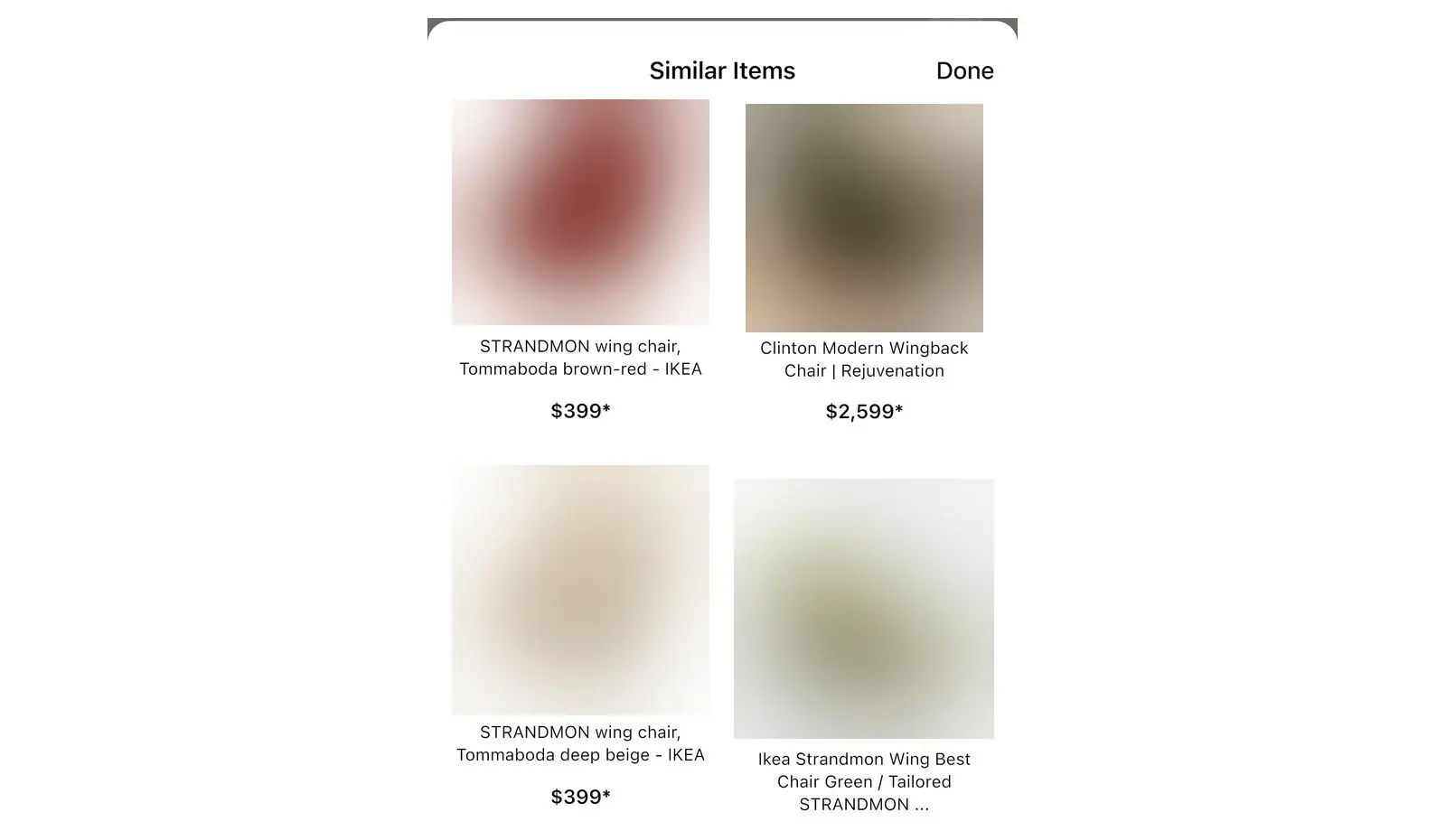
También puedes buscar tiendas para un elemento del catálogo: abre su ficha y selecciona Encuéntralo en tiendas. Cada resultado te mostrará la tienda y el precio correspondiente.
Consejos para obtener mejores coincidencias
Los mejores resultados se consiguen con una foto nítida de un solo artículo, tomada de frente o con un ligero ángulo.
- Usa la opción Recortar en la pantalla Ajustar foto para eliminar otros muebles, personas o mascotas.
- ¿Tu foto muestra una habitación entera? Haz una búsqueda por cada elemento: recorta la imagen enfocado en el sofá, busca y, luego, recorta la misma foto enfocando la lámpara para buscar nuevamente.
- Aprovecha la luz natural o procura estar en una habitación bien iluminada. Las fotos oscuras pierden nitidez en sus colores y formas.
- Toma la foto a la altura de una persona promedio, tal como verías el artículo en una tienda.
- Una captura de pantalla de la página de un producto en el sitio web de una tienda funciona muy bien, ya que el artículo suele aparecer sobre un fondo liso.
- Si ningún resultado te convence, prueba con una segunda foto desde otro ángulo o escribe el nombre del elemento en la ventana Buscar muebles y selecciona Buscar.
Aviso de marcas registradas. Home Planner no está afiliado, respaldado ni patrocinado por Apple Inc., Google LLC, Microsoft Corporation o Inter IKEA Systems B.V.; sus nombres y marcas pertenecen a sus respectivos propietarios. iPhone, iPad y Mac son marcas comerciales de Apple Inc., registradas en EE. UU. y otros países. Android es una marca comercial de Google LLC. IKEA es una marca comercial de Inter IKEA Systems B.V. Las demás marcas registradas son propiedad de sus respectivos dueños.
Pruébalo en tu propio proyecto
Aplicación gratuita para iPhone, iPad, Mac, Android y Windows.


