So führst du ein Renovierungstagebuch mit Vorher-Nachher-Fotos

Führe ein kostenloses Renovierungstagebuch in Home Planner: Veröffentliche Vorher-Nachher-Fotos nach Phasen, füge Notizen hinzu und teile deine Renovierungsfortschritte.

Eine Renovierung dauert oft Monate – und am Ende weiß niemand mehr, wie die Küche vorher aussah. In einem Renovierungstagebuch hältst du jede Phase an einem Ort fest: Fotos, kurze Notizen und das Datum jedes Schritts, vom ersten Vorher-Foto bis zum fertigen Raum. Home Planner enthält ein kostenloses Renovierungstagebuch. Ideen für deine Beiträge findest du unter Renovierungstagebuch: Verwandle dein Zuhause und teile deine Reise.
Du benötigst ein kostenloses Home Planner-Konto, um Inhalte zu veröffentlichen. Kein Abonnement, kein Wasserzeichen. Tagebucheinträge sind in Home Planner öffentlich: Andere Personen können deinem Tagebuch folgen, Beiträge liken und kommentieren.
So funktioniert es
In Home Planner ist ein Renovierungstagebuch ein Zeitstrahl aus Beiträgen, sortiert nach Renovierungsphase.
- Beitrag erstellen: Wähle die Renovierungsphase aus, füge Fotos und ein paar Worte hinzu.
- Veröffentlichen: Mit deinem ersten Beitrag erstellst du das Tagebuch. Jeder weitere Beitrag fügt einen datierten Schritt hinzu.
- Teilen: Sende den Tagebuch-Link an Personen, die Home Planner nutzen, oder lass sie dein Tagebuch unter Renovierungen entdecken.
Bevor du beginnst
Du benötigst ein Home Planner-Konto, eine Internetverbindung sowie mindestens ein Foto oder einen Text mit mindestens fünf Zeichen.
| Das brauchst du | Warum |
|---|---|
| Ein Home Planner-Konto | Home Planner fordert dich zum Anmelden auf, wenn du Start wählst. |
| Eine Internetverbindung | Fotos und Beiträge werden hochgeladen, sobald du Veröffentlichen wählst. |
| Einen fertigen Beitrag | Home Planner speichert keine Entwürfe. Wenn du zurückgehst, fordert Home Planner dich zu einer Bestätigung auf; Änderungen verwerfen löscht die Fotos und den Text. |
Ein Renovierungstagebuch starten
Starte dein Home Planner-Renovierungstagebuch über das Menü Erstellen: Der erste veröffentlichte Beitrag erstellt das Tagebuch.
- Öffne Erstellen: auf dem Smartphone in der unteren Leiste; auf dem Tablet, Mac oder Windows-PC im linken Seitenmenü.
- Klicke oder tippe auf der Karte Renovierungstagebuch („Verfolge deine Renovierung Schritt für Schritt“) auf Start. Falls du nicht angemeldet bist, öffnet sich zuerst ein Anmeldefenster; danach erscheint Post erstellen.
- Wähle oben unter Post erstellen die Option Phase wählen und entscheide dich für eine Phase sowie anschließend für eine Unterphase. Die Angabe der Phase ist optional: Ein Beitrag ohne Phasenangabe wird unter Planung & Design und dort unter Konzept einsortiert.
- Wähle unter Fotos die Option Hinzufügen und wähle bis zu 10 Fotos aus (Smartphone: Kamera, Fotogalerie oder Dateien; Mac oder Windows-PC: Dateiauswahl).
- Ziehe im Fenster Foto anpassen, das nacheinander für jedes Foto erscheint, den Rahmen zum Zurechtschneiden passend und wähle Weiter oder Überspringen. Wenn du dieses Fenster schließt, werden das aktuelle sowie alle folgenden Fotos nicht hinzugefügt.
- Schreibe unter Woran arbeitest du? auf, was du getan hast: von 5 bis 2.000 Zeichen – oder lass das Feld leer, wenn dein Beitrag ein Foto enthält. Sobald ein Foto hinzugefügt wurde, kannst du KI-Untertitel testen wählen: Dadurch wird dein erstes Foto an einen KI-Dienst gesendet und der Text im Feld durch einen Vorschlag ersetzt (die Schaltfläche heißt danach Neu generieren). Dabei kann auch die Phase automatisch eingestellt werden – überprüfe sie daher anschließend.
- Wähle Veröffentlichen. Das Tagebuch öffnet sich mit deinem neuen Beitrag.
Um die Fotos vor dem Veröffentlichen neu anzuordnen, halte ein Foto gedrückt und ziehe es an die gewünschte Stelle.
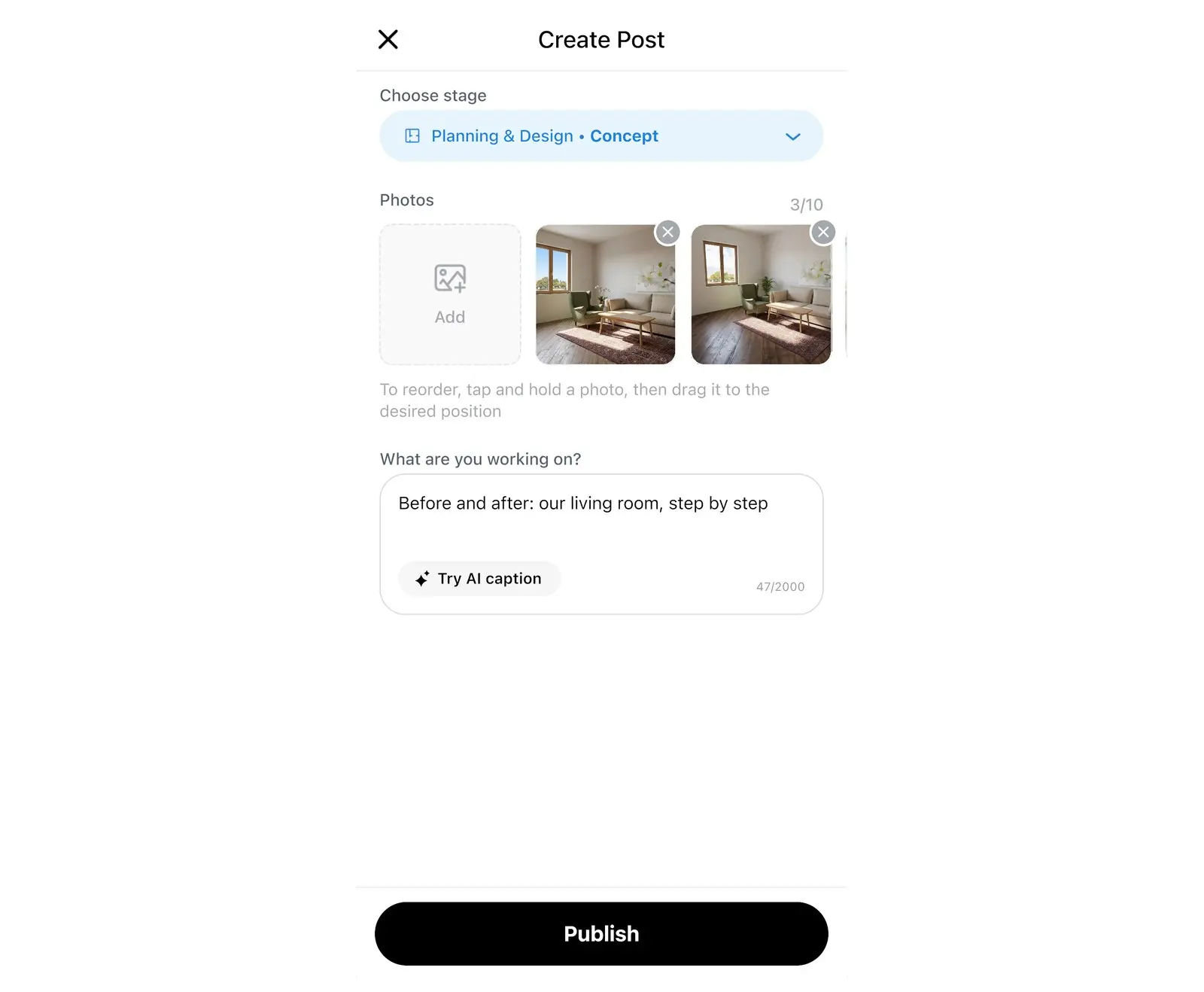
Dein erstes Tagebuch erhält den Namen Neues Renovierungstagebuch. Wie du es umbenennst, erfährst du unten unter „Details des Tagebuchs bearbeiten“. Du kannst einen Beitrag auch aus Erkunden heraus starten: Wähle oben rechts + und danach Tagebucheintrag im Fenster Erstellen.
Vorher-Nachher-Fotos der Renovierung hinzufügen
Home Planner bietet keine eigene Ansicht für den Vorher-Nachher-Vergleich: Du veröffentlichst die Vorher- und Nachher-Fotos als getrennte Beiträge. Das Tagebuch listet die Einträge in der Reihenfolge der Phasen auf, von Planung & Design bis Einzug.
- Veröffentliche vor Beginn der Arbeiten einen Beitrag mit Fotos jedes Raums im aktuellen Zustand. Wähle Planung & Design und danach Konzept – die erste Phase des Tagebuchs.
- Füge während der Arbeiten bei jedem Meilenstein einen Beitrag hinzu: Öffne dein Profil → Renovierungen → dein Tagebuch → Beitrag hinzufügen und wähle die passende Phase aus: Einkauf & Materialien, Grobarbeiten, Ausbauarbeiten, Möbel & Geräte oder Deko & Beleuchtung.
- Wenn der Raum fertiggestellt ist, veröffentlichst du den Nachher-Beitrag unter Einzug und dort unter Fertige Innenräume.
Nimm die Vorher- und Nachher-Fotos von demselben Standort und im selben Winkel auf – so ist die Veränderung besonders leicht zu erkennen.
Du kannst auch auf der Karte Renovierungstagebuch die Option Start wählen: Dadurch öffnet sich Post erstellen für dein bestehendes Tagebuch. Um in einem anderen Tagebuch zu posten, wähle den Tagebuchnamen unter Post erstellen oder entscheide dich für Neues Renovierungstagebuch, um ein neues anzulegen.
Details des Tagebuchs bearbeiten
Die Details des Tagebuchs verraten anderen Personen in Home Planner, worum es bei deinem Projekt geht: Name, Wohnungstyp, Größe und Stil.
- Öffne dein Tagebuch und tippe oder klicke oben rechts auf die drei Punkte.
- Wähle Bearbeiten.
- Fülle Tagebuchname und Wohnungstyp aus. Wähle eine Zahl unter Schlafzimmer aus: Bei einem Tagebuch, das aus deinem ersten Beitrag erstellt wurde, ist dieses Feld leer. Für Stil ist ein Wert voreingestellt; ändere ihn, falls er nicht passt. Fläche und Stadt sind optional sowie öffentlich einsehbar: Lass Stadt leer, wenn du diesen Ort nicht anzeigen möchtest. Wähle Cover wählen, um das Titelbild festzulegen.
- Wähle Änderungen speichern.
Um einen einzelnen Beitrag zu ändern oder zu löschen, klicke oder tippe beim betreffenden Eintrag auf die drei Punkte und wähle anschließend Bearbeiten oder Löschen. Beim Löschen eines Beitrags werden auch dessen Kommentare und Likes entfernt.
Teile dein Renovierungstagebuch
Jedes Home Planner-Renovierungstagebuch und jeder einzelne Beitrag besitzt einen eigenen Link zum Teilen. Der Link öffnet sich in der Home Planner-App; die empfangende Person benötigt daher die App. Fehlt diese, öffnet sich eine Store-Seite. Auf dem Smartphone ruft Teilen das Teilen-Menü auf. Auf dem Mac oder Windows-PC kopiert Home Planner den Link und zeigt einen Hinweis mit OK und Link öffnen an.
Jeder Tagebucheintrag ist öffentlich. Dein Profilname, dein Profilbild und deine Stadt werden angezeigt, außer du aktivierst Verberge meinen Standort unter Profil bearbeiten. Veröffentliche keine Fotos, auf denen deine Adresse, Dokumente oder Personen zu sehen sind, die nicht zugestimmt haben.
- Das gesamte Tagebuch teilen: Öffne das Tagebuch, wähle oben rechts die drei Punkte und danach Teilen.
- Einen einzelnen Beitrag teilen: Wähle beim Beitrag die drei Punkte und danach Teilen.
- Andere Tagebücher entdecken: Öffne Erkunden → Renovierungen. Wähle bei einem Tagebuch Folgen, um neue Beiträge direkt in deinem Feed zu sehen.
Markenhinweis. Home Planner steht in keiner Verbindung zu Apple Inc., Google LLC oder Microsoft Corporation und wird von diesen weder unterstützt noch gesponsert; deren Namen und Marken gehören den jeweiligen Eigentümern. Mac ist eine in den USA und anderen Ländern eingetragene Marke von Apple Inc. App Store ist eine in den USA und anderen Ländern eingetragene Dienstleistungsmarke von Apple Inc. Alle anderen Marken sind Eigentum der jeweiligen Rechteinhaber.
Probiere es an deinem eigenen Projekt aus
Kostenlose App für iPhone, iPad, Mac, Android und Windows.


