Grundriss auf dem Smartphone erstellen: Schritt-für-Schritt-Anleitung (2026)

Vergiss Zettel und Stift. Erfahre, wie du nur mit deinem Smartphone und der LiDAR-Technologie von Home Planner professionelle 2D- und 3D-Grundrisse erstellst.
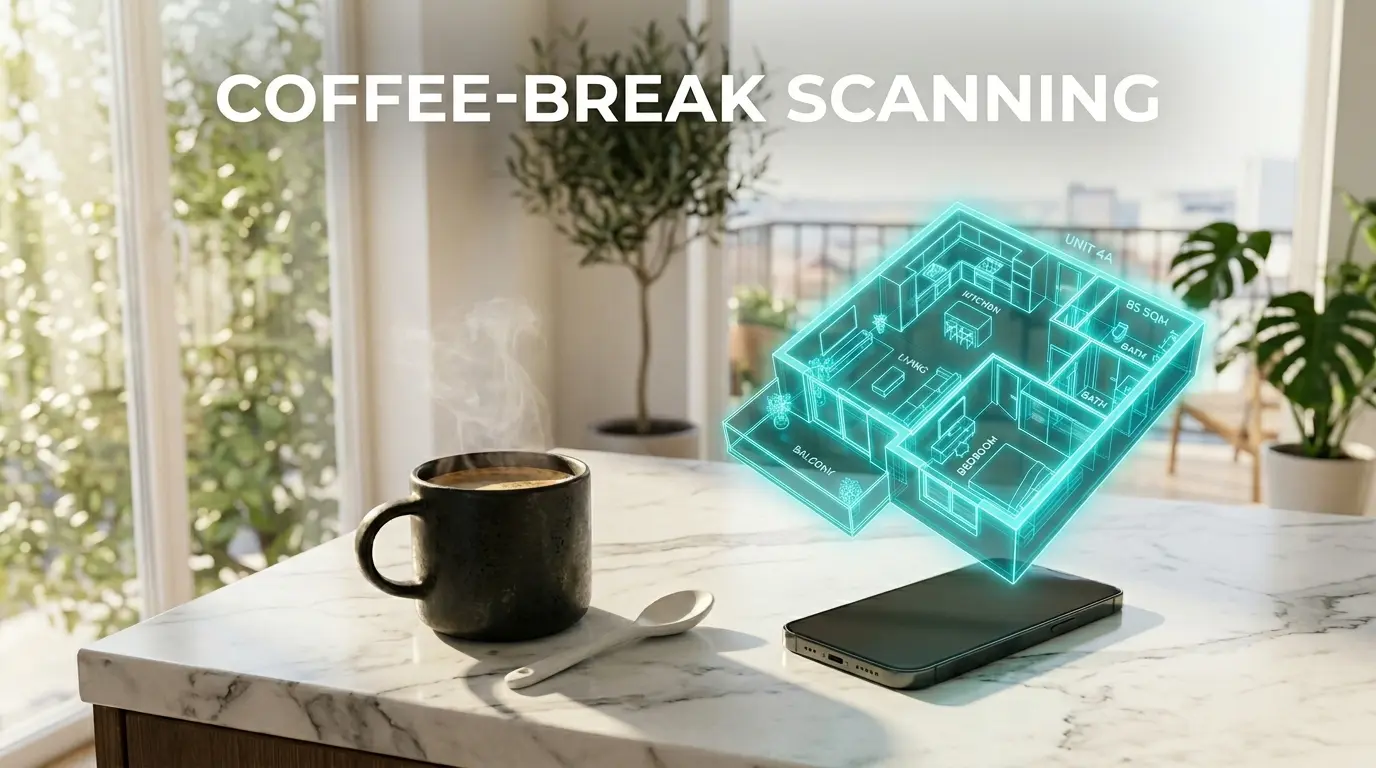
Früher war das Erstellen eines Grundrisses reine Mühsal: Man brauchte zwei Personen, ein Maßband aus Metall und die Wahrscheinlichkeit für Messfehler war hoch. Im Jahr 2026 gehört das längst der Vergangenheit an. Mit Home Planner erfasst du den Grundriss einer ganzen Wohnung beim Durchgehen – und bist fertig, bevor der Kaffee gekocht ist.
Und so funktioniert es genau:
Schritt 1: Starte den AR-LiDAR-Scanner
Öffne die App Home Planner und wähle den AR-LiDAR-Raumscanner.
- Tipp: Halte dein Smartphone auf Brusthöhe, genau wie beim Aufnehmen eines Videos. Bewege dich langsam und gleichmäßig. Der LiDAR-Sensor erfasst jede Sekunde Millionen von Datenpunkten – durch zu schnelle Bewegungen kann das Gitternetz verrutschen.
Schritt 2: Scanne vertikal und horizontal
Beginne in einer beliebigen Ecke des Raums. Scanne zuerst den Übergang vom Boden zur Wand und führe dein Smartphone dann nach oben, um die Kante zwischen Wand und Decke zu erfassen.
- Das „magische Raster“: Du siehst ein weißes digitales Raster, das auf allen Oberflächen haften bleibt. Das zeigt dir, dass der Bereich erfasst wurde. Wenn du eine Lücke im Raster siehst, richte dein Smartphone einfach kurz wieder auf diese Stelle, bis sie ausgefüllt ist.
Schritt 3: Umgang mit Hindernissen (KI in Aktion)
Eine der häufigsten Fragen an uns lautet: „Was mache ich, wenn Möbel im Weg stehen?“
Die KI von Home Planner ist so entwickelt, dass sie störende Gegenstände einfach blendet. Du musst den Raum vorher nicht ausräumen. Scanne einfach die sichtbaren Abschnitte von Wand und Boden rund um das Objekt. Die Smart Geometry Engine ergänzt die verdeckten Flächen hinter deinem Sofa oder unter deinem Bett automatisch und erstaunlich präzise.
Schritt 4: Markiere Fenster und Türen
Halte beim Scannen kurz inne, sobald du an einem Fenster oder einer Tür vorbeikommst.
- So geht’s: Die App hebt diese Öffnungen mit einem digitalen Rahmen hervor. Tippe darauf, um die Auswahl zu bestätigen. Schon fügt die App ein maßstabsgetreues Fenster oder eine Tür in deinen Grundriss ein. Sie erkennt sogar die Öffnungsrichtung von Türen!
Schritt 5: Exportiere dein Ergebnis
Sobald du alle Räume gescannt hast, tippe auf „Fertigstellen“. Du erhältst sofort ein Projekt in Home Planner mit zwei verschiedenen Ansichten:
- Professioneller 2D-Bauplan: Perfekt zum Weitergeben an Handwerker, Elektriker oder Sanitärinstallateure. Er enthält alle Maße und Wandstärken.
- Interaktives 3D-Modell: Die ideale Basis für deine Raumgestaltung, auf der du Möbel und Oberflächen ganz einfach austauschen kannst.
Hinweis: Du kannst den Grundriss in der App auch manuell zeichnen, falls du gerade kein Smartphone mit einer Pro-Kamera zur Hand hast.
Schluss mit Messen. Zeit zum Scannen. Lade Home Planner herunter und erstelle noch heute deinen ersten professionellen Grundriss.

Probiere es bei deinem eigenen Projekt aus
Kostenlose App für iPhone, iPad, Mac, Android und Windows.