كيفية تحويل مخطط طابق بصيغة PDF أو صورة إلى DWG

حمل مخطط الطابق بصيغة PDF أو صورة إلى Home Planner، ودعه يتعرف على الجدران تلقائيًا، ثم صَدِّر رسمًا هندسيًا نظيفًا بصيغة DWG أو DXF يتضمن الطبقات والأبعاد وورقة رسم لكل طابق.
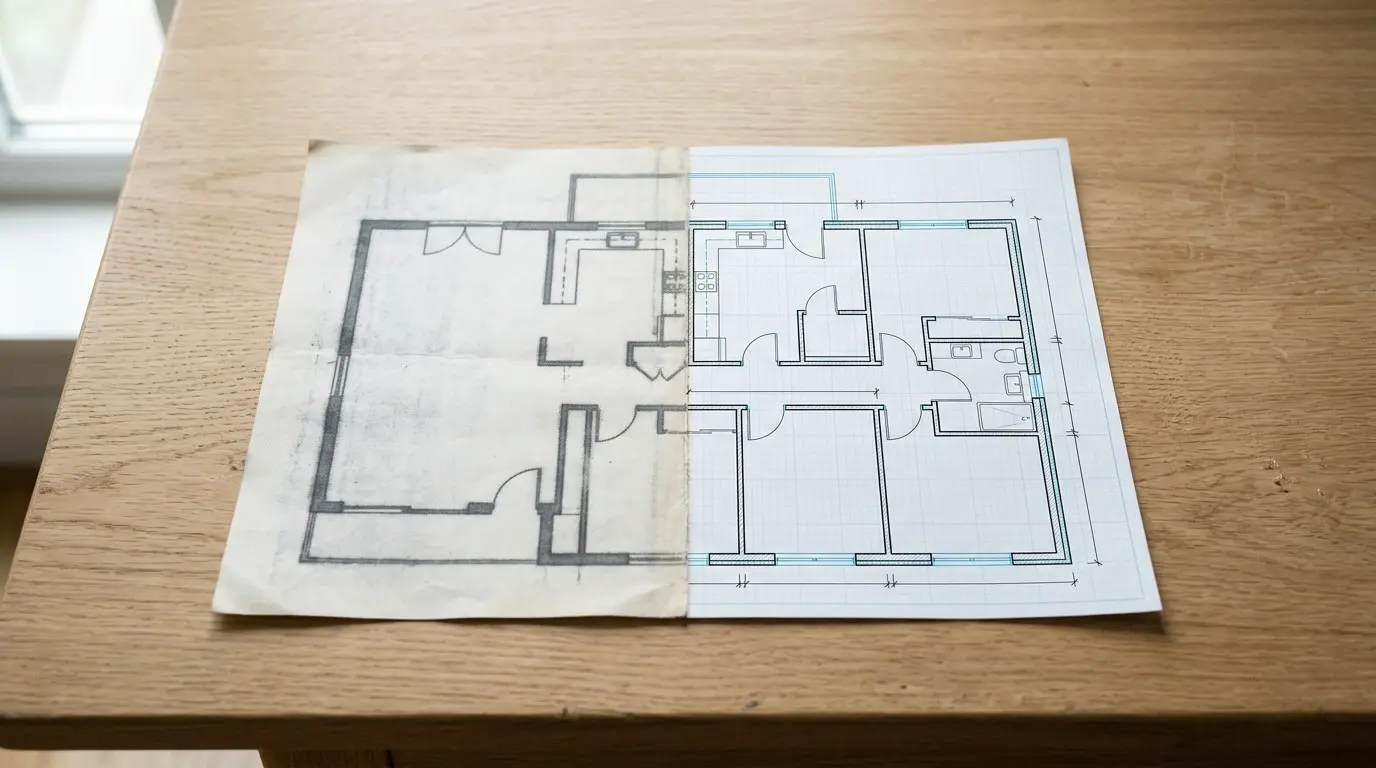
يحول Home Planner مخطط الطابق بصيغة PDF أو صورة إلى ملف DWG في ثلاث خطوات: تحميل المخطط، ثم ترك Home Planner للتعرف على الجدران والأبواب والنوافذ، ثم تصدير النتيجة كملف DWG أو DXF. ستحصل على رسم موجه نظيف بالأبعاد الحقيقية، وليس مجرد صورة ممسوحة ضوئيًا داخل ملف CAD.
تطبيق Home Planner هو تطبيق وليس محولاً عبر الإنترنت، ويحتاج تصدير DWG/DXF إلى اشتراك PRO+ أو PRO++. يعمل التطبيق على أجهزة iPhone وiPad وAndroid وMac وWindows؛ وتتطلب ميزة التعرف التلقائي على أجهزة Mac نظام التشغيل macOS 14 أو أحدث. تفتح هذه الملفات في برنامج AutoCAD وغيره من برامج CAD.
طريقة العمل
يحول Home Planner الصورة إلى مخطط حقيقي أولاً، ثم يحفظ ذلك المخطط في ملف CAD.
- تحميل ملف PDF أو JPG أو PNG أو أي صورة أخرى لمخطط الطابق، أو صورة لمخطط ورقي.
- التحقق من الجدران والأبواب والنوافذ ومقياس الرسم الذي تعرّف عليه Home Planner.
- تصدير المخطط إلى ملف DWG أو DXF وحفظ الملف أو إرساله.
الأسماء المكتوبة بخط عريض هي عناصر من واجهة التطبيق. إذا لم يكن تطبيقك باللغة الإنجليزية، فستظهر هذه الأسماء بلغتك.
قبل البدء
يلزم وجود اشتراك Home Planner PRO+ أو PRO++ وصورة واضحة لطابق واحد.
| المتطلبات | السبب |
|---|---|
| اشتراك في Home Planner | للتعرف التلقائي: أي اشتراك في Home Planner. لتصدير ملفات DWG/DXF: اشتراك PRO+ أو PRO++. في حال عدم وجود اشتراك، تفتح شاشة الاشتراك عند اختيار التعرف التلقائي. |
| الاتصال بالإنترنت | تتم عملية التعرف التلقائي على خادم سحابي؛ يُرجى الانتظار حتى يظهر المخطط. أما ملف DWG فيتم إنشاؤه على جهازك. |
| ملف PDF أو صورة للمخطط | صيغ الملفات المدعومة هي PDF وJPG وPNG وWEBP وTIFF وBMP وGIF وHEIC. عند اختيار ملف PDF يحتوي على صفحات متعددة، تفتح شاشة لاختيار الصفحة. وتتضمن كل صفحة طابقًا واحدًا. |
| طابق واحد في كل صورة، مع وجود الأبعاد | تعمل ميزة التعرف التلقائي بأفضل شكل على الصور الواضحة التي تحتوي على أبعاد وأبواب ونوافذ وأسماء للغرف. إذا كانت الصفحة تحتوي على طوابق متعددة، يُرجى اقتطاعها لتقتصر على طابق واحد باستخدام تطبيق صور أو تطبيق PDF أولاً. |
| غرف مغلقة | تُكتب أسماء الغرف ومساحاتها فقط للغرف ذات الجدران المغلقة. إذا لم تكن هناك أي غرفة مغلقة، تتوقف عملية التصدير وتظهر رسالة تنبيه. |
الخطوة 1: تحميل مخطط الطابق بصيغة PDF أو صورة
لتحويل مخطط طابق بصيغة PDF أو صورة إلى DWG، يُرجى تحميله إلى Home Planner باستخدام التعرف التلقائي. يمكن إنشاء مشروع جديد من المخطط، أو إضافة المخطط إلى مشروع مفتوح بالفعل.
في مشروع جديد
- في Home Planner، افتح شاشة إنشاء واختر مخطط من صورة، ثم حدد بدء.
- في شاشة اختيار مخططات الطوابق، اختر ملف PDF أو ملف الصورة. بالنسبة للمباني ذات الطوابق المتعددة، يمكن اختيار مخطط واحد لكل طابق. يمكنك أيضًا التقاط صورة لمخطط ورقي عبر الهاتف أو اللوح الرقمي. بالنسبة لملفات PDF متعددة الصفحات، اختر الصفحات التي تحتوي على المخططات. إذا ظهرت رسالة تفيد بأن الملف كبير جدًا، يُرجى تحميل لقطة شاشة للمخطط بدلاً من ذلك.
- في حال ظهور نافذة ترتيب الطوابق، تحقق من ترتيب الطوابق. حدد مخططًا لاقتطاعه أو تعديله، ثم اضغط على متابعة.
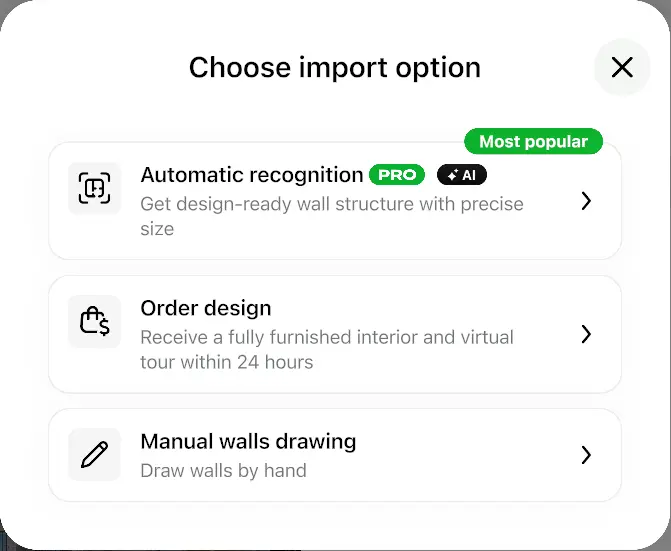
- في شاشة اختيار طريقة الاستيراد، اختر التعرف التلقائي. تجاهل خيار اطلب التصميم في حال ظهوره. يتعرف Home Planner على الجدران والأبواب والنوافذ ويبني الغرف.
الدليل الكامل للتحميل والتعرف التلقائي: كيفية تحويل مخطط طابق 2D إلى 3D.
في مشروع مفتوح
يمكنك هنا إضافة مخطط واحد في كل مرة.
- افتح الطابق في المخطط ثنائي الأبعاد 2D.
- حدد تحميل مخطط الطابق في شريط الأدوات. إذا كان الطابق يحتوي على غرف بالفعل، حدد ارسم الحائط أولاً. لا يظهر هذا زر في الطابق الذي يحتوي بالفعل على صورة مخطط.
- بالنسبة لملفات PDF متعددة الصفحات، اختر الصفحة التي تحتوي على المخطط. ثم تابع الخطوات كما في المشروع الجديد بدءًا من شاشة اختيار طريقة الاستيراد.
هل تفضل رسم الجدران بنفسك؟ حدد رسم الجدران يدويًا: يظل المخطط تحت الشبكة وتتبع الجدران فوقه. تعمل عملية التصدير بالطريقة نفسها.
الخطوة 2: التحقق من المخطط بعد التعرف عليه
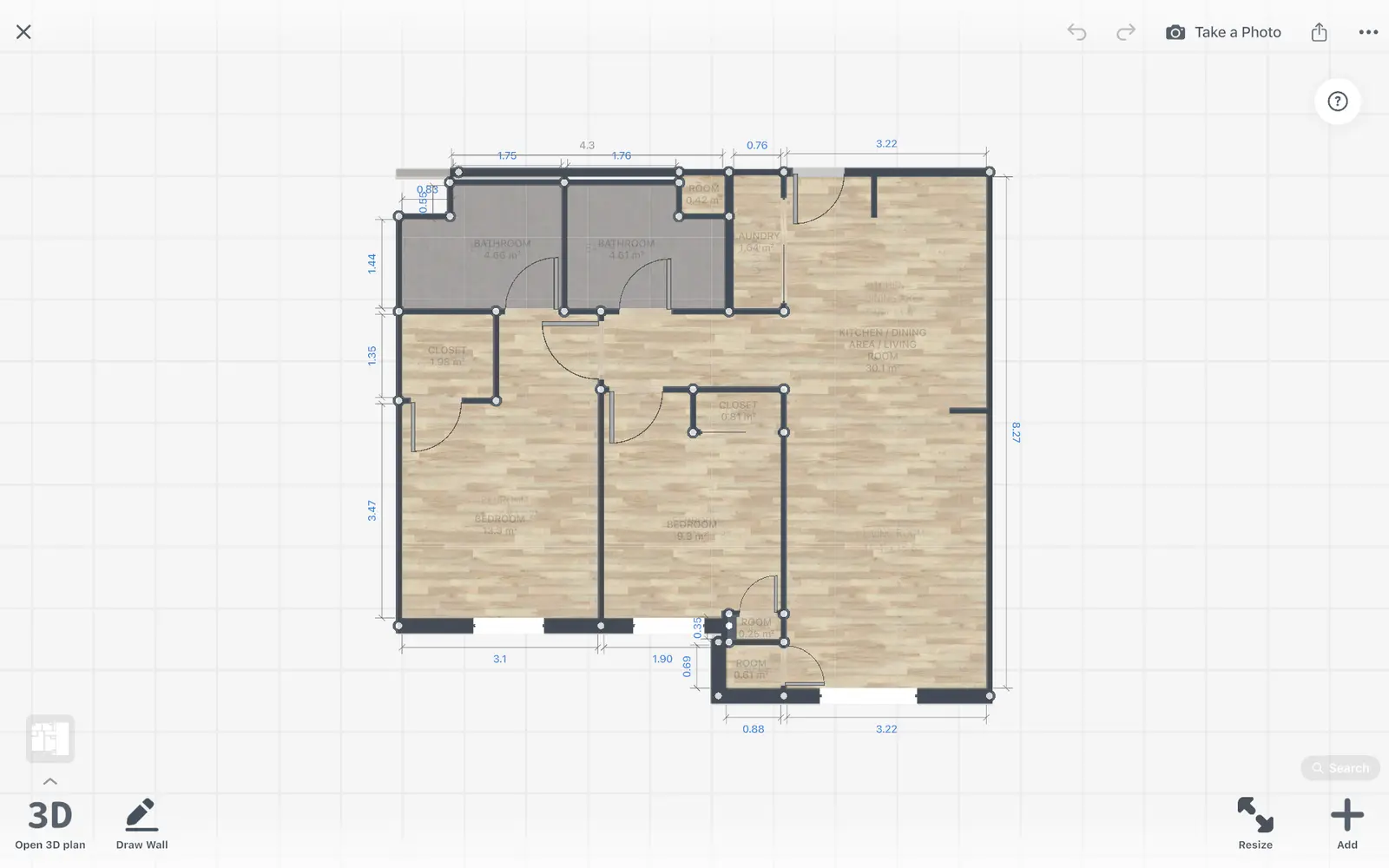
قد تحدث أخطاء صغيرة أثناء عملية التعرف التلقائي في Home Planner، لذا يُرجى التحقق من المخطط قبل تصديره. تكون دقة ملف DWG متطابقة تمامًا مع دقة المخطط في Home Planner.
- قَارِن طول أحد الجدران الطويلة مع البعد المكتوب على المخطط الأصلي. قد تطلب منك رسالة تحقق من النتيجة القيام بذلك.
- إذا كان الطول غير صحيح، حدد تحرير الجدران، ثم اختر تغيير الحجم.
- في حال ظهور نافذة، حدد تغيير مقياس المخطط. عند وجود طوابق متعددة، اختر تغيير للطابق الحالي أو تغيير لجميع الطوابق.
- حدد رقم الطول على أحد الجدران واكتب أبعاده الحقيقية. سيقوم Home Planner بإعادة ضبط مقياس المخطط بالكامل.
- صَحِّح الجدران والأبواب والنوافذ المفقودة أو الموجودة في غير مكانها. حدد تحرير الجدران لنقل الجدران أو إضافتها.
- تأكد من إغلاق كل غرفة بالكامل لتحصل كل غرفة على اسمها ومساحتها. تتوقف عملية التصدير في حال عدم وجود أي غرفة مغلقة.
- إذا كانت أدوات الجدران مفتوحة، حدد تم للخروج من وضع تحرير الجدران. ستظهر أيقونة المشاركة في شريط الأدوات على اليسار.
الخطوة 3: تصدير مخطط الطابق إلى DWG أو DXF
يصدر Home Planner المخطط إلى صيغة DWG أو DXF من قائمة المشاركة في المحرر. يُنشئ Home Planner الملف على جهازك خلال ثوانٍ معدودة؛ بينما تستغرق المشاريع الكبيرة المفروشة وقتًا أطول قليلاً.
- افتح قائمة المشاركة: حدد أيقونة المشاركة في شريط الأدوات على اليسار. إذا لم تظهر أيقونة المشاركة، حدد تم أولاً.
- حدد تصدير الرسم الهندسي.
- اختر DWG أو DXF. تُظهر النافذة محتويات الملف: الجدران والأبواب والنوافذ وأبعاد الغرف.
- حدد يصدّر. على الهاتف أو اللوح الرقمي، تفتح قائمة المشاركة: احفظ الملف أو أرسله. على أجهزة Mac أو Windows، اختر المجلد المطلوب من نافذة الحفظ.
مع اشتراك PRO++، يكون خيار الأثاث على المخطط مفادًا تلقائيًا ويضيف أي أثاث قمت بوضعه. يمكنك إيقافه لتصدير الجدران فقط. مع اشتراك PRO+، يظهر الخيار في القائمة، ولكن الضغط عليه يفتح عرض الترقية إلى PRO++.
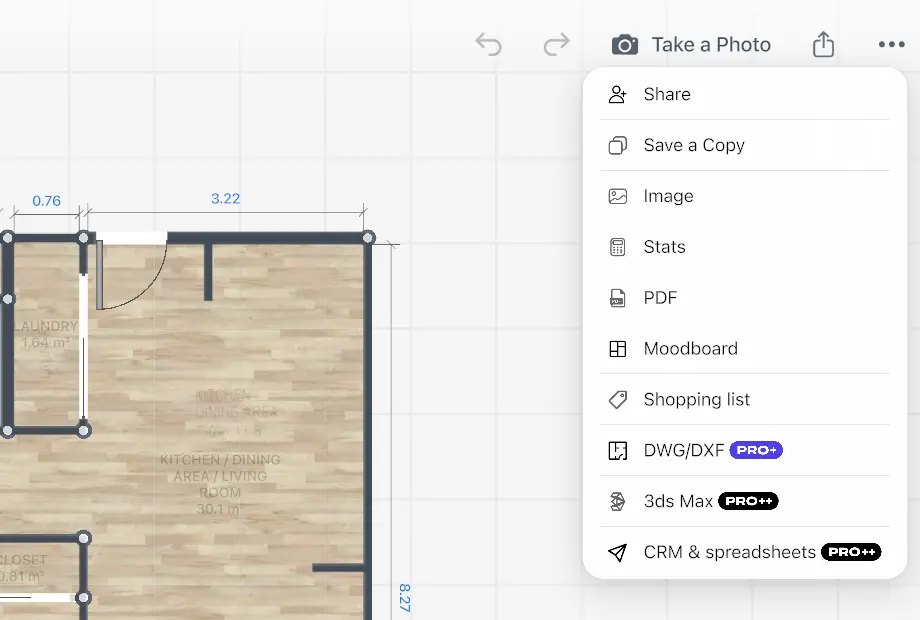
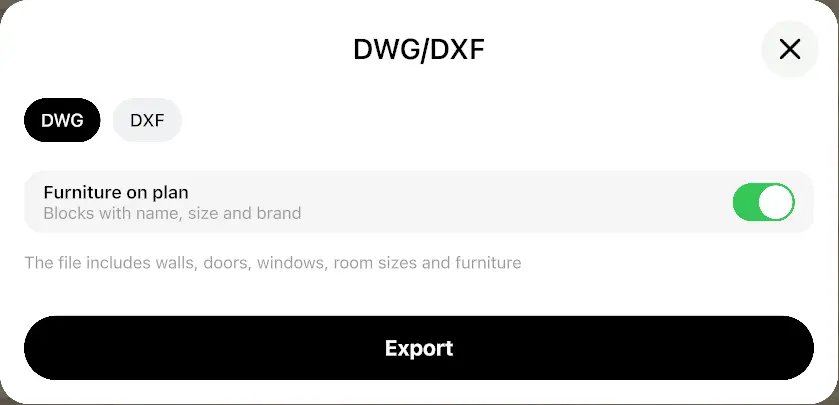
توفر النافذة نفسها خياري PDF وSVG مع إعداد الورقة والمقياس. بالنسبة لملفات CAD، اختر DWG أو DXF.
محتويات ملف DWG
ملف DWG أو DXF الذي يصدره Home Planner هو رسم موجه لمخططك بالوحدات الحقيقية، مع مجموعة طبقات واحدة وورقة رسم واحدة لكل طابق.
| جزء من الملف | ما ستحصل عليه |
|---|---|
| الطبقات | خمس طبقات لكل طابق، تُسمى باسم الطابق. تنتهي أسماء الطبقات بالكلمات الإنجليزية الموضحة في القائمة أدناه، في جميع لغات التطبيق. |
| الجدران | خط خارجي أساسي واحد ونظيف لكل طابق، مع اقتطاع الفتحات. لا يتم رسم الجدران المشتركة مرتين. كل خط خارجي عبارة عن خط متعدد مغلق (polyline). |
| الأبواب والنوافذ | أضلاف الأبواب مع أقواس الفتح، والأبواب المنزلقة والمطوية على هيئة لوحات، وألواح زجاج النوافذ. |
| الأبعاد والغرف | أبعاد الجدران وأسماء الغرف مع مساحاتها. |
| أوراق الرسم | تبويب تخطيط (layout) لكل طابق. يظهر تبويب النموذج (Model) جميع الطوابق فوق بعضها البعض. يمكن تشغيل الطوابق وإيقافها بحسب الطبقة. |
| الوحدات | وحدة الرسم الواحدة تمثل مترًا واحدًا، أو سنتيمترًا، أو مليمترًا، أو بوصة، ويتم تحديدها عبر إعداد الوحدات في Home Planner (تُحفظ أبعاد الأقدام على هيئة بوصات). يُرجى ضبطها قبل التصدير. |
| جدول البيانات مع شعارك | مع اشتراك PRO+ أو PRO++ وتفعيل خيار الشعار على الصور وملفات PDF في ملفك الشخصي، تحصل كل ورقة طابق على إطار وجدول بيانات بلغة التطبيق لديك: Project (المشروع)، وLevel (المستوى)، وScale (مقياس الرسم)، وDate (التاريخ)، وعلاوة على "Print at 100% scale". يضبط مقياس الرسم ليتناسب مع ورقة الرسم (A4 بالوضع الأفقي، أو Letter بالوضع الأفقي للأقدام والبوصات)، على سبيل المثال 1:87. |
| الأثاث (PRO++) | كل عنصر عبارة عن كتل رسم (block) بخصائص مخفية: الاسم، والحجم، والعلامة التجارية، ورمز المنتج (SKU). يحتوي كل طابق على طبقة الأثاث الخاصة به. |
| إصدار الملف | ملف DWG بتنسيق AutoCAD 2013، والذي تفتحه برامج CAD الحالية. وملف DXF كملف نصي. |
أسماء الطبقات في الملف لكل طابق:
<floor name> Walls
<floor name> Doors
<floor name> Windows
<floor name> Dimensions
<floor name> Rooms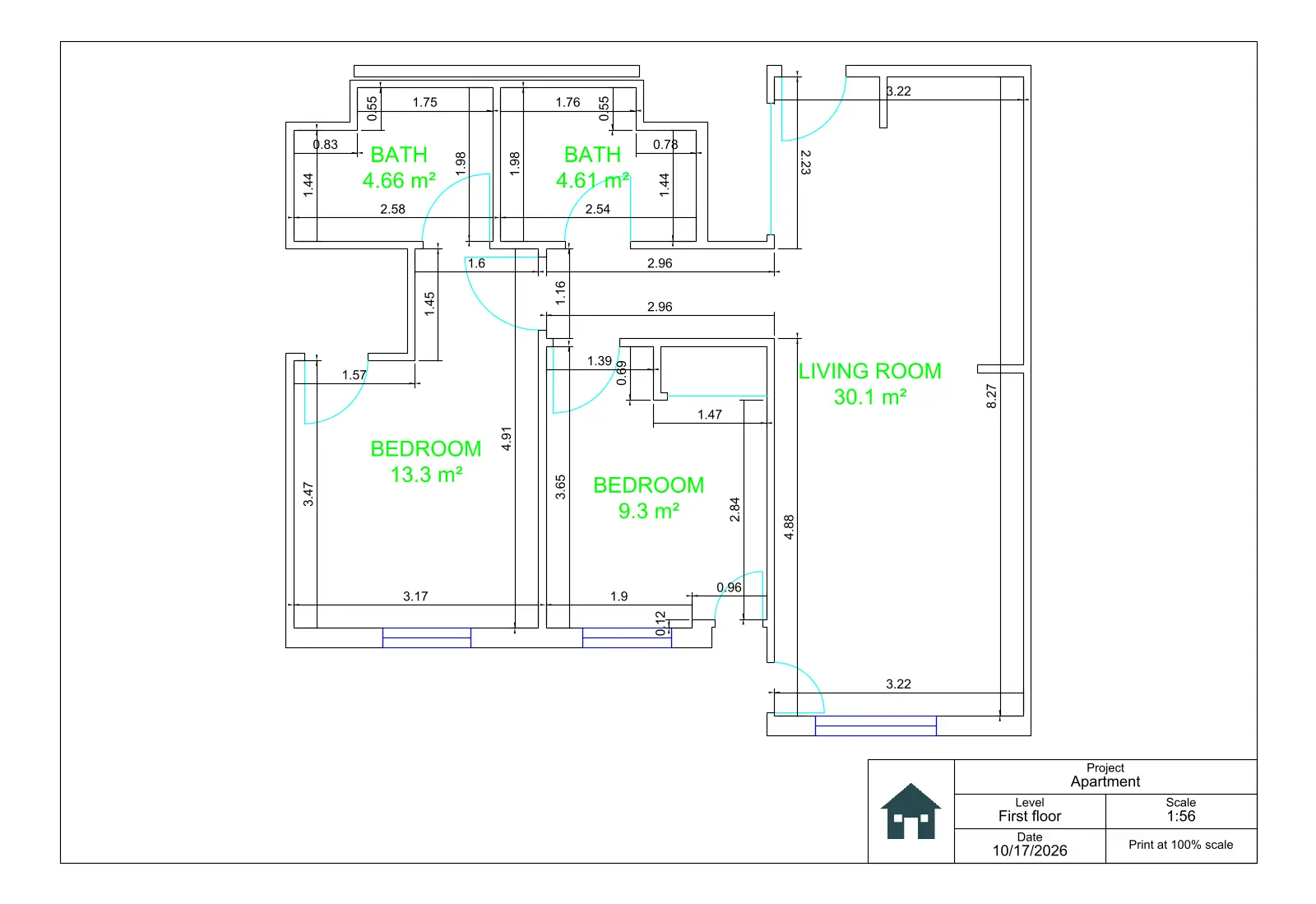
المفاضلة بين DWG وDXF: أيهما تختار؟
اختر DWG لبرنامج AutoCAD ومعظم برامج CAD. اختر DXF عندما لا يتمكن البرنامج المستلم من قراءة صيغة DWG.
| الصيغة | دواعي الاختيار | ملاحظات |
|---|---|---|
| DWG | عندما تعمل أنت أو المقاول على برنامج AutoCAD أو تطبيق CAD يدعم قراءة صيغة DWG | الخيار الافتراضي. يفتح على طريقة عرض المخطط. |
| DXF | عندما يقبل البرنامج صيغة DXF فقط: مثل برامج CAD و3D المجانية، وبرامج القطع بالليزر والتحكم الرقمي (CNC) | ملف DXF نصي بإصدار 2013، يحتوي على الطبقات وأوراق الرسم نفسها الموجودة في ملف DWG. قد لا تتمكن برامج DXF القديمة جدًا من قراءة هذا الإصدار. توجد الأبعاد وأسماء الغرف على طبقات منفصلة: يُرجى إخفاؤها أو حذفها قبل بدء عملية القطع. |
إشعار العلامات التجارية. تطبيق Home Planner غير تابع لشركة Autodesk, Inc. أو Apple Inc. أو Google LLC أو Microsoft Corporation، ولا يحظى بدعمها أو رعايتها؛ وجميع أسمائها وعلاماتها التجارية هي ملك لأصحابها. تُعد AutoCAD علامة تجارية لشركة Autodesk, Inc.. وتُعد iPhone وiPad وMac وmacOS علامات تجارية لشركة Apple Inc.، مسجلة في الولايات المتحدة ودول أخرى. وتُعد Android علامة تجارية لشركة Google LLC. وجميع العلامات التجارية الأخرى هي ملك لأصحابها المعنيين.
جرب الخدمة في مشروعك
تطبيق مجاني لأجهزة iPhone وiPad وMac وAndroid وWindows.


