如何让渲染效果图更逼真:给房间的4个建议

光线、材质、相机角度和小物件决定了3D渲染图是否像照片一样逼真。快来Home Planner中渲染你自己的房间吧。
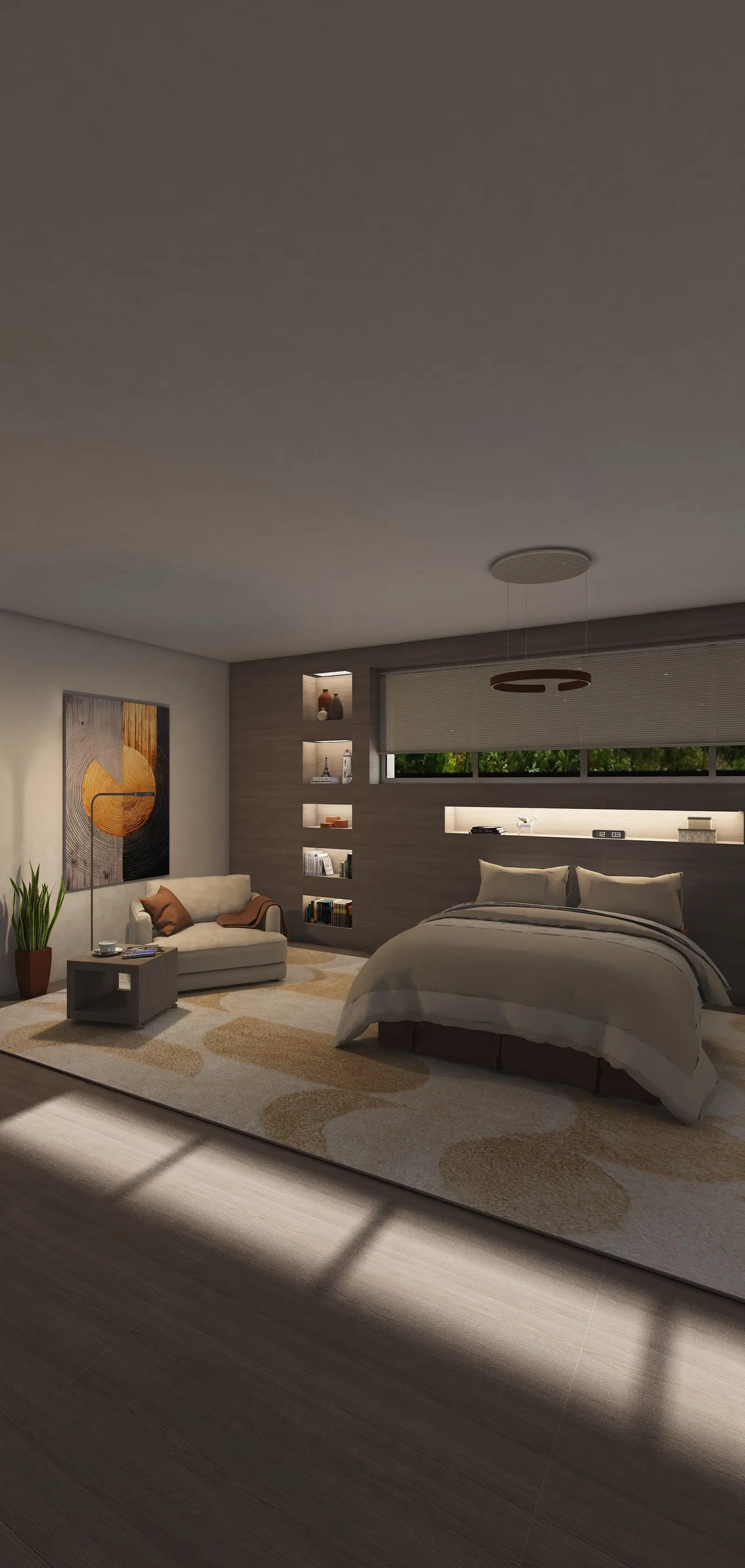
你的房间规划好了,但3D视图看起来依然像个模型,不像个真正的家。渲染能让你在购买任何物品前,先看到如同照片般的效果。本文将教你如何让渲染效果图更逼真,以及如何在Home Planner中渲染你自己的房间。
什么是照片级逼真渲染?
逼真渲染能让光线、阴影、反射和材质纹理展现出与真实房间完全相同的效果。Home Planner现在的渲染效果可以为你呈现:
- 带柔和阴影和精准高光的照明效果
- 能像真实材料一样对光线产生反应的反射与纹理
- 带有微妙阴影的深度感,让房间看起来不再扁平
- 织物、木纹和墙面材质的细节
逼真的客厅渲染效果图比截图多展示了什么?
光线与深度感。你可以建一个简单的客厅,并将同一个视角保存两次:
- 编辑器中的截图
- 来自应用内的4K渲染图
截图画面干净清晰。而渲染图则增加了阴影、反射和材质纹理,完全可以媲美装修完成后的实拍照片。
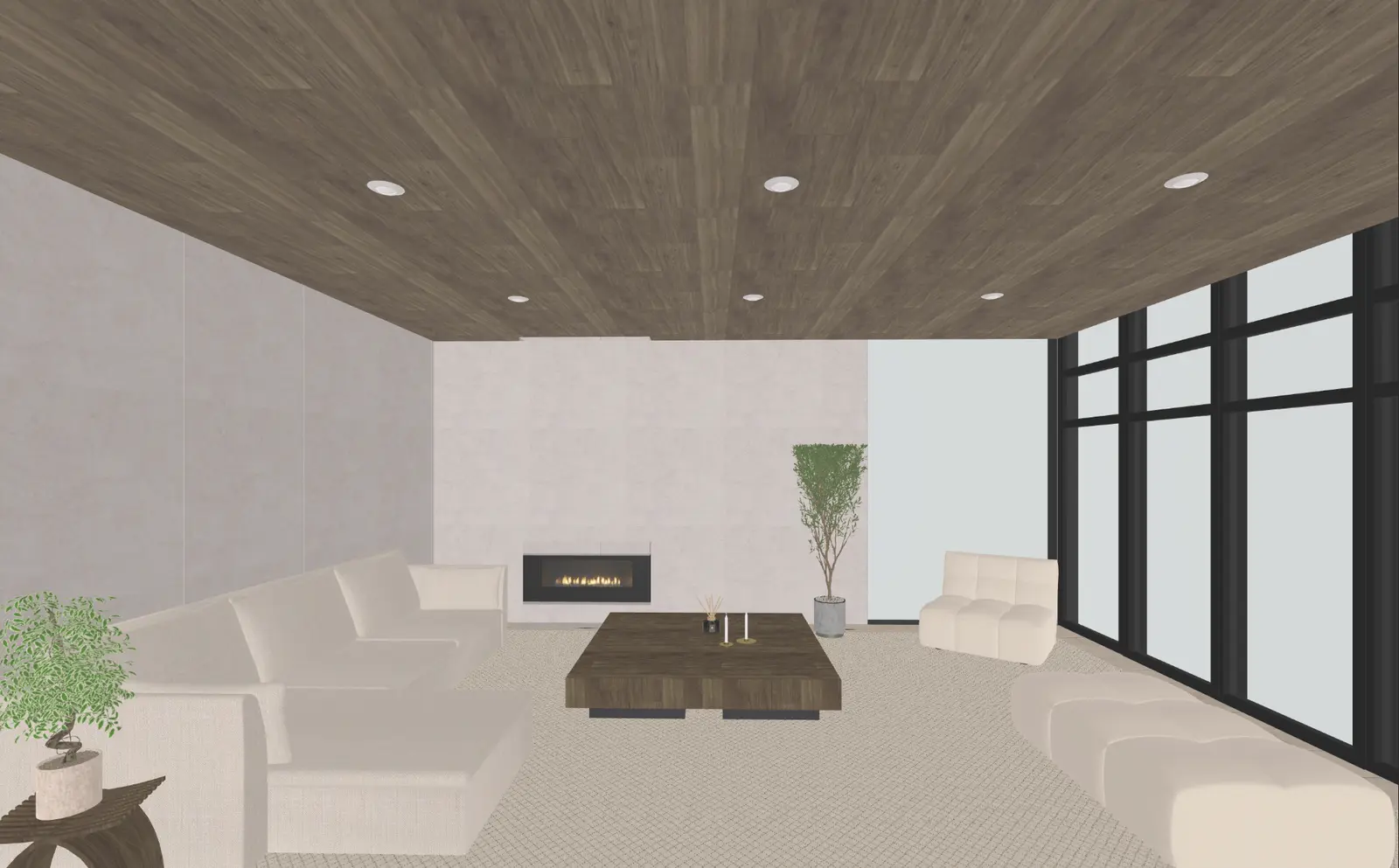
编辑器截图。渲染同一视角并进行对比。
如何让3D渲染图看起来更逼真?
从四个方面入手:照明、材质、相机角度和小物件。
像真实房间那样打光。照明至关重要。多利用大窗户,将冷暖光源混搭,并注意观察阴影落在了哪里。
选择带有纹理的材质。木纹、石材、金属、哑光和光面材料对光线的反应各不相同。
采用人眼高度视角拍摄。不要从俯视角度拍摄:以人的身高视角视角拍摄能带来自然的透视和空间感。
摆放一些小物件。一条毯子、一个马克杯、一本打开的书。小细节能让房间充满生活气息。
常见错误:没有窗户也没有灯。Home Planner可能会提示照片会太暗。此时请选择添加灯光,而不是继续操作。
为什么要使用渲染功能?
- 在正式动手改造前,直观预览设计在真实房间中的效果。
- 测试色彩、布局和材质搭配在一起的效果。
- 将设计成果分享到社交媒体上。
- 向施工方或客户展示空间最终的呈现效果。
如何在Home Planner中渲染房间
- 设计好你的房间并在3D模式下打开。
- 选择相机按钮并挑选照片。
- 选择画质(HD、Full HD或4K超高清)、比例以及光线,例如阴天。
- 拍摄照片。渲染完成后,Home Planner可以向你发送通知。
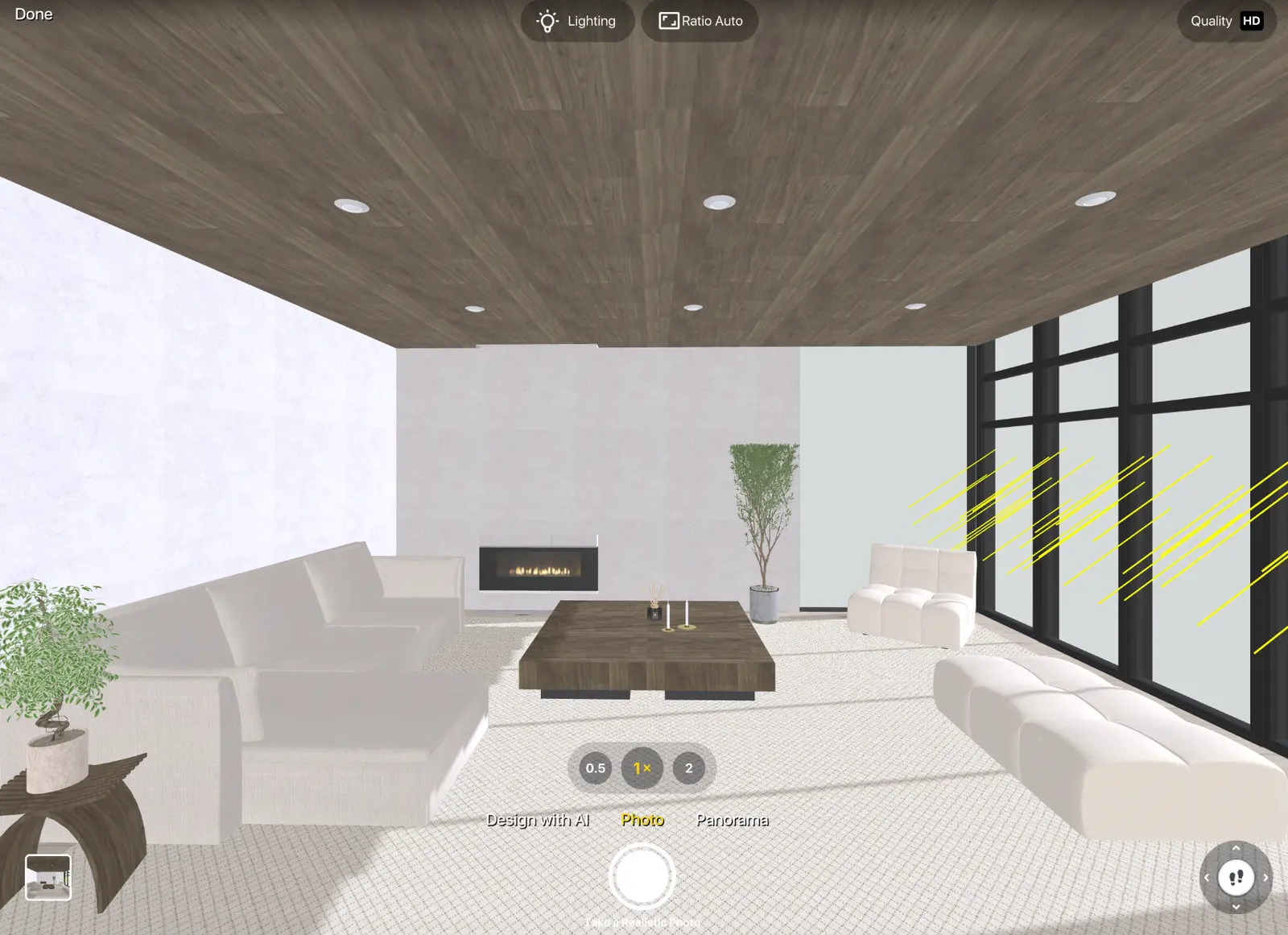
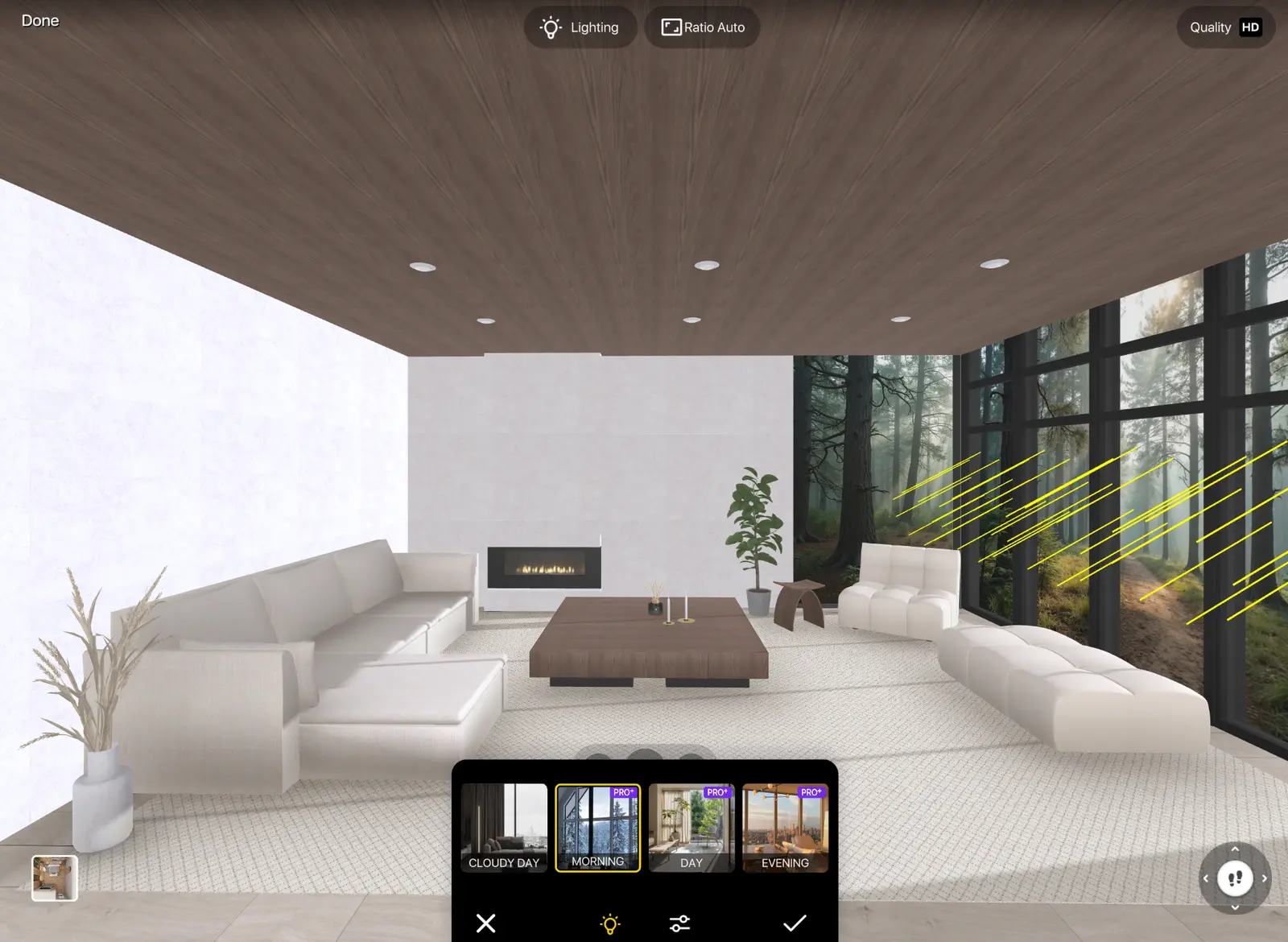
照明设置:先选择灯光模式,再调节亮度和色温。
HD照片可免费开始体验;Full HD需要PRO,4K需要PRO+。所有设置均可在如何制作房间的3D渲染图中找到。建议在电脑屏幕上查看结果,那里的细节展现得更清晰。
在渲染图中更换沙发,可比在装好的房间里换容易多了。快在Home Planner中用你自己的户型试试吧:测量空间,用2D和3D绘制,搭配真实品牌家具,或直接从现成的卧室、浴室或客厅布局开始,然后进行渲染。

在自己的项目中试用
适用于 iPhone、iPad、Mac、Android 和 Windows 的免费应用。