同样的应用,更大的画幅:使用桌面端 Home Planner 开展设计

Windows 和 macOS 版 Home Planner 提供与移动端同样强大的功能,但拥有更大的屏幕以及完整的鼠标和键盘操控体验。 没有独占功能,只为你提供更专注的设计方式。
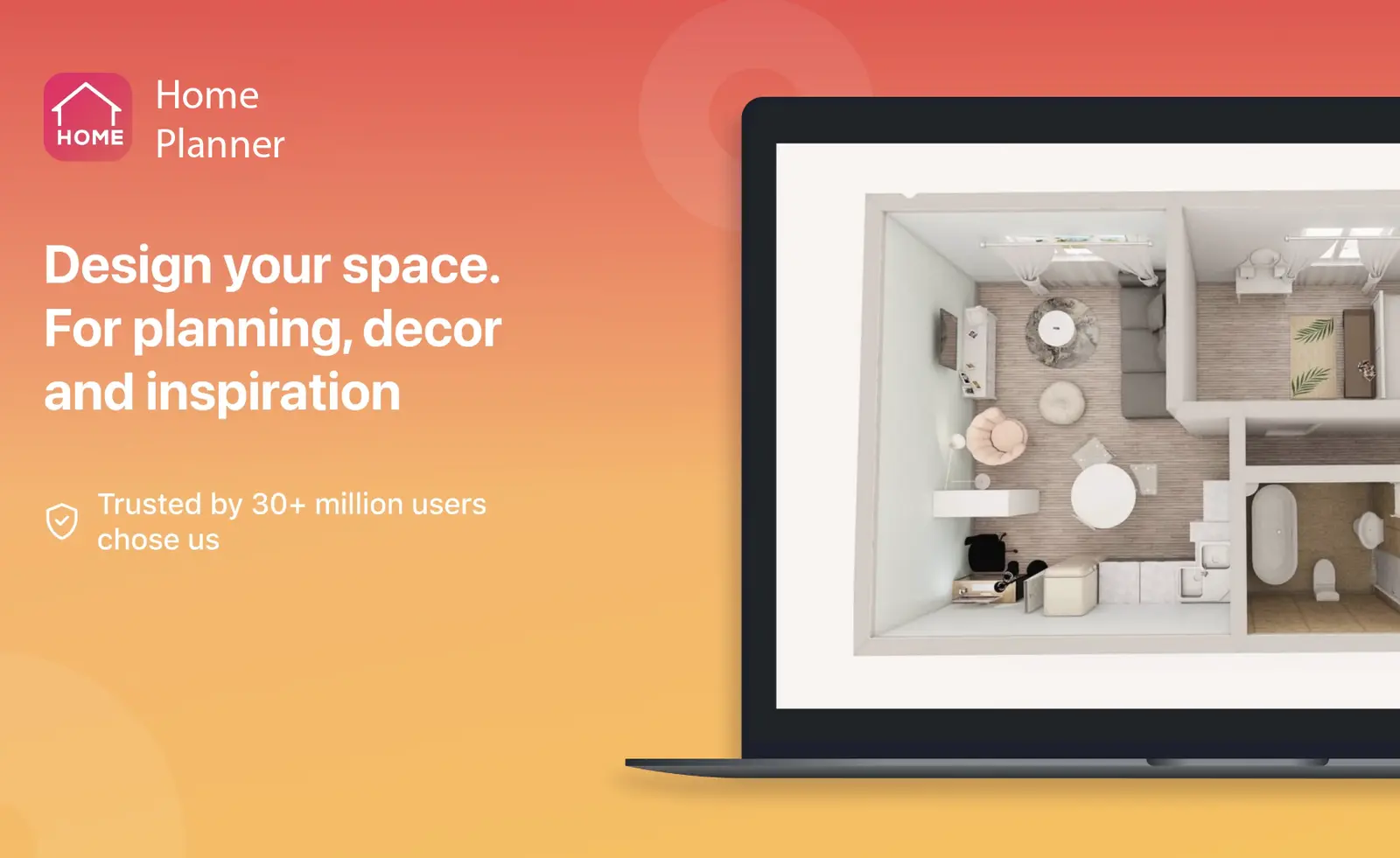
想在设计时体验更舒适的视界与更精准的操控吗?
为什么要在电脑上使用 Home Planner?
如果你正在规划整个房间,或者希望有更充裕的空间来思考和调整,电脑端的体验往往会更好。原因如下:
- 屏幕更大,布局更清晰可以一次性查看更多设计内容,精准放大细节,摆脱小屏幕的拥挤感。
- 搭配鼠标,精细操作更流畅无论是移动家具、调整墙壁还是挑选材质,都能提供更好的控制力,非常适合复杂的精细修改。
- 与移动端无缝同步你的所有项目都会保存到账号中,因此你可以在电脑上开始设计,之后随时在手机或平板上继续。
如何在 Windows 上安装 Home Planner(通过 Steam)
- 前往 store.steampowered.com
- 下载并安装 Steam 客户端
- 免费注册 Steam 账号或直接登录
- 在商店中搜索 “Home Planner” 或通过链接访问
- 在应用页面点击 安装
- 从你的 Steam 库中打开应用
- 登录你的 Home Planner 账号,请始终使用同一种登录方式:Apple / Google / Facebook / 电子邮箱,你的设计就会自动同步。
如何在 macOS 上安装 Home Planner
- 打开 Mac App Store
- 搜索 “Home Planner” 或通过链接访问
- 点击下载
- 登录你的账号以同步项目
如何在所有设备之间同步 Home Planner
要在不同设备之间同步项目(例如从手机同步到电脑),你的设备上需要有生效中的 Home Planner 订阅服务。如果没有订阅服务,你的作品将保存在本地,无法显示在其他平台上。
- 支持按月或按年订阅服务
- 订阅服务为你提供以下权益:
- 使用对应套餐包含的所有功能
- 云端备份
- 跨设备同步
- 项目会保存到你的账号中,在任何地方登录都可以随时调取
如何正确地跨设备同步
- 选择一种登录方式:Apple、Google、Facebook 或电子邮箱
- 在每台设备上都使用同一种登录方式
- 这样才能确保你的项目和订阅服务保持同步
如果你在一台设备上通过 Google 登录,而在另一台设备上通过电子邮箱登录,系统会将其视为两个不同的账号,你的项目和订阅服务将无法同步。
示例:将订阅服务从 iPhone 同步到 Mac
- 在 iPhone 上:
- 打开 Home Planner
- 前往我的作品集
- 轻点蓝色的登录按钮
- 使用 Apple / Google / Facebook / 电子邮箱登录
- 在 Mac 上:
- 打开 Home Planner
- 前往我的作品集
- 使用同一种方式登录
你的订阅服务和项目就会自动同步。
常见问题
问:移动端和电脑端有什么区别吗?答:没有任何区别,功能完全相同。但电脑端能提供更大的工作区和鼠标操控,在进行细节规划时体验会更流畅。
问:我需要单独付费吗?答:不需要。你的账号适用于所有平台,项目会自动同步。
问:我可以在电脑上离线使用 Home Planner 吗?答:可以。你可以在离线状态下进行设计,等重新在线后,你的修改就会自动同步。
问:如果我在 iPhone 上购买了订阅服务,可以在 Mac 上使用吗?
答:可以,但你必须在应用内使用同一种方式(Facebook、Apple、Google 或电子邮箱)登录同一个账号。App Store 不会自动同步此状态。
问:我可以在 Android 和 iOS 之间共享订阅服务吗?
答:可以,但你必须在应用内使用同一种方式(Facebook、Apple、Google 或电子邮箱)登录同一个账号。
问:我需要账号才能使用 Home Planner 吗?
答:不需要,但如果不登录账号,你的作品将仅保存在当前设备上,你无法享受云端备份或项目同步功能。
问:我可以在 Android 和 iOS 设备上共用同一个订阅服务吗?
答:可以。你的订阅服务是绑定在 Home Planner 账号上的,而不是绑定在特定平台上。只要你在应用内使用同一种登录方式(Apple、Google、Facebook 或电子邮箱)登录,就可以在 Android、iPhone 和 iPad 上共用你的订阅服务。请务必确保始终以相同的方式登录,切换登录方式会创建一个全新的账号。
在自己的项目中试用
适用于 iPhone、iPad、Mac、Android 和 Windows 的免费应用。