Müşteri İçin İç Mimarlık Teklifi Nasıl Hazırlanır?

Zaten çizdiğin tasarımı, müşterinin bağlantı üzerinden imzalayabileceği fiyatlandırılmış bir teklife dönüştür. İlk teklifin ücretsizdir.
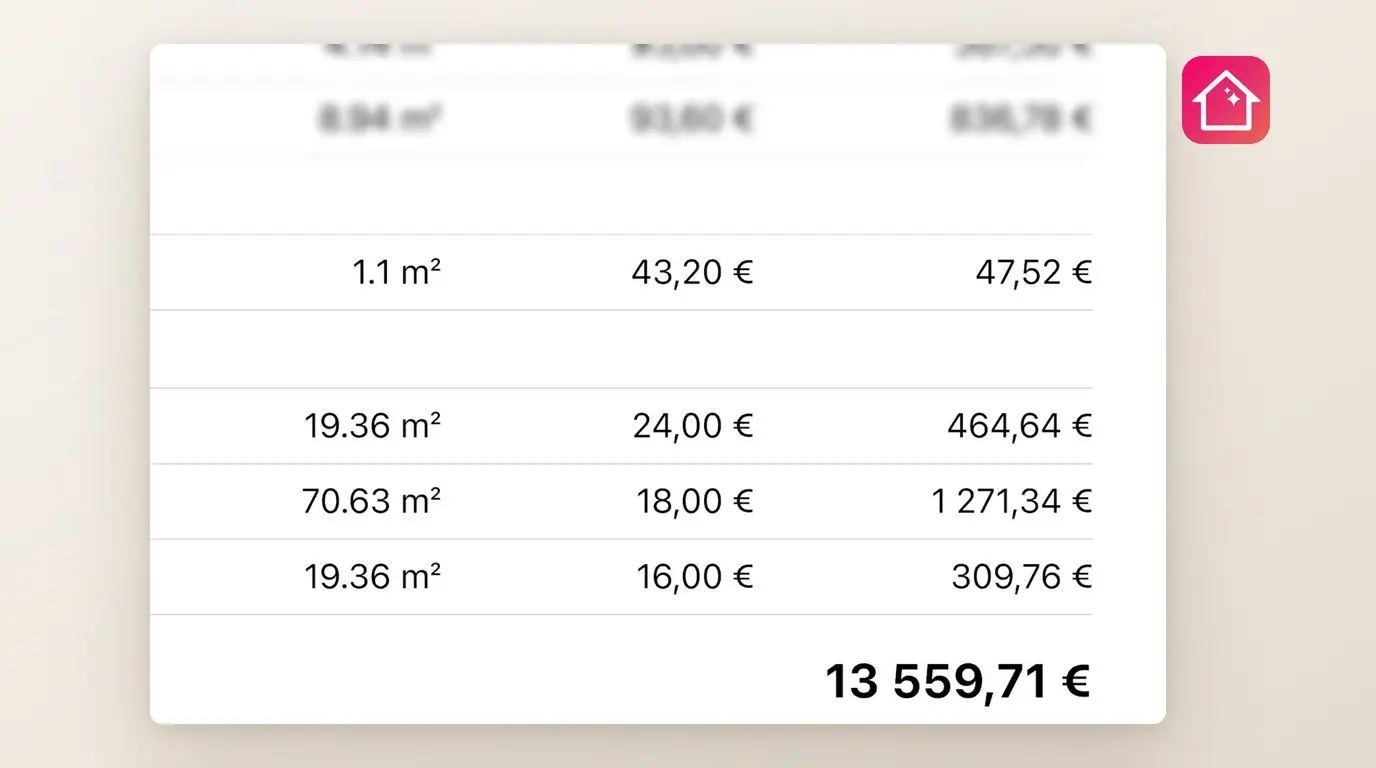
Müşterin 3D tasarımı gördü ve şu soruyu soruyor: "Peki bu ne kadara mal olacak?" İç mimarlık müşteri teklifi bu soruyu yanıtlar; ancak bunu hazırlamanın alışılagelmiş yolu bütün bir akşamını alabilir. Alışveriş listesindeki her öğeyi bir tabloya kopyalar, boyacının fiyatı için duvarları tekrar ölçer, bir formülle kâr marjını ekler ve PDF olarak dışa aktarırsın. Ardından yanıt beklersin ve müşteri bir lambayı çıkarmanı ister. Sen de üçüncü sürümü hazırlarsın.
Home Planner'da müşteri teklifi, zaten çizmiş olduğun projeyle başlar. Öğeler, miktarları ve oda alanları zaten hesaplanmıştır; bu nedenle yalnızca fiyatlarını, işini ve kâr marjını eklersin. Müşterin, logonun bulunduğu numaralı bir PDF alır veya teklifi bir tarayıcıda açmak, yanıtlamak ve imzalamak için bir bağlantı elde eder.
Tasarımcılar neden tekliflerini Home Planner'da hazırlıyor?
Çünkü teklifi oluşturmak daha hızlıdır, rakamlar doğrudan plandan gelir ve müşteriye tamamlanmış bir belge olarak ulaşır.
- Daha az yazma. Home Planner, alışveriş listesindeki öğeleri ve plandaki zemin, duvar ve tavan alanları ile kapı ve pencereleri otomatik olarak alır; böylece sen sadece fiyatları yazarsın. Ayrıca fiyatlarını ve koşullarını bir sonraki teklife de aktarır.
- Doğrudan plandan gelen rakamlar. Home Planner, miktarları ikinci bir ölçümden değil, müşterinin 3D olarak gördüğü aynı plandan alır. Kâr marjını, vergiyi, indirimi ve ön ödemeyi kendisi ekler; böylece bozulacak bir tablo formülü olmaz.
- A document, not a spreadsheet. Home Planner; logonun, iletişim bilgilerinin, geçerlilik tarihinin, ön ödemenin ve kalan bakiyenin yer aldığı numaralı bir PDF oluşturur. Alış fiyatlarını ve kâr marjını müşterinin gördüğü her şeyin dışında tutar ve dilersen birim fiyatları da gizleyebilir.
Gelen kutusundaki bir PDF'ten daha fazlası
E-postadaki bir PDF'i gönderir ve beklersin. Müşteri bağlantısı sayesinde ise Home Planner teklifi bir yanıtla birlikte sana geri getirir.
- Müşteri teklifi herhangi bir tarayıcıda açar. Uygulama veya hesap gerekmez.
- İsteğe bağlı satırlarını açıp kapatabilir ve toplamın güncellendiğini görebilirler.
- Çizili bir imza veya yazılı bir ad ile onaylayıp imzalayabilir, değişiklik isteyebilir veya reddedebilirler.
- Henüz yanıt yok mu? Home Planner müşteriye 3. ve 7. günde bir e-posta hatırlatıcısı gönderir.
- İmzaladıktan sonra Home Planner, imzalı PDF'i müşteriye e-posta ile gönderir.
- Düzenlemenden sonra Home Planner, aynı bağlantıda yeni revizyonu gösterir ve neyin değiştiğini işaretler.
Her yanıt Home Planner'da teklifin durumu olarak görünür. Home Planner'ın yapmadığı tek şey: ödeme tahsil etmektir. Ön ödeme ve kalan bakiye yazdırılır ve müşteri sana anlaştığınız şekilde ödeme yapar.
Home Planner'da iç mimarlık teklifi nasıl çalışır?
Teklifi, projenin alışveriş listesinden açılan tek bir pencerede oluşturursun. Bu işlem üç adım sürer.
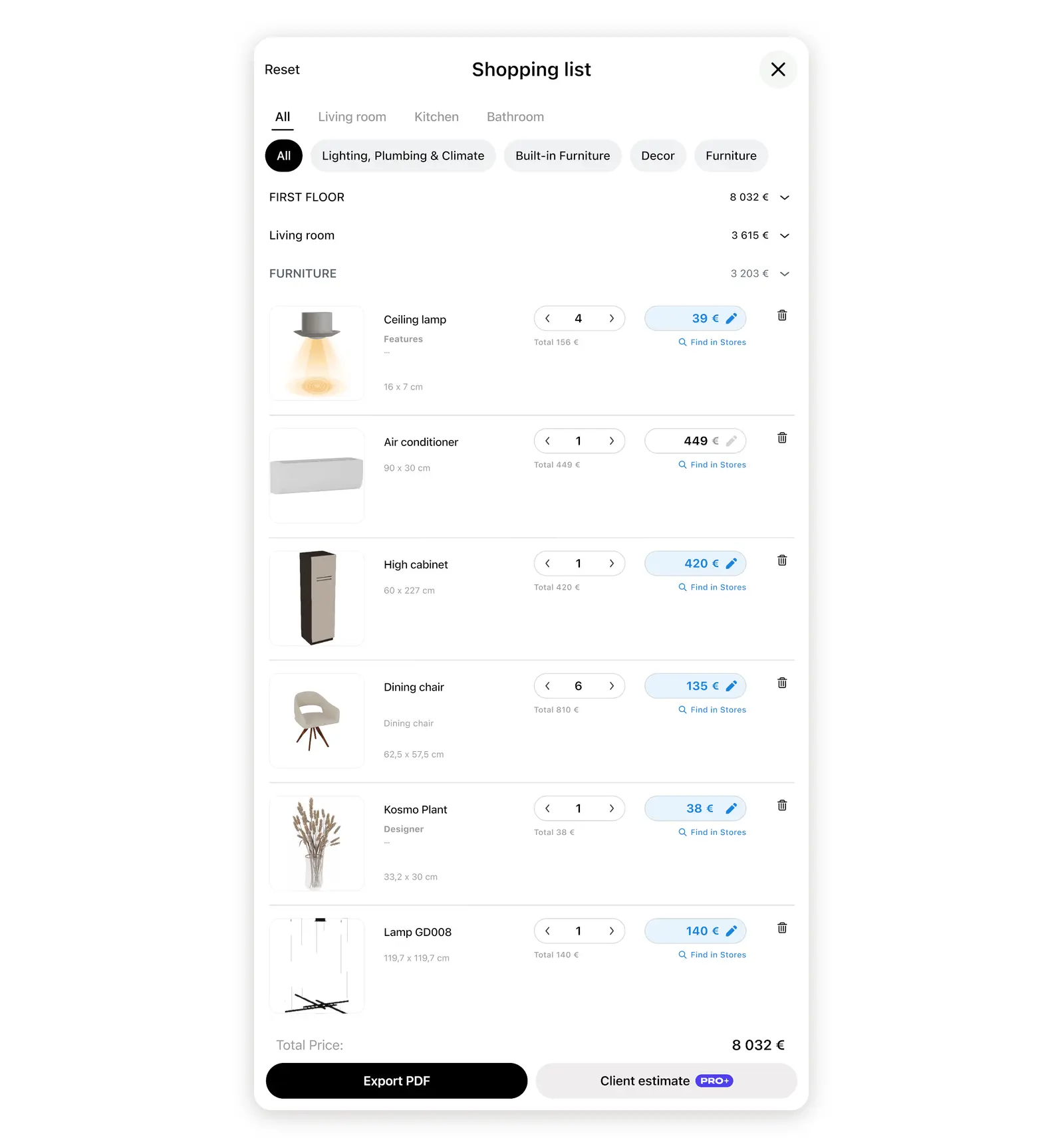
- Projenin Alışveriş listesi penceresinde Müşteri teklifi öğesini seç.
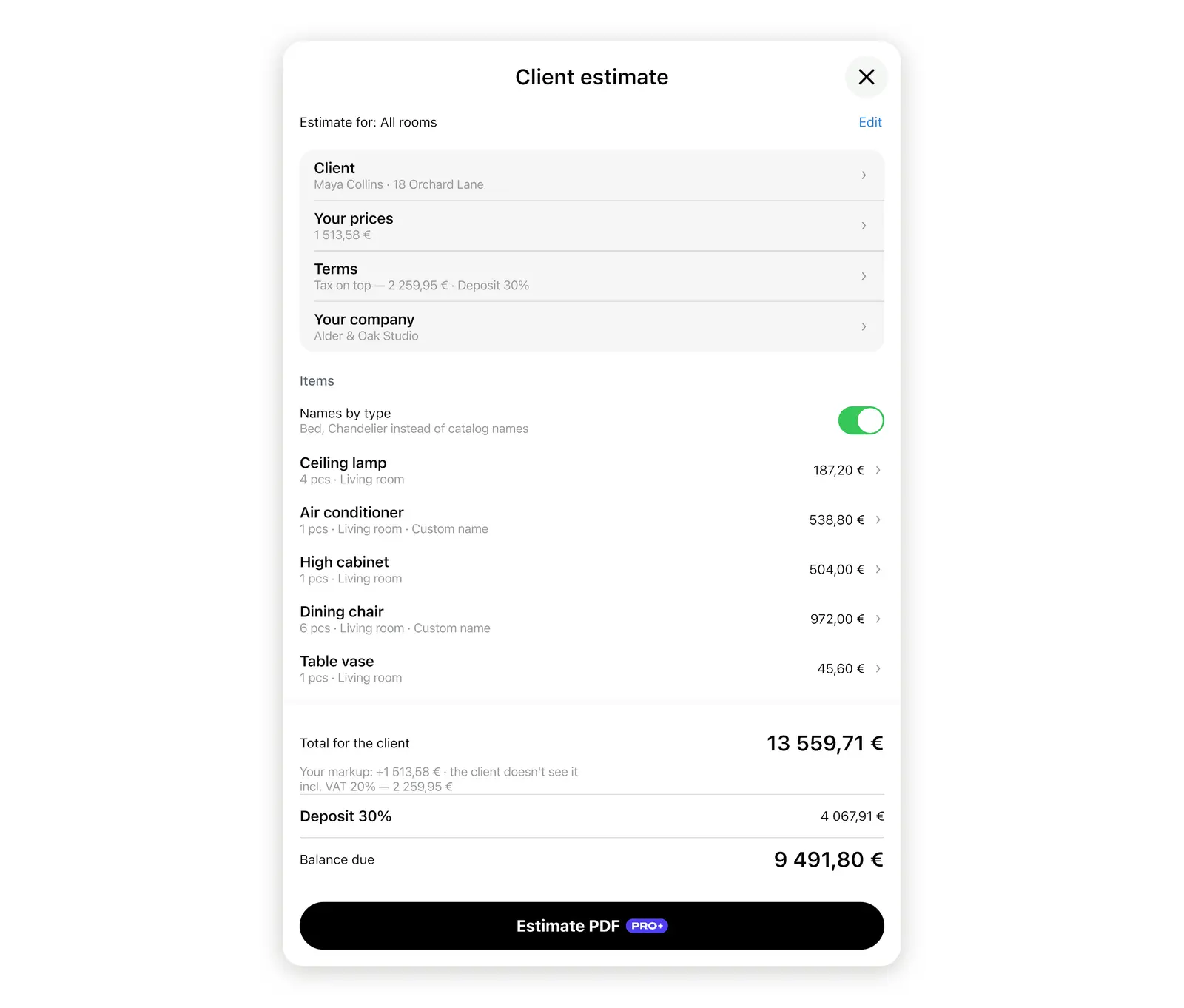
- Kâr marjını, iş fiyatlarını ve koşullarını ekle. Müşteri için toplam her değişiklikten sonra güncellenir.
- Teklif penceresinin altındaki Teklif PDF'i öğesini seç, ardından dosyayı veya bir bağlantıyı gönder. Müşterin yanıt verir ve yanıtı Home Planner'da görürsün.
Başlamadan önce
| Gerekenler | Neden |
|---|---|
| Planda mobilya veya malzemelerin bulunduğu bir proje | Öğeler listesi alışveriş listesinden gelir. |
| Plandaki odalar | Zemin alanı veya kapı sayısı gibi iş miktarları odalardan gelir. |
| Bir Home Planner hesabı ve internet bağlantısı | Teklif numarası ve müşteri bağlantısı Home Planner sunucusundan gelir. |
| Projenin yazarı olmak | Teklifi yalnızca yazar görür. Ortak düzenleyiciler ve paylaşılan bir projenin izleyicileri göremez. |
| Bağlantı için müşterinin e-posta adresi | Hatırlatıcılar ve imzalı kopya buraya gider. |
| İlk teklifinden sonra PRO+ veya PRO++ | İlk tekliften sonra oluşturduğun her teklif için gereklidir. |
Home Planner iPhone, iPad, Android, Mac ve Windows üzerinde çalışır; ekran görüntüleri masaüstü uygulamasını göstermektedir.
Home Planner'da bir müşteri için teklif nasıl yazılır?
Teklifi alışveriş listesinden aç, ardından kimin için olduğunu ve hangi odaları kapsadığını belirt.
- Projini aç, düzenleyicinin sağ üst köşesindeki paylaş simgesini seç ve Alışveriş listesi öğesini tercih et.
- Alışveriş listesi penceresinde Müşteri teklifi öğesini seç.
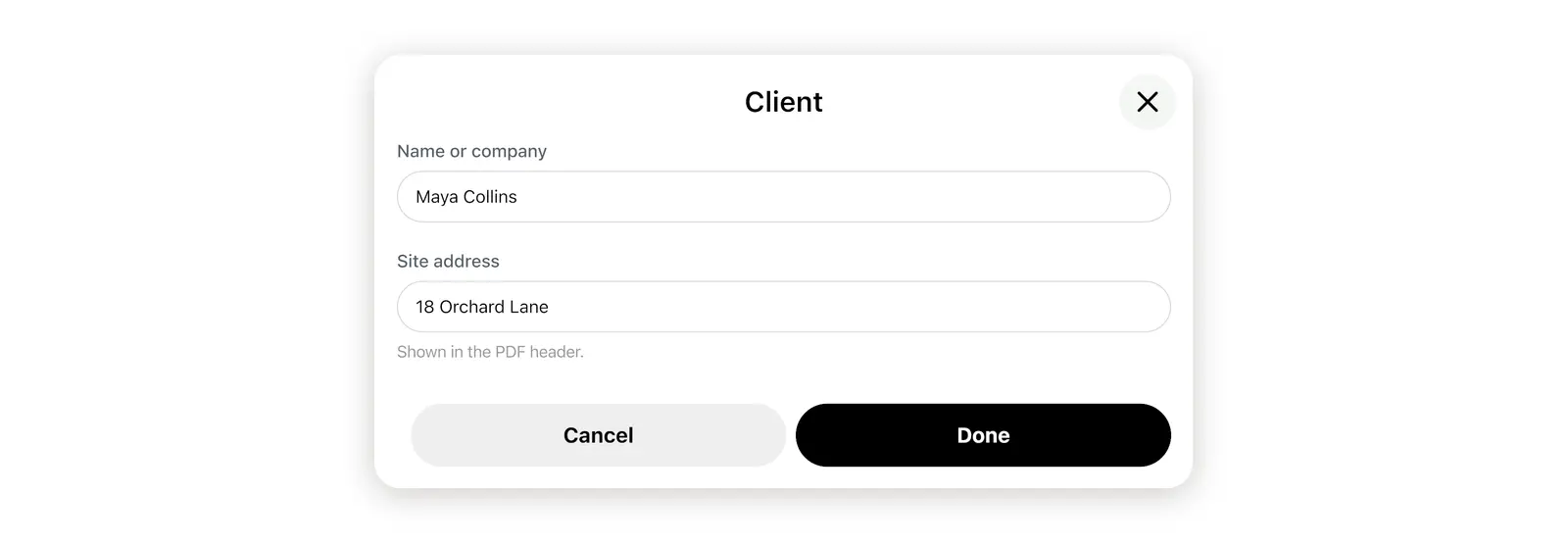
- Teklif penceresinin üst kısmındaki Müşteri satırını seç ve Ad veya şirket ile Proje adresi bilgilerini gir. Her ikisi de PDF'e aktarılır.
- Birden fazla oda varsa pencerenin üst kısmındaki Teklifin kapsadığı odalar: seçeneğini kontrol et. Yalnızca bu teklifin kapsadığı odaları tutmak için yanındaki Düzenle öğesini seç.

İlk teklifinden önce Home Planner, filigranlı bir örnek PDF sunar. Tek bir fiyat girmeden önce müşterinin ne alacağını görmek için bunu aç.
Home Planner'da bir iç mimarlık projesi nasıl fiyatlandırılır?
Öğelere bir kâr marjı, her iş türüne bir fiyat ve ardından koşullarını ekle. Hesaplamayı Home Planner yapar. Fiyatları sen belirlersin.
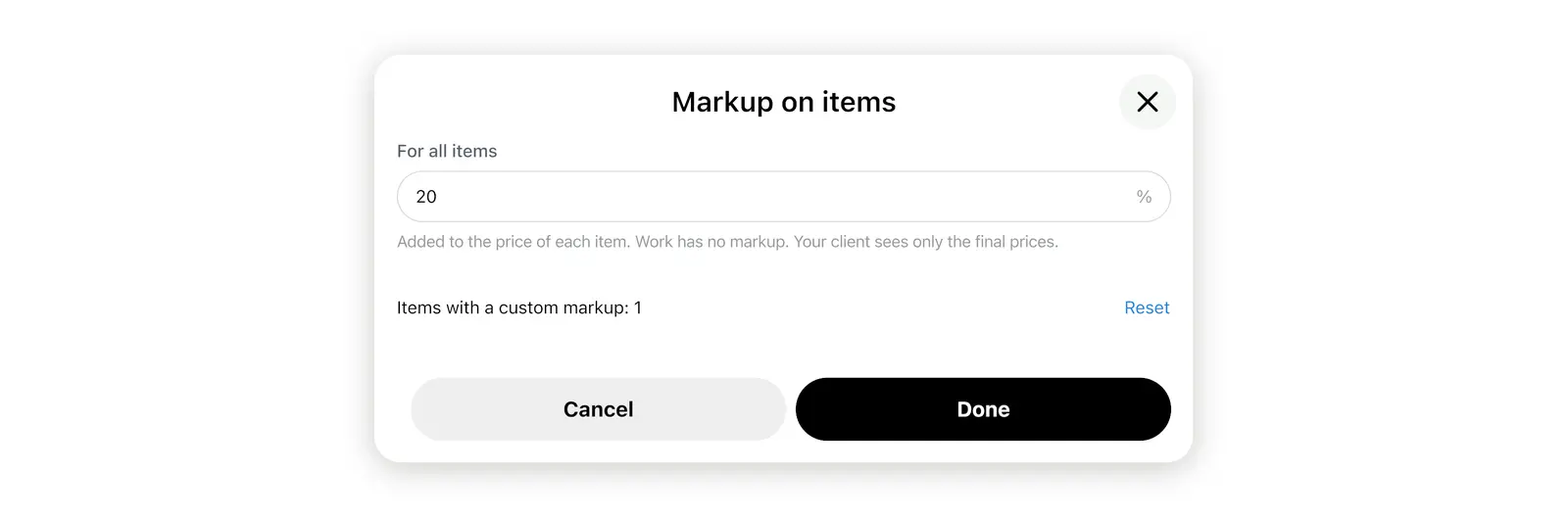
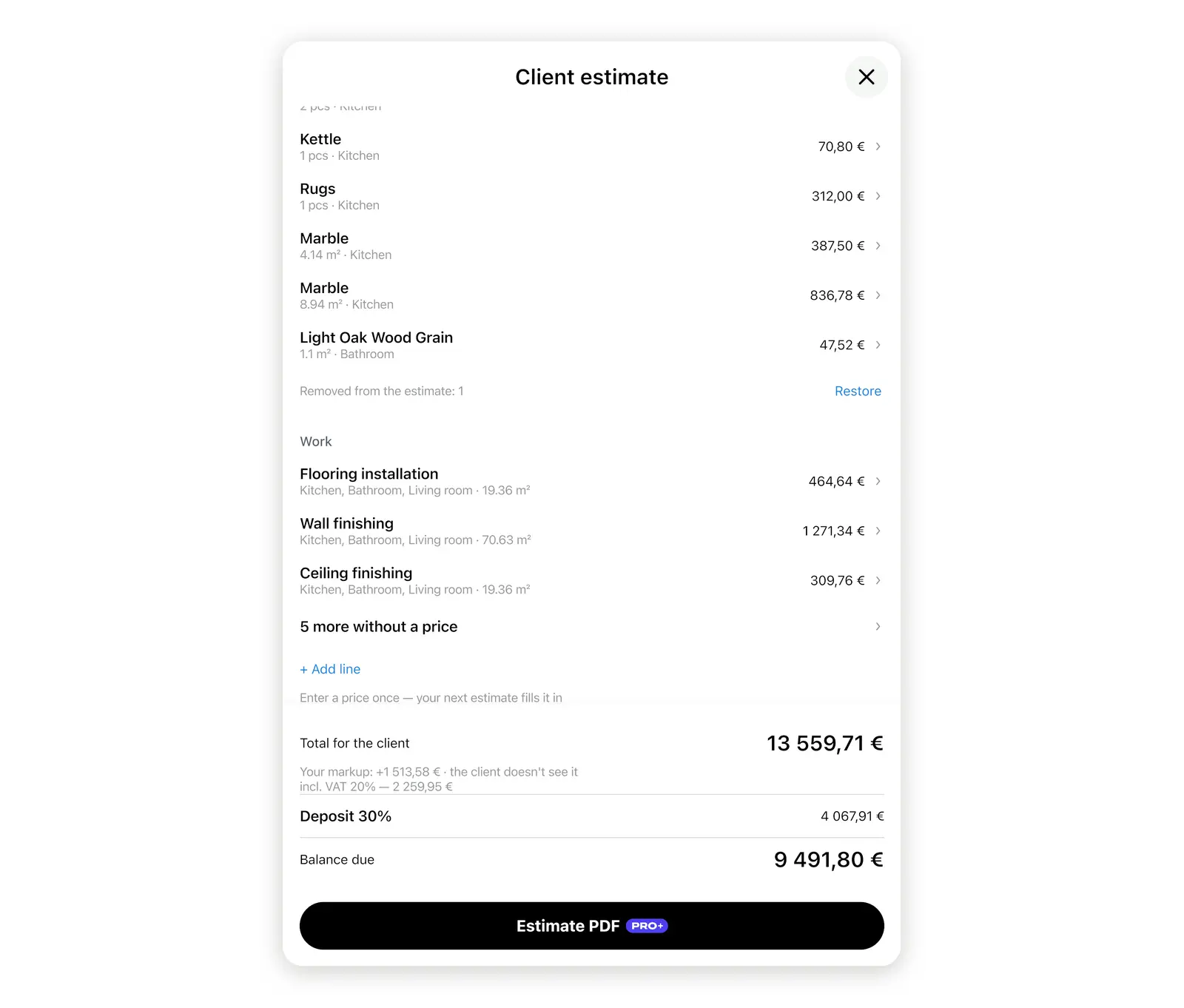
- Kâr marjı. Müşteri altındaki Fiyatların satırını seç, Tüm öğelere altındaki yüzdeyi gir ve Tamam düğmesini seç. %20 kâr marjı, 1.000 tutarındaki bir alış fiyatını müşterin için 1.200 yapar. İş kalemlerinde kâr marjı yoktur.
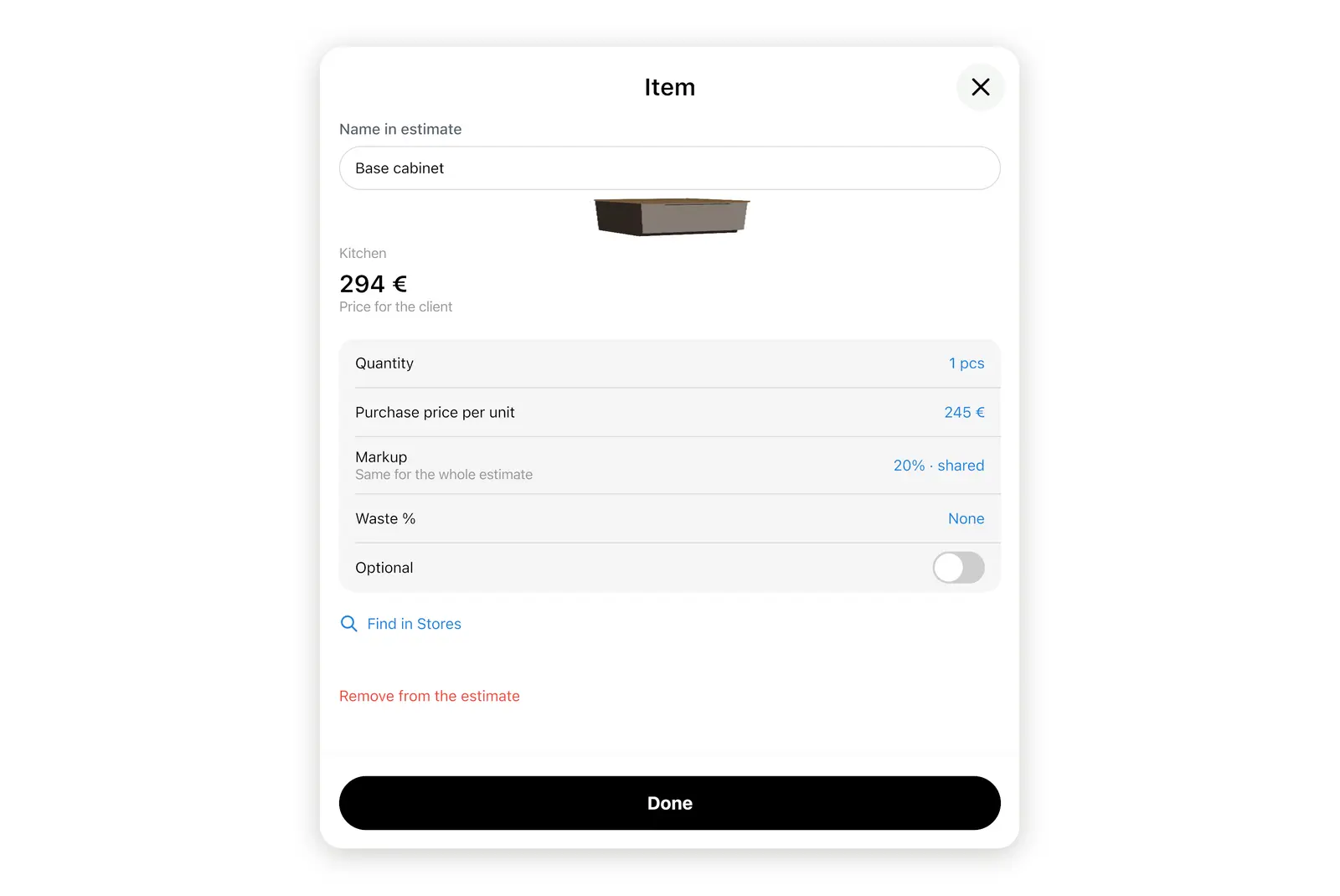
- Öğeler. Birim alış fiyatı, Miktar veya Kâr marjı değerini değiştirmek, kesilen malzemeler için Fire % eklemek veya bunu İsteğe bağlı olarak işaretlemek için Öğeler listesindeki bir satırı seç: müşteri daha sonra bunu teklif sayfasında ekleyebilir. Fiyat girilmedi gösteren bir satır toplama dahil edilmez: fiyatını gir veya Tekliften çıkar seçeneğini seç.
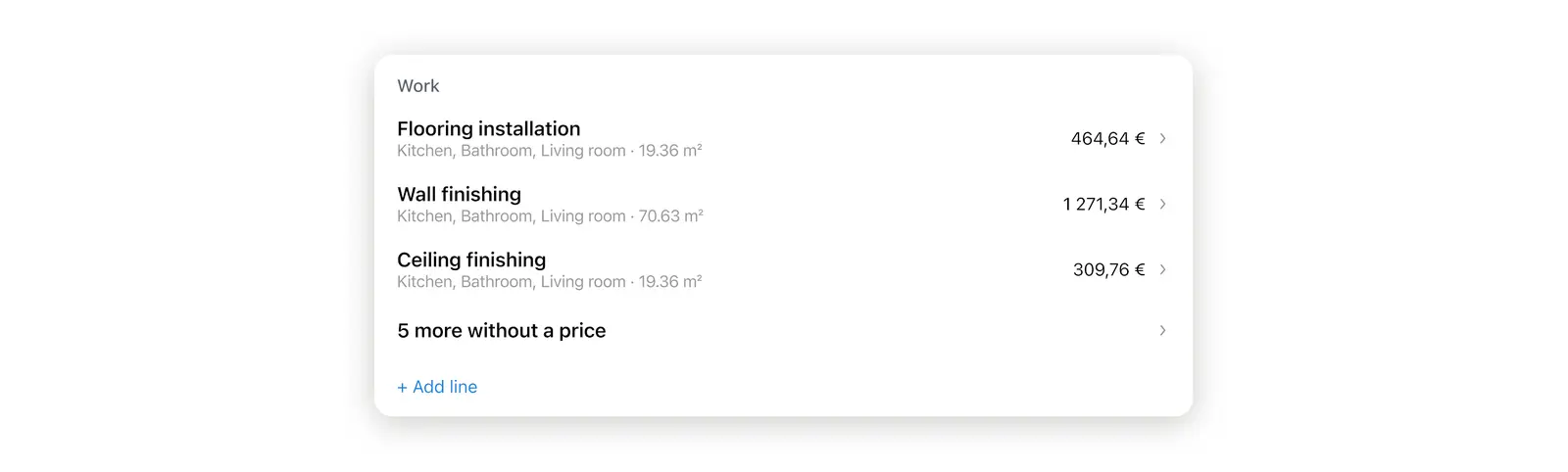
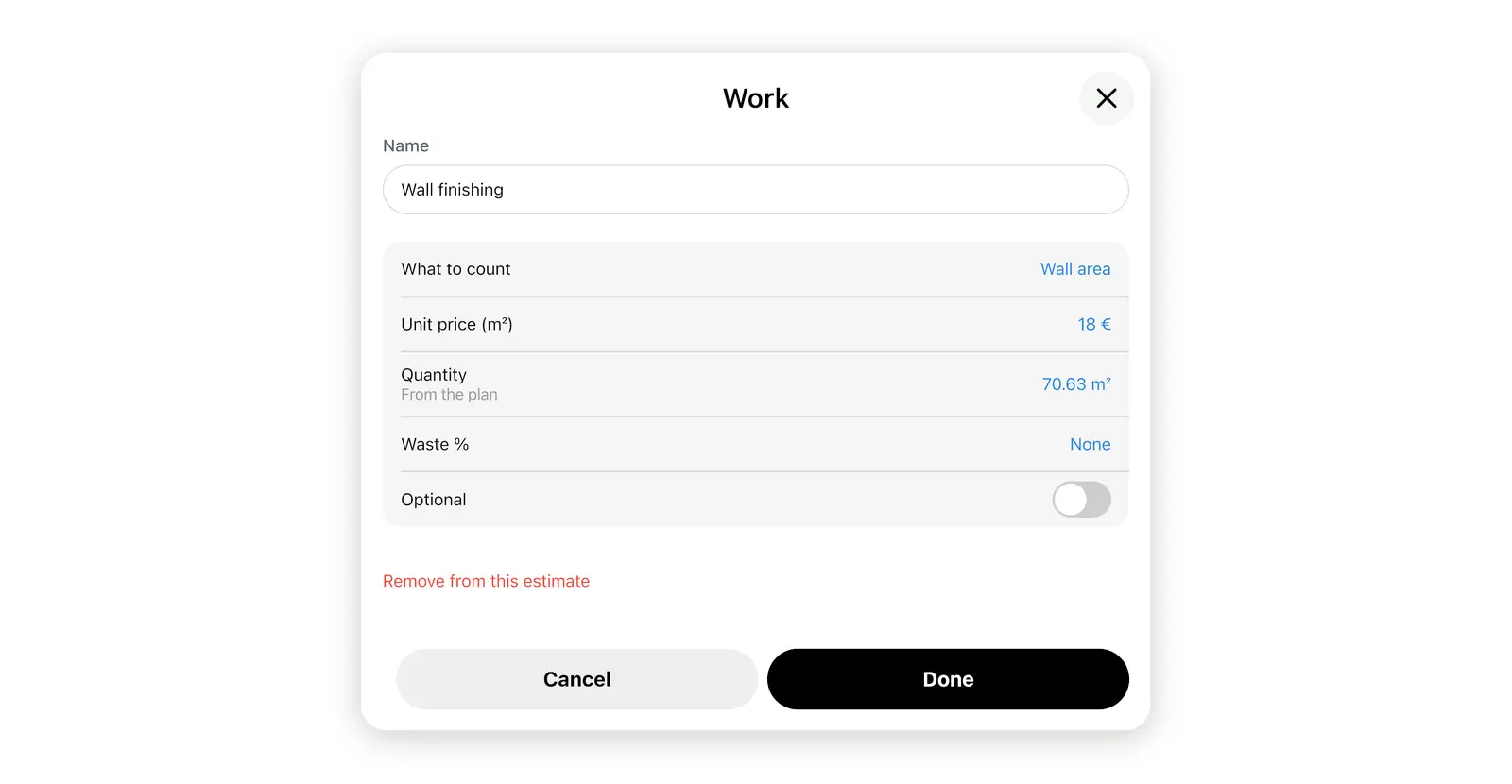
- İş. Öğeler altındaki İş bölümünde, Zemin kaplaması alanından Söve kaplaması alanına kadar hazır 8 satır bulunur. Birim fiyat bilgisini gir, miktar Plandan gelsin. Başka herhangi bir iş için İş listesinin sonundaki + Satır ekle seçeneğini seç.
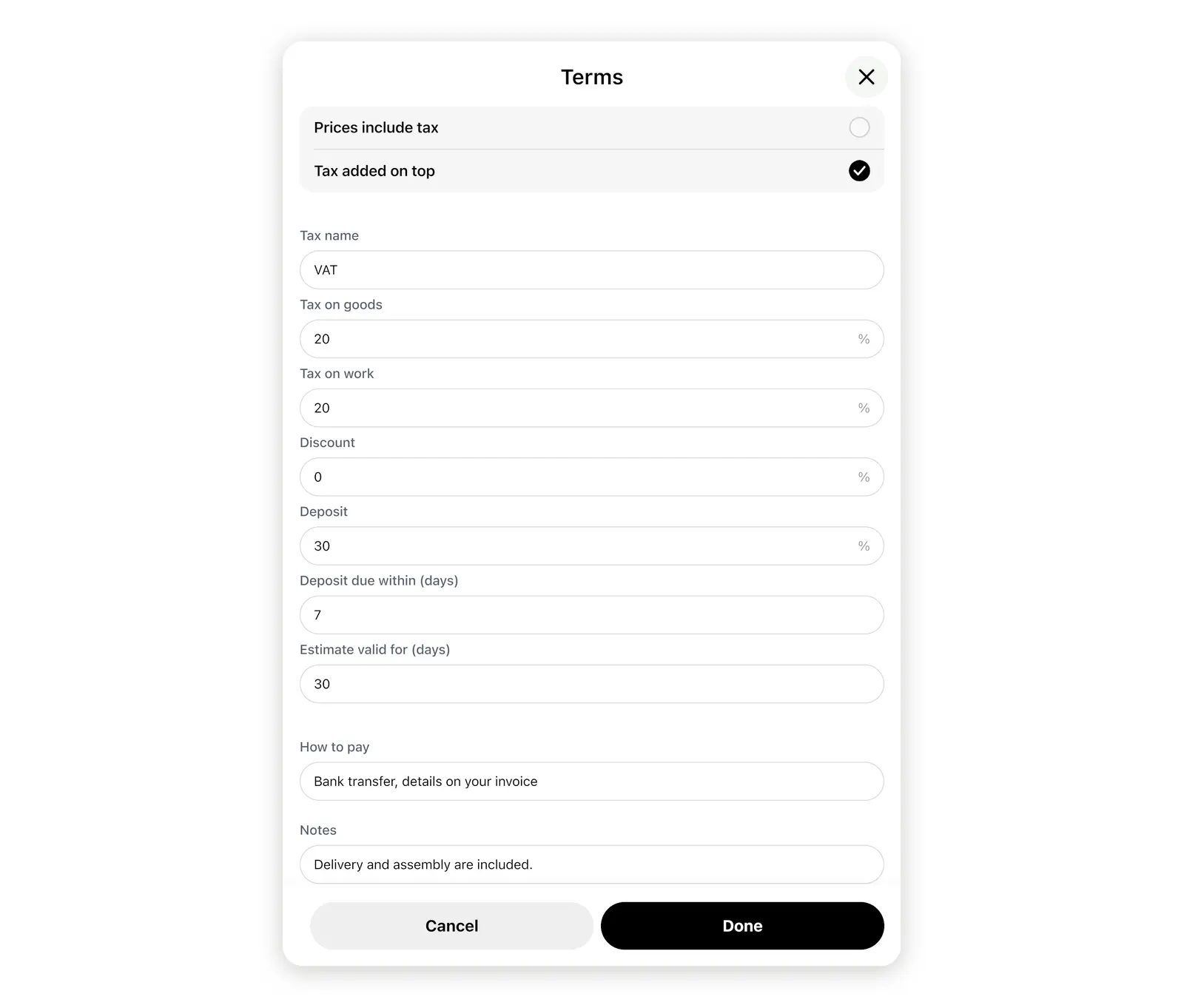
- Koşullar. Vergiyi, İndirim, Ön ödeme, Teklif geçerlilik süresi (gün), Ödeme şekli ve Notlar bilgilerini ayarlamak için Fiyatların altındaki Koşullar satırını seç, ardından Tamam düğmesini seç.
- Birim fiyatları. Bir odayı tek bir paket olarak sattığında birim fiyatları gizle seçeneğini aç. Böylece müşteri, birim başına fiyatı görmeden miktarı ve satır veya oda toplamını görür.
Bir fiyatı bir kez gir, bir sonraki teklifin bunu otomatik doldursun. Pencerenin alt kısmında Müşteri için toplam ve yalnızca senin gördüğün Kâr marjın gösterilir.
Bir iç mimarlık teklifi PDF'i nasıl gönderilir?
Select Teklif PDF'i. Home Planner teklifi numaralandırır, iletişim bilgilerini ve logonuzu ekler ve dosyayı veya bir bağlantıyı göndermeni sağlar.
- Teklif penceresinin altındaki Teklif PDF'i öğesini seç. En az bir öğe veya iş satırında fiyat olduğunda buton etkinleşir.
- Home Planner isterse oturum aç. İlk seferde PDF'teki iletişim bilgileri sayfası açılır: şirketini veya stüdyonu ve telefonunu doldur.
- Açılan pencerede müşterinin teklifi nasıl alacağını seç:
- PDF'i e-posta ile veya bir mesajlaşma uygulamasında gönder;
- müşteri bağlantısını gönder ve müşterinin e-posta adresini ekle. Gönderilen her hatırlatıcıyı görürsün ve hatırlatıcıları kapatabilirsin;
- ya da müşteri yanındayken Müşteriyle imzala seçeneğini seç ve cihazı ona ver. Bir imza çizerler veya adlarını yazarlar, ardından İmzayı onayla düğmesini seçerler.
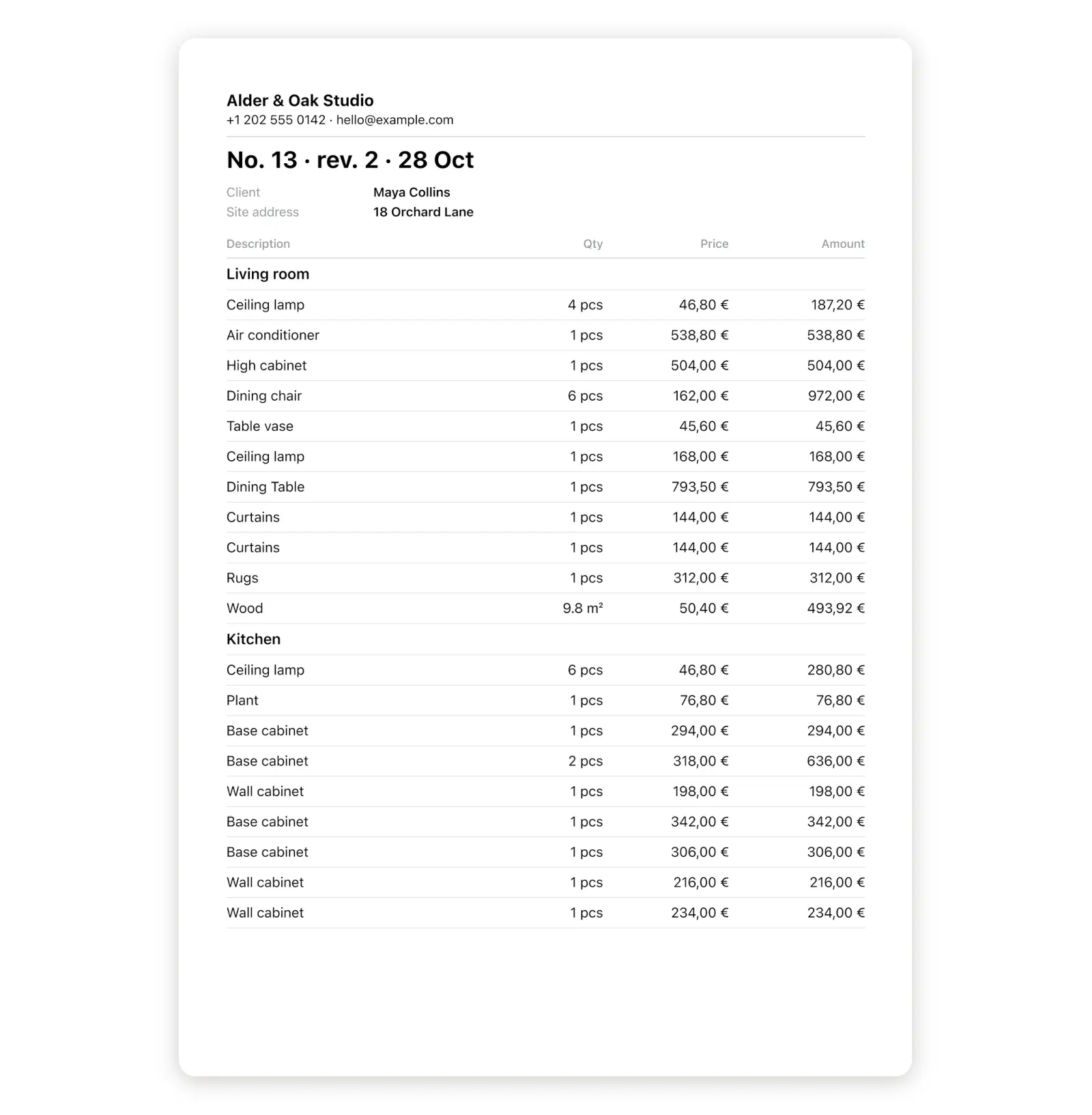
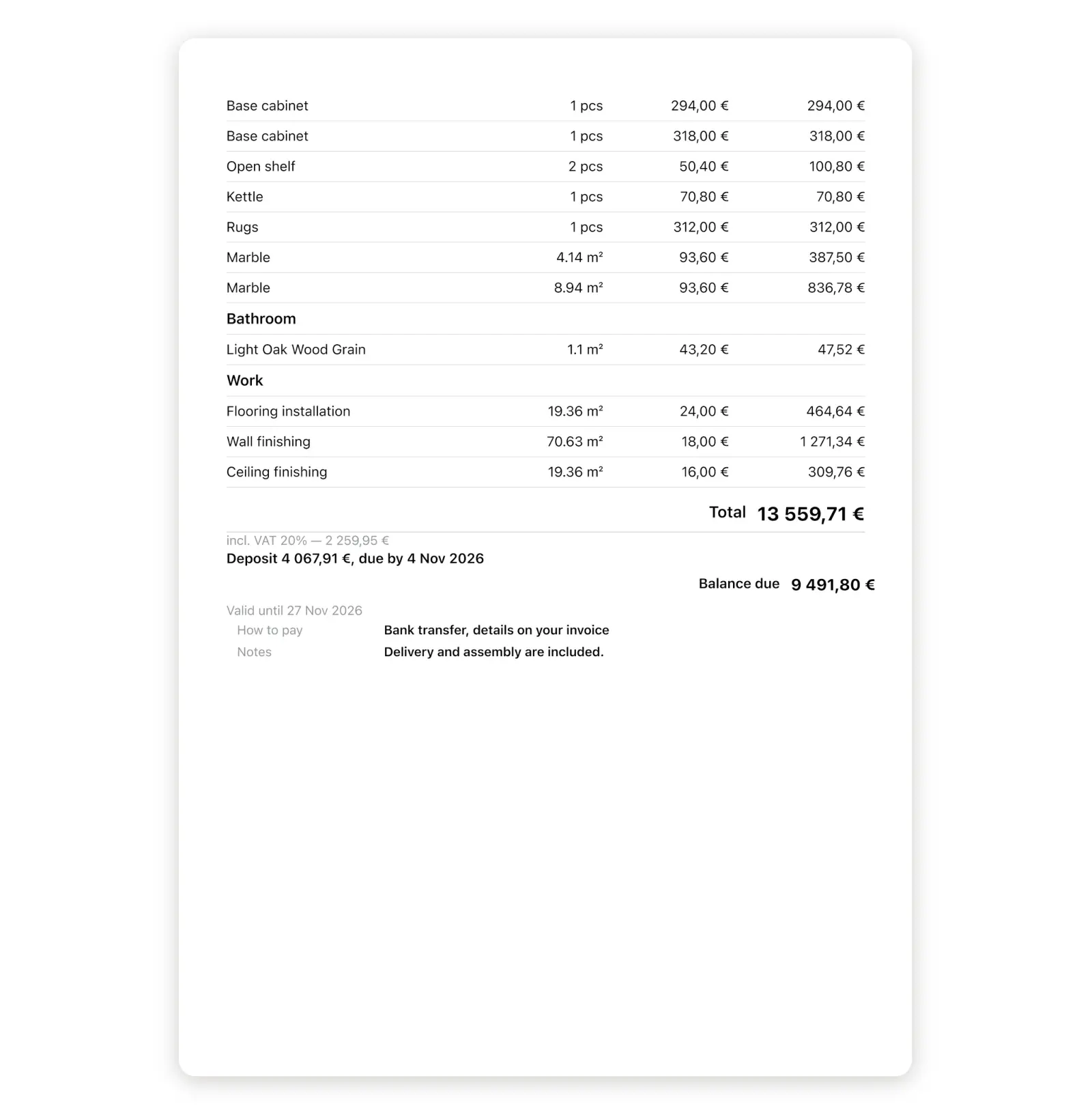
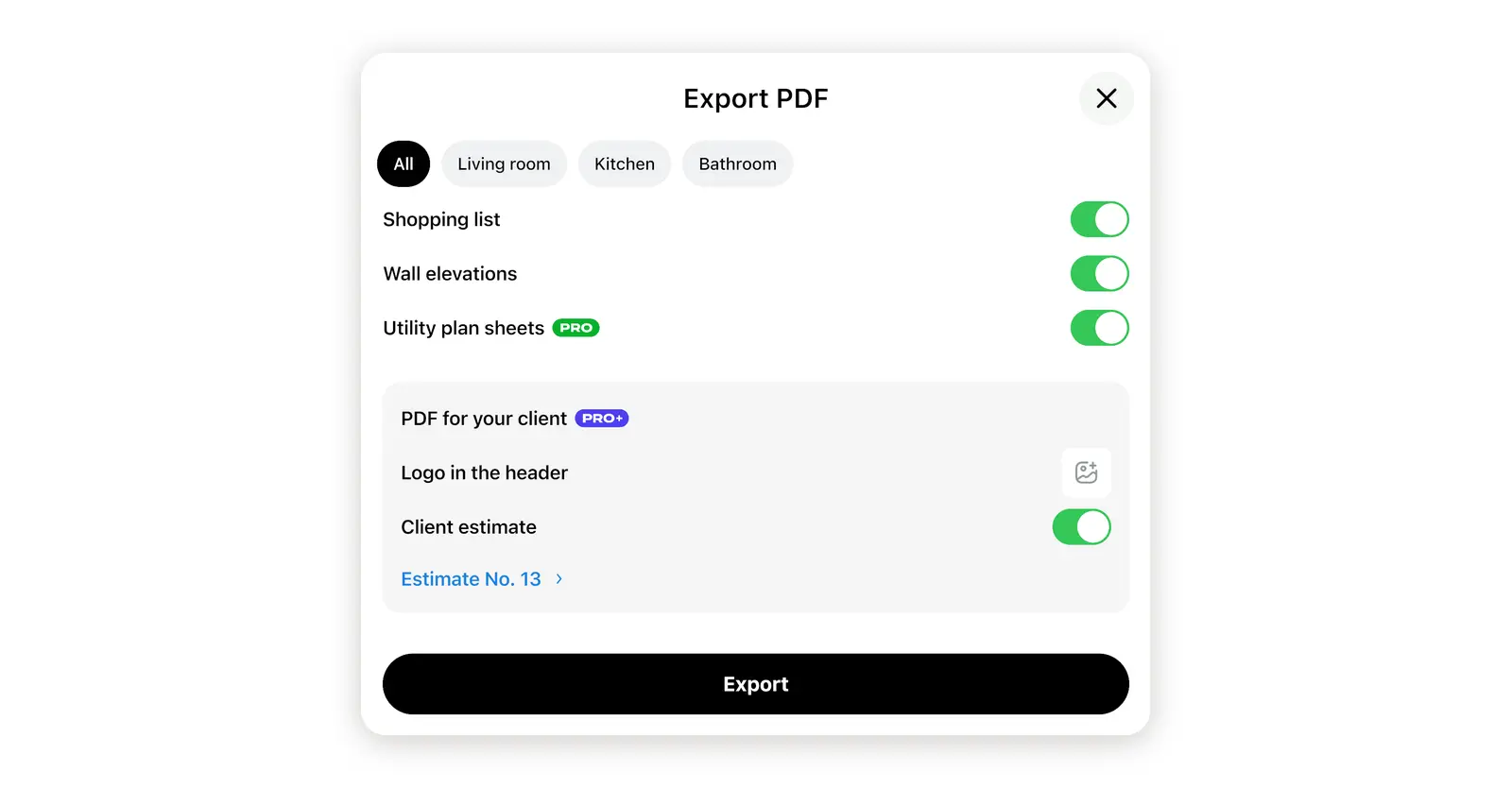
Teklif PDF'i yalnızca teklifi içerir. Müşteriye planları ve ölçümleri de vermek için proje raporunu dışa aktar: düzenleyicinin sağ üst köşesindeki paylaş simgesini seç ve PDF öğesini tercih et. Müşteriniz için PDF bloğunda Müşteri teklifi seçeneğini aç, ardından Dışa aktar düğmesini seç. Raporun alışveriş listesinde mağaza fiyatları yerine Fiyatlar tekliftedir: ve teklif tarihi görünür, böylece müşteri tek bir rakam kümesi görür. Alışveriş listesindeki Müşteri teklifi yanındaki PDF'i dışa aktar butonu yine mağaza fiyatlarını yazdırır: bu dosyayı kendin için sakla.
Müşterin ne görür ve ne yapar?
Müşteri şirketini, nihai fiyatların bulunduğu odaları, toplamı ve koşullarını görür ve aynı sayfada yanıt verir. Her yanıtı teklifin durumu olarak görürsün:
| Durum | Müşterinin yaptığı işlem |
|---|---|
| Yanıt bekleniyor | Bağlantıya sahip ve henüz yanıt vermedi. |
| Onaylandı | Teklifi kabul etti. İmza ile birlikte İmzalandı olarak görünür. |
| Değişiklik talep edildi | Nelerin değiştirileceğine dair sana bir mesaj gönderdi. |
| Reddedildi | Teklifi geri çevirdi. |
Home Planner ayrıca onaylanan tutarı teklifin satırında gösterir, böylece PDF'i açmadan müşterinin neyi kabul ettiğini bilirsin.
Müşterin değişiklik istediğinde ne olur?
Aynı teklifi düzenler ve yeniden düzenlersin. Müşterin zaten sahip olduğu bağlantıyı açar ve yeni revizyonu görür.
- Alışveriş listesi penceresinde Müşteri teklifi öğesini seç ve fiyatları, satırları veya koşulları değiştir.
- Pencerenin altındaki Teklif PDF'i öğesini tekrar seç. Numara aynı kalır ve başlıkta rev. 2 görünür.
- Müşterin aynı bağlantıyı açar. Home Planner sayfanın üst kısmında eski ve yeni toplamı gösteren bir başlık görüntüler (örneğin $18,220 → $18,540) ve değişen satırlar işaretlenir.
İmzalanan bir teklif imzalandığı şekilde kalır. İmzadan sonraki değişiklikler yeni bir imza gerektirir.
Düzenlediğin teklifleri nerede bulabilirsin?
İki yerde: uygulamada projenin yanında ve web'deki Home Planner hesabında.
- Uygulamada. Müşteri teklifi penceresindeki Kaydedilen teklifler alanı, numarası, tarihi ve durumuyla birlikte düzenlenen her PDF'i listeler. PDF paylaş, bir Tablo (CSV) dışa aktar veya bunu Sil işlemleri için bir satırın sağındaki menüyü (üç nokta) aç.
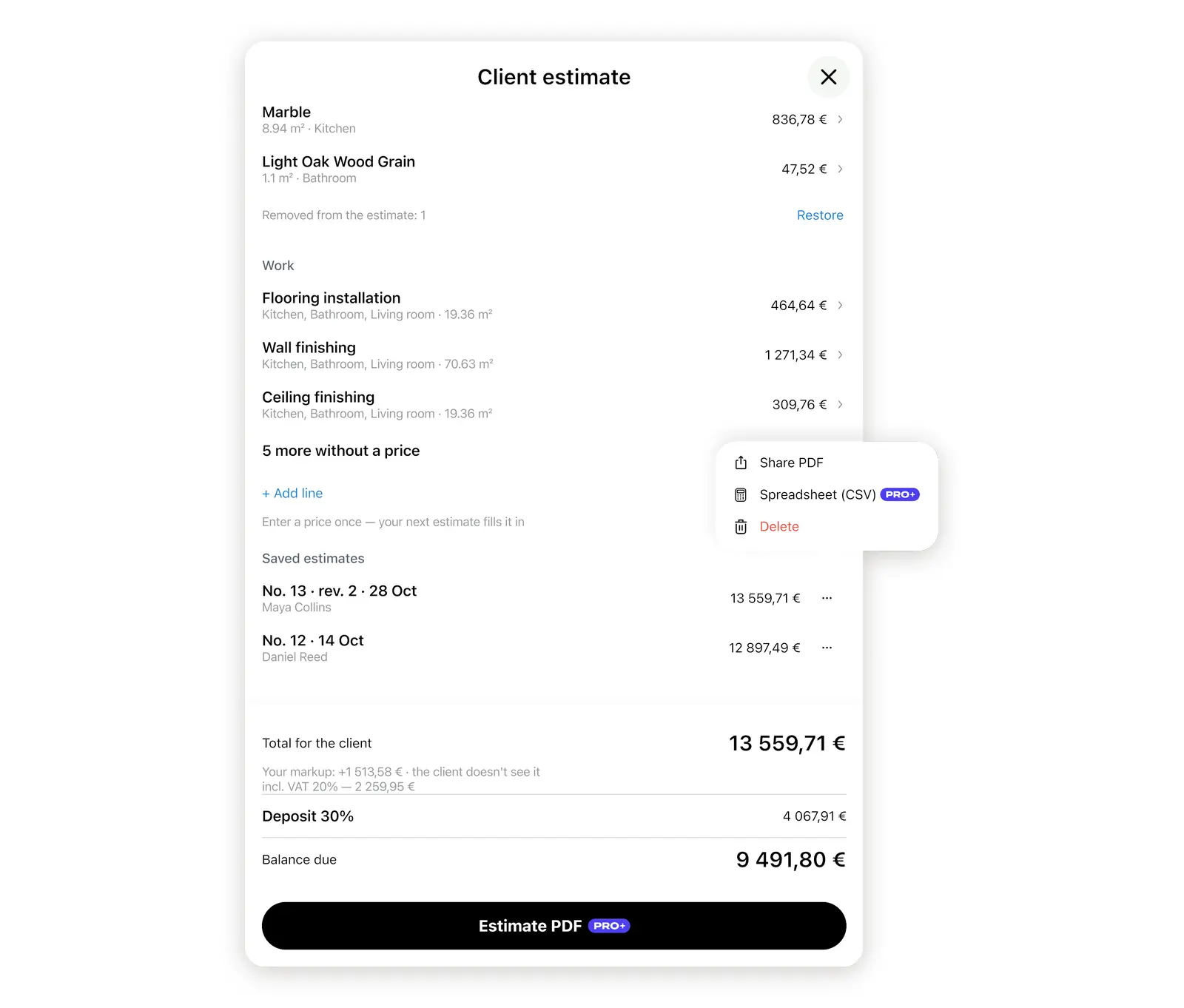
- Web'de. homeplannerapp.com adresinde oturum aç, hesabını aç ve herhangi bir PDF'i uygulama olmadan indirmek için Teklifler öğesini seç.
Her PDF kendi fiyatlarını korur, bu nedenle projedeki sonradan yapılan düzenlemeler onu değiştirmez. Bir stüdyo mu yönetiyorsun? Stüdyo sahibi olarak tüm personelinin tekliflerini ve müşteri yanıtlarını tek bir yerde görürsün.
Hangi plana ihtiyacın var?
Teklif oluşturmak her planda ücretsizdir. İlk teklifin (PDF ve müşteri imzası dahil) ve imzalamadan önceki düzenlemeler de ücretsizdir. Bundan sonra teklif oluşturmak PRO+ veya PRO++ gerektirir.
| Ücretsiz | PRO+ veya PRO++ |
|---|---|
| Teklif penceresi ve her hesaplama | Sonraki her teklif PDF'i ve müşteri bağlantısı |
| Örnek PDF | İmzalı bir teklifteki değişikliklerden sonra yeni bir imza |
| İlk teklifin: PDF, bağlantı ve imza | Bir teklifin tablosu (CSV) |
Bir müşteri fiyat mı bekliyor? Home Planner'da projeni aç ve teklifi halihazırda sahip olduğun tasarımdan gönder.
Ticari marka bildirimi. Home Planner'ın Apple Inc., Google LLC veya Microsoft Corporation ile herhangi bir bağlılığı, sponsorluğu veya bunlardan alınmış bir onayı yoktur; bu şirketlerin adları ve markaları kendi sahiplerine aittir. iPhone, iPad ve Mac, Apple Inc. şirketinin ABD ve diğer ülkelerde kayıtlı ticari markalarıdır. Android, Google LLC şirketinin ticari markasıdır. Windows, Microsoft şirketler grubunun ticari markasıdır. Diğer ticari markalar kendi sahiplerinin mülkiyetindedir.
Kendi projende dene
Ücretsiz oda planlayıcı ve iç mekân tasarımı uygulaması