Home Planner'da Uygulama Dili Nasıl Değiştirilir?

Home Planner'ın arayüzü 30 dilde çalışır. Android'de dili uygulamanın içinden değiştirebilirsin; iPhone, iPad, Mac ve Windows'ta ise sistem ayarlarından değiştirirsin. Her ayarın nerede yer aldığını ve sistemin ne zaman yeniden başlatma istediğini burada bulabilirsin.
Home Planner'ın arayüzü 30 dilde kullanılabilir. Uygulama dilini nereden değiştireceğin cihazına bağlıdır: Android'de doğrudan Home Planner içinden, iPhone ve iPad'de Ayarlar'dan, Mac ve Windows'ta ise sistem ayarlarından değiştirebilirsin.
Home Planner'ın Mac ve Windows sürümlerinde kendine ait bir dil seçeneği yoktur; her iki sürüm de sistemin dilini takip eder.
Nasıl çalışır?
- Aşağıdaki listeden kendi platformunu bul.
- O platforma ait dil ayarlarını açıp istediğin dili seç.
- Adımlarda belirtildiğinde Home Planner'ı veya sistemi yeniden başlat.
Başlamadan önce
| Gerekenler | Neden gerekli? |
|---|---|
| iPhone, iPad, Android cihaz, Mac veya Windows PC'de yüklü Home Planner | Her platform dil ayarlarını farklı bir yerde tutar. |
| Cihazında kullanmak istediğin dil | Aradığın dil listede yoksa önce onu eklemelisin; aşağıdaki adımlarda nerede bulacağın anlatılmaktadır. |
Home Planner'da uygulama dilini nasıl değiştiririm?
Home Planner'ın kendi dil seçicisinin yer aldığı Android haricindeki tüm platformlarda bu ayar sistemde bulunur.
iPhone ve iPad'de
- Ayarlar uygulamasını aç ve arama alanını görmek için ekranı aşağı kaydır.
- Home Planner uygulamasını arayıp aç.
- Tercih Edilen Dil öğesini seç.
- Önce Dil öğesini, ardından istediğin dili seç.
- Home Planner'ı tekrar aç. Arayüz yeni dilde görüntülenecektir.
Kestirme: Home Planner'da Profil Ayarları ekranını açıp Dil öğesini seç. Home Planner, Ayarlar'daki aynı sayfayı açar.
Home Planner Ayarlar listesinde görünmüyorsa: Bunun yerine cihaz dilini değiştir. Ayarlar → Genel → Dil ve Bölge yolunu izle, Dil Ekle öğesini seç, dili belirle ve ardından ana dil olarak ayarla. Home Planner da dahil olmak üzere tüm cihaz dili değişir.
Android'de
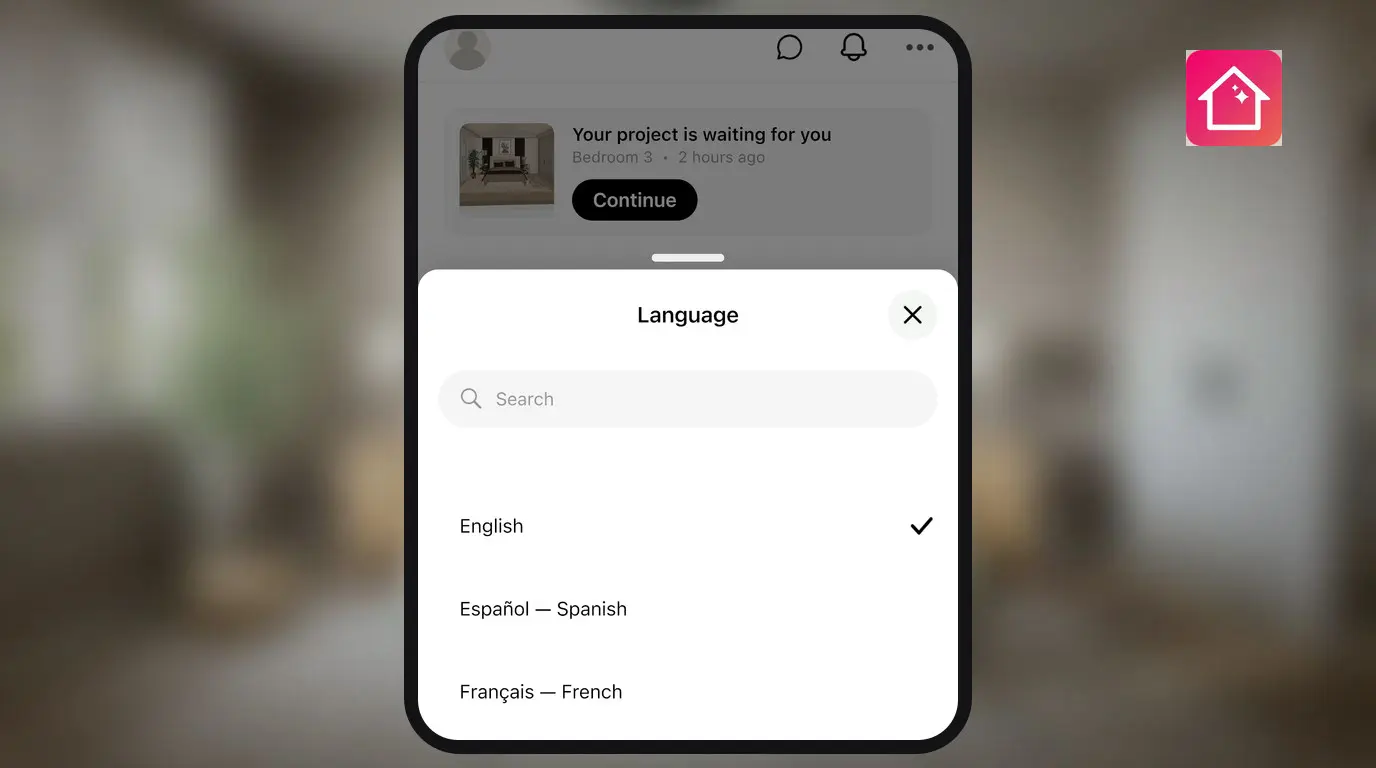
Home Planner, Android'de kendi dil seçicisine sahiptir; böylece uygulamadan çıkmadan dili değiştirebilirsin.
Home Planner içinde:
- Profil Ayarları ekranını açıp Dil öğesini seç.
- İstediğin dili veya telefonun dilini takip etmek için Otomatik seçeneğini belirle.
- Lütfen yeniden başla penceresinde Tamam seçeneğini seç. Home Planner kapanacaktır; uygulamayı tekrar aç.
Bu pencerede İptal öğesini seçmek önceki dili korur.
Android ayarlarında:
- Ayarlar → Sistem → Diller ve bölge yolunu izle.
- Tercih edilen dil → Dil ekle öğesini seç, dili belirle ve ardından listenin en üstüne sürükle.
- Sadece Home Planner'ın dilini değiştirmek için Diğer dil ayarları → Uygulama dilleri yolunu izle, Home Planner'ı seç ve istediğin dili belirle.
Eski Android sürümlerinde Ayarlar → Kişisel → Diller ve giriş → Diller yolunu izle, Dil ekle öğesini seç ve ardından dili en üste sürükle.
Mac'te
Mac için Home Planner, macOS'in dilini kullanır ve kendisine ait bir dil ayarı yoktur.
- Apple menüsünü açıp Sistem Ayarları öğesini seç.
- Önce Genel, ardından Dil ve Bölge öğesini seç.
- Tercih Edilen Diller bölümünün altındaki + simgesine tıkla, dili seç ve Ekle düğmesine bas.
- Dili listenin en üstüne sürükle.
- macOS sorduğunda Şimdi Yeniden Başlat öğesini seç.
Yeniden başlatmanın ardından Home Planner'ı aç: Arayüz yeni dilde açılacaktır.
Windows'ta
Windows için Home Planner, Windows görüntüleme dilini kullanır ve kendisine ait bir dil ayarı yoktur.
- Ayarlar uygulamasını aç.
- Önce Zaman ve dil, ardından Dil ve bölge öğesini seç.
- Windows görüntüleme dili listesinden istediğin dili seç.
- İstediğin dil listede yoksa Dil ekle öğesini seç, dil paketini yükle ve ardından Windows görüntüleme dili listesinden bu dili seç.
- Windows oturumunu kapatıp tekrar aç.
Oturum açtıktan sonra Home Planner'ı çalıştır: Arayüz yeni dilde açılacaktır.
Cihazın için hangi dil ayarı geçerlidir?
Aşağıdaki tabloda her platformun ayarları nerede tuttuğu, nelerin değiştiği ve yeniden başlatmanın gerekip gerekmediği gösterilmektedir.
| Platform | Neler değişir? | Nerede? | Yeniden başlatma gerekli mi? |
|---|---|---|---|
| iPhone, iPad | Sadece Home Planner veya tüm cihaz | Ayarlar → Home Planner → Tercih Edilen Dil → Dil; tüm cihaz için: Ayarlar → Genel → Dil ve Bölge | Home Planner'ı tekrar aç |
| Android | Sadece Home Planner veya tüm telefon | Home Planner içinde Profil Ayarları → Dil; tüm telefon için Ayarlar → Sistem → Diller ve bölge | Lütfen yeniden başla penceresinde Tamam öğesini seç, ardından Home Planner'ı tekrar aç |
| Mac | Tüm sistem | Sistem Ayarları → Genel → Dil ve Bölge | Şimdi Yeniden Başlat |
| Pencereler | Tüm sistem | Ayarlar → Zaman ve dil → Dil ve bölge | Oturumu kapatıp tekrar aç |
Dili değiştirdikten sonra ne olur?
Home Planner menüleri, düğmeleri ve mesajları seçtiğin dilde gösterir. Android'de Otomatik seçeneği, Home Planner'ı telefonun dilinde tutar ve telefonu değiştirdiğinde onu takip eder.
İlgili makale: PRO aboneliğini iptal etme işlemi Home Planner içinden değil, satın alma yaptığın mağazadan gerçekleştirilir: Home Planner PRO Aboneliğini İptal Etme.
Ticari marka bildirimi. Home Planner; Apple Inc., Google LLC veya Microsoft Corporation ile bağlantılı değildir, bunlar tarafından desteklenmez veya sponsor olunmaz; bu şirketlerin adları ve markaları kendi sahiplerine aittir. iPhone, iPad ve Mac, Apple Inc. şirketinin ABD ve diğer ülkelerde kayıtlı ticari markalarıdır. Android, Google LLC şirketinin ticari markasıdır. Diğer ticari markalar kendi sahiplerinin mülkiyetindedir.
Kendi projende dene
Ücretsiz oda planlama ve iç mekân tasarımı uygulaması