Home Planner PRO Aboneliği Nasıl İptal Edilir?

Home Planner PRO'yu satın aldığın mağazadan iptal et: App Store, Google Play, Steam, Microsoft Store veya homeplannerapp.com. PRO, ödemesi yapılmış dönemin sonuna kadar aktif kalır.
Home Planner PRO aboneliğini dilediğin zaman iptal edebilirsin. Ödemesi yapılmış dönemin sonuna kadar PRO aktif kalır ve senden tekrar ücret alınmaz.
İptal işlemini nereden yapacağın, PRO'yu nereden satın aldığına bağlıdır: App Store, Google Play, Steam, Microsoft Store veya homeplannerapp.com. Her mağaza yalnızca kendi üzerinden satın alınan abonelikleri iptal eder.
Nasıl çalışır?
- PRO'yu nereden satın aldığını bul.
- O mağazanın abonelik sayfasını aç.
- Aboneliği oradan iptal et.
Başlamadan önce
| Gerekenler | Neden? |
|---|---|
| PRO'yu satın aldığın mağaza | Home Planner aboneliği kendisi iptal edemez. |
| Satın alma işleminde kullandığın hesap | Abonelik bu hesabın altında görünür. |
Home Planner PRO'yu nereden satın aldın?
Home Planner'ı açıp Profil Ayarları → Planı yönet bölümüne git. Ekran, sana faturayı kesen mağazayı gösterir: App Store üzerinden faturalandırılır, Google Play üzerinden faturalandırılır, Steam üzerinden faturalandırılır veya Microsoft Store üzerinden faturalandırılır.
- Profil Ayarları ekranını aç.
- Planı yönet seçeneğini belirle.
- Faturalandırma satırını okuyup Aboneliği iptal et seçeneğine dokun. Home Planner ilgili mağazanın abonelik sayfasını açar.
Plan başka bir mağazadan satın alındıysa ekranda doğrudan o mağazanın bağlantısı görünür, örneğin Google Play aboneliklerini aç.
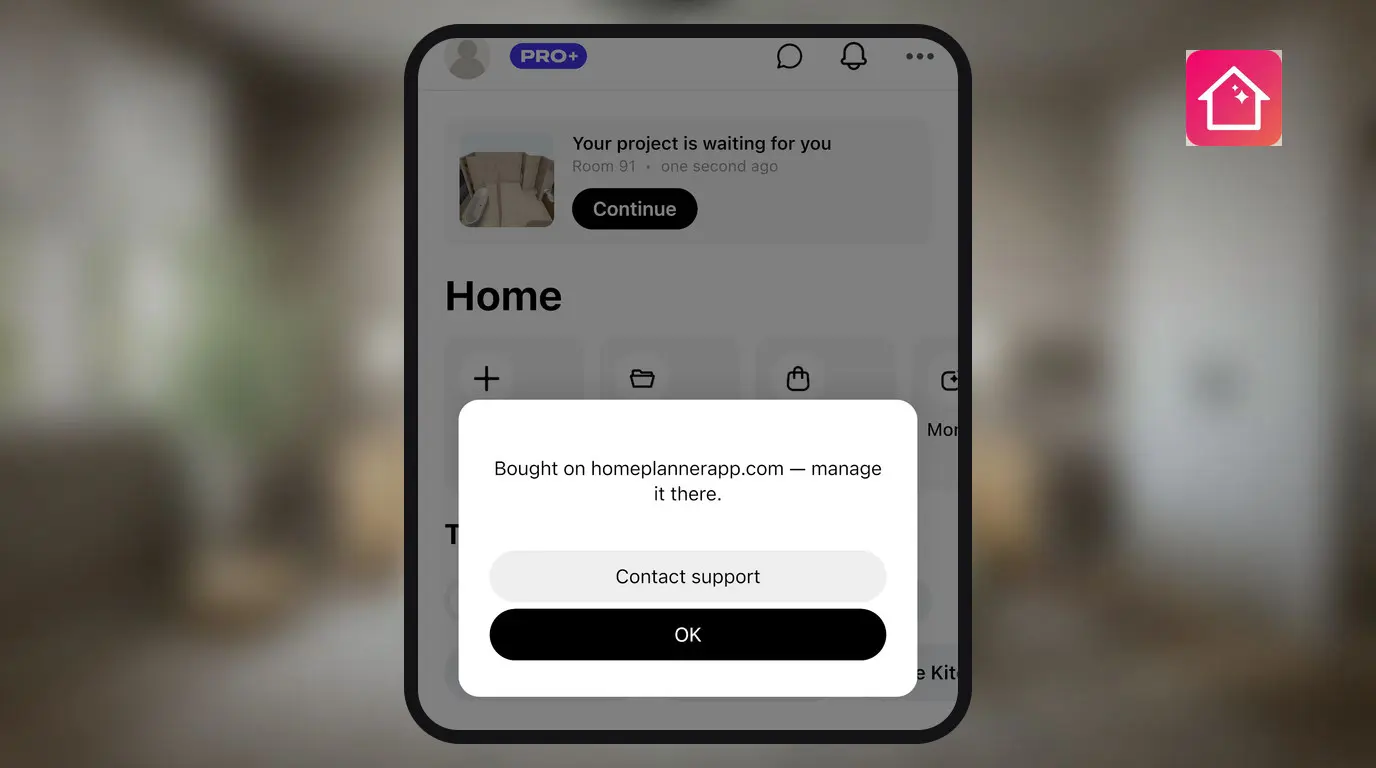
PRO'yu homeplannerapp.com üzerinden satın aldıysan Home Planner seni iptal sayfasına yönlendirmez. Ekranda Aboneliğin homeplannerapp.com üzerinden alındı — orada yönet. mesajı çıkar. Aşağıdaki web sitesi adımlarını takip et.
Home Planner PRO aboneliğimi nasıl iptal ederim?
PRO aboneliğini satın aldığın mağaza üzerinden iptal et. Aşağıdan mağazana ait bölümü aç.
App Store — iPhone, iPad veya Mac
iPhone veya iPad'de:
- Ayarlar uygulamasını açıp adına dokun.
- Abonelikler seçeneğini belirle.
- Home Planner seçeneğine, ardından Aboneliği İptal Et butonuna dokun. Buton görünmüyorsa sayfayı aşağı kaydır.
Mac'te:
- App Store uygulamasını açıp kenar çubuğunun altındaki adına tıkla.
- Abonelikler seçeneğini belirle.
- Home Planner seçeneğine, ardından Aboneliği İptal Et butonuna tıkla.
Apple'ın kendi talimatları: Apple sunduğu bir aboneliği iptal etme.
Google Play — Android
- Google Play Store'u açıp aboneliklerine git.
- Home Planner uygulamasını seç.
- Aboneliği iptal et seçeneğine dokun.
- Ekranda çıkan talimatları takip et.
Google'ın kendi talimatları: Google Play'de aboneliği iptal etme, duraklatma veya değiştirme.
Steam — Windows
- Steam'de oturum aç ve store.steampowered.com/account/subscriptions adresini aç.
- Abonelikleri yönet seçeneğini belirle.
- Home Planner PRO'nun yanındaki Düzenle seçeneğini belirle.
- Aboneliğimi iptal et seçeneğine, ardından Uygula butonuna tıkla.
Microsoft Store — Windows
- account.microsoft.com/services adresini açıp PRO'yu satın alırken kullandığın Microsoft hesabıyla oturum aç.
- Listeden Home Planner PRO'yu bul.
- Yönet seçeneğini belirle.
- Aboneliğin yenilenmesini durduran seçeneği belirleyip onayla.
Home Planner web sitesi
PRO'yu homeplannerapp.com üzerinden satın aldıysan iptal işlemini web sitesinden yap. Uygulama buraya bağlantı vermez.
- homeplannerapp.com/app/account adresini açıp ödeme sırasında kullandığın e-posta adresiyle oturum aç. Site, bu e-posta adresine bir giriş bağlantısı gönderir.
- Abonelik satırını bulup Yönet seçeneğini belirle.
- Otomatik yenilemeyi iptal et seçeneğini belirle.
- Yenilemeyi iptal et seçeneğiyle onayla.
PRO, onay ekranında gösterilen tarihe kadar aktif kalır. Aboneliği sürdür seçeneği, PRO henüz aktifken otomatik yenilemeyi tekrar açar. Kartını güncellemek veya faturalarını indirmek için Ödeme yöntemi ve faturalar seçeneğini belirle.
Aboneliğin hangi mağazada?
Tablo, satın alabileceğin her yer için PRO'yu nereden iptal edeceğini gösterir.
| PRO'yu satın aldığın yer | Açılacak yer | İptal adımları |
|---|---|---|
| App Store — iPhone, iPad veya Mac | Ayarlar → adın → Abonelikler; Mac'te: App Store → adın → Abonelikler | Aboneliği İptal Et |
| Google Play — Android | Google Play, aboneliklerin | Aboneliği iptal et |
| Steam — Windows | store.steampowered.com/account/subscriptions | Düzenle → Aboneliğimi iptal et → Uygula |
| Microsoft Store — Windows | account.microsoft.com/services | Yönet, ardından yenilemeyi durduran seçenek |
| homeplannerapp.com | Hesap → Abonelik → Yönet | Otomatik yenilemeyi iptal et → Yenilemeyi iptal et |
İptal ettikten sonra ne olur?
PRO, ödemesi yapılmış dönemin sonuna kadar aktif kalır. Bir sonraki ödeme alınmaz ve mevcut dönemin ücreti iade edilmez.
App Store'da Aboneliği İptal Et butonu yoksa veya kırmızı renkte bir süresi doldu mesajı görüyorsan abonelik zaten iptal edilmiştir.
Google Play'de Home Planner uygulamasını silmek PRO aboneliğini iptal etmez.
Ticari marka bildirimi. Home Planner; Apple Inc., Google LLC, Valve Corporation veya Microsoft Corporation ile bağlantılı değildir, bunlar tarafından desteklenmez veya sponsoru olunmaz; bu şirketlerin adları ve markaları kendi sahiplerine aittir. iPhone, iPad ve Mac, Apple Inc. şirketinin ABD ve diğer ülkelerde kayıtlı ticari markalarıdır. Android, Google LLC şirketinin ticari markasıdır. Diğer ticari markalar ilgili sahiplerinin mülkiyetindedir.
Kendi projende dene
Ücretsiz oda planlama ve iç mekân tasarımı uygulaması