Home Planner Uygulamasında Oturum Açma: Hesabına Giriş Yapma ve Hesabını Bulma

Şifresiz Home Planner uygulaması girişi: Google, Apple, Facebook veya e-posta bağlantısıyla oturum aç, daha önce kullandığın hesabı bul ve senkronize edilen tasarımlarına ulaş.

Home Planner uygulamasında oturum açmak için şifreye ihtiyacın yok: Google, Apple, Facebook veya e-posta adresini seçip onaylaman yeterli. Profilin ve senkronize edilen tasarımların hesabına bağlıdır; bu sayede oturum açtığın her cihaza seninle birlikte gelir (bulut senkronizasyonu için ücretli plan gerekir).
Hesabın kaybolmuş gibi görünüyorsa büyük ihtimalle farklı bir e-posta adresiyle ikinci bir hesapta oturum açmışsındır. Bu kılavuz; nasıl oturum açacağını, e-posta bağlantısının nasıl çalıştığını, hangi hesabı kullandığını nasıl anlayacağını ve bir hesap silindiğinde nelerin yaşandığını açıklıyor.
Nasıl çalışır?
- Home Planner'da giriş penceresini Açık konuma getir.
- Dört oturum açma seçeneğinden birini Seç.
- Sağlayıcının penceresinden veya Home Planner'ın e-postana gönderdiği bağlantıyla işlemi Onayla.
Başlamadan önce
| Gerekenler | Neden gerekli? |
|---|---|
| Telefonunda, tabletinde veya bilgisayarında Home Planner | Giriş penceresi tüm cihazlarda aynıdır. |
| Daha önce kullandığın e-posta adresi veya hesap | Home Planner hesabını e-posta adresinden bulur. Aynı e-posta adresi her zaman aynı hesabı açar. |
| İnternet bağlantısı | Oturum açabilmek için çevrimiçi olman gerekir. |
| E-posta ile oturum açmak için: Gelen kutuna erişim | Giriş bağlantısı e-posta ile gelir. Bağlantıyı yaklaşık 10 dakika içinde açmalısın. |
Home Planner'da nasıl oturum açarım?
Profil Ayarları bölümünü aç, Oturum aç ögesini seç ve dört seçenekten birini tercih et. Home Planner'da şifre yoktur: Sen olduğunu doğrulamak için Google, Apple, Facebook veya e-postana gelen bir bağlantı kullanılır.
- Üç nokta düğmesine (⋯), ardından Profil Ayarları ve sonrasında Oturum aç seçeneğine dokun. Herhangi bir özellik hesap gerektirdiğinde de Home Planner giriş penceresini otomatik olarak açar.
- Ekranda Giriş yolunu seç yazısı belirir. Google ile devam et, Apple ile devam et, Facebook ile devam et veya E-posta ile devam et seçeneğini tıkla.
- Açılan pencerede işlemi onayla. Bilgisayarda oturum açma sayfası tarayıcında açılabilir ve ardından seni tekrar Home Planner uygulamasına yönlendirir.
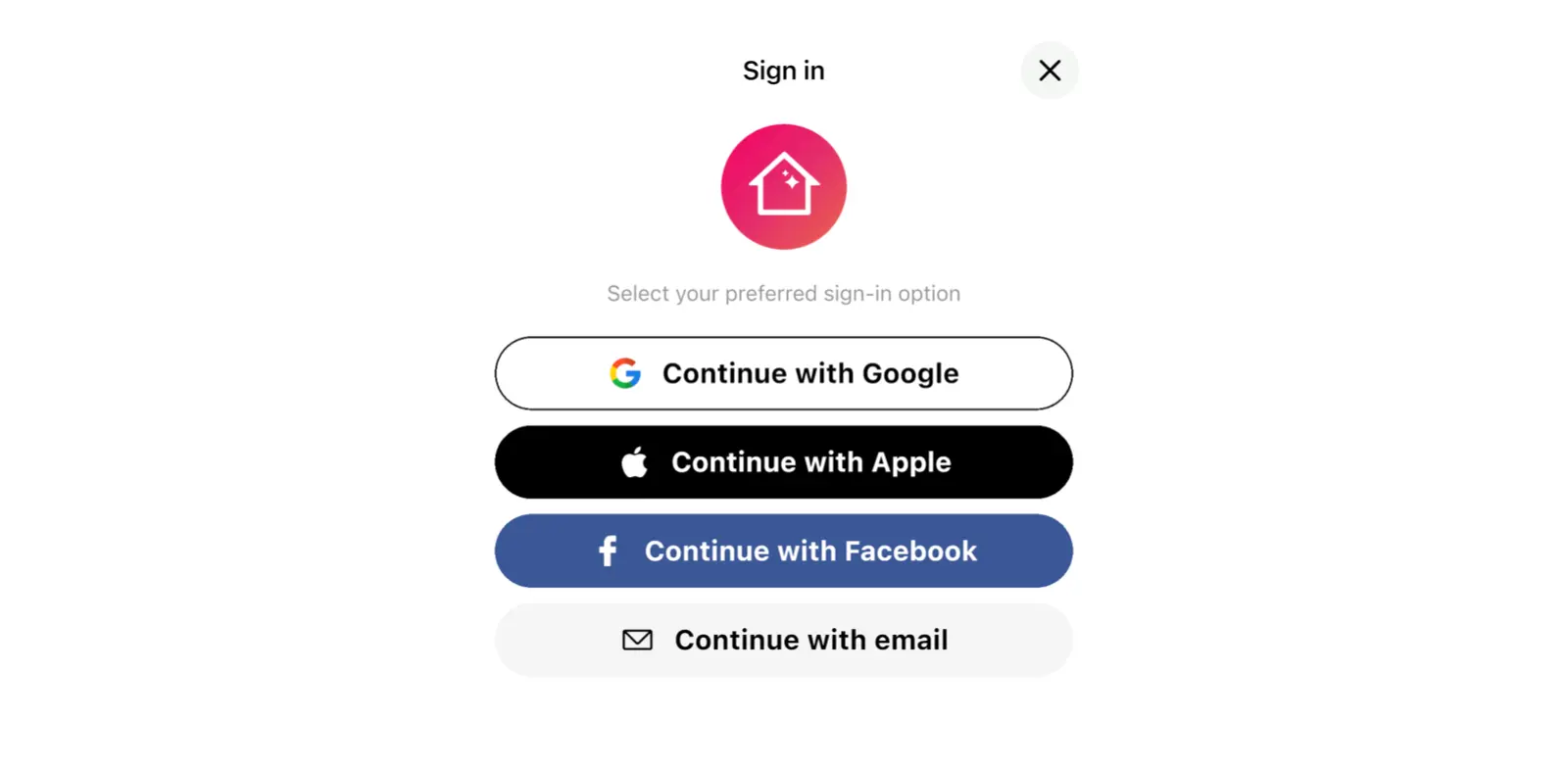
| Seçenek | Ne gerçekleşir? | Bilmekte fayda var |
|---|---|---|
| Google ile devam et | Google oturum açma penceresinden onay verirsin. | Home Planner hesabını Google Hesabının e-posta adresinden bulur. |
| Apple ile devam et | Apple Hesabınla onay verirsin. | E-postanı gizlersen Apple, Home Planner'a yönlendirilmiş bir adres sunar. Home Planner bu adresi farklı bir hesap olarak değerlendirir. |
| Facebook ile devam et | Facebook oturum açma penceresinden onay verirsin. | Home Planner hesabını Facebook hesabının e-posta adresinden bulur. |
| E-posta ile devam et | Home Planner tek kullanımlık bir giriş bağlantısı gönderir. | Şifre gerekmez. Bağlantıyı dilediğin cihazda yaklaşık 10 dakika içinde açman yeterlidir. |
E-posta giriş bağlantısı nasıl çalışır?
Home Planner, şifre yerine e-postana tek kullanımlık bir bağlantı gönderir. Bu bağlantıyı bilgisayarın da dahil olmak üzere herhangi bir cihazda yaklaşık 10 dakika içinde aç. Bağlantıyı talep eden Home Planner uygulaması oturumunu otomatik olarak açacaktır.
- E-posta ile devam et seçeneğini işaretle.
- E-posta adresin alanını doldur ve Devam et düğmesine bas.
- Home Planner ekranda Mesaj şuraya gönderildi: ifadesini ve adresini gösterir. E-posta uygulamasını aç seçeneğine dokun veya e-postayı başka bir cihazda aç.
- E-postadaki bağlantıya tıkla. Aynı telefonu kullanıyorsan Home Planner uygulamasına geri dön; oturum açma işlemi tamamlanacaktır. Bağlantıyı başka bir cihazda açıyorsan talebi yaptığın cihazda Home Planner'ı açık tut.
E-posta gelmedi mi? Spam klasörünü kontrol et. Yeniden gönder düğmesindeki geri sayım bittiğinde düğmeye dokun. Adresi yanlış girdiysen E-postayı değiştir seçeneğini kullan. Süresi dolmuş bir bağlantıda Bu giriş bağlantısının süresi doldu. Yeni bir tane iste. uyarısı çıkar.
Oturum açtıktan sonra tasarımlarım neden görünmüyor?
Büyük olasılıkla farklı bir hesapla oturum açmışsındır. Home Planner hesapları e-posta adresine göre eşleştirir: Hangi seçeneği kullanırsan kullan aynı e-posta adresi aynı hesabı açar, farklı bir e-posta ise başka bir hesap açacaktır.
- Aynı e-posta, farklı seçenek. Daha önce e-posta bağlantısını kullandıysan ve şimdi aynı adresle Google'ı seçersen yine aynı hesaba erişirsin.
- Farklı e-posta. İkinci bir Google Hesabı, başka bir Apple Hesabı veya gizlenmiş yönlendirme adresi kullandığında farklı bir hesaba girersin; böyle bir hesap yoksa yeni bir tane oluşturulur.
- Zaten oturum açıldı. Home Planner Zaten oturum açmış durumdasın. Başka bir hesapla oturum açmak için önce oturumu kapat uyarısını verir. Oturumu kapatıp daha önce kullandığın e-posta adresiyle tekrar giriş yap.
Oturum açmadan önce hazırladığın tasarımlar cihazında kalır. Home Planner ekranda Henüz bir hesaba kaydedilmemiş N tasarımın var. mesajını gösterir. Bu tasarımları açtığın hesaba aktarmak için Hesabıma kaydet seçeneğini tıkla.
Ücretli plan tüm tasarımlarını diğer cihazlarınla senkronize eder, ücretsiz plan ise tasarımlarından birini yedekler. Tasarımlarını yeni bir cihaza nasıl taşıyacağını ve sildiğin bir tasarımı nasıl geri yükleyeceğini öğrenmek için ilgili yazıları okuyabilirsin.
Eski Home Planner profilimi nasıl bulabilirim?
Profilini Keşfet bölümünde aratıp bağlantısını destek ekibine gönderebilirsin. Bu bağlantı sayesinde destek ekibi sorununun hangi hesapla ilgili olduğunu hemen anlar.
- Keşfet sekmesini aç ve Kullanıcıları Ara seçeneğine dokun.
- Eski profilinde kullandığın adı yazıp çıkan sonuçlardan profilini aç.
- Profildeki üç nokta menüsünü (⋯) açıp Profili paylaş seçeneğini tıkla. Bağlantıyı kopyala veya kendine gönder.
- ⋯ simgesine, ardından sırasıyla Yardım ve geri bildirim, Sorunu bildir ve E-posta yoluyla iletişim adımlarına dokun. Bağlantıyı e-postaya yapıştırıp talebini ilet.

Silinen bir Home Planner hesabını geri getirebilir miyim?
Hayır. Bir hesabı silmek; tasarımlarını, fotoğraflarını, sohbetlerini ve yorumlarını kalıcı olarak kaldırır. Aynı e-posta adresiyle tekrar oturum açarsan Home Planner yeni bir hesap oluşturur.
Hesabını oturumun açıkken Yardım ve geri bildirim → Sorunu bildir → Hesabı sil adımlarını izleyerek silebilirsin. Aboneliğin hesabından bağımsızdır. Home Planner, hesabı silmenin uygulama mağazan üzerinden faturalandırılan aboneliği durdurmayacağı konusunda seni uyarır ve mağazanın adını belirtir. Önce aboneliğini oradan iptal etmelisin.
Oturum açtın ve hazır mısın? Tasarımlarım bölümünü Home Planner'da açıp çalışmaya devam et.
Ticari marka bildirimi. Home Planner; Google LLC, Apple Inc. veya Meta Platforms, Inc. ile bağlı değildir, onlar tarafından desteklenmez veya sponsor olunmaz; bu şirketlerin isimleri ve markaları kendi sahiplerine aittir. Diğer tüm ticari markalar ilgili sahiplerinin mülkiyetindedir.
Kendi projende dene
Ücretsiz oda planlama ve iç mekân tasarımı uygulaması


