Büyük projelerde Home Planner nasıl hızlı tutulur?

Home Planner büyük projelerde yavaşlıyor mu? Projeni ayrı tasarımlara böl, büyük proje uyarısının ne zaman göründüğünü ve grafik ayarlarının neleri değiştirdiğini öğren.

Tüm katlarında döşenmiş odalar bulunan müstakil bir ev, bir telefon için oldukça ağır bir iştir. Bunun çözümü, projeyi ayrı tasarımlara bölmektir: Her birinde tek bir kat veya tek bir oda bulunmalıdır. Bir tasarım çok büyüdüğünde Home Planner seni uyarır: Büyük projelerde, odaları ve katları ayrı projelerde döşemeni öneririz. Daha fazla eşya ve dekorasyon eklemek uygulamayı yavaşlatabilir ve kararsız hale getirebilir.
Grafik ayarları uygulamanın daha akıcı çalışmasını sağlayabilir, ancak bir tasarımın barındırabileceği eşya sayısını artırmaz. Bu rehber, uyarının ne zaman göründüğünü ve büyük bir tasarımın nasıl bölüneceğini açıklar. Ayrıca Pil tasarrufu modu ve Maksimum grafik kalitesi konularına, aynaların bazen neden sade göründüğüne ve ne zaman bir bilgisayarın daha iyi bir araç olduğuna da değinir.
Nasıl çalışır?
- Uyarıyı takip et: Bir tasarım cihazının rahatça işleyebileceğinden daha fazla eşya içerdiğinde Home Planner bu uyarıyı gösterir.
- Büyük bir tasarımı daha küçük parçalara böl, örneğin her kat için ayrı bir tasarım oluştur.
- Cihazın ısınırsa Profil Ayarları menüsünden grafikleri düşür.
Başlamadan önce
| İhtiyacın olanlar | Neden? |
|---|---|
| Çalıştığın cihaz | Eşya sınırı cihazın grafik belleğine bağlıdır. |
| Home Planner içindeki Profil Ayarları | Pil tasarrufu modu ve Maksimum grafik kalitesi burada yer alır. |
| Her kopya için ücretsiz bir tasarım yuvası | Bir tasarımı bölmek kopyalarını oluşturur. Her kopya ayrı bir tasarımdır: Ücretsiz planda 10 (bonus tasarımların varsa daha fazla), PRO'da 20, PRO+'ta ise sınır yoktur. |
Home Planner büyük proje uyarısını ne zaman gösterir?
Bir tasarım, cihazının grafik belleğinin rahatça işleyebileceğinden daha fazla eşya içerdiğinde gösterir: Her gigabayt için yaklaşık 275 eşya. 2 GB grafik belleğine sahip bir telefon, tasarımdaki eşya sayısı yaklaşık 550'ye veya tek bir kattaki eşya sayısı yaklaşık 330'a ulaştığında uyarı verir. Daha fazla grafik belleğine sahip bir bilgisayarda bu sınır daha yüksektir.
| Nelerin dahil olduğu | Miktar |
|---|---|
| Odalardaki mobilyalar ve dekorasyon | Her biri 1 eşya |
| Duvarlardaki eşyalar | Her biri 1 eşya |
| Kapılar ve pencereler | Her biri yarım eşya |
| Zeminlerdeki boşluklar | Sayılmaz |
Böyle bir tasarımı her açtığında Home Planner bu uyarıyı gösterir. Ayrıca bir odayı klonladığında veya Katı kopyala seçeneğini seçtiğinde, işlem sonucunda sınır aşılacaksa sana soru sorar; İptal veya Devam et seçeneğine dokun. Uyarı hiçbir şeyi engellemez ve grafikleri değiştirmez. Sadece daha fazla eşya eklemenin uygulamayı yavaşlatabileceğini veya kararsız hale getirebileceğini bildirir.
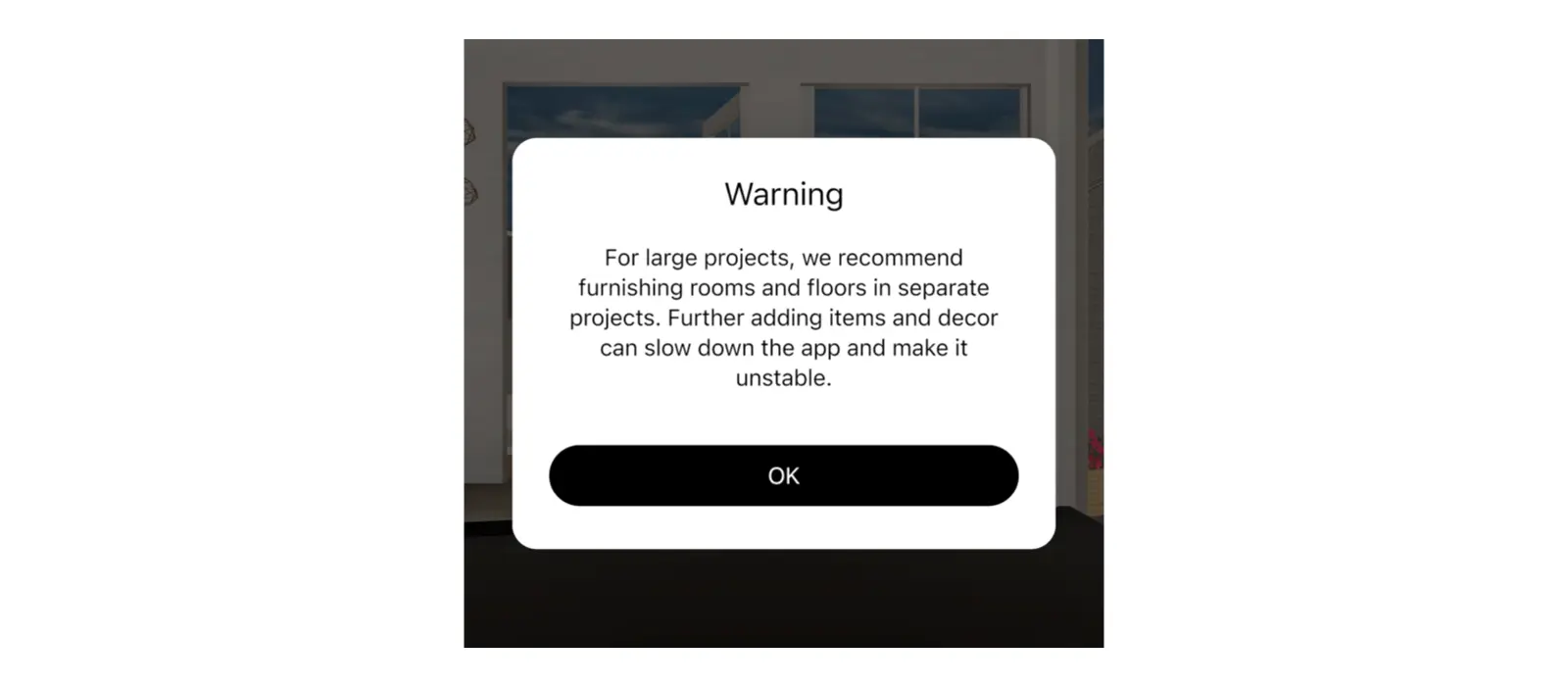
Oda planlayıcı uygulaması büyük bir projede sürekli çökerse ne yapılmalı?
Her tasarımı daha küçük hale getir. Tüm evi duvarları, kapıları ve pencereleri olan bir plan olarak tut; her katı veya oda grubunu kendi kopyasında döşe.
- Büyük tasarımı aç.
- 3D görünümünde, sağ araç çubuğundaki paylaş butonuna ve ardından Bir kopyasını kaydet seçeneğine dokun. Her kat veya oda grubu için bir kopya oluştur.
- Her kopyayı aç ve ihtiyaç duyulmayan katları ve mobilyaları sil.
- Orijinal tasarımda duvarları, kapıları ve pencereleri koru, mobilyaların çoğunu ise kaldır.
Büyük bir tasarımı açarken uygulama kapanıyor mu? Telefonda veya tablette, Pil tasarrufu modu menüsünden Her zaman açık seçeneğini belirleyip tasarımı tekrar aç. Uygulama yine de kapanırsa tasarımın adıyla birlikte destek ekibine ulaş.
Sık yapılan hata: Tasarımı bölmek için uygulamanın zorlanmaya başlamasını beklemektir. Uyarıyı ilk gördüğün anda tasarımı böl; daha az öge içeren bir tasarım daha hızlı açılır ve üzerinde çalışması daha kolaydır.
Grafik ayarları ısıyı, pil kullanımını ve kare hızını etkiler; öge sınırını değiştirmez. Telefonun veya tabletin ısınırsa Pil tasarrufu modu menüsünden Her zaman açık seçeneğini işaretle ve Maksimum grafik kalitesi özelliğini kapat.
Uygulama küçük bir tasarımda bile kapanıyor mu? Destek ekibine ulaş: ⋯ → Yardım ve geri bildirim → Sorunu bildir → E-posta yoluyla iletişim. Home Planner cihaz bilgilerini e-postaya otomatik olarak ekler.
Pil tasarrufu modu neleri değiştirir?
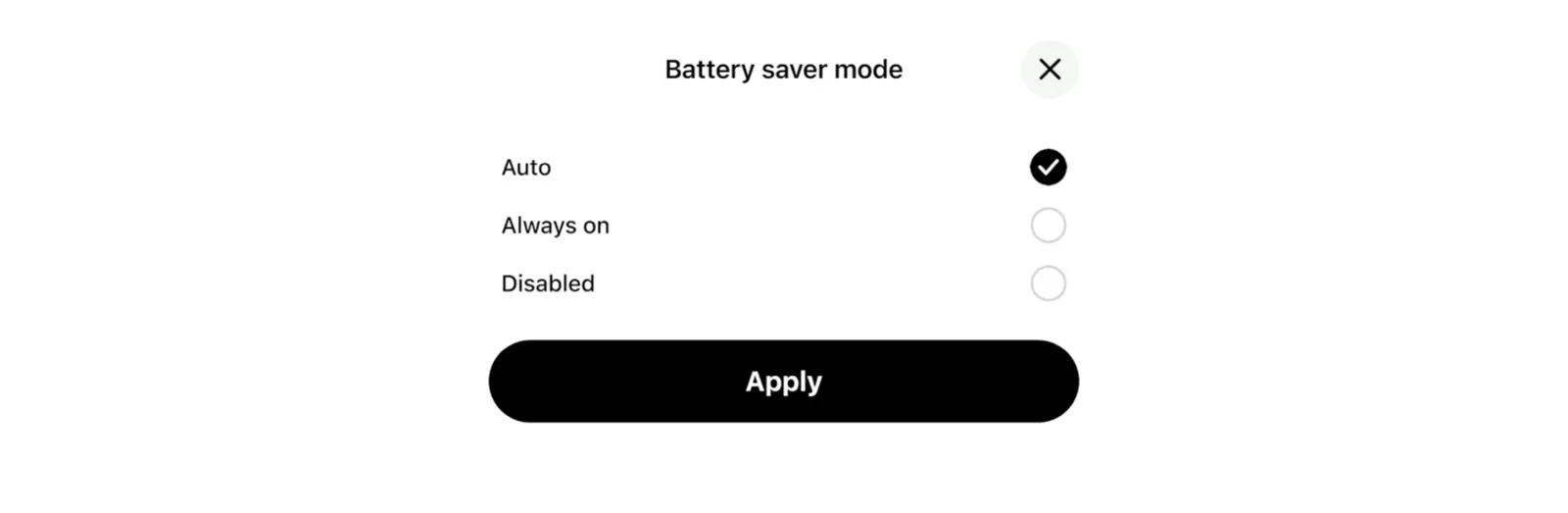
Pil tasarrufu modu, güç tasarrufu yapmak ve cihazın ısınmasını önlemek için grafikleri düşürür. Telefonlarda ve tabletlerde kullanılabilir: Önce ⋯ simgesine, ardından Profil Ayarları ve Pil tasarrufu modu (Grafikleri ve ısınmayı azaltır) adımlarına dokun. Üç farklı seçeneği vardır.
| Seçenek | Çalıştığı durum | Neleri değiştirir |
|---|---|---|
| Otomatik (varsayılan) | Sadece cihazın kendi pil tasarrufu açıkken: iPhone ve iPad'de Düşük Güç Modu, Android'de pil tasarrufu | Canlı ayna yansımaları kapanır ve kare hızı saniyede 45 kare veya daha düşük seviyede kalır. |
| Her zaman açık | Sürekli | Canlı ayna yansımaları ile kenar yumuşatma kapanır, kare hızı saniyede 30 kare veya daha düşük seviyede kalır ve en yüksek kalite seviyesi devre dışı bırakılır. |
| Devre dışı | Hiçbir zaman | Cihazın pil tasarrufu açık olsa bile grafikler varsayılan düzeyinde kalır. |
Otomatik seçeneğindeyken cihazın pil tasarrufu devreye girdiğinde Home Planner Pil tasarrufu etkinleştirildi ve Grafikler basitleştirildi uyarılarını gösterir. Kapatıldığında ise Pil tasarrufu devre dışı bırakıldı ve Grafikler geri yüklendi mesajları görünür.
Cihaz aşırı ısındığında Home Planner yaptığın ayardan bağımsız olarak grafikleri düşürür ve Cihaz aşırı ısındı, grafikler düşürüldü. uyarısını verir. Cihaz soğuduğunda grafikleri otomatik olarak eski haline getirip Cihaz soğudu, grafikler geri yüklendi. bildirimini gösterir. Her zaman açık seçeneğinde grafikler düşük kalmaya devam eder.
Maksimum grafik kalitesi ne işe yarar?
Home Planner'ı en yüksek grafik seviyesine geçirir: Gölgeler, canlı ayna yansımaları ve saniyede 60 kareye kadar akıcı hareket sunar. Bu ayara Profil Ayarları içindeki Gölgeler ve aynalar. Yansımalar pil tasarrufu modunda kapanır seçeneğinden ulaşabilirsin.
En hızlı telefonlar, tabletler ve bilgisayarlar zaten bu seviyeyi kullandığından bu ayarı göstermez. Olumsuz yanı: Cihaz daha yoğun çalıştığı için daha çok ısınır ve pili daha hızlı tüketir. Maksimum grafik kalitesi, Pil tasarrufu modunu veya aşırı ısınma korumasını devre dışı bırakmaz.
Aynalar Home Planner'da neden daha basit görünüyor?
Canlı ayna yansımaları çok fazla grafik gücü tüketir, bu yüzden Home Planner bunları yalnızca en yüksek grafik seviyesinde gösterir. Pil tasarrufu açıkken, cihaz aşırı ısındığında ve Maksimum grafik kalitesi özelliğini açmadığın sürece en üst seviyenin altındaki cihazlarda aynalar daha basit görünür.
Tasarımın bundan etkilenmez: Ayna ve etrafındaki her şey koyduğun gibi kalır.
Büyük projeler için bilgisayar kullanmalı mıyım?
Bilgisayarın varsa evet. Öge sınırı grafik belleğiyle birlikte artar, bu nedenle güçlü bir ekran kartına sahip bir bilgisayar uyarı görünmeden önce çok daha büyük tasarımları kaldırabilir. Home Planner; telefon ve tabletlerin yanı sıra Mac ve Windows bilgisayarlarda da çalışır. Tasarımı oraya taşımak için tasarımlarını yeni bir cihaza nasıl taşıyacağını inceleyebilirsin (bulut senkronizasyonu, ücretli planlar).
Ticari marka bildirimi. Home Planner; Apple Inc., Google LLC veya Microsoft Corporation ile bağlantılı değildir, bunlar tarafından desteklenmemekte veya onaylanmamaktadır; bu şirketlerin adları ve markaları kendi sahiplerine aittir. iPhone, iPad ve Mac; Apple Inc. şirketinin ABD ve diğer ülkelerde kayıtlı ticari markalarıdır. Android, Google LLC şirketinin ticari markasıdır. Diğer ticari markalar ilgili sahiplerinin mülkiyetindedir.
Kendi projende dene
Ücretsiz oda planlama ve iç mekân tasarımı uygulaması


