Tasarımlarını Yeni Bir Telefona, Tablete veya Bilgisayara Nasıl Taşırsın?

Yeni bir telefon, tablet veya bilgisayar mı aldın? Home Planner tasarımlarını bulut eşitlemeyle taşı: tek hesap, ücretli bir plan ve eski cihazda Şimdi eşitle.

Yeni bir telefon, tablet veya bilgisayara mı geçtin? Tasarımların da seninle gelebilir: Home Planner'ın bulut eşitleme özelliği, oturum açtığın her cihaza tasarımlarını taşır. İki cihazda da aynı hesapta oturum açtığında tasarımların yeni cihazında görünür.
Bulut eşitleme, PRO ile başlayan tüm ücretli planlarda sunulur. Ücretsiz planda Home Planner yalnızca bir tasarımı buluta yedekler, diğerleri ise oluşturulduğu cihazda kalır. Bu rehberde nasıl eşitleme yapacağını, yeni cihazda neleri kontrol edeceğini ve eski cihazını başkasına vermeden önce ne yapman gerektiğini anlatıyoruz.
Nasıl çalışır?
- Eski cihazındaki tasarımlarını eşitle.
- Yeni cihazda aynı hesapla oturum aç.
- Yeni cihazda Tasarımlarım ekranını aç: eşitlenen tasarımların buraya indirilir.
Başlamadan önce
| Gerekenler | Neden gerekli? |
|---|---|
| Tüm tasarımlarını taşımak için ücretli bir Home Planner planı (PRO veya üzeri) | Bulut eşitleme ücretli planlara dahildir. Ücretsiz plan ise bir tasarımı yedekler. |
| İki cihazda da oturum açılmış tek bir Home Planner hesabı | Eşitleme, cihazlarını hesap üzerinden birbirine bağlar. İki cihazda da aynı e-postayı kullan. |
| İki cihazda da internet bağlantısı | Tasarımlar eski cihazdan yüklenir ve yeni cihaza indirilir. |
| Hâlâ yanındaysa eski cihaz | Eski cihazda yaptığın bir tasarım sadece o cihazdan yüklenebilir. |
Tasarımlarımı yeni bir telefona, tablete veya bilgisayara nasıl taşırım?
Eski cihazındaki Tasarımlarım ekranında Şimdi eşitle seçeneğini belirle, Güncellendi ve eşitlendi yazısını görene kadar bekle; ardından yeni cihazda aynı hesapla oturum aç.
Ücretli bir planın varsa oturum açtığın sürece Home Planner eşitlemeyi otomatik yapar. Cihaz değiştirmeden önce her şeyin yüklendiğinden emin olmak için Şimdi eşitle seçeneğini kullanarak işlemi hemen başlatabilirsin.
Eski cihazda
- Tasarımlarım ekranını aç.
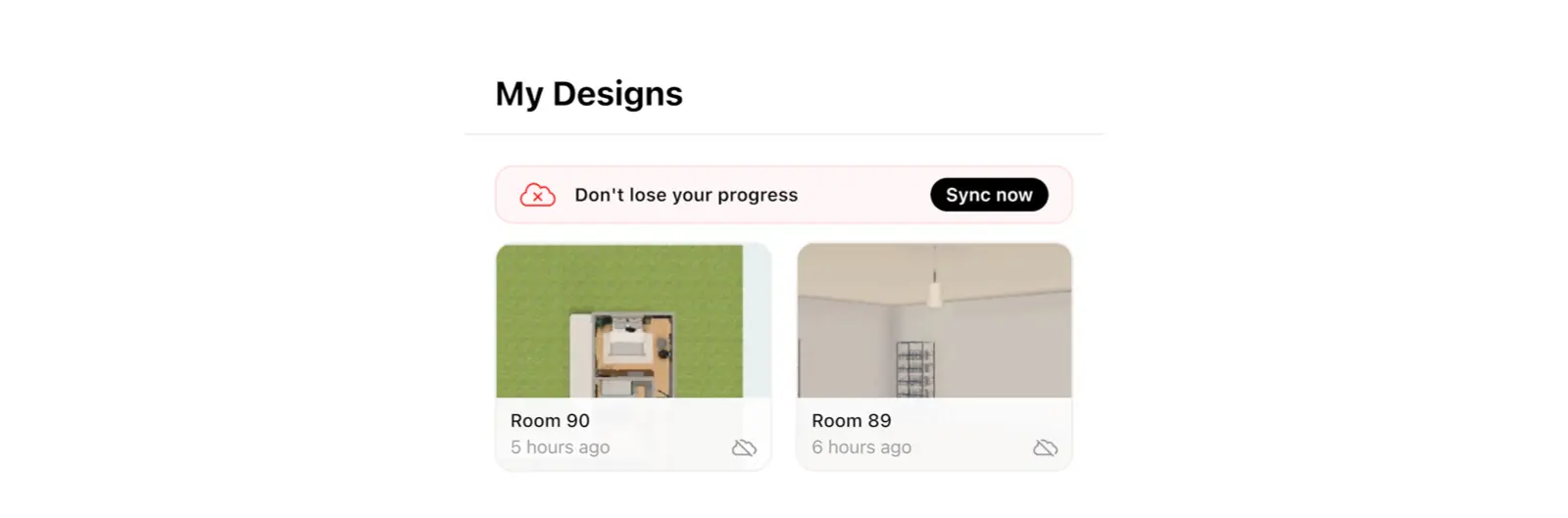
- İlerlemeni kaybetme panelini bulup Şimdi eşitle seçeneğine dokun. Oturum açmadıysan Home Planner önce oturum açmanı ister. Panelde zaten Güncellendi ve eşitlendi yazıyorsa tasarımların buluttadır.
- Panelde Güncellendi ve eşitlendi yazana kadar bekle. İşlem sürerken panelde Güncelleniyor ibaresi ve bir sayı görünür; örneğin Yükleniyor (3 / 12).
Yeni cihazda
- Home Planner uygulamasını yükle ve aç.
- Üç nokta düğmesine (⋯), ardından sırasıyla Profil Ayarları ve Oturum aç seçeneklerine dokun. Eski cihazdakiyle aynı oturum açma yöntemini ve aynı e-postayı seç.
- Planını bu cihazla aynı mağazadan mı satın aldın (örneğin iki iPhone'da da App Store)? Tekrar satın alma: ⋯ → Yardım ve geri bildirim → Sorunu bildir adımlarını izle, ardından Destek penceresindeki Satın Almayı Geri Yükle seçeneğine dokun. Satın Almayı Geri Yükle seçeneği plan teklifinin en altında da yer alır. Başka bir platformdan mı satın aldın? Aynı hesapta oturum açmak (2. adım) planı bağlar.
- Tasarımlarım ekranını aç. Eşitlenen tasarımların indirilir ve hepsi geldiğinde panelde Güncellendi ve eşitlendi yazar. Şimdi eşitle seçeneği hâlâ plan teklifini açıyorsa tekrar satın alma: destekle iletişime geç (⋯ → Yardım ve geri bildirim → Sorunu bildir → E-posta yoluyla iletişim).
Yeni cihazda tasarımların eksik mi? Büyük olasılıkla farklı bir hesapta oturum açtın. Aynı oturum açma yöntemini kullansan bile farklı bir e-posta adresi farklı bir hesap açar. Oturumu kapat ve daha önce kullandığın e-posta adresiyle oturum aç. Home Planner hesabını nasıl bulacağını öğren.
Abonelik olmadan tasarımları taşıyabilir miyim?
Evet, bir tasarımı taşıyabilirsin. Ücretsiz planda Home Planner, oturum açtığın sürece üzerinde en az bir saat çalıştığın bir tasarımı buluta yedekler. Yeni cihazda aynı hesapla oturum açtığında bu tasarım geri gelir.
Tasarımlarım ekranındaki eşitleme paneli nelerin yedeklendiğini gösterir. Tasarım bulutta yazıyorsa tek tasarımın buluttadır. Birden fazla tasarımın varsa panelde 1/4 tasarım yedeklendi ve Diğerleri yalnızca bu cihazda gibi bir ibare görünür. Tümünü yedekle seçeneği plan teklifini açar.
3D görünümünün sağ araç çubuğundaki paylaş düğmesi tasarımı diğer cihazına taşımaz. Varsayılan olarak, paylaşılan bağlantı diğer kişileri aynı tasarıma davet eder, böylece birlikte çalışabilirsiniz.
Uygulamayı kaldırmadan önce, ücretli plandaki tüm tasarımları eşitle. Ücretsiz planda yalnızca yedeklenen tasarım geri gelir. Diğerleri cihazdan silindikten sonra geri yüklenemez.
Ya eski cihazımı kaybettiysem?
Eski cihazında oturum açtıysan yeni cihazda aynı hesapla oturum aç. Ücretli bir planın varsa planının orada aktif olduğundan emin ol (yukarıdaki 3. adım): eşitlenen tasarımların hesabındadır. Ücretsiz planda ise yedeklenen tasarımın geri gelir. Aksi takdirde tasarımların yalnızca o cihazda saklanmıştır.
Yeni cihazda devam etmeye hazır mısın? Cihazında Home Planner'ı aç ve oturum aç.
Ticari marka bildirimi. Home Planner'ın Apple Inc. ile herhangi bir bağı bulunmamakla birlikte şirket tarafından desteklenmemekte veya sponsorluğu üstlenilmemektedir; adlar ve markalar ilgili sahibine aittir. iPhone, Apple Inc. şirketinin ABD ve diğer ülkelerde kayıtlı ticari markasıdır. App Store, Apple Inc. şirketinin hizmet markasıdır. Diğer ticari markalar ilgili sahiplerinin mülkiyetindedir.
Kendi projende dene
Ücretsiz oda planlama ve iç mekân tasarımı uygulaması


