Elle çiz
Planı arka plan olarak yükle ve duvarları kendin üzerine çiz, üstelik ücretsiz. Kat planı ve 3D görünüm ilk duvardan itibaren kullanımına hazır.
Otomatik tanıma
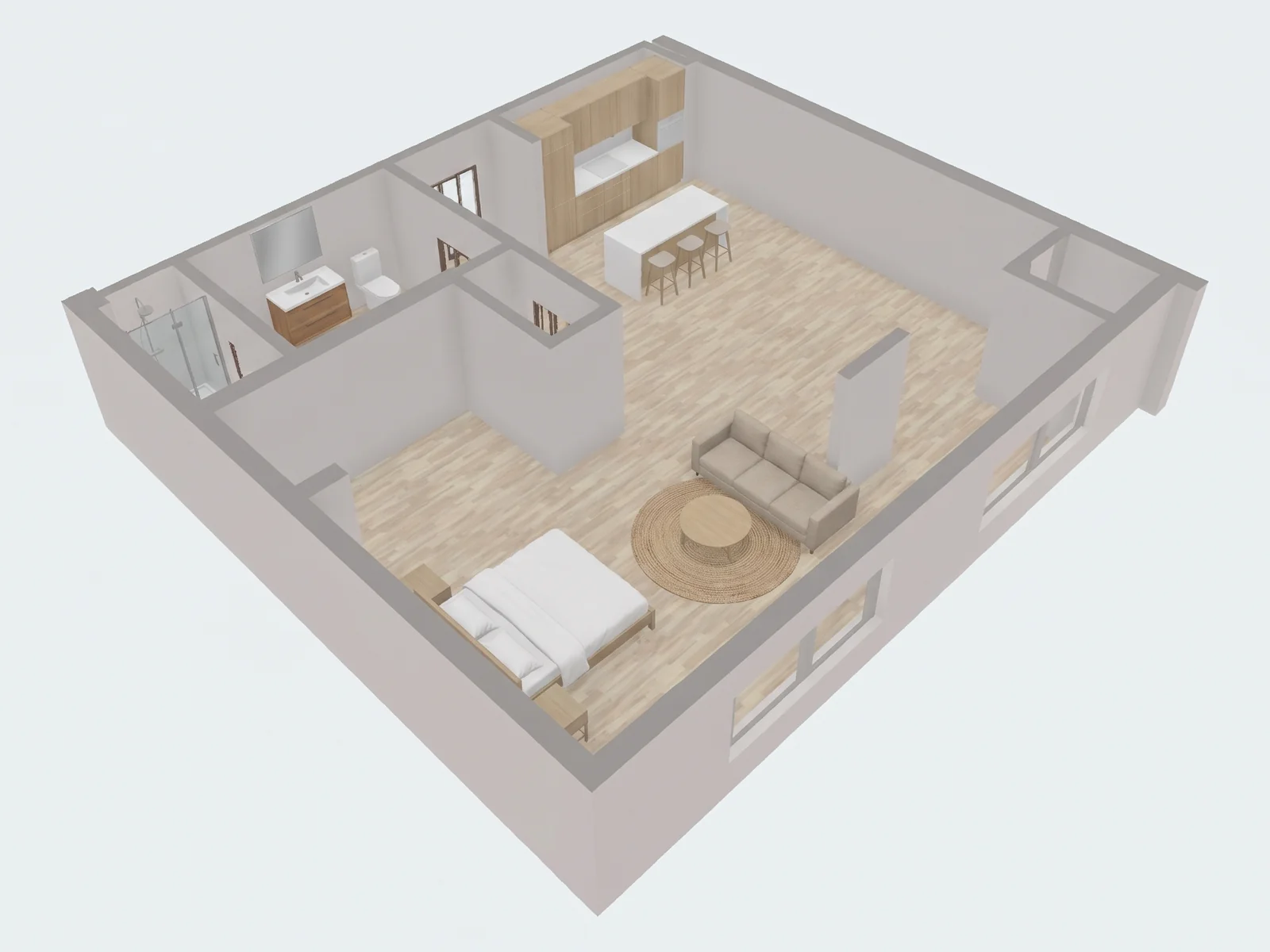
Kat planını 3D'ye dönüştür: Fotoğraf, ilan ekran görüntüsü veya PDF yükle. Home Planner duvarları, kapıları ve pencereleri bulup odaları oluştursun; sen de satın almadan, inşa etmeden veya yenilemeden önce gelecekteki evini 3D olarak gez.
iPhone, iPad, Android, Mac ve Windows'ta ücretsiz indirilebilir. Planının üzerinden elle çizim yapmak ücretsizdir; otomatik tanıma özelliği PRO pakette yer alır.
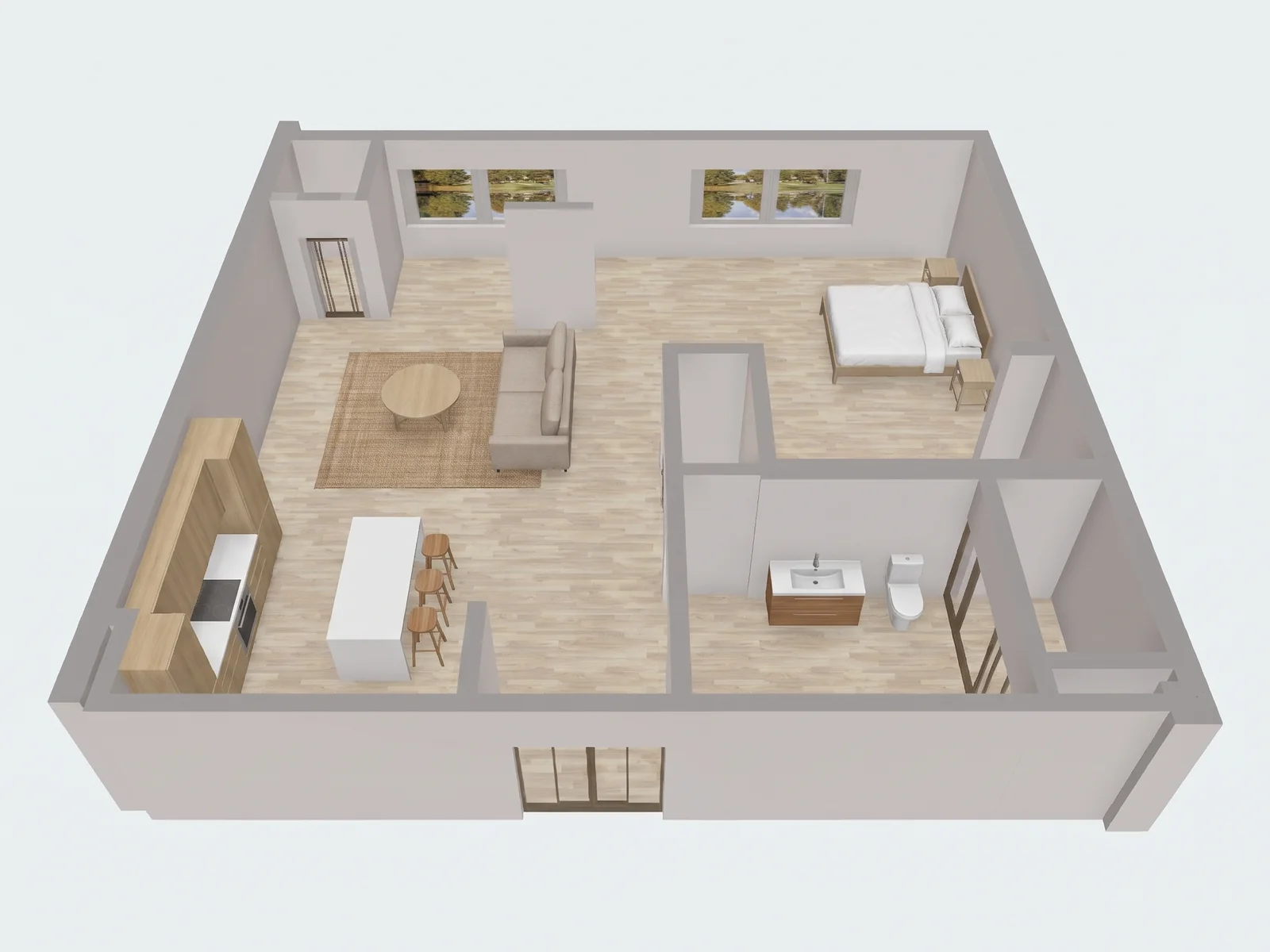
Home Planner'da yüklediğin planı mobilyalandırılmış ve AI ile yeniden tasarlanmış 3D haliyle karşılaştırmak için sürükle.
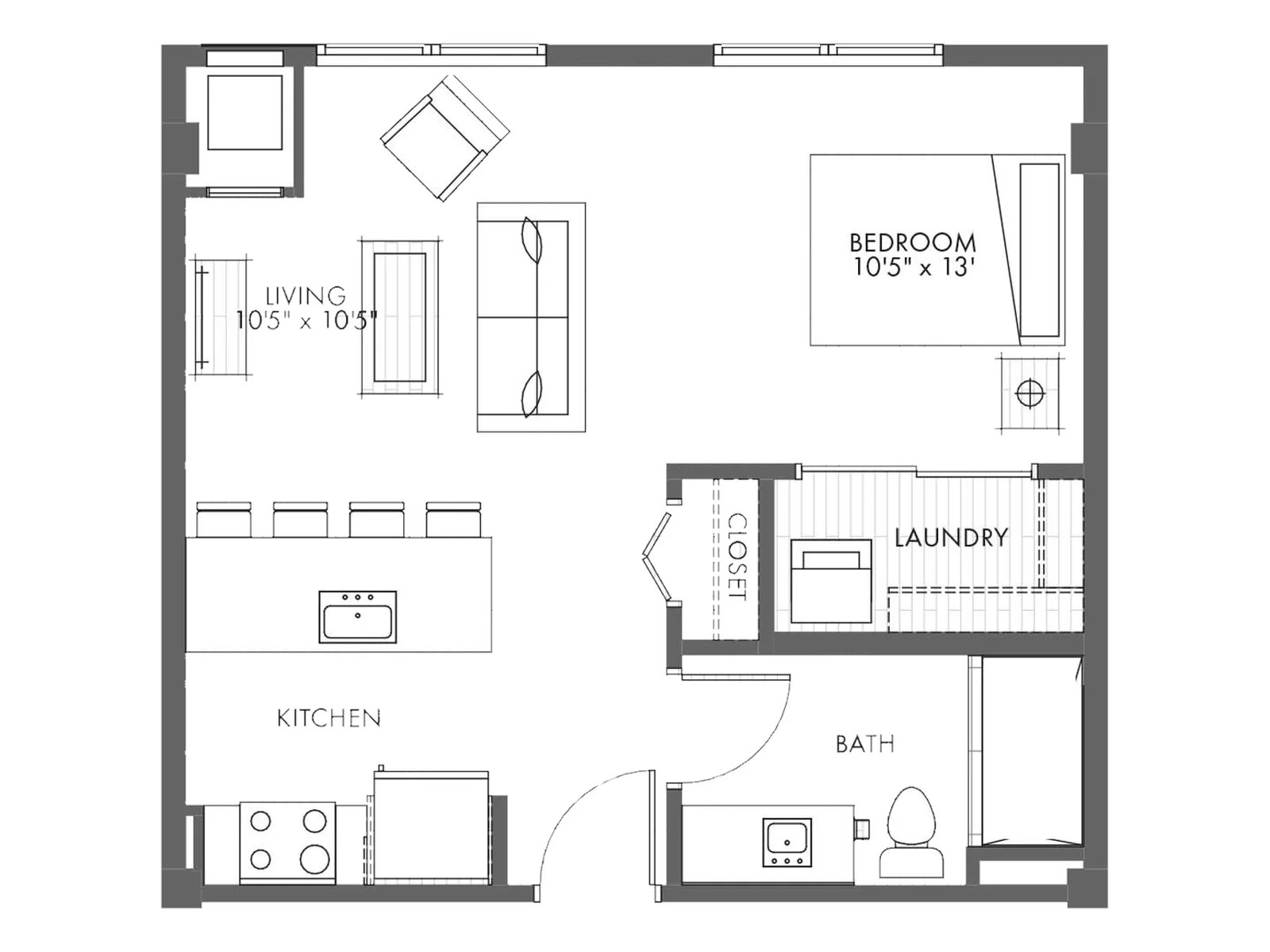
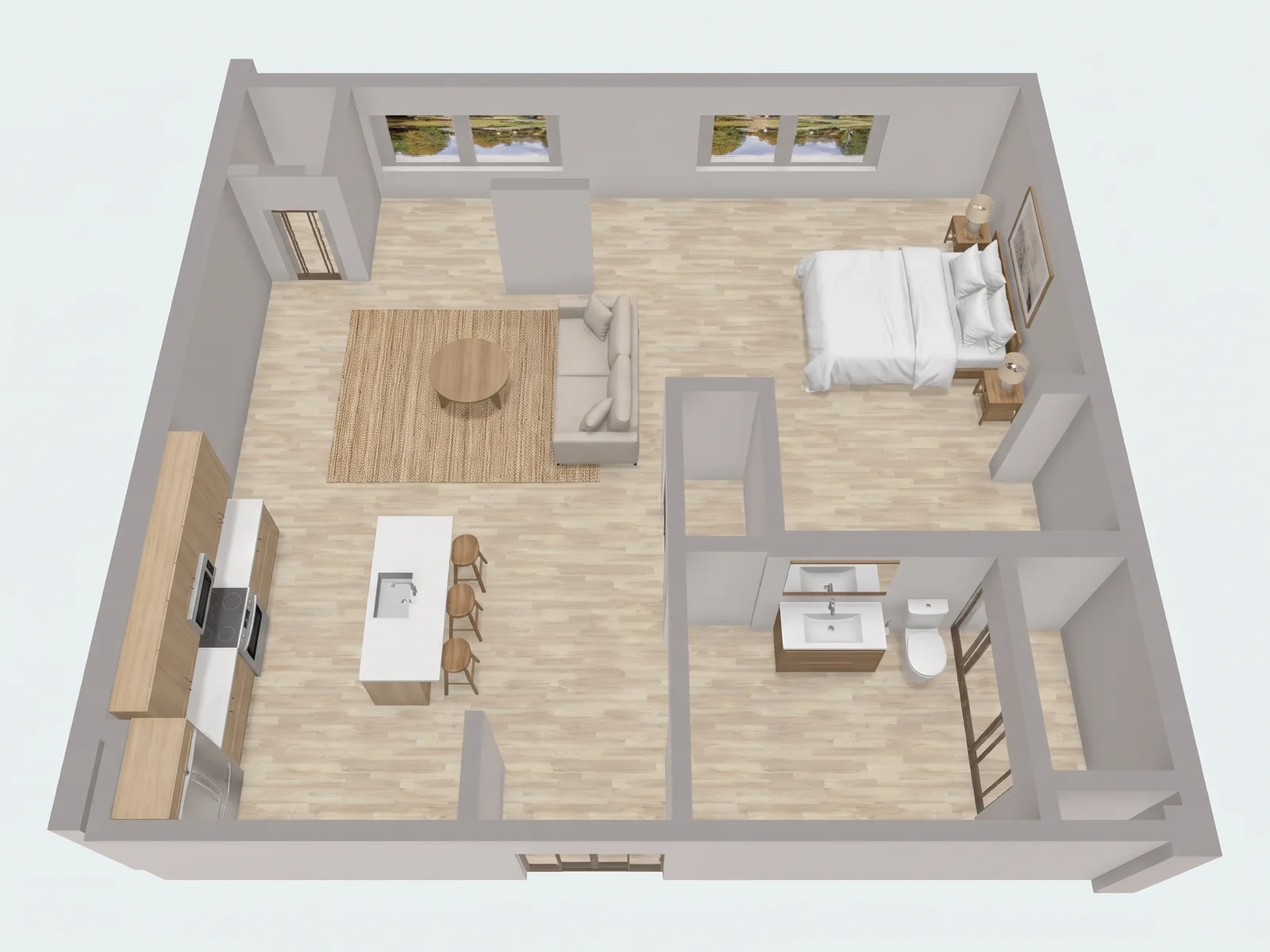
Home Planner uygulamasında dosyadan 3D gezintiye uzanan üç adım.
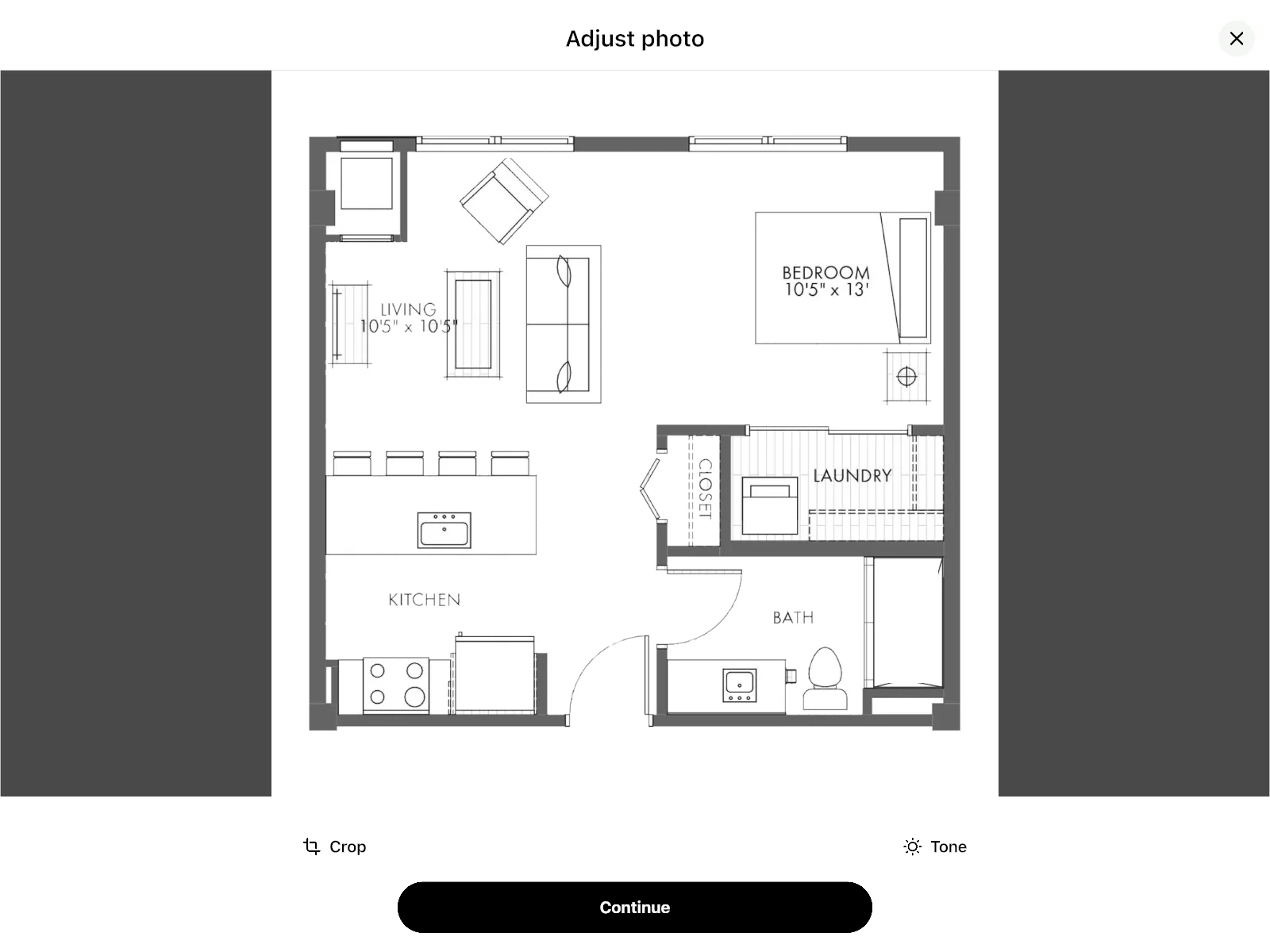
Home Planner'ı aç ve planı ekle: Fotoğraf, ilan ekran görüntüsü veya PDF, DWG ya da DXF dosyası. Görseli sadece planı kapsayacak şekilde kırp.
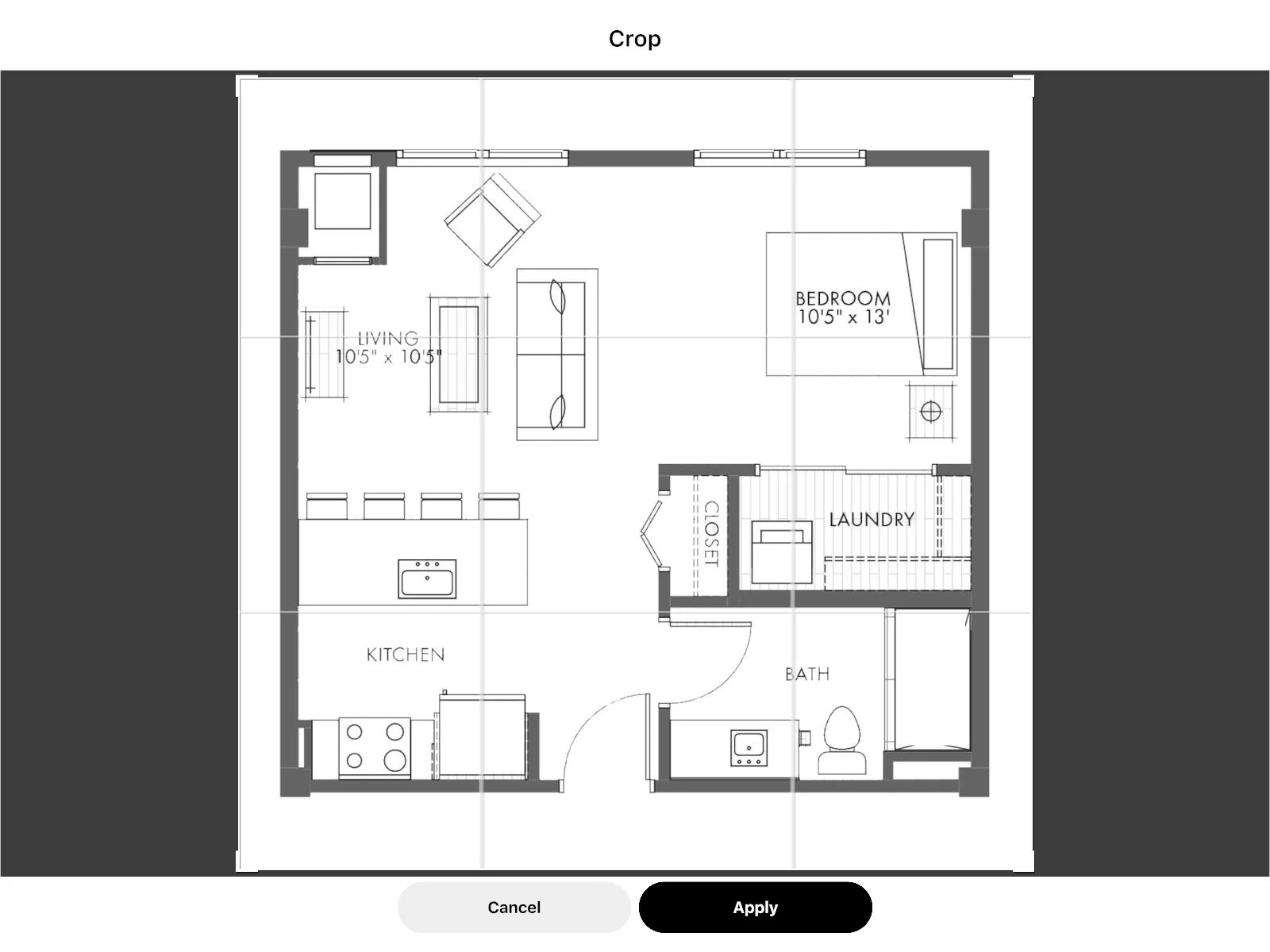
PRO ile uygulama duvarları, kapıları ve pencereleri bulup sonucu gösterir. Ölçeği kontrol et ve kaymaları düzelt; her duvar dilediğin zaman düzenlenebilir kalır.
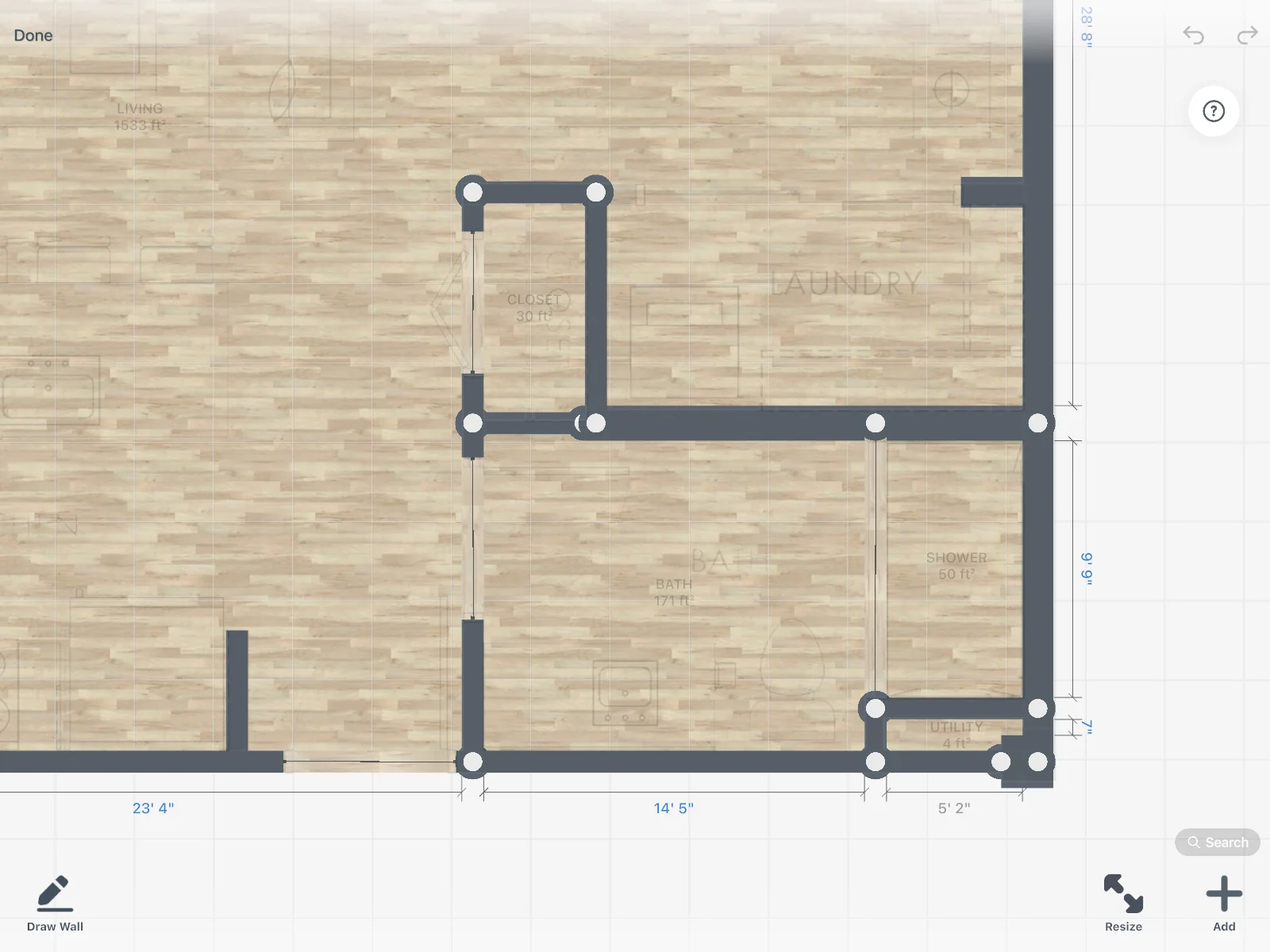
Planın önce 2D çizime, ardından 3D bir eve dönüşür. İçini döşe ve odadan odaya gez.
Bir fotoğraf veya plan dosyası; planın kusursuz olması gerekmez. Kağıt üzerindeki bir çizimin düzgün çekilmiş fotoğrafı bile yeterlidir.
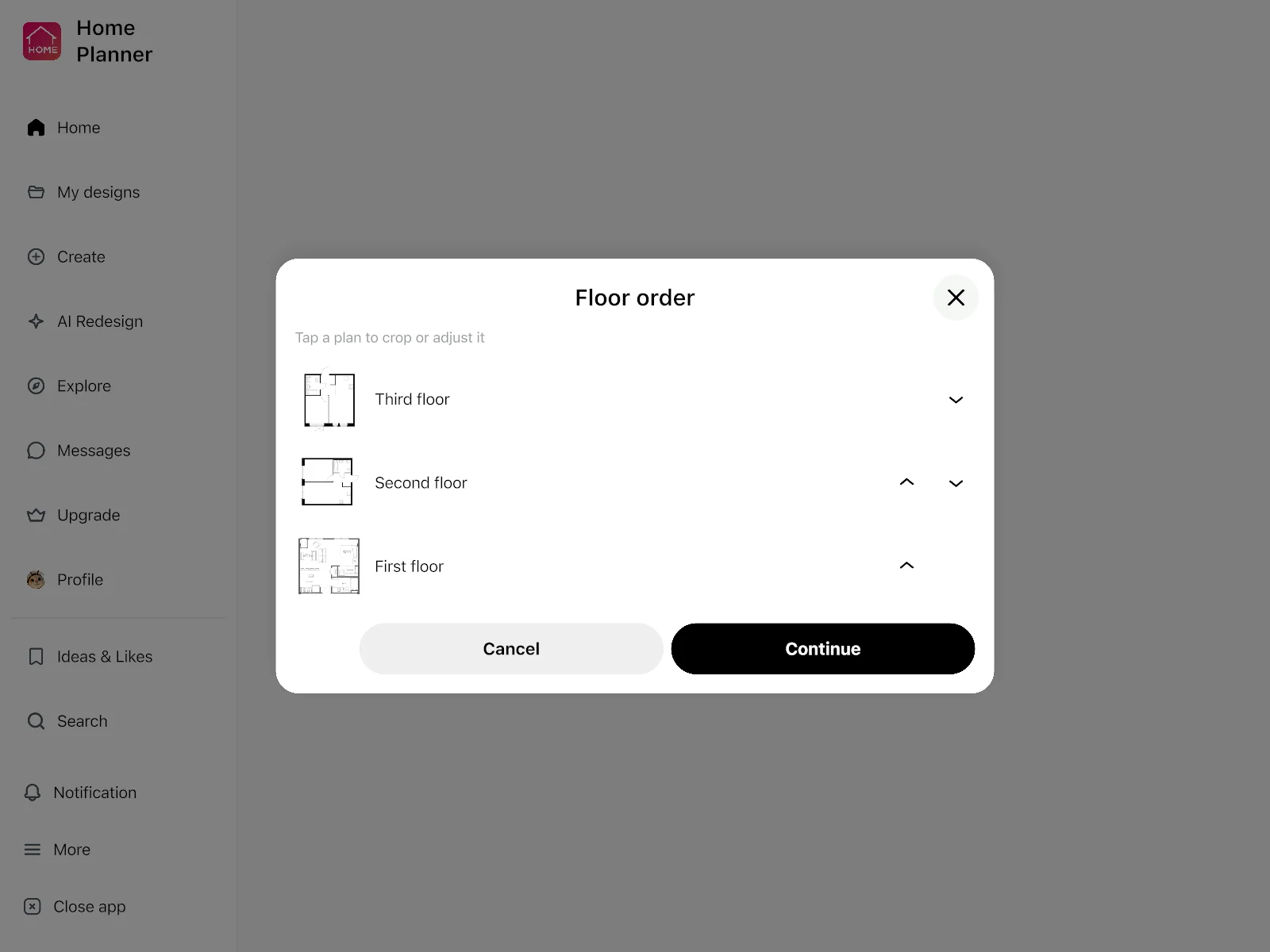
Tüm bir ev için
Her kat için bir plan seç ve katları sıraya koy. PRO ile uygulama tüm evi inşa eder: Her kat içinde gezinebileceğin bir seviye haline gelir.
İki yöntem de aynı plandan başlar.
Planı arka plan olarak yükle ve duvarları kendin üzerine çiz, üstelik ücretsiz. Kat planı ve 3D görünüm ilk duvardan itibaren kullanımına hazır.
PRO ile uygulama duvarları, kapıları ve pencereleri bulup odaları senin için oluşturur. Sana sadece sonucu kontrol edip kaymaları düzeltmek kalır.
Planları ve fiyatları görTanıma işlemi Home Planner uygulamasında çalışır: Her cihazda aynı uygulama, aynı planlar.
Mac'te tanıma özelliği için macOS 14 veya üzeri gerekir; daha eski sürümlerde duvarları elle çizebilirsin.
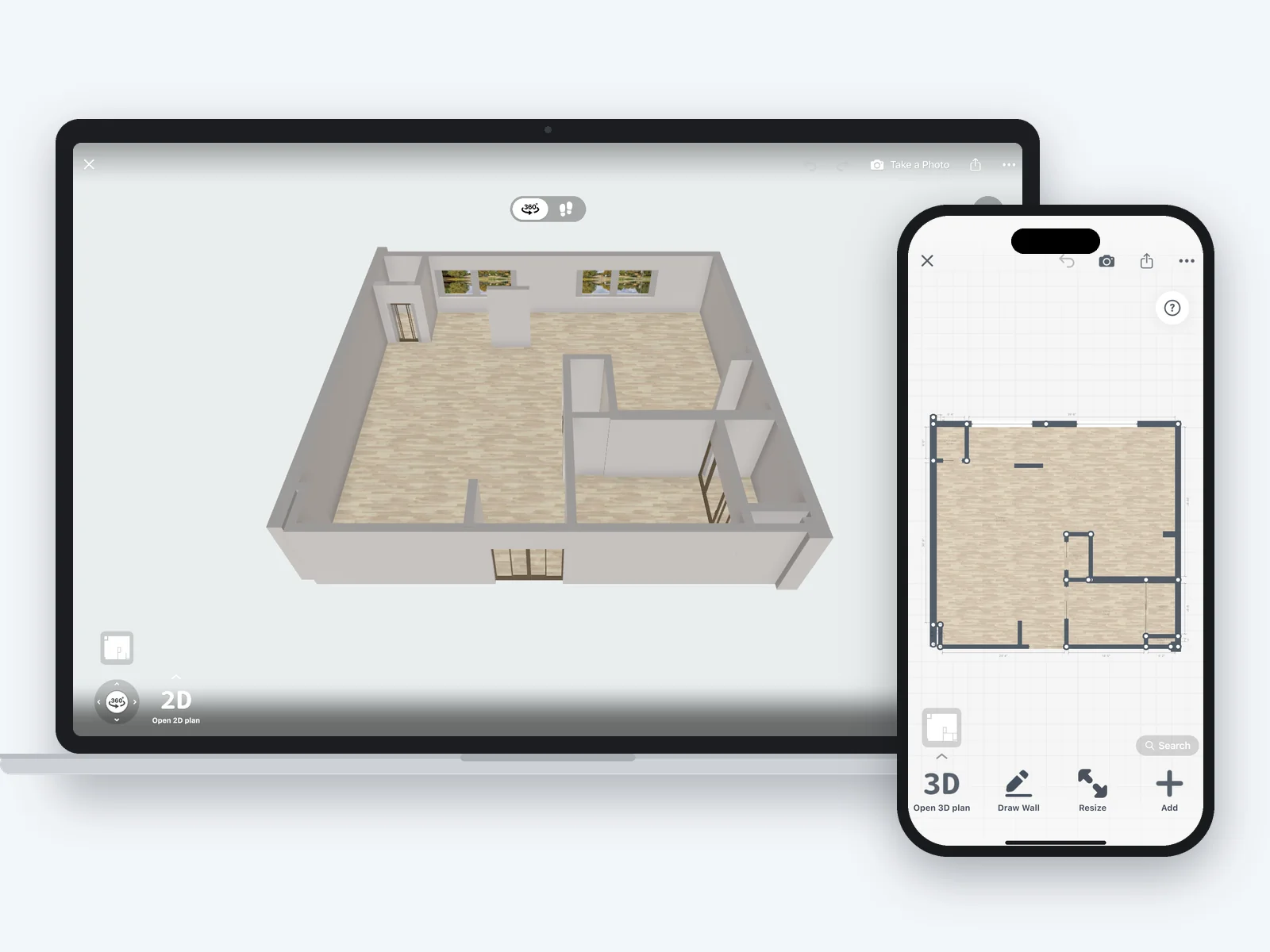
Hiçbir tanıma işlemi kusursuz değildir. Uygulama işlemi tamamladıktan sonra bulduklarını gösterir: Ölçeği kontrol et; duvar, pencere ve kapıları gerektiği gibi düzelt. Her duvar dilediğin zaman düzenlenebilir kalır.
PNG, JPEG, WEBP, TIFF, BMP ve GIF biçimindeki fotoğrafları; destekleyen cihazlarda telefonundaki HEIC fotoğrafları ve plan dosyalarını (PDF, DWG ve DXF) yükleyebilirsin. Çok sayfalı bir PDF dosyasında istediğin sayfaları seçebilirsin; her biri ayrı bir kat planına dönüşür.
Evet, PRO ile dönüştürebilirsin. Her kat için bir plan seçip katları sıraya koyduğunda uygulama tüm evi inşa eder.
Planının üzerinden duvarları elle çizmek ücretsizdir. Otomatik tanıma özelliği ise PRO pakette yer alır.
iPhone, iPad, Android telefon ve tabletler, Windows ve macOS 14 veya üzeri sürümlü Mac cihazlar. Daha eski bir Mac'te tanıma özelliği kapalıdır ve duvarları elle çizersin.
Tanıma işlemi tarayıcıda değil, Home Planner uygulamasında çalışır. Planını uygulama içinde yükle; planın ve 3D evin tek bir projede yer alsın.
Rehberi oku: 2D kat planı 3D'ye nasıl dönüştürülür?
Planını bir kez yükle ve henüz inşa edilmemiş evini gör. Duvarları kendin çizmek ücretsizdir; tanıma özelliği PRO ile gelir.
Home Planner; Apple, Google, Microsoft, Valve veya Meta ile bağlantılı değildir, bunlar tarafından desteklenmemekte veya sponsor edilmemektedir; bu şirketlerin adları ve markaları kendi sahiplerine aittir. iPhone, iPad ve Mac, Apple Inc. şirketinin ABD ve diğer ülkelerde kayıtlı ticari markalarıdır. Android, Google LLC şirketinin ticari markasıdır.