Kat Planında Duvar Çizme: Açılı, Kavisli ve Kalın Duvarlar

Home Planner'da dilediğin açıda duvar çiz, mevcut bir duvara köşe ekle, kısa duvarlardan kavisli duvar oluştur, duvar kalınlığını değiştir ve eğimli çatı katı tavanı ekle. Duvar çizmek ücretsizdir.
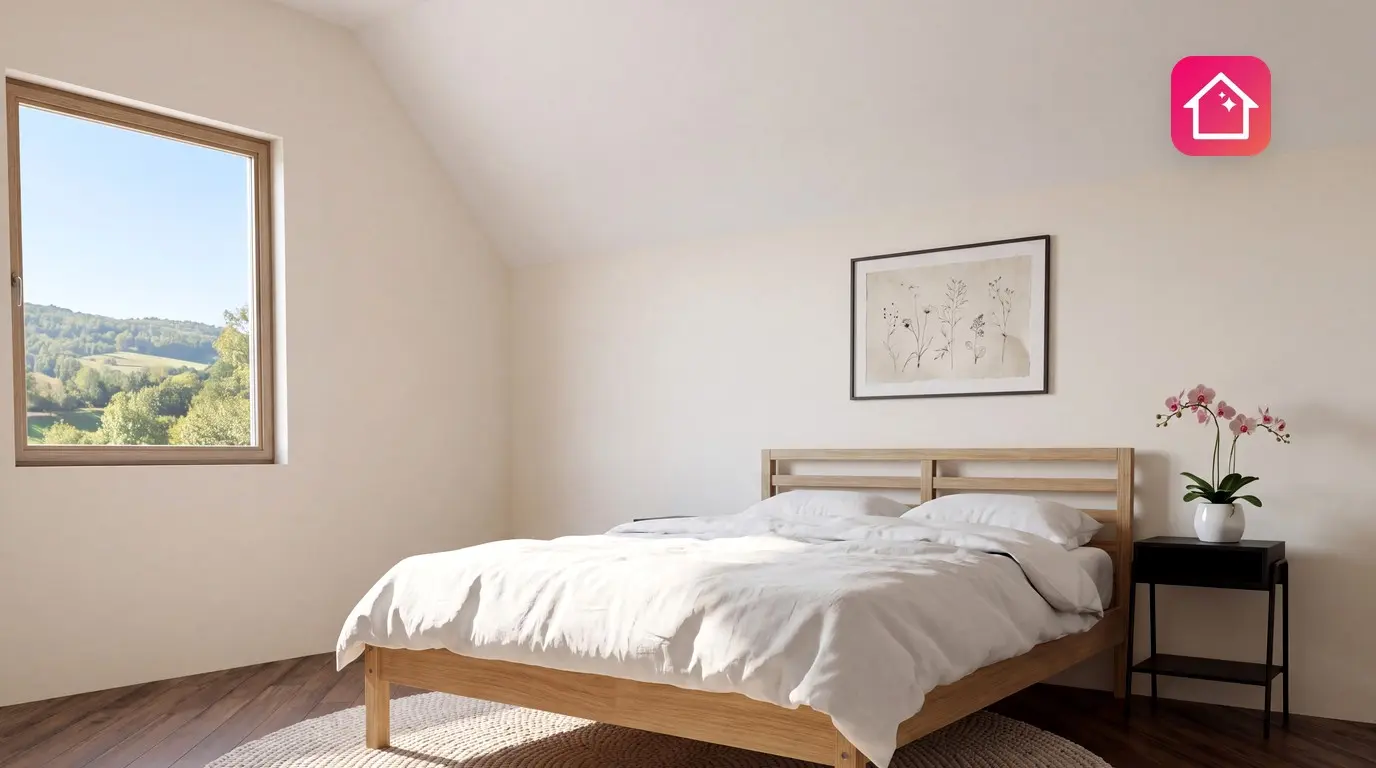
Odanın cumbalı bir penceresi mi var, bir köşesi kesik mi yoksa duvarlarından biri 30° açıyla mı ilerliyor? Başladığın plan kusursuz bir dikdörtgen ama gerçek oda öyle değil. Çok az ev tamamen dik açılardan oluşur; bu yüzden bu durum zor bir istisna değil, aksine oldukça normaldir.
Home Planner uygulamasında her duvar iki köşe arasındaki düz bir çizgidir; bu yüzden her açı aslında yerini değiştireceğin bir köşeden ibarettir. Home Planner'da kat planında duvar çizmek için izleyeceğin adımlar şunlardır: 2D planı aç, Duvarları Düzenle ögesini, ardından Duvar çiz seçeneğini belirle ve istediğin yöne doğru sürükle. Mevcut bir duvara açı eklemek için duvarı böl ve oluşan yeni köşeyi sürükle.
Bu kılavuzda kavisli duvarlar, duvar kalınlığı ve eğimli çatı katı tavanı konularına da değinilmektedir. Duvar adımları iPhone, iPad, Android, Mac ve Windows cihazlarında aynı şekilde çalışır.
Neler ücretsiz, neler için PRO gerekiyor?
Home Planner'da duvar çizmek ve düzenlemek ücretsizdir. Mevcut bir duvarın veya odanın uzunluğunu ya da kalınlığını yazarak girmek için PRO gereklidir. Yeni duvarların kalınlık ayarı ise ücretsizdir.
Kısaca
Odanı kare biçiminden dilediğin şekle dönüştürmek için üç adım yeterlidir.
- Duvarları aç: Projenin 2D planındayken Duvarları Düzenle seçeneğini belirle.
- Duvarlara şekil ver: Duvar çiz ile dilediğin açıda yeni bir duvar çiz veya mevcut bir duvara köşe ekleyip sürükle.
- Ölçüleri ayarla: Duvar uzunluğunu ve kalınlığını Duvar boyutu bölümünden yazarak gir (PRO) veya duvarları ızgara üzerinde sürükle.
Başlamadan önce
İçinde oda bulunan bir projeye ve açık bir 2D plana ihtiyacın var. Bu kılavuzda İngilizce düğme isimleri kullanılmıştır.
| Gerekenler | Neden |
|---|---|
| iPhone, iPad, Android, Mac veya Windows üzerinde Home Planner | Duvar araçları tüm cihazlarda aynıdır. Yalnızca bazı düğmelerin yeri değişir ve birkaç yardımcı özellik cihaz türüne göre farklılık gösterir. |
| İçinde oda bulunan bir proje | Odanın duvarlarını düzenleyeceksin. Oda oluşturmaya başlamak için yeni bir proje başlat. |
| 2D plan | Duvarlar 2D plan üzerinde çizilir ve düzenlenir. 3D görünümdeyken sol alttaki Open 2D plan seçeneğini belirle. |
| PRO (isteğe bağlı) | Duvarları pürüzsüzce hareket ettirmek, tam uzunluk ve kalınlık değerlerini yazarak girmek için gereklidir. PRO olmadan, sürüklediğin duvarlar ve köşeler ızgara adımlarıyla hareket eder. |
1. Adım: 2D planda Duvarları Düzenle menüsünü aç
Home Planner'daki tüm duvar değişiklikleri 2D plandaki Duvarları Düzenle ekranından başlar. Burayı iki farklı şekilde açabilirsin:
- Ekranın altındaki Duvarları Düzenle seçeneğini belirle. Tabletlerde, Mac veya Windows bilgisayarlarda ve yatay tutulan telefonlarda bu düğme sağ alttadır. Dik tutulan telefonlarda ise alt ortadadır.
- Ya da 2D planda odayı seç, ardından duvarlarından birine dokun. Home Planner senin için Duvarları Düzenle ekranını açar.
Duvarları Düzenle seçeneğini bulamıyor musun? Bu düğme duvar görünümünde veya tavan planında görünmez. Kat planına geri dönmek için sırasıyla 3D planı aç ve 2D planı aç seçeneklerini belirle.
İşin bittiğinde sol üstteki Tamam düğmesini seç.
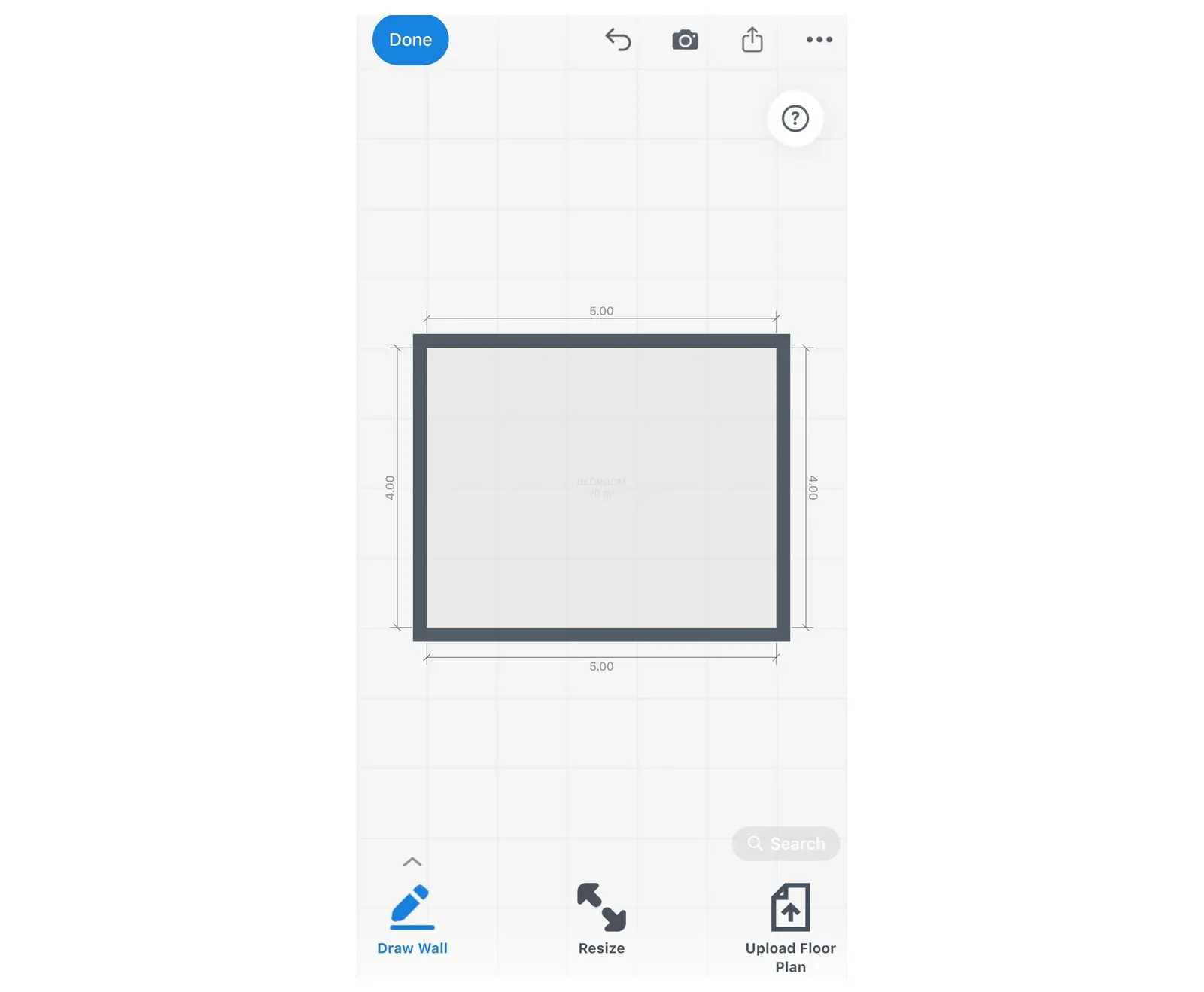
Duvarları Düzenle açıldığında Duvar çiz düğmesi sol altta yer alır.
Kat planında açılı duvarlar nasıl çizilir
Önünde iki yol var: Dilediğin açıda yeni bir duvar çizebilir veya mevcut duvara bir köşe ekleyip sürükleyebilirsin.
Açılı yeni bir duvar çizme
- Duvarları Düzenle ekranındayken sol alttaki Duvar çiz seçeneğini belirle. Düğme maviye döner ve seçili kalır.
- Planda duvarın başlangıç noktasından bitiş noktasına doğru, dilediğin yönde sürükle.
- Bırak. Home Planner duvarı yerleştirir. Uç kısım başka bir duvara yaklaştığında ona bağlanır.
- Çizmeyi durdurmak için Duvar çiz seç ya da Bitti.
Sık yapılan hata: Neredeyse yatay veya dikey olan bir duvar, aniden tam düz bir çizgiye dönüşebilir. Hafif bir açıyı korumak için sürükleme işlemini o çizgiden daha uzakta yap.
PRO kullanmadığın ilk seferde Home Planner, çizime başladığında veya bitirdiğinde bir PRO teklifi gösterebilir. Teklifi kapatıp çizmeye devam et; duvar çizmek ücretsiz kalmaya devam eder.
Duvar çiz açıkken planı kaydırmak veya yakınlaştırmak için iki parmağını kullan. Fareli bir bilgisayarda yakınlaştırmak için fare tekerleğini, kaydırmak içinse orta (tekerlek) düğmeyi kullan.
Telefonda veya tablette sol alttaki ok düğmesi; Büyüteci göster ve Duvar Kalınlığı seçeneklerinin yer aldığı bir menü açar. Büyüteç, çizim yaparken parmağının altında kalan alanı gösterir.
Mevcut bir duvara açı ekleme
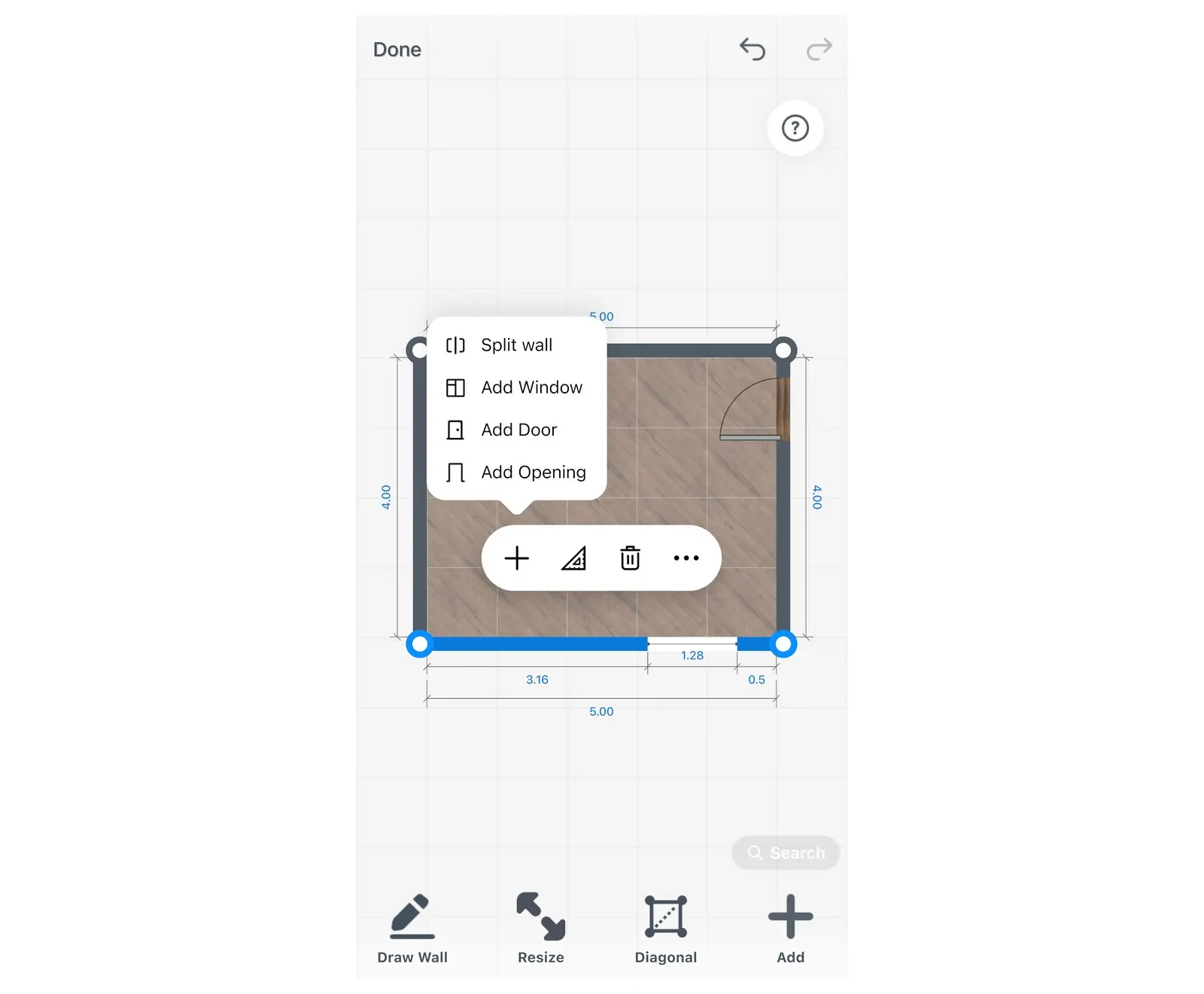
- Duvarları Düzenle ekranındayken duvarı seç.
- Duvarın üzerindeki araç çubuğunda artı (+) simgesini seç.
- Duvarı Böl seçeneğini belirle. Home Planner, duvara dokunduğun noktaya yeni bir köşe ekler.
- Yeni köşeyi sürükle. Duvar, aralarında açı bulunan iki ayrı duvara dönüşür ve planda bunların uzunlukları görünür.
Bir köşenin açısını değiştirme
Odanın dilediğin bir köşesini yeni bir yere sürükle. Bu köşedeki iki duvarın açısı ve uzunluğu birlikte değişir.
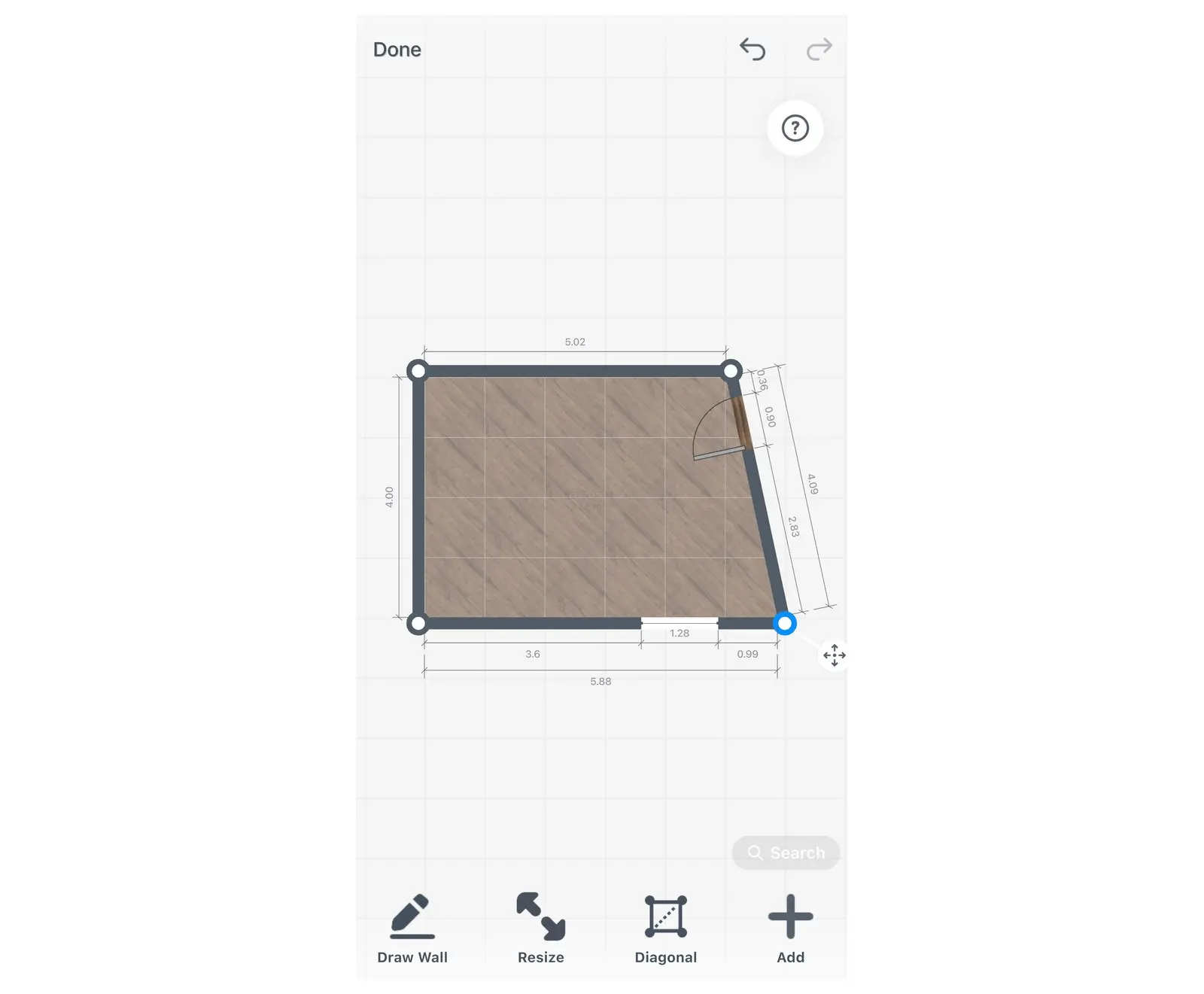
Sürüklenen tek köşe: Her iki duvarın da açısı değişir ve plan bunların uzunluklarını günceller.
Bu adımlarla yaygın olarak kullanılan iki biçim oluşturulabilir:
- Cumbalı pencere: Bir duvarı iki kez böl ve oluşan iki yeni köşeyi de aynı mesafede dışarı doğru sürükle.
- Kesik köşe: Köşeden kısa bir mesafe uzaklıkta her iki duvarı da böl. Ardından eski köşeyi, iki yeni köşe arasındaki düz çizginin üzerine gelene kadar odaya doğru sürükle.
Home Planner açıları derece olarak değil, duvar uzunlukları olarak gösterir. Bir açıyı tam ölçüsüne oturtmak için önce duvar uzunluklarını ayarla, ardından Buradan köşegen düğmesini kullan.
Köşegenlerle kesin açıları ayarlama
Mezura bir açıyı ölçemez ama köşegeni ölçebilir. Duvarları Düzenle ekranındaki Buradan köşegen düğmesi, duvar uzunluklarından ve ölçülen bir köşegenden yola çıkarak odanın kesin açılarını ayarlar.
- Odanın her duvarının tam uzunluğunu ayarla. PRO ile her uzunluğu Duvar boyutu olarak gir. PRO olmadan, plandaki uzunluklar ölçülerine ızgaranın izin verdiği kadar yaklaşana dek duvarları sürükle. Diyagonal ücretsizdir.
- Gerçek odada bir köşegen ölç: Bir köşeden karşı köşeye olan mesafe.
- Duvarları Düzenle ekranında Buradan köşegen seçeneğini belirle. Odanın köşeleri numaralandırılır.
- Önce birinci köşeyi, ardından karşı köşeyi seç.
- Ölçtüğün uzunluğu yaz. Home Planner duvar uzunluklarını koruyarak köşeleri kaydırır ve "Oda şekli güncellendi" mesajını gösterir.
İstersen bir köşe seçip ardından Buradan köşegen seçeneğini de belirleyebilirsin. Dik tutulan bir telefonda Buradan köşegen düğmesi 2D planda gizlenebilir; bunun yerine Buradan köşegen seçeneğini kullan.
Gerçek odada köşegenin nasıl ölçüleceğini öğrenmek için kat planı için oda nasıl ölçülür bölümüne bak.
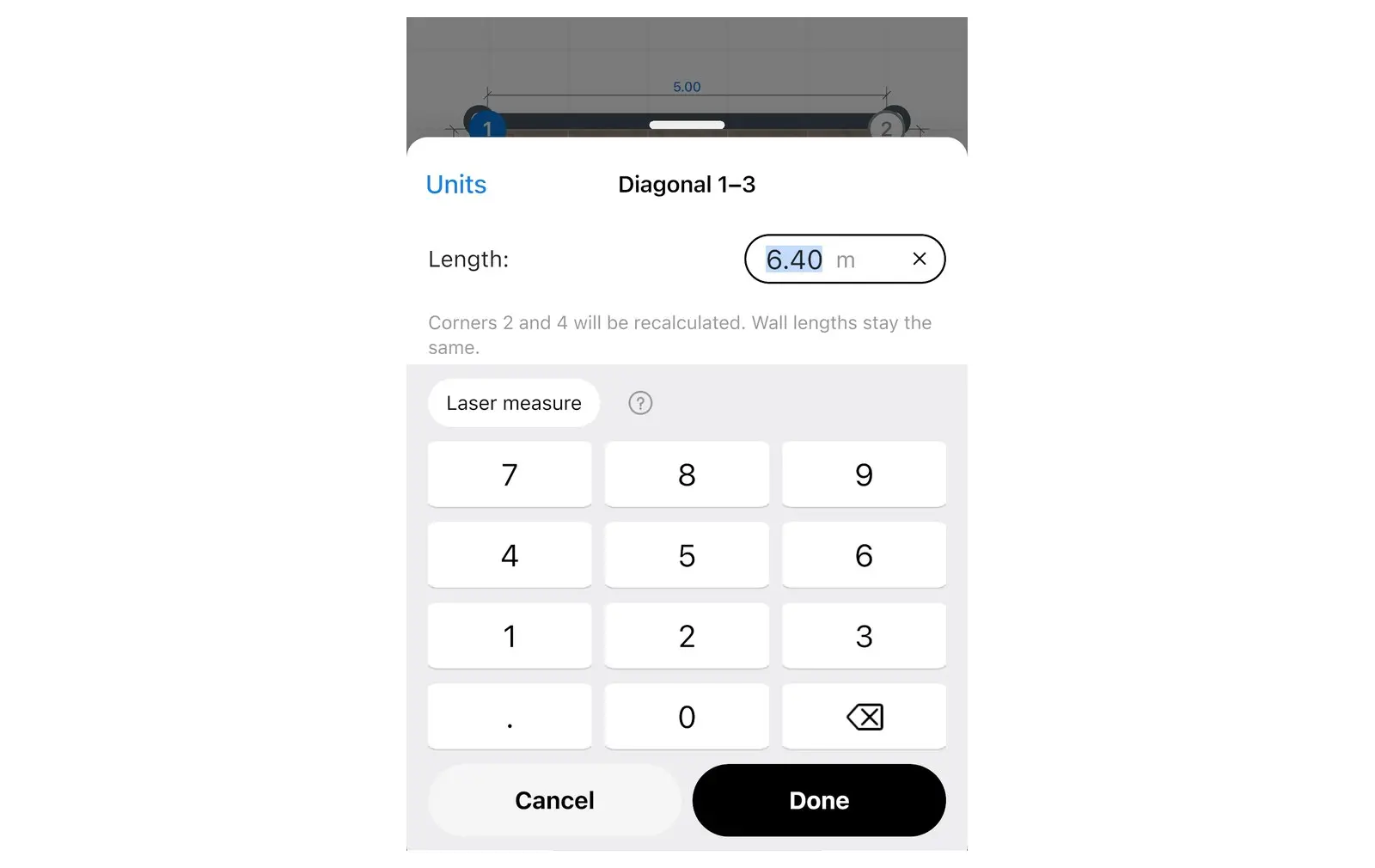
Numaralandırılmış köşeler, köşegenin hangi iki noktayı birbirine bağladığını gösterir.
Kat planında kavisli duvar nasıl çizilir
Bunu birden fazla kısa ve düz duvardan oluşturabilirsin. Home Planner yalnızca düz duvarlar çizer; kavisli duvar aracı yoktur.
- Duvarları Düzenle ekranında kavisli olması gereken duvarı seç.
- Duvarın bir noktasına dokun, ardından artı (+) düğmesini, sonrasında Duvarı Böl seçeneğini belirle. Duvar 5 ila 7 kısa duvara bölünene kadar eşit aralıklı noktalarda bu işlemi tekrarla.
- Her bir yeni köşeyi biraz dışarı sürükleyerek bir yay biçimi oluştur. En çok orta köşeleri kaydır. PRO olmadan köşeler ızgara adımlarıyla hareket eder, bu yüzden yay biraz daha keskin kalır.
- Sonucu 3D görünümde incelemek için 3D planı aç seçeneğini belirle. Ne kadar çok kısa duvar olursa kavis o kadar pürüzsüz görünür.
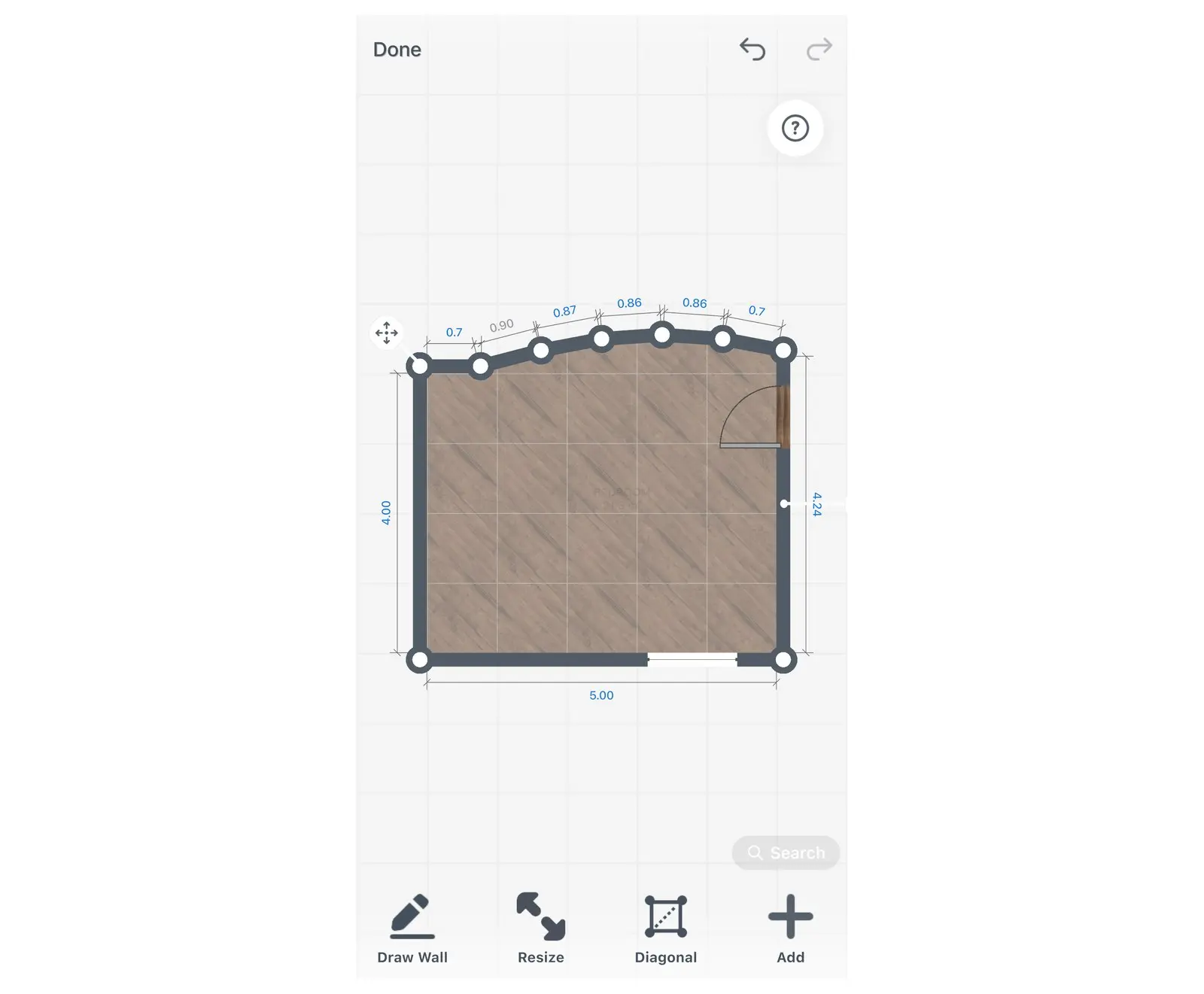
Tam duvar uzunluğunu ayarlama
Duvarı seç, Duvar boyutu ekranını aç ve uzunluğu yaz.
- Duvarı seç.
- Duvarın üzerindeki araç çubuğunda, artı (+) simgesinin yanındaki boyut düğmesini (cetvel simgesi) seç.
- Duvar boyutu ekranında Duvar Uzunluğu seçeneğini belirle ve uzunluğu yaz. Duvarın yüksekliğini değiştirmek için Duvar Yüksekliği seçeneğini belirle.
PRO olmadan Duvar Uzunluğu ve Duvar Kalınlığı üzerinde bir PRO etiketi görünür ve bunlara dokunulduğunda PRO teklifi açılır. Duvar Yüksekliği ise ücretsiz kalır.
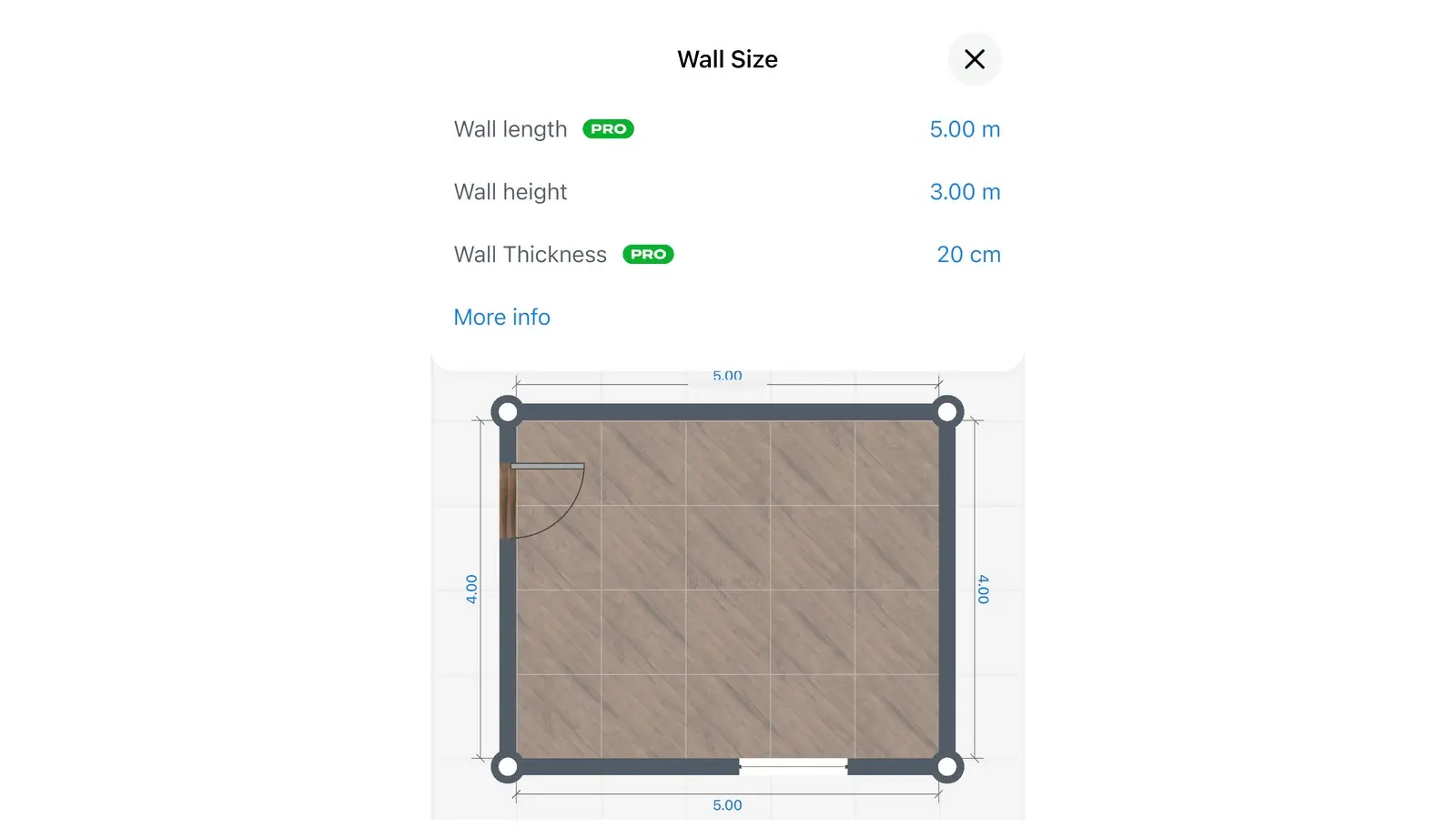
Kat planında duvar kalınlığını değiştirme
Tek bir duvar için Duvar boyutu, odanın tamamı için Oda boyutu veya yeni duvarlar için Duvar Kalınlığı seçeneğini kullan. Maksimum değer 1 metredir (yaklaşık 3 fit 3 inç).
| Değiştirilecek öge | Home Planner içinde nerede |
|---|---|
| Tek bir duvar | Duvarı seç, ardından boyut düğmesini (cetvel simgesi) ve ardından Duvar boyutu içindeki Duvar Kalınlığı seçeneğini belirle. PRO gerektirir. |
| Bir odanın tüm duvarları | Duvar çiz kapalıyken Duvarları Düzenle ekranında veya 3D görünümde odayı seç, ardından boyut düğmesini (cetvel simgesi) ve Oda boyutu içindeki Duvar Kalınlığı seçeneğini belirle. PRO gerektirir. |
| Çizeceğin yeni duvarlar | Önce Duvar çiz seçeneğini belirle: Duvar Kalınlığı yalnızca Duvar çiz açıkken görünür. Mac veya Windows bilgisayarlarda Duvar çiz düğmesinin yanındadır. Telefonda veya tablette sol alttaki ok düğmesini, ardından Duvar Kalınlığı seçeneğini belirle. Bir değer yazmak ücretsizdir. |
Duvardan daha kalın bir şeye mi ihtiyacın var? 1 metreden daha kalın bir duvar oluşturmak mümkün değildir. Baca veya kolon gibi kalın bir blok için Home Planner Primitiflere geç seçeneğini sunar: Bu kategorideki bir küp, sana yeniden boyutlandırabileceğin dolu bir blok sağlar.
Çatı katı odası için eğimli tavan ekleme
Çatının altındaki bir oda için duvarlardan sonra bir şeye daha ihtiyacın vardır: 3D görünümde ekleyeceğin tavan eğimi. Home Planner, bir duvar boyunca yerleştireceğin çatı katı parçasıyla eğimli bir tavan oluşturur.
- 3D planı aç seçeneğini belirleyerek odayı 3D görünümde aç.
- Eğimin altında kalacak duvarı seç. Duvarların üst kısmında yuvarlak artı (+) düğmeleri görünür.
- Eğimin altındaki duvarın üzerinde yer alan artı (+) düğmesini seç.
- Çatı katı ekle seçeneğini belirle. Home Planner bu duvarın tüm uzunluğu boyunca eğimli bir tavan ekler.
- Eğimli tavanı yeniden boyutlandırmak için iki yuvarlak ok düğmesini (sol-sağ ve yukarı-aşağı) sürükle.
Aynı menüde, duvarın üst kenarı boyunca süpürgelik ekleyen Süpürgelik Ekle seçeneği de bulunur. Artı (+) düğmeleri 2D planda görünmez, bu yüzden onlara yalnızca 3D görünümde bak.
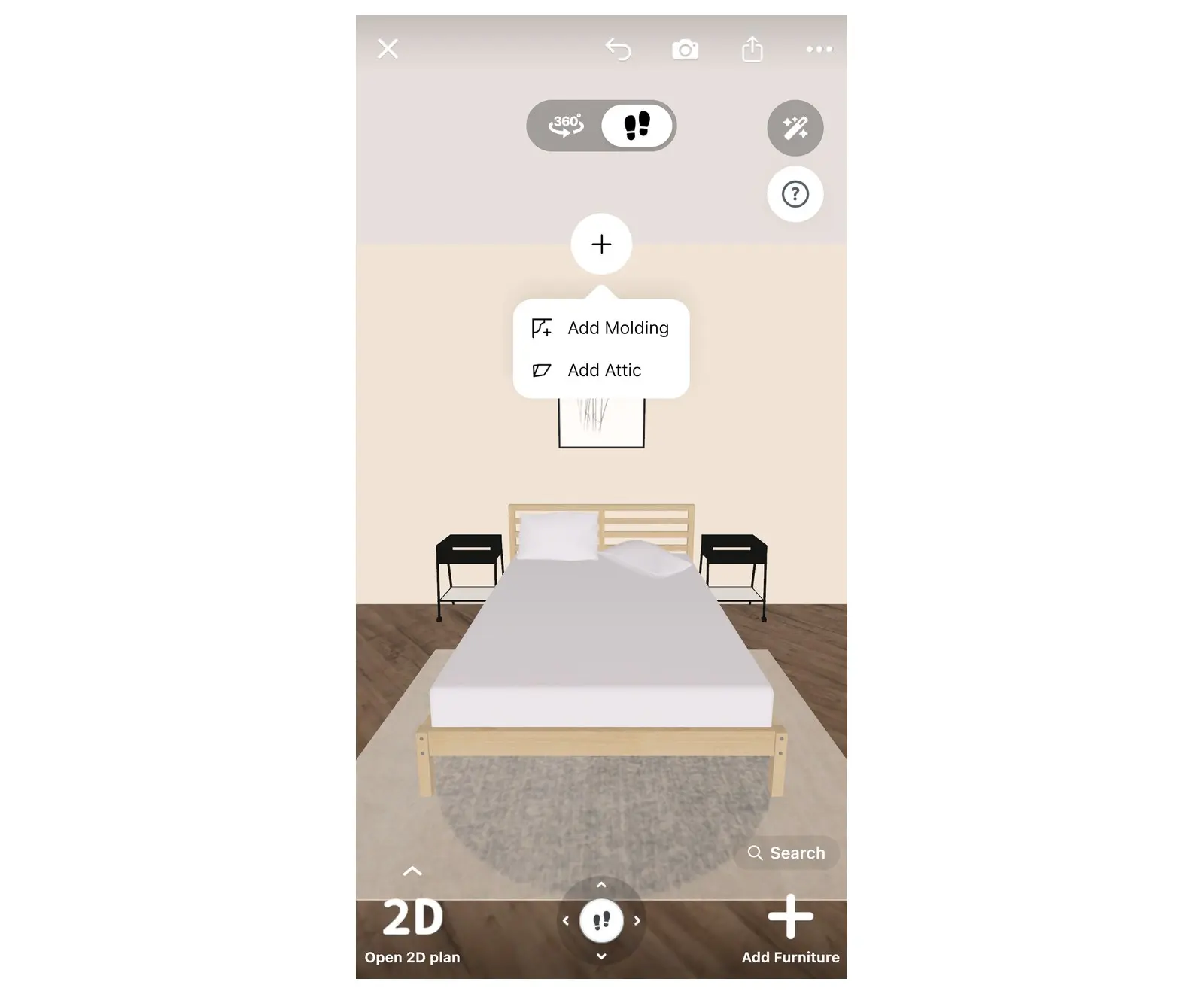
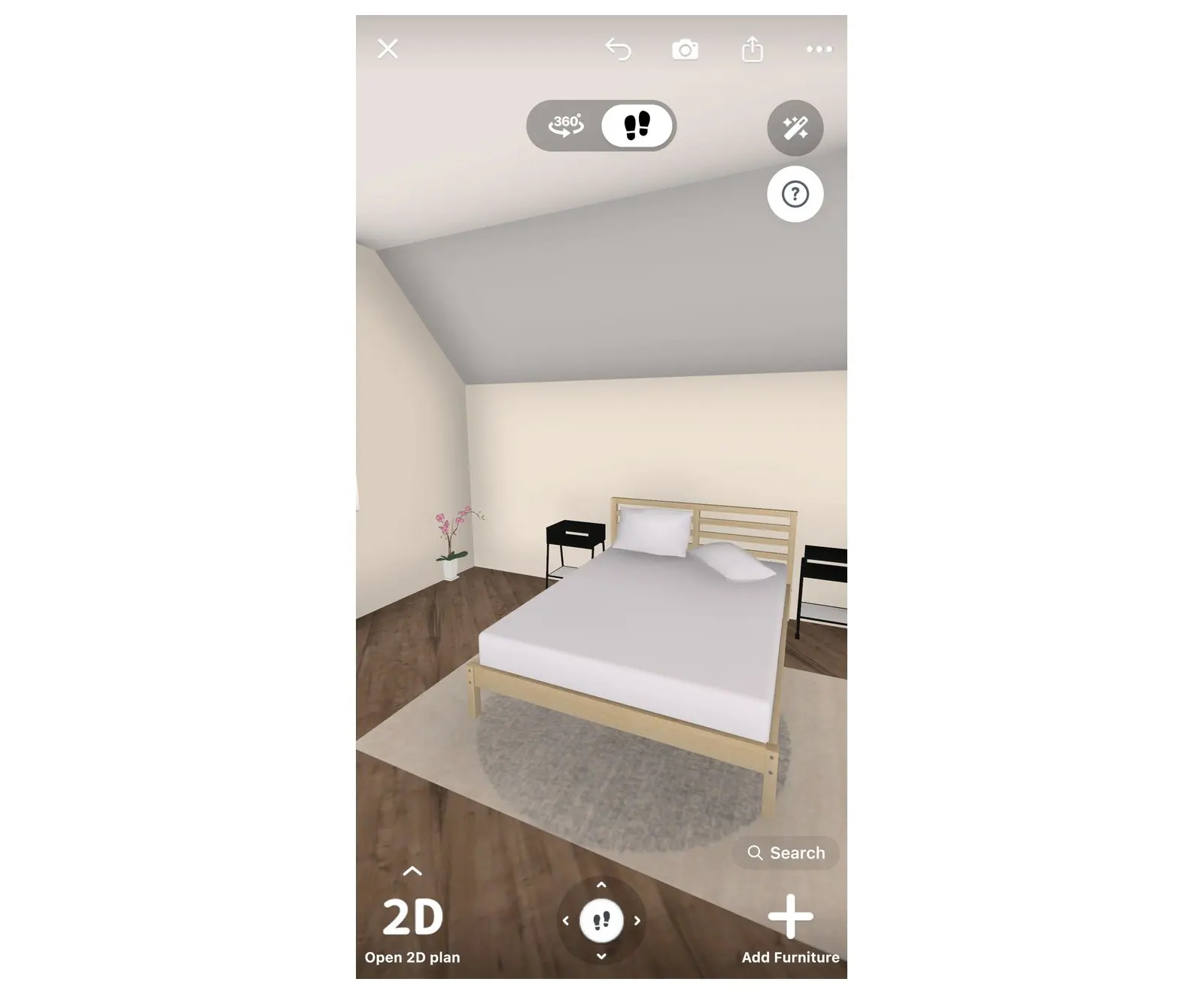
3D görünümdeki sonuç: Tavan, yatağın arkasındaki duvara doğru aşağıya doğru eğim yapar.
Tavanın düz kısmının yüksekliğini değiştirmek için odayı seç, ardından boyut düğmesini (cetvel simgesi) ve sonrasında Tavan Yüksekliği seçeneğini belirle.
Kendi planında dene
Açılı bir odayı kontrol etmek, bir kılavuzda okumaktansa kendi planında denediğinde çok daha kolaydır. Projeni Home Planner'da aç, bir duvarı böl, yeni köşeyi sürükle ve sonucu 3D görünümde incele. Duvar çizmek ve düzenlemek ücretsizdir.
Ticari marka bildirimi. Home Planner'ın Apple Inc., Google LLC veya Microsoft Corporation ile herhangi bir bağlılığı, sponsorluğu veya resmi onayı yoktur; bu şirketlerin isimleri ve markaları kendi sahiplerine aittir. iPhone, iPad ve Mac; Apple Inc. şirketinin ABD ve diğer ülkelerde tescilli ticari markalarıdır. Android, Google LLC şirketinin ticari markasıdır. Diğer ticari markalar kendi ilgili sahiplerinin mülkiyetindedir.
Kendi projende dene
iPhone, iPad, Mac, Android ve Windows için ücretsiz uygulama.


