Как пошагово измерить комнату для плана помещения

Как измерить комнату для плана помещения: стены, высота потолка, двери, окна и диагонали, а затем ввести их в Home Planner для получения точного 2D- и 3D-плана.
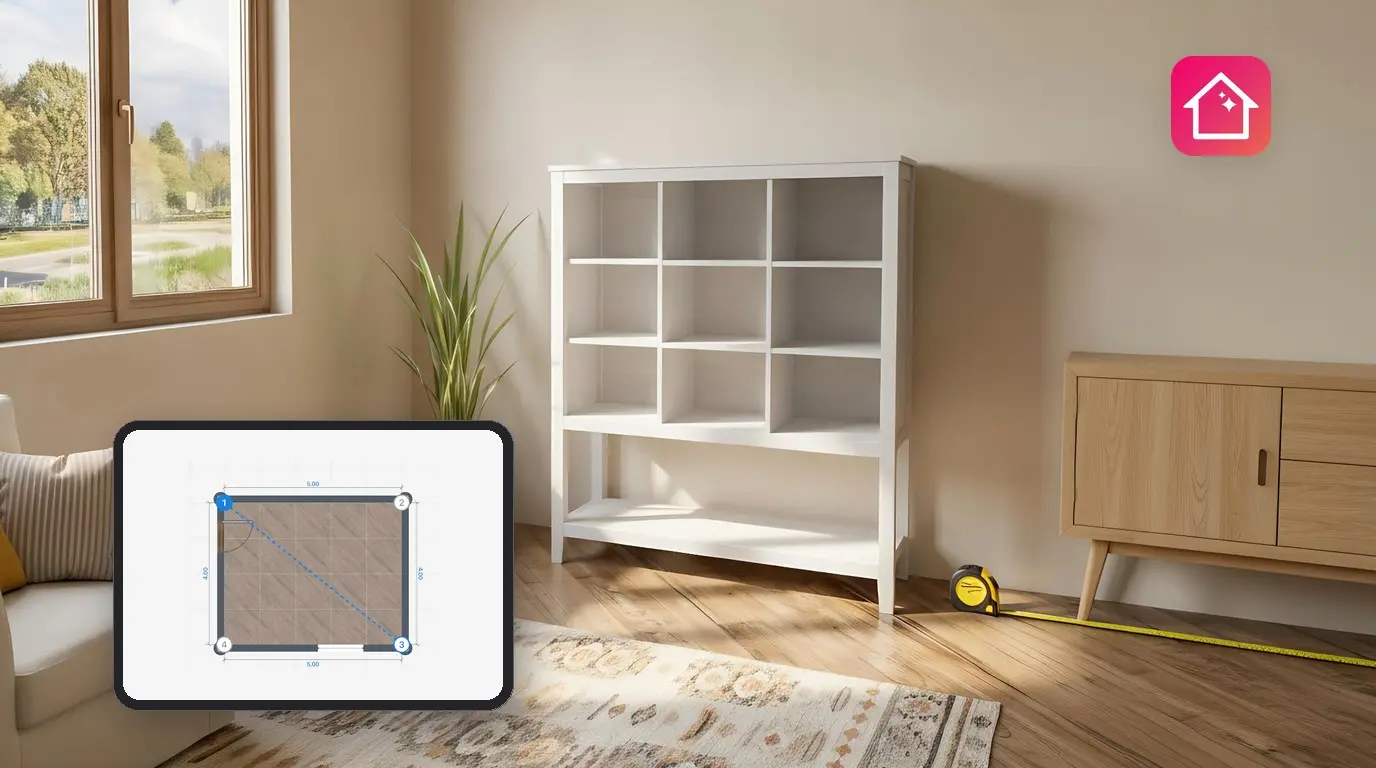
План помещения точен ровно настолько, насколько точны введенные цифры. Измеришь вдоль пола — и каждая стена выйдет короче из-за плинтуса. Забудешь про диагональ — и непрямоугольная комната превратится на экране в идеальный прямоугольник. Шкаф поместится на плане, но не влезет в реальную комнату.
Это пошаговое руководство объясняет, как измерить комнату для плана помещения: стены, высоту потолка, двери, окна и диагонали, которые задают форму комнаты. Тебе понадобятся рулетка или лазерный дальномер, карандаш и примерно 15 минут на каждую комнату.
В конце ты введешь эти числа в Home Planner и получишь 2D-план помещения и 3D-модель комнаты в реальных размерах. Предпочитаешь сканирование телефоном или лазерный дальномер с Bluetooth®? В этой статье есть ссылки на подробные инструкции для обоих способов.
С чего начать замер комнаты?
Сначала набросай чертеж, затем измерь стены по часовой стрелке начиная с угла 1. После стен измерь высоту потолка, двери, окна и диагонали.
- Нарисуй чертеж комнаты на бумаге и пронумеруй углы по часовой стрелке.
- Измерь каждую стену, высоту потолка, все двери и окна, а также одну или несколько диагоналей.
- Введи числа в Home Planner: стены получат точную длину, а диагонали исправят углы.
Строгий порядок гарантирует, что каждое число окажется рядом со своей стеной, и ничего не перепутается при вводе.
Перед началом работы
Обычной рулетки и чертежа вполне достаточно.
| Что нужно | Зачем |
|---|---|
| Рулетка (от 5 м) или лазерный дальномер | Лазерный дальномер ускоряет замер длинных стен, и им можно работать в одиночку. Для маленькой комнаты подойдет и обычная рулетка. |
| Бумага и карандаш | Ты запишешь каждое число на чертеже рядом со своей стеной. |
| Home Planner на телефоне, планшете или компьютере | Home Planner превратит эти числа в 2D-план и 3D-модель. |
| Home Planner PRO | Ввод точных размеров стен и комнаты входит в подписку PRO; без нее стены при перетаскивании привязываются к сетке. Ты можешь бесплатно ввести точные размеры в одном проекте — первом, где решишь их использовать. В окне размера будет написано «Точный размер — бесплатно для этой комнаты». |
Соблюдай технику безопасности от производителя дальномера. Никогда не направляй лазерный луч в глаза.
Рулетка, лазерный дальномер или сканирование телефоном?
Все три способа дают план в реальных размерах. Они различаются скоростью и необходимым оборудованием.
| Способ | Для чего лучше подходит |
|---|---|
| Рулетка | Любая комната, без дополнительных устройств. Описано в этом руководстве. |
| Лазерный дальномер с Bluetooth® (отдельные модели) | Длинные стены, много комнат, работа в одиночку. Замеры сразу попадают на план на iPhone, iPad, Mac и Android (не поддерживается на Windows). |
| Сканирование телефоном (LiDAR или AR) | Быстрый план меблированной комнаты с помощью iPhone, iPad или телефона на Android |
Подробные руководства: как измерить комнату лазерным дальномером с Bluetooth® и как измерить комнату с помощью телефона (LiDAR). Описанные ниже правила относятся ко всем трем способам: что измерять, где держать рулетку и как проверить форму комнаты.
Шаг 1. Нарисуй чертеж комнаты
Чертеж не обязан быть в масштабе. Его задача — дать каждому числу свое место.
- Нарисуй контур комнаты сверху — так, как ты видишь ее, стоя в дверном проеме.
- Пронумеруй углы по часовой стрелке: 1, 2, 3 и так далее. Начни с угла слева от двери.
- Отметь на стенах все двери, окна, радиаторы, колонны и встроенные шкафы.
Шаг 2. Измерь стены
Измеряй каждую стену внутри комнаты, от угла до угла, вдоль поверхности стены.
- Начни с угла 1 и иди по часовой стрелке, чтобы числа на чертеже шли в том же порядке, что и стены.
- Держи рулетку примерно в 1 м от пола.
- Держи ленту рулетки ровно, без провисаний. Провисшая лента увеличивает длину.
- Записывай каждую длину на чертеже рядом со своей стеной с точностью до сантиметра.
- Измеряй и короткие участки стен: боковые стороны выступов дымохода, ниши или срезанные углы.
- Измерь толщину стены в дверном проеме (глубину проема) и запиши ее на чертеже.
Частая ошибка: измерять вдоль пола. Плинтус визуально укорачивает стену, и на плане каждая стена получится слишком короткой.
Измеряй строго внутри комнаты, а не снаружи здания. План в Home Planner строится по внутренней стороне стен.
Шаг 3. Измерь двери и окна
Для каждой двери и окна нужны два параметра: где они начинаются на стене и каков их размер.
| Что измерить | Откуда — куда |
|---|---|
| Расстояние от угла | От ближайшего угла до края проема (края рамы или коробки) |
| Ширина | От одного края проема до другого |
| Высота | От пола до верха проема |
| Высота подоконника (окна) | От пола до нижнего края оконного проема |
Измеряй именно проем в стене, а не дверное полотно или оконную створку. На чертеже сначала пиши расстояние от угла, а затем ширину. Так ты никогда их не перепутаешь.
Шаг 4. Как измерить высоту потолка
Измерь расстояние от чистового пола до потолка в двух или трех местах комнаты.
- Прижми конец рулетки (или заднюю часть лазерного дальномера) к полу рядом со стеной.
- Измерь расстояние строго вверх до потолка. С рулеткой пригодится помощь второго человека; с лазерным дальномером просто направь луч в потолок.
- Повтори замер в другом углу. В старых домах пол и потолок часто бывают неровными.
- В комнате с плоским потолком запиши на чертеже наименьшее значение. Балки и опущенные участки потолка измеряй отдельно.
- При скошенном потолке измерь высоту у низкой стены, высоту в самой высокой точке и расстояние между ними по полу. Запиши все три значения.
Шаг 5. Измерь диагонали
Диагональ — это расстояние между двумя противоположными углами. Этот шаг легко пропустить, но именно он задает точную форму. Одни и те же четыре стены могут образовать прямоугольник или параллелограмм. И только диагональ поможет их различить.
- Измеряй от угла до угла через всю комнату по внутренней стороне стен, удерживая оба конца на одинаковой высоте.
- Запиши длину на чертеже с номерами углов, например «Диагональ 1–3».
- Для комнаты с четырьмя углами достаточно одной диагонали. Измерь вторую для проверки: если обе диагонали равны и противоположные стены тоже равны, комната представляет собой прямоугольник.
- Если в комнате больше углов, измерь больше диагоналей. Для комнаты с n углами требуется n − 3 диагоналей: например, для Г-образной комнаты с 6 углами нужно 3 диагонали. Выбирай пары углов так, чтобы линия проходила внутри комнаты. В Г-образной комнате измеряй от внутреннего угла к трем углам, которые не соседствуют с ним.
Мешает мебель? Сделай замер на той высоте, где линия между углами свободна, или используй лазерный дальномер. Для квартиры повтори шаги 1–5 в каждой комнате и запиши толщину стены в каждом дверном проеме.
Введи замеры в Home Planner
Сначала ты нарисуешь комнату, а затем заменишь нарисованные размеры своими зачетами.
Длины стен
- Открой свой проект на 2D-плане. Нарисуй комнату или начни с готовой формы.
- Выбери Редактировать стены в нижней панели. В новом плане такой кнопки нет: стены уже доступны для редактирования.
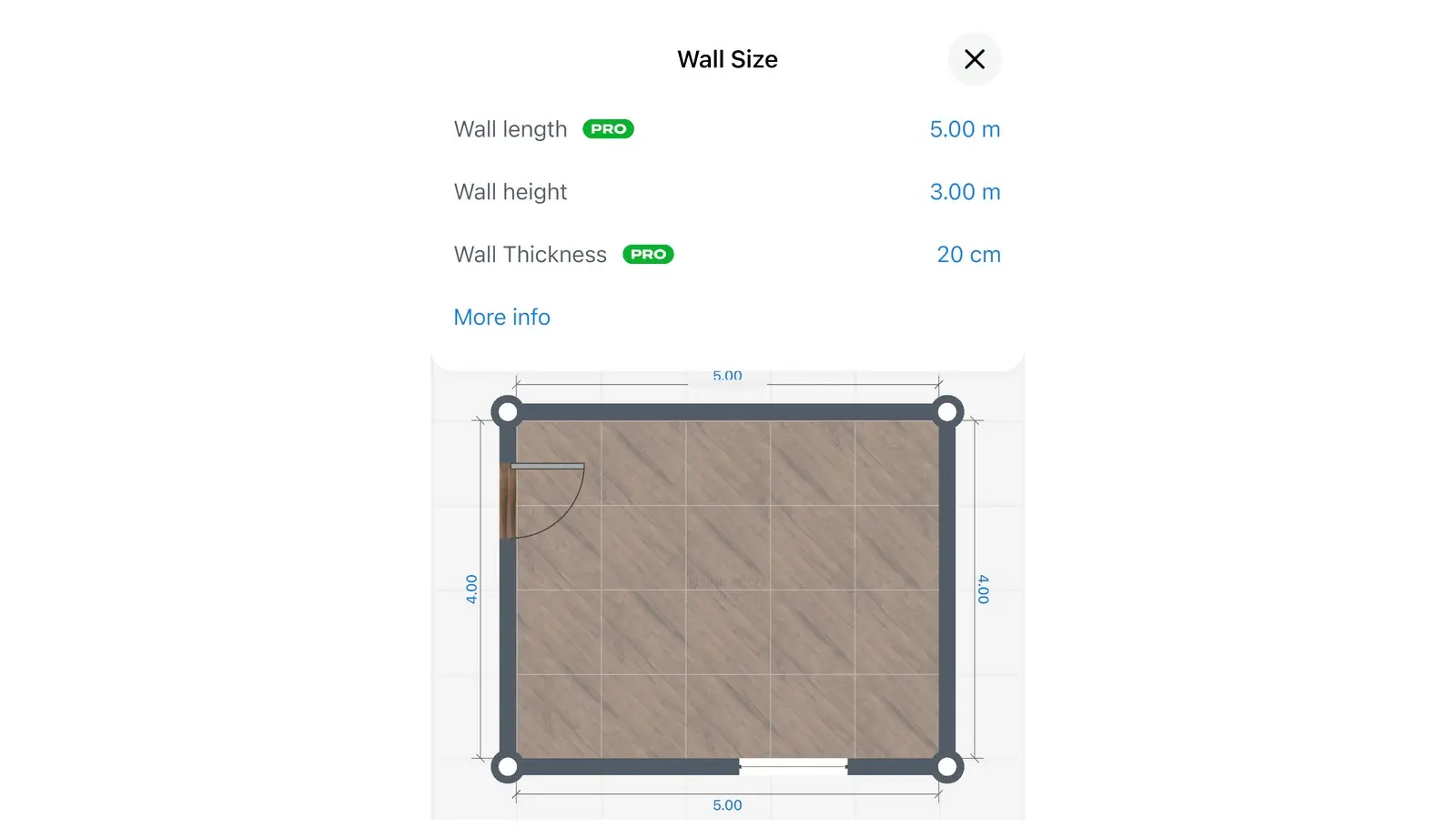
- Выбери стену, затем кнопку размера, значок линейки, на панели над ней. Размер стены откроется с полями Длина стены, Высота стены и Толщина стены.
- Введи длину из своего эскиза и нажми Готово. Повтори для каждой стены в порядке номеров углов.
Введи толщину стены из своего эскиза в Толщина стены. Высота стены — это высота только этой стены; высоту потолка для всей комнаты ты задашь на следующем шаге. Длина стены и Толщина стены помечены значком PRO, и он остается даже после покупки PRO.
Быстрый способ: нажми на значение длины стены прямо на плане, и для нее откроется клавиатура ввода размера.
Высота потолка
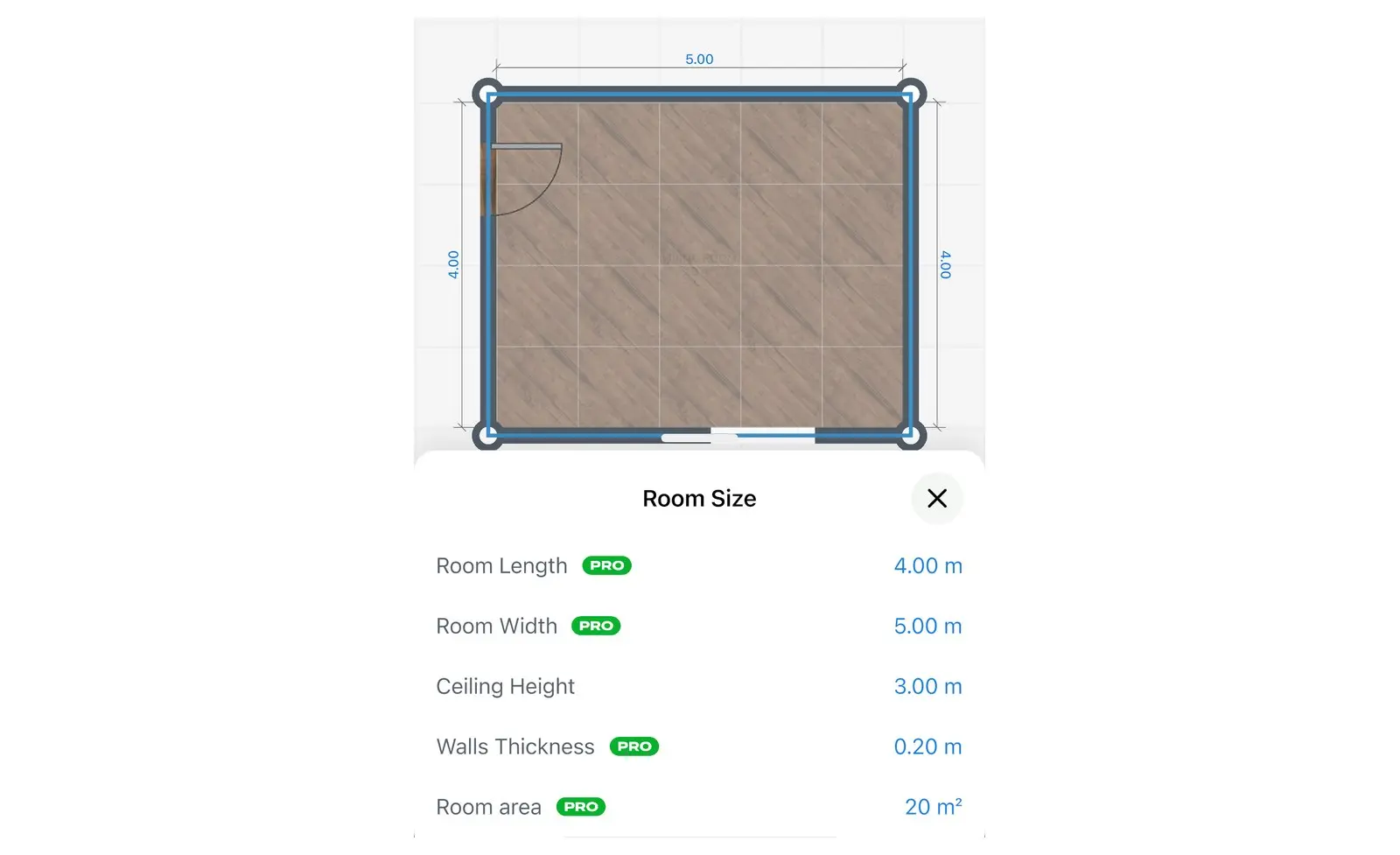
- В 2D-плане выбери комнату, если видишь Редактировать стены, сначала выбери его, затем кнопку размера. Или переключись на 3D, выбери комнату и нажми кнопку размера. Откроется панель Размер комнаты.
- Введи свое значение в Высота потолка. На панели также показаны Длина комнаты, Ширина комнаты, Толщина стен и Площадь комнаты.
Двери и окна
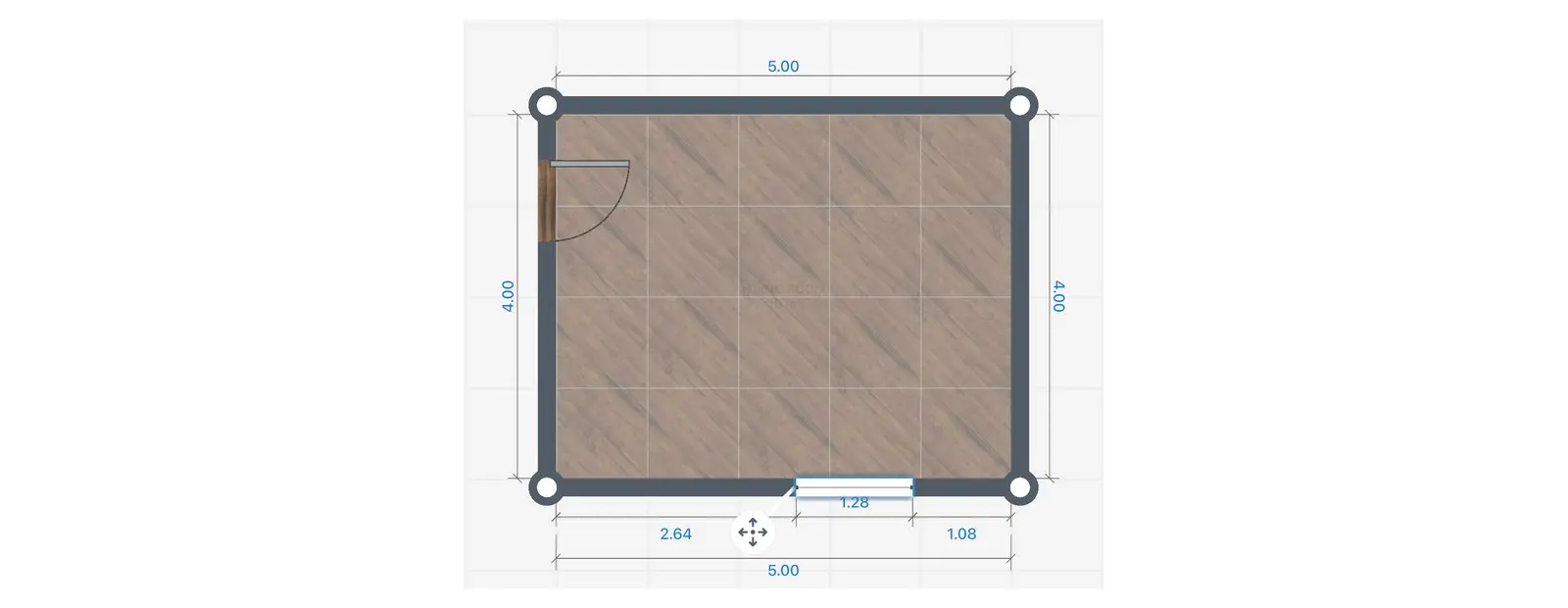
- Выбери стену, нажми кнопку +, затем Добавить дверь или Добавить окно. Дверь или окно появится на стене. Перетащи его вдоль стены.
- Нажми на значение расстояния между проемом и углом и введи расстояние со своего чертежа (требуется PRO).
- Выбери дверь или окно, затем кнопку с тремя точками на его панели, затем Информация. Введи Ширина и Высота. Изменение размера некоторых дверей и окон требует PRO.
- Высота подоконника: переключись на 3D или открой вид стены этой стены. Выбери окно, затем кнопку с тремя точками на его панели, затем Положение. Введи высоту подоконника в Низ: это высота окна над полом.

Диагонали
Введенная в Home Planner диагональ исправляет углы комнаты, приводя план в соответствие с твоими замерами. Если в комнате есть стены под углом, посмотри, как нарисовать стены под углом на плане помещения.
- Выбери Редактировать стены в нижней панели, если видишь
- Выбери Диагональ. Выбери первый угол, затем противоположный угол.
- Введи длину диагонали с эскиза и выбери Готово. Home Planner сдвинет углы так, чтобы у комнаты были точные длины стен и диагональ. Ты увидишь Форма комнаты обновлена.
Проверь нумерацию углов: номера в приложении могут отличаться от твоего чертежа. Сопоставь углы по длине стен, прежде чем вводить данные.
Другие способы начать: выбери угол, а затем Диагональ отсюда. На телефоне в портретной ориентации кнопка Диагональ может быть скрыта: используй Диагональ отсюда вместо нее. Если на цифровой панели стены показано Углы пока неточны, используй ссылку на диагональ под ней.
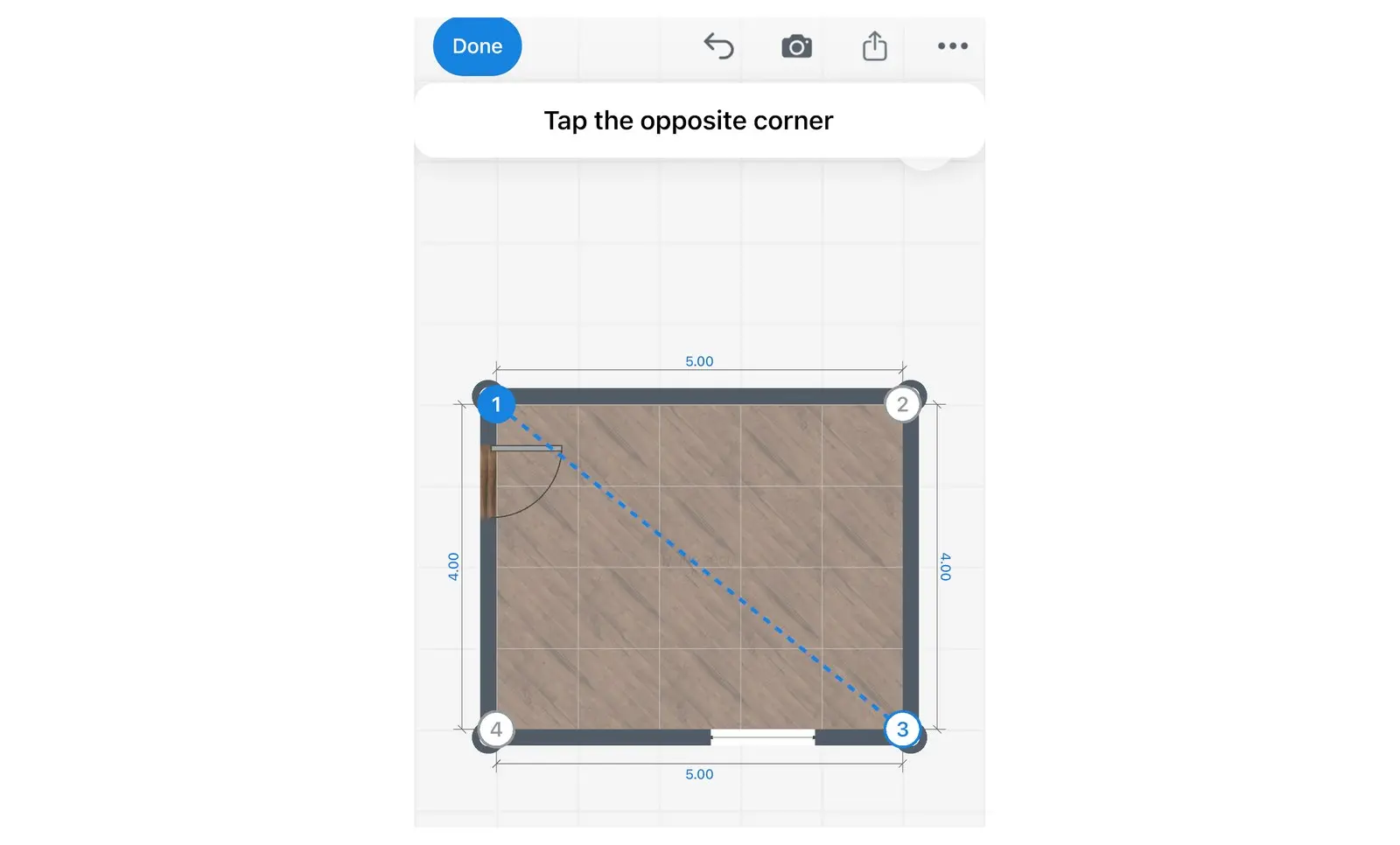
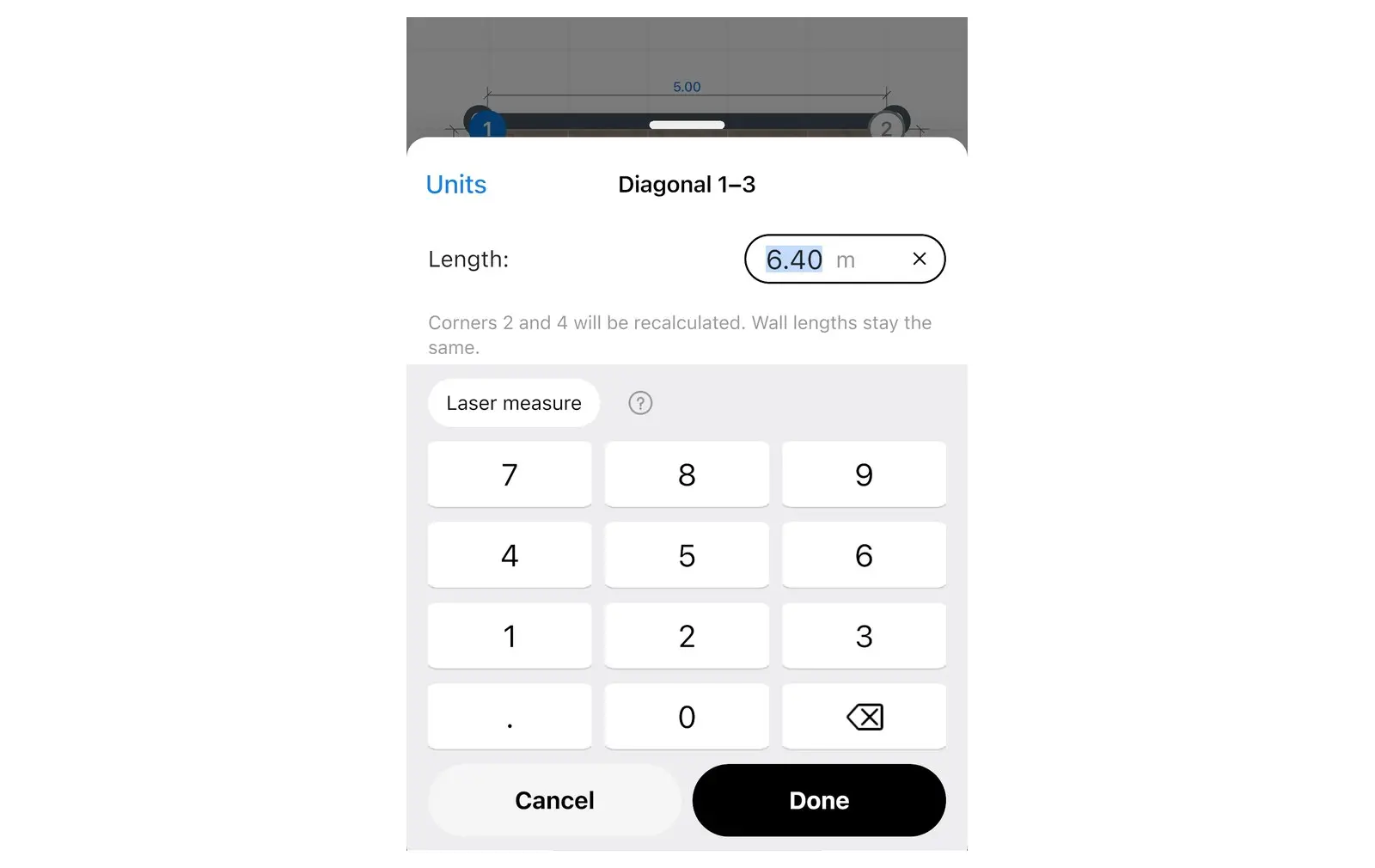
Сохраненная диагональ сохраняет форму комнаты. Когда ты позже изменишь стену, приложение оставит углы там, где ты их измерил. Чтобы удалить диагональ, открой ее и выбери Удалить.
Что делать, если приложение не принимает диагональ?
Прочитай сообщение: оно подскажет, что именно нужно проверить. Home Planner сравнивает каждую диагональ с длинами стен и указывает на проблему.
| В приложении | Что это значит | Что сделать |
|---|---|---|
| Такие длины не сходятся в треугольник. Проверь замеры | Диагональ длиннее суммы двух стен между ее углами или слишком коротка. | Измерь диагональ и две смежные стены заново. |
| Не сходится на …. Переизмерь одну из диагоналей | Две диагонали одной комнаты не соответствуют друг другу. | Измерь обе диагонали заново на одинаковой высоте. |
| Эти углы соединены стеной | Выбраны два угла, находящиеся на концах одной стены. | Выбери два угла, не расположенные рядом. |
| Линия выходит за пределы комнаты | Линия между углами проходит снаружи комнаты, например в Г-образной комнате. | Выбери другие углы или измерь эту часть комнаты как стены. |
| Соседняя комната тоже изменится | Комната граничит с другой комнатой, и смежная стена сместится. | Подтверди перемещение обеих комнат или отмени действие и проверь замеры. |
| Не удалось уточнить форму комнаты | Приложению не удалось сместить углы без нарушения структуры плана. | Проверь длины стен, затем введи диагональ снова. |
Замер комнаты с помощью телефона или лазерного дальномера
Сканирование телефоном и лазерный дальномер с Bluetooth® избавляют от большей части ручного ввода. Правила остаются теми же: измеряй внутри комнаты, иди по часовой стрелке, проверяй форму.
- Сканирование телефоном: функция Сканирование комнаты строит план с помощью камеры. На iPhone или iPad с датчиком LiDAR сканирование происходит автоматически и с высокой точностью. На телефоне Android с поддержкой AR или на iPhone без LiDAR ты отмечаешь углы пола и добавляешь двери и окна кнопками. Приложение помечает Сканирование комнаты как PRO: без PRO ты можешь осмотреть отсканированную комнату в 3D, но для редактирования плана нужна подписка PRO. См. руководство по сканированию телефоном.
- Лазерный дальномер с Bluetooth®: каждый замер сразу попадает на выбранную стену, а приложение ведет тебя по всей комнате, включая диагонали. Это функция PRO на iPhone, iPad, Mac и Android. См. руководство по лазерному дальномеру.
Сканирование — это быстро, но требует проверки. Перепроверь каждую стену и высоту потолка рулеткой, особенно в углах и за мебелью.
Как точно измерить комнату?
Держи рулетку примерно в 1 м от пола, не допускай провисания, измеряй проемы, а не двери, используй одну единицу измерения и обязательно измеряй диагонали. Пять частых ошибок приводят к большинству неточностей на плане.
| Ошибка | Результат на плане | Как избежать |
|---|---|---|
| Замер на уровне пола | Стены получаются короче из-за плинтуса | Измеряй примерно в 1 м от пола |
| Провисшая или перекошенная лента рулетки | Стены получаются слишком длинными | Держи ленту ровно; на длинных стенах используй лазерный дальномер |
| Замер без диагоналей | Прямые углы там, где комната непрямоугольная; мебель не влезает | Измеряй диагонали: одну в четырехугольной комнате, n − 3 в комнате с n углами |
| Замер дверного полотна вместо проема | Двери получаются слишком узкими | Измеряй проем в стене |
| Смешивание разных единиц измерения | Стена получается несоразмерно длинной или короткой | Используй одну единицу измерения на чертеже (Профиль → Настройки → Единицы измерения) и проверяй ее на клавиатуре перед вводом |
Чертеж готов? Открой Home Planner, нарисуй комнату и введи свои числа. План в реальных размерах покажет, поместится ли мебель, еще до ее покупки.
Уведомление о товарных знаках. Приложение Home Planner не связано с компаниями Apple Inc., Google LLC, Microsoft Corporation или Bluetooth SIG, Inc., не одобряется и не спонсируется ими; их названия и марки принадлежат соответствующим владельцам. Текстовый знак и логотипы Bluetooth® являются зарегистрированными товарными знаками Bluetooth SIG, Inc. iPhone, iPad и Mac являются товарными знаками Apple Inc., зарегистрированными в США и других странах. Android является товарным знаком Google LLC. Прочие товарные знаки являются собственностью их соответствующих владельцев.
Попробуй на собственном проекте
Бесплатное приложение для iPhone, iPad, Mac, Android и Windows.


