Как рассчитать стоимость ремонта по плану помещения

Рассчитай стоимость ремонта по плану помещения: Home Planner сам измерит площади и посчитает цены на мебель и отделку для каждой комнаты. Экспортируй готовые списки в PDF.
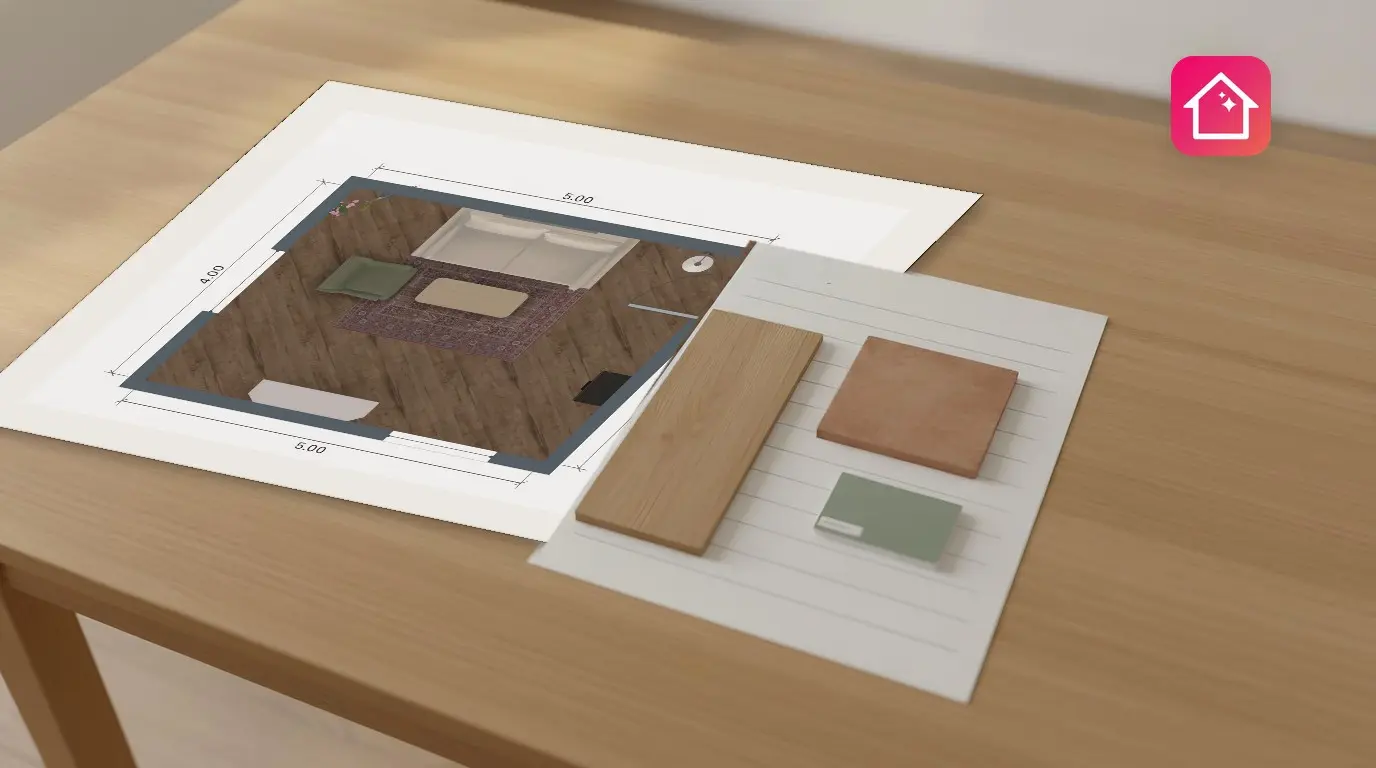
Прежде чем обращаться к подрядчику, хочется понять, во сколько обойдется ремонт. Для расчета стоимости ремонта нужны две вещи: объемы работ (квадратные метры пола, стен и потолка, количество дверей и окон) и цена каждой позиции. Home Planner берет объемы прямо из твоего плана помещения и суммирует цены отдельно по каждой комнате. Приложение считает мебель и материалы, но не работу: смету мастера тебе нужно будет добавить отдельно.
Home Planner работает на iPhone, iPad, Android, Mac и Windows. На скриншотах показана версия приложения для компьютера.
Что доступно бесплатно: объемы во вкладке Stats и Список покупок с ценами работают без подписки. Оценка стоимости по комнатам в блоке Стоимость ремонта доступна с подпиской Home Planner PRO.
Как это работает
Home Planner превращает план помещения в смету ремонта за три шага.
- Нарисуй или импортируй план помещения, затем расставь мебель и выбери отделку: нажми на пол, стену или потолок и укажи материал.
- Проверь объемы во вкладке Stats: площади, периметры, объем, двери, окна и площадь каждого отделочного материала.
- Укажи цены в разделе Список покупок. Home Planner умножит каждую цену на количество и покажет итоговую сумму по каждой комнате и по всему проекту.
Перед началом работы
Тебе понадобится проект в Home Planner с нарисованными комнатами.
| Что понадобится | Зачем это нужно |
|---|---|
| План помещения с комнатами | Home Planner считает площади и периметры по замкнутым контурам комнат. Нарисуй план или импортируй его изображение или PDF-файл. |
| Отделка на плане (мебель — по желанию) | В список покупок автоматически попадают выбранные тобой материалы пола, стен и потолка, а также вся расставленная мебель. |
| Home Planner PRO | Блок Стоимость ремонта во вкладке Stats (стоимость мебели и отделки по каждой комнате) входит в подписку PRO. |
Названия кнопок в этом руководстве приведены так, как они называются в англоязычной версии приложения. Если у тебя выбран другой язык, ориентируйся на ту же иконку на том же месте.
Как узнать объемы материалов из плана помещения
Home Planner сам измерит твой план помещения: открой вкладку Stats, чтобы посмотреть площади и длины, на которых строится расчет стоимости ремонта.
Точность цифр напрямую зависит от точности твоего плана: если чертить стену вручную, можно ошибиться на несколько сантиметров. Обязательно измерь основные стены в реальной комнате и сверь их с планом перед заказом материалов.
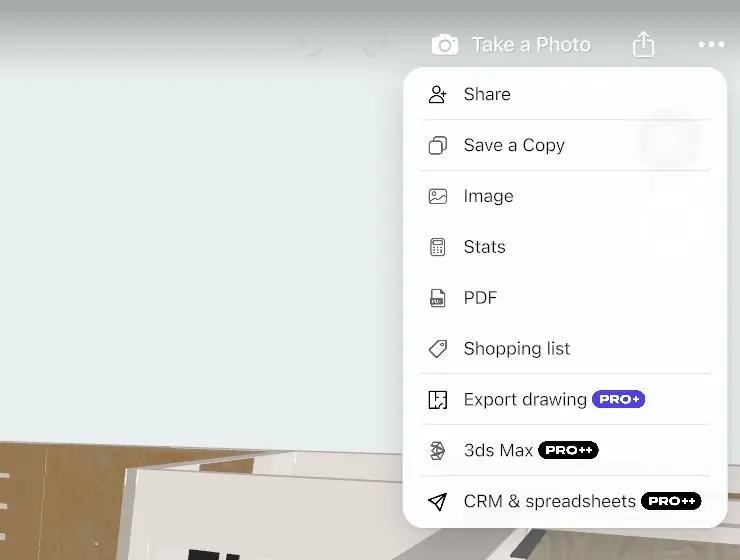
- Открой проект и нажми иконку «Поделиться» (квадрат со стрелкой вверх) в правом верхнем углу редактора; на смартфоне в альбомной ориентации она находится у правого края. Текстовой подписи у нее нет. Если иконка не видна, перейди в 3D-режим или выйди из режима редактирования стен.
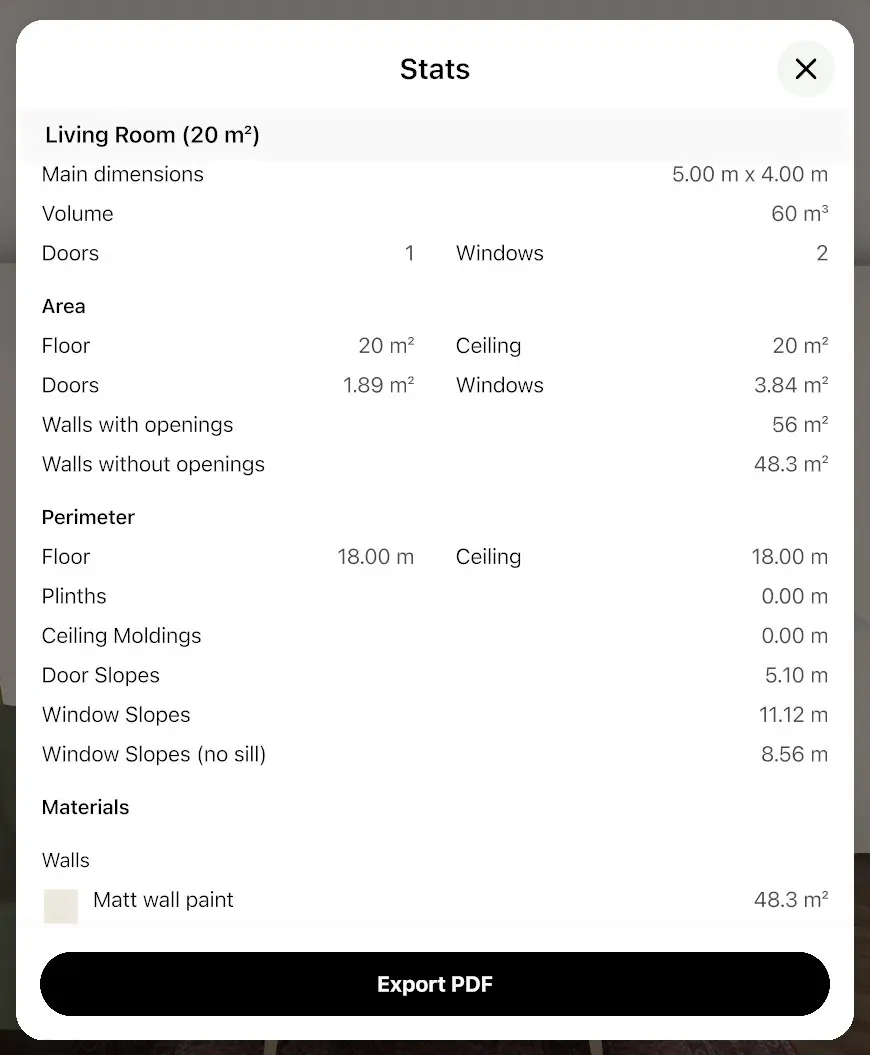
- В открывшемся меню выбери пункт Stats, а не PDF: строка PDF формирует полный отчет по проекту. Раздел Stats откроется на вкладке всего этажа: сначала идет Summary (сводка по этажу), а ниже — отдельные блоки для каждой комнаты.
- Выбери конкретную комнату или этаж в верхней части экрана, чтобы видеть данные только по ним.
- Площади собраны в блоке Area. В блоке отдельной комнаты площадь пола называется Floor, а в общей сводке Summary этажа она обозначена как Поверхность пола без стен. В обоих местах также отображаются Стены с проемами и Стены без проемов.
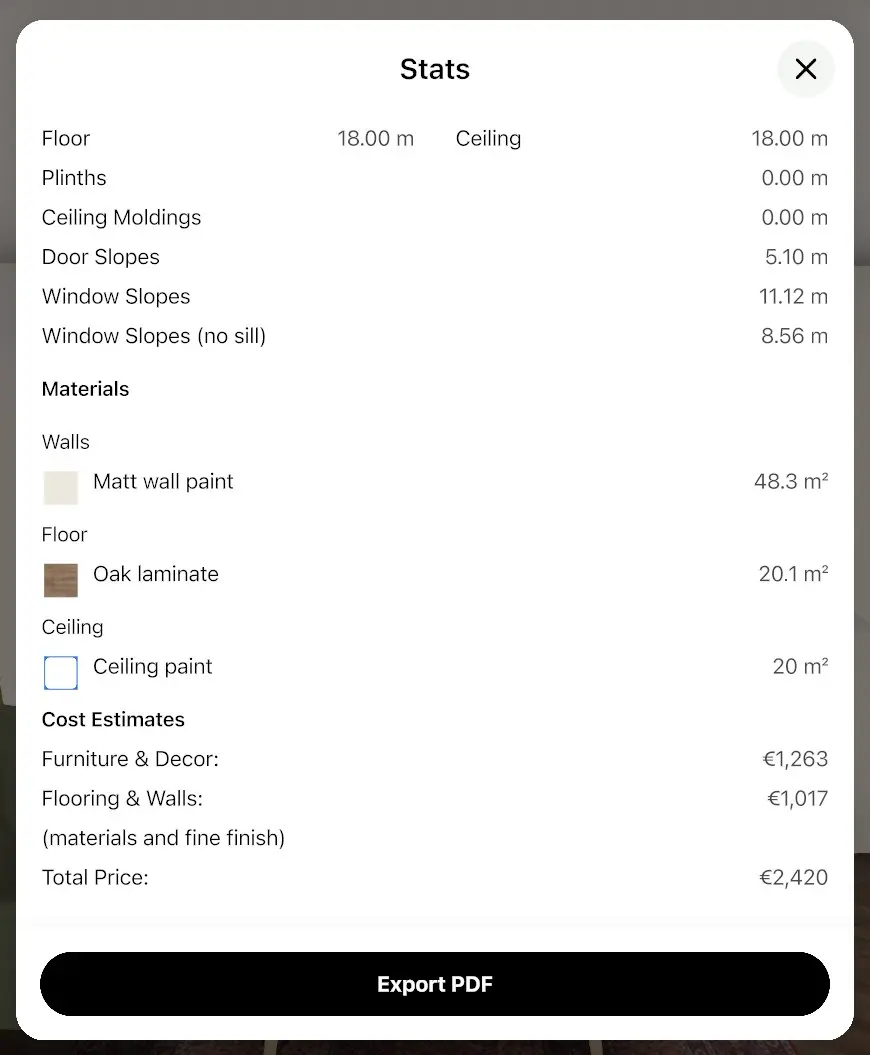
- Над блоком Area, в самом верху карточки комнаты, указаны Основные размеры, Volume (объем), а также количество позиций Двери и Окна. Ниже блока Area, в разделе Perimeter, показаны периметр пола и потолка, а также длина позиций Plinth (плинтус) и Потолочные молдинги. Строки Дверные откосы и Оконные откосы показывают площадь боковых поверхностей проемов под штукатурку или покраску.
- В секции Materials приложение Home Planner выводит площадь каждого использованного материала для стен, пола и потолка. Используй эти значения при покупке плитки, напольных покрытий, краски или обоев.
Нажми кнопку Экспорт в PDF внизу вкладки Stats, чтобы сохранить все полученные расчеты в файл PDF.
Как рассчитать стоимость мебели и материалов в списке покупок
Список покупок в Home Planner служит готовой сметой расходов на мебель и отделку: в нем содержатся все объекты с плана с указанием их количества, цены и общей суммы. Если ты хочешь подобрать реальные товары с ценами из магазинов, посмотри, как примерить мебель в комнате перед покупкой.
- Нажми иконку «Поделиться», а затем выбери пункт Список покупок.
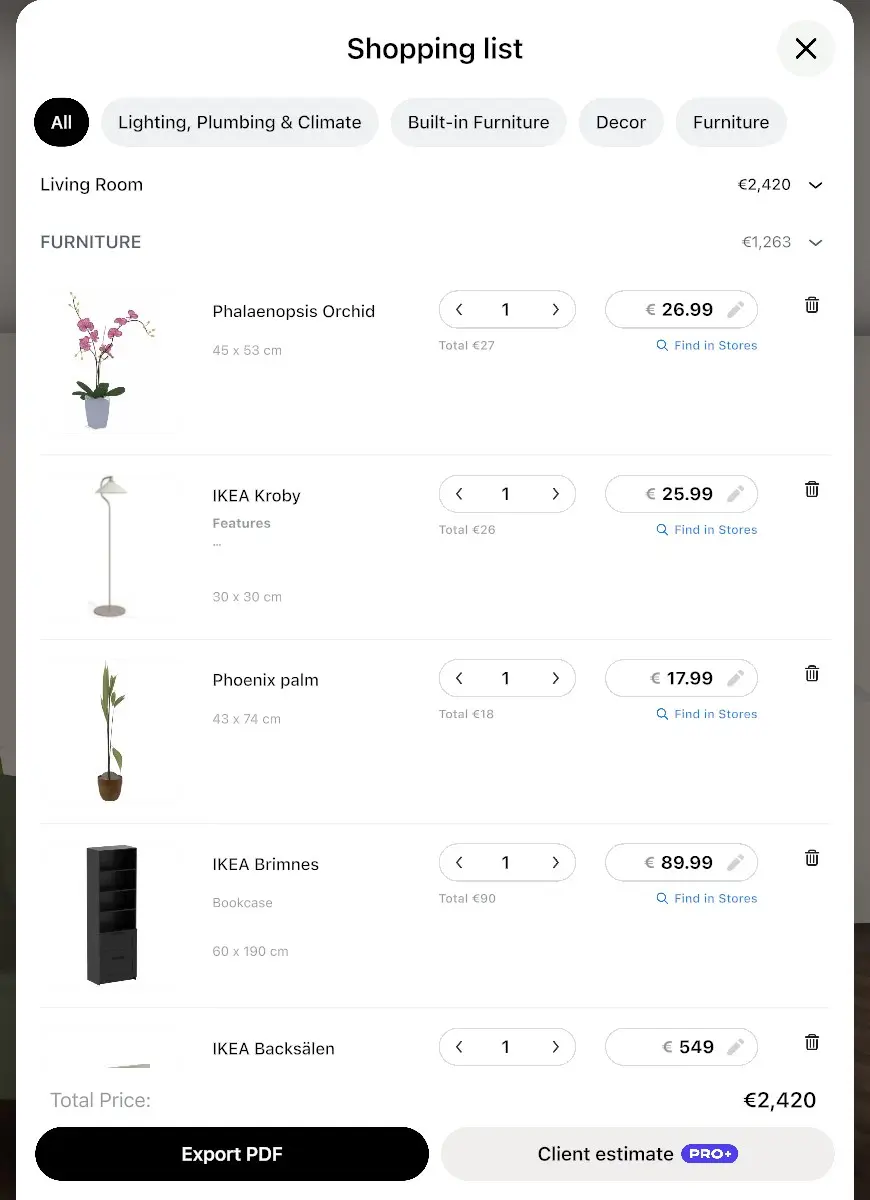
- Выбери нужную комнату, этаж или оставь весь проект целиком. Если отображается строка категорий, выбери пункт All: любая другая категория скроет материалы пола, стен и потолка, и строки Total Price и Экспорт в PDF будут учитывать только выбранную категорию.
- Проверь каждую строку. Для мебели указывается количество предметов в штуках. Для материалов пола, стен и потолка отображается площадь из плана в м² или кв. футах.
- Нажми на цену, чтобы ввести свое значение, например расценки твоего поставщика. По умолчанию Home Planner подставляет цены, которые ему известны из каталога.
- Нажми на количество, если его нужно изменить — например, добавить запас плитки на подрезку.
- Посмотри итоговые суммы по каждой комнате и разделу, а также общую сумму в строке Total Price в самом низу.
Итоговые значения учитывают только мебель и материалы, но не стоимость работ. Добавь к этой сумме смету от подрядчика за работу и небольшой резерв на непредвиденные расходы.
Нажми Экспорт в PDF, чтобы сохранить список покупок с ценами в формате PDF. Все внесенные изменения цен и количества сохранятся в твоем проекте.
Как узнать стоимость ремонта по каждой комнате
Вкладка Stats позволяет увидеть расходы на ремонт каждой комнаты и этажа в блоке Стоимость ремонта: отдельно мебель и декор, отдельно материалы пола и стен, а также общую сумму.
- Открой вкладку Stats через иконку «Поделиться».
- Прокрути экран до блока Стоимость ремонта в карточке комнаты или этажа.
- Посмотри значения в строках Furniture & Decor, Flooring & Walls (материалы пола и стен) и Total Price. Обрати внимание: в Total Price также суммируются материалы потолка и плинтусы, поэтому итоговая сумма может быть больше, чем просто сложение двух верхних строк.
Стоимость комнаты рассчитывается на основе твоих цен из списка покупок и объемов из плана. Если ты меняешь количество вручную (например, добавляешь плиточный запас), эти изменения здесь не учитываются: точную сумму с учетом ручных правок смотри в строке Total Price в самом списке покупок.
Без подписки PRO заголовок Стоимость ремонта скрыт: вместо него кнопка Оценка стоимости ремонта в верхней части блока комнаты или этажа открывает экран с предложением оформить PRO.
Готовишь смету для клиента? Посмотри, как сделать PDF с чертежами и размерами: там подробно описано создание клиентской сметы и экспорта документов.
Уведомление о товарных знаках. Home Planner не связан, не одобряется и не спонсируется компаниями Apple Inc., Google LLC, Microsoft Corporation или Inter IKEA Systems B.V.; их названия и знаки принадлежат их соответствующим владельцам. iPhone, iPad и Mac являются товарными знаками Apple Inc., зарегистрированными в США и других странах. Android является товарным знаком Google LLC. Прочие товарные знаки являются собственностью их соответствующих владельцев.
Попробуй на своем проекте
Бесплатное приложение для iPhone, iPad, Mac, Android и Windows.


