Como manter um diário de reforma residencial, antes e depois

Mantenha um diário de reforma gratuito no Home Planner: publique fotos do antes e depois por etapa, adicione anotações e compartilhe o seu registro de reforma.

Uma reforma leva meses e, no final, ninguém se lembra de como a cozinha era antes. O diário de reforma reúne cada etapa em um só lugar: fotos, breves anotações e a data de cada passo, desde a primeira foto do antes até o ambiente pronto. O Home Planner inclui um diário de reforma gratuito. Para ideias sobre o que publicar, consulte Diário de reforma: transforme sua casa e compartilhe sua jornada.
É necessária uma conta gratuita do Home Planner para publicar. Sem assinatura e sem marca d'água. As publicações do diário são públicas no Home Planner: outros usuários podem seguir o seu diário, curtir e comentar.
Como funciona
No Home Planner, o diário de reforma é uma linha do tempo de posts organizados por etapa.
- Criar um post: escolha a etapa da reforma, adicione fotos e algumas palavras.
- Publicar: o primeiro post cria o diário. Cada post seguinte adiciona uma etapa datada.
- Compartilhar: envie o link do diário para pessoas que usam o Home Planner ou permita que elas o encontrem em Reformas.
Antes de começar
É necessário ter uma conta do Home Planner, conexão com a internet e pelo menos uma foto ou cinco caracteres de texto.
| Necessário | Motivo |
|---|---|
| Conta do Home Planner | O Home Planner solicita o início de sessão ao selecionar Iniciar. |
| Conexão com a internet | As fotos e os posts são enviados ao selecionar Publicar. |
| Post concluído | O Home Planner não salva rascunhos. Ao voltar, o Home Planner solicita confirmação; a opção Descartar alterações exclui as fotos e o texto. |
Iniciar um diário de reforma
Inicie o diário de reforma no Home Planner no menu Criar: o primeiro post publicado cria o diário.
- Acesse Criar: no celular, na barra inferior; no tablet, Mac ou Windows, no menu lateral à esquerda.
- No cartão Diário de reforma ("Acompanhe sua reforma passo a passo"), selecione Iniciar. Se a sessão não estiver iniciada, uma janela de início de sessão é exibida primeiro; em seguida, a tela Criar publicação é aberta.
- No topo da tela Criar publicação, selecione Escolha a etapa e escolha uma etapa e depois uma subetapa. A etapa é opcional: posts sem etapa definida vão para Preparação e design e depois Conceito.
- Em Fotos, selecione Adicionar e escolha até 10 fotos (no celular: Câmera, Galeria de Fotos ou Arquivos; no Mac ou Windows: o seletor de arquivos).
- Em Ajustar foto, que abre para cada foto em sequência, arraste o quadro para recortar e selecione Continuar ou selecione Pular. Ao fechar esta janela, esta foto e as seguintes não são adicionadas.
- Em No que trabalha?, descreva a atividade realizada: de 5 a 2.000 caracteres, ou deixe em branco se o post tiver foto. Após adicionar uma foto, é possível selecionar Experimente a legenda de IA: essa opção envia a primeira foto para um serviço de IA e substitui o texto do campo por uma sugestão (o botão passa a exibir Gerar novamente). A IA também pode definir a etapa; portanto, verifique a etapa em seguida.
- Selecione Publicar. O diário abre com o novo post.
Para reordenar as fotos antes de publicar, mantenha uma foto pressionada e arraste-a.
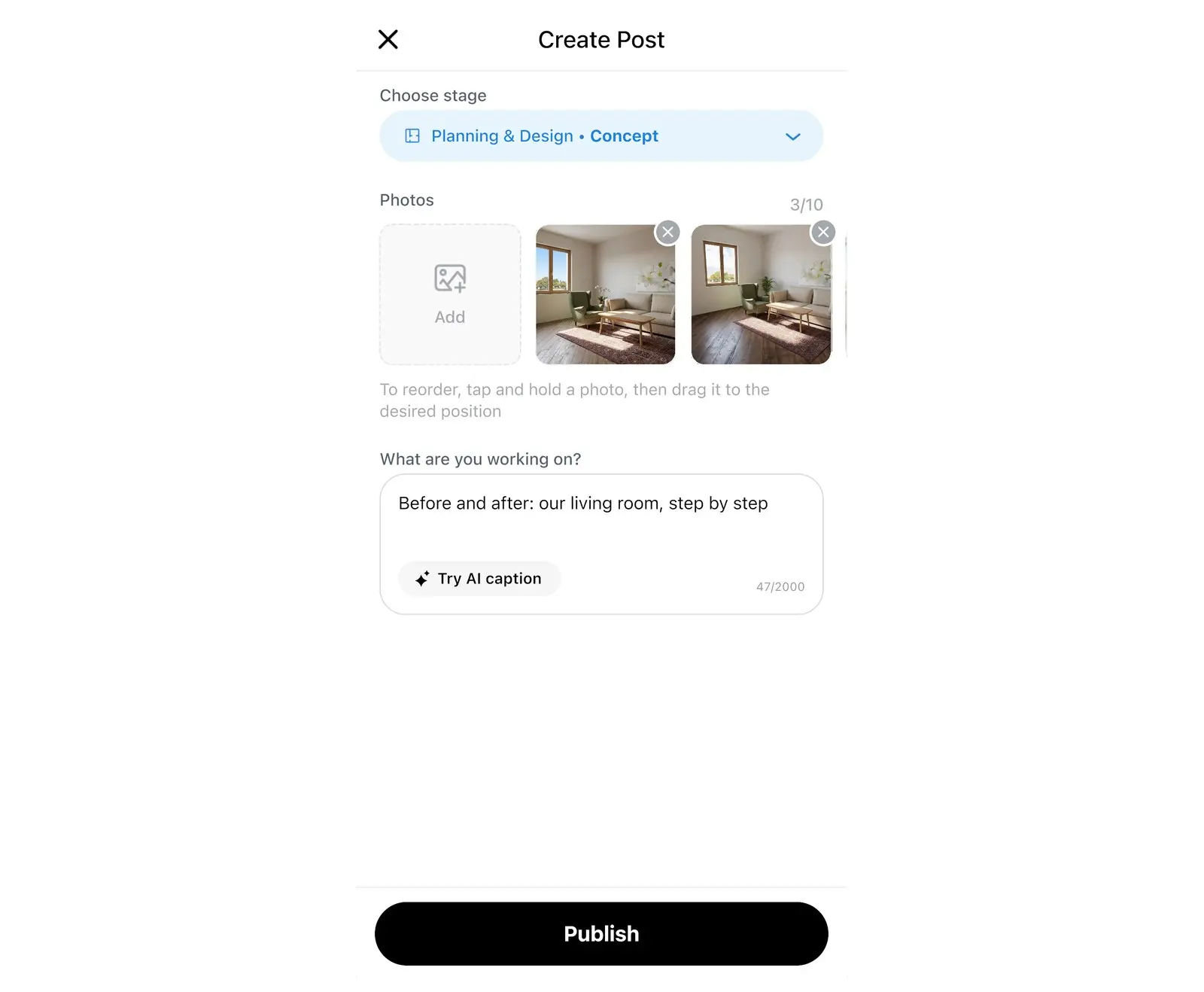
O primeiro diário recebe o nome Novo diário de reforma. Para renomear, consulte "Editar os detalhes do diário" abaixo. Também é possível iniciar um post a partir de Explorar: selecione + no canto superior direito e, em seguida, Entrada no diário na janela Criar.
Adicionar fotos do antes e depois da reforma
O Home Planner não possui uma visualização comparativa direta do antes e depois: as fotos do "antes" e do "depois" são publicadas como posts separados, e o diário exibe a lista por ordem de etapa, de Preparação e design até Mudança.
- Antes de iniciar a obra, publique um post com fotos de cada ambiente no estado atual. Escolha Preparação e design e depois Conceito: a primeira etapa do diário.
- Durante a obra, adicione um post a cada marco concluído: abra o perfil → Reformas → seu diário → Adicionar post e escolha a etapa correspondente: Compras e materiais, Obra bruta, Acabamento, Móveis e eletrodomésticos ou Decoração e iluminação.
- Quando o ambiente estiver pronto, publique o post do "depois" com a etapa Mudança e depois Interiores prontos.
Registre as fotos do "antes" e do "depois" a partir do mesmo ponto e ângulo: assim, a transformação fica fácil de visualizar.
Também é possível selecionar Iniciar no cartão Diário de reforma: isso abre a tela Criar publicação para o diário existente. Para publicar em outro diário, selecione o nome do diário na tela Criar publicação ou selecione Novo diário de reforma para iniciar um novo.
Editar os detalhes do diário
Os detalhes do diário informam aos outros usuários do Home Planner sobre o seu projeto: nome, tipo de imóvel, dimensão e estilo.
- Abra o diário e selecione os três pontos no canto superior direito.
- Selecione Editar.
- Preencha o Nome do diário e o Tipo de imóvel. Escolha um número em Quartos: nos diários criados a partir do primeiro post, o campo fica em branco. O campo Estilo possui um valor predefinido; altere-o se não for adequado. Os campos Área e Cidade são opcionais e públicos: deixe o campo Cidade em branco para não exibi-lo. Selecione Escolha a capa para definir a foto de capa.
- Selecione Salvar alterações.
Para alterar ou excluir um post, selecione os três pontos no post e depois Editar ou Excluir. A exclusão de um post também remove os comentários e as curtidas associados.
Compartilhar o diário de reforma
Cada diário de reforma e post no Home Planner possui um link de compartilhamento próprio. O link abre no aplicativo Home Planner; portanto, a pessoa que o recebe precisa ter o aplicativo instalado. Caso não o tenha, a página da loja é exibida. No celular, a opção Compartilhar abre a tela de compartilhamento do sistema. No Mac ou Windows, o Home Planner copia o link e exibe uma mensagem com as opções Ok e Abrir link.
Cada post do diário é público. As informações exibidas incluem o nome de perfil, foto e cidade, a menos que a opção Ocultar a localização esteja ativada em Editar perfil. Evite publicar fotos que mostrem endereço residencial, documentos ou pessoas sem autorização.
- Compartilhar o diário completo: abra o diário, selecione os três pontos no canto superior direito e clique em Compartilhar.
- Compartilhar um post específico: selecione os três pontos no post e clique em Compartilhar.
- Encontrar outros diários: acesse Explorar → Reformas. Selecione Seguir em um diário para visualizar as novas atualizações no feed.
Aviso de marca registrada. O Home Planner não possui vínculo, endosso ou patrocínio de Apple Inc., Google LLC ou Microsoft Corporation; os respectivos nomes e marcas pertencem aos seus proprietários. Mac é uma marca registrada da Apple Inc., registrada nos EUA e em outros países. App Store é uma marca de serviço da Apple Inc., registrada nos EUA e em outros países. Demais marcas registradas pertencem aos seus respectivos proprietários.
Testar em um projeto próprio
Aplicativo gratuito para iPhone, iPad, Mac, Android e Windows.


