Como encontrar móveis a partir de uma foto e testar no seu ambiente

Encontre móveis a partir de fotos com o Home Planner: tire uma foto, localize modelos 3D parecidos no catálogo, visualize a combinação em 3D no seu espaço e descubra em quais lojas comprar.

Ao ver uma poltrona em um café ou em um site de loja, surge a dúvida: como ela ficaria ao lado do seu próprio sofá?
Veja como encontrar móveis a partir de uma foto. Tire uma foto do item ou escolha uma captura de tela da sua galeria. O Home Planner localiza modelos 3D semelhantes em seu catálogo. Depois, basta posicionar o item na sua planta e visualizar em 3D a combinação com a sua mobília.
O Home Planner também oferece outro tipo de pesquisa por foto: a busca pelo mesmo produto ou por opções similares em lojas online. Este guia explica ambas as opções. O recurso funciona no iPhone, iPad, Android, Mac e Windows.
Existe algum aplicativo para encontrar móveis a partir de uma foto?
Sim. O Home Planner faz isso em três etapas, diretamente no seu projeto:
- Acesse a busca e escolha Pesquisar por foto.
- Escolha uma foto: tire uma foto na hora ou use uma imagem existente, como uma captura de tela de um site de loja. Recorte a imagem para focar em apenas um item.
- Abra uma das opções encontradas, selecione Adicionar ao ambiente e visualize em 3D.
O que é necessário para pesquisar móveis por foto?
São quatro itens: o Home Planner, conexão com a internet, um projeto com um ambiente criado e a foto de um único item. A pesquisa por foto não exige assinatura. No entanto, itens com o ícone de cadeado exigem uma assinatura ativa, como no restante do catálogo.
| Requisito | Motivo |
|---|---|
| Home Planner no iPhone, iPad, Android, Mac ou Windows | A pesquisa por foto faz parte do catálogo de móveis em todas as plataformas. |
| Conexão com a internet | O Home Planner envia a foto para os seus servidores, que a encaminham para o Google Cloud Vision (serviço de reconhecimento de imagem) e comparam o resultado com o catálogo. |
| Um projeto com um ambiente | Para a busca no catálogo: os móveis encontrados precisam ser posicionados em um ambiente. Crie um ambiente do zero ou abra um dos seus designs existentes. |
| Foto de um único item | A imagem nítida de apenas um sofá, cadeira, mesa ou luminária produz resultados muito mais precisos do que a foto de um cômodo inteiro. |
Os nomes dos botões são apresentados em inglês. Caso o Home Planner esteja em outro idioma, localize os botões correspondentes na mesma posição.
Como encontrar móveis similares a partir de uma foto?
Pesquise no catálogo do Home Planner usando a sua foto para encontrar modelos 3D parecidos com o seu item. Abra a pesquisa por foto no editor, selecione a imagem e faça o corte para destacar apenas um item.
Abrir a pesquisa por foto
- Abra o seu projeto no Home Planner.
- Toque ou clique em um espaço vazio da planta para desmarcar qualquer elemento selecionado.
- Selecione Search no canto inferior direito do editor. A janela de busca Pesquisar móveis será exibida com as opções Search e Pesquisar por foto.
- Selecione Pesquisar por foto.
Erro comum: certifique-se de tocar em uma área vazia da planta antes. Se um sofá estiver selecionado ao clicar em outro sofá nos resultados, o Home Planner fará a substituição imediata em vez de abrir a ficha do produto.
O botão de busca não aparece? Conclua o desenho das paredes ou saia do modo de medição.
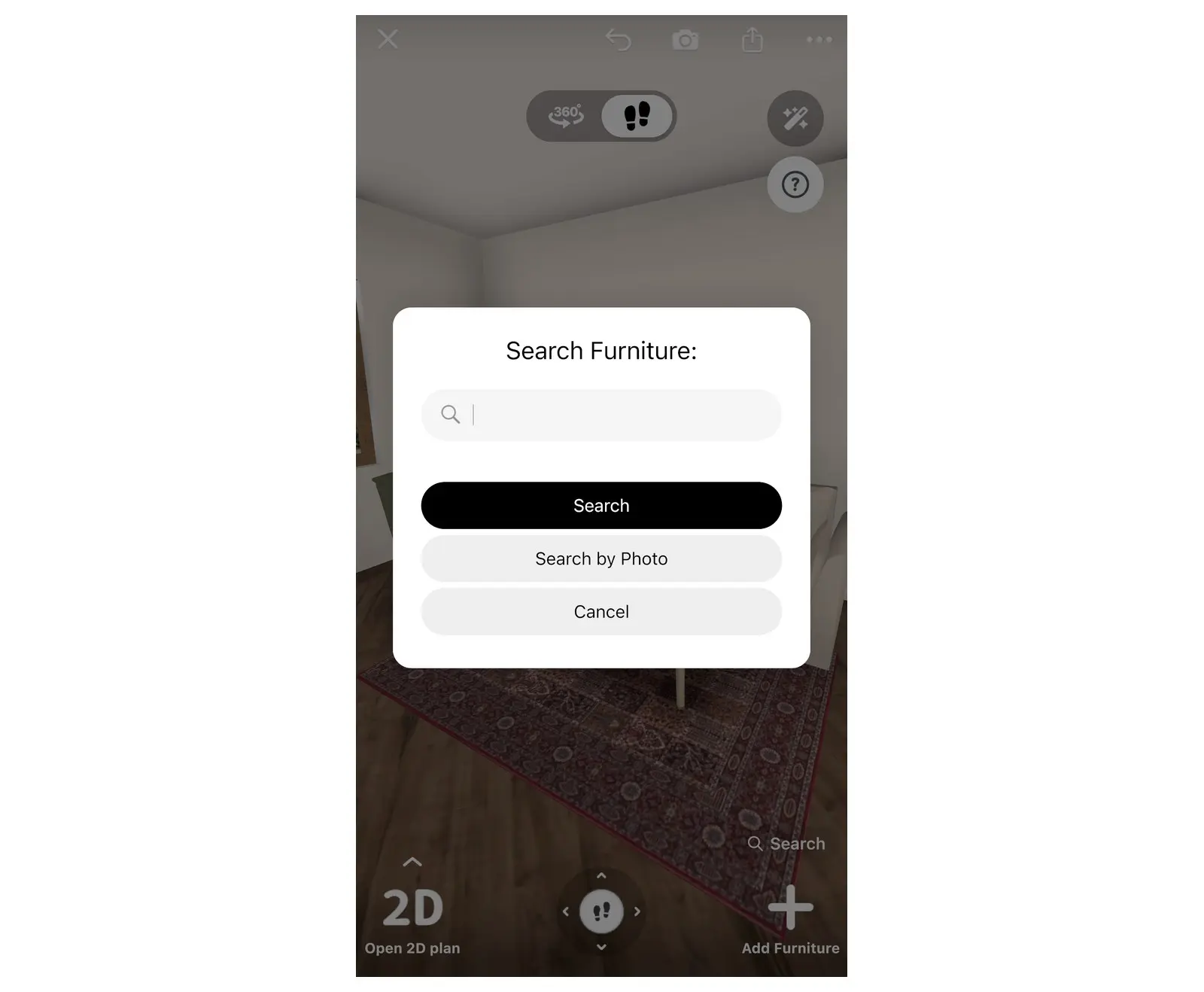
A janela de busca de móveis: a pesquisa por foto fica ao lado da busca por texto.
Selecionar e cortar a foto
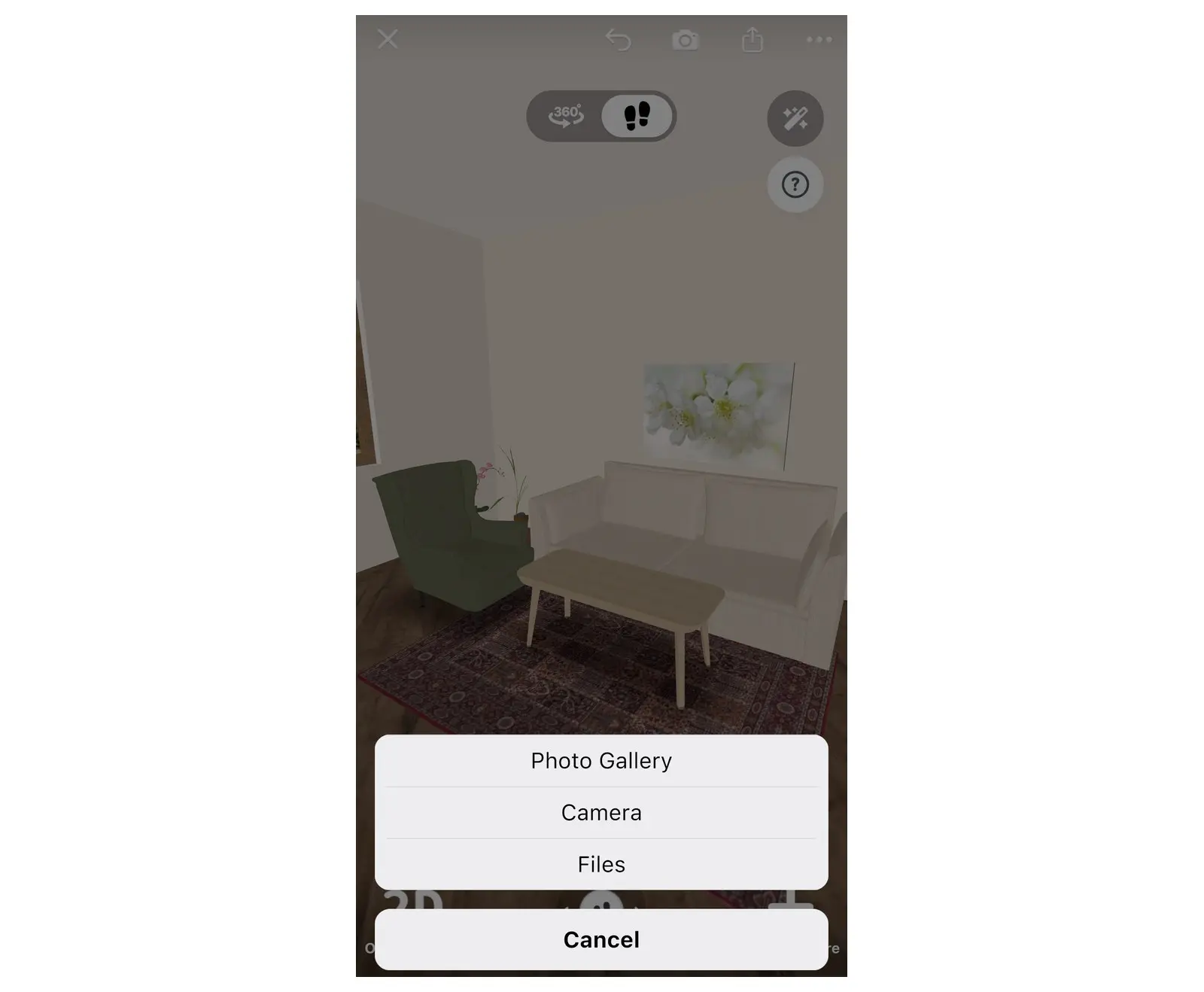
- Defina a origem da imagem. No celular ou tablet, escolha Galeria de Fotos, Câmera ou Arquivos. No Mac ou computador Windows, selecione um arquivo de imagem.
- Conceda a permissão de acesso à câmera ou às fotos caso o aplicativo solicite. Se a permissão foi negada anteriormente, ative o acesso para o Home Planner nas configurações do dispositivo.
- A tela Ajustar foto será exibida. Para isolar um único item, selecione Recortar, ajuste a moldura ao redor do objeto e confirme em Aplicar. Em seguida, toque em Continuar.
- Aguarde a comparação da foto com o catálogo do Home Planner. Em conexões mais lentas, esse processo pode levar um pouco mais de tempo. Mantenha o aplicativo aberto até a exibição dos resultados na tela Pesquisar por foto.
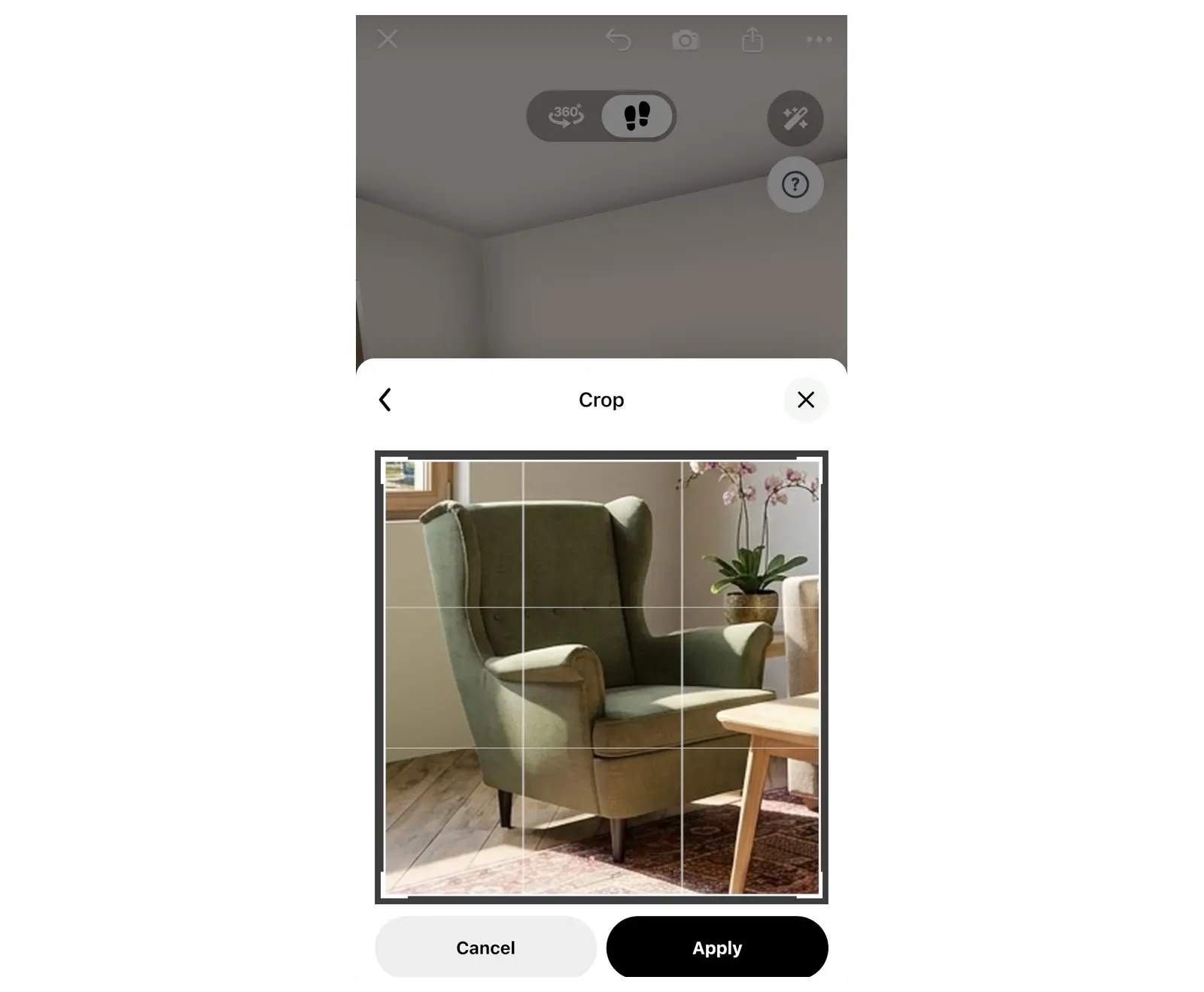
Recorte da imagem mantendo apenas uma poltrona. Somente a área delimitada pela moldura será enviada para a pesquisa.
Nenhum resultado encontrado ou nada parecido com a foto? Verifique a conexão com a internet e tente novamente. As dicas ao final deste guia ajudam a obter combinações mais precisas.
É possível visualizar a aparência do móvel no ambiente antes da compra?
Sim. Basta adicionar o resultado obtido à planta do ambiente e alternar para a visualização 3D. Os itens listados na tela Pesquisar por foto pertencem ao catálogo padrão do aplicativo e podem ser inseridos no projeto como qualquer outro móvel.
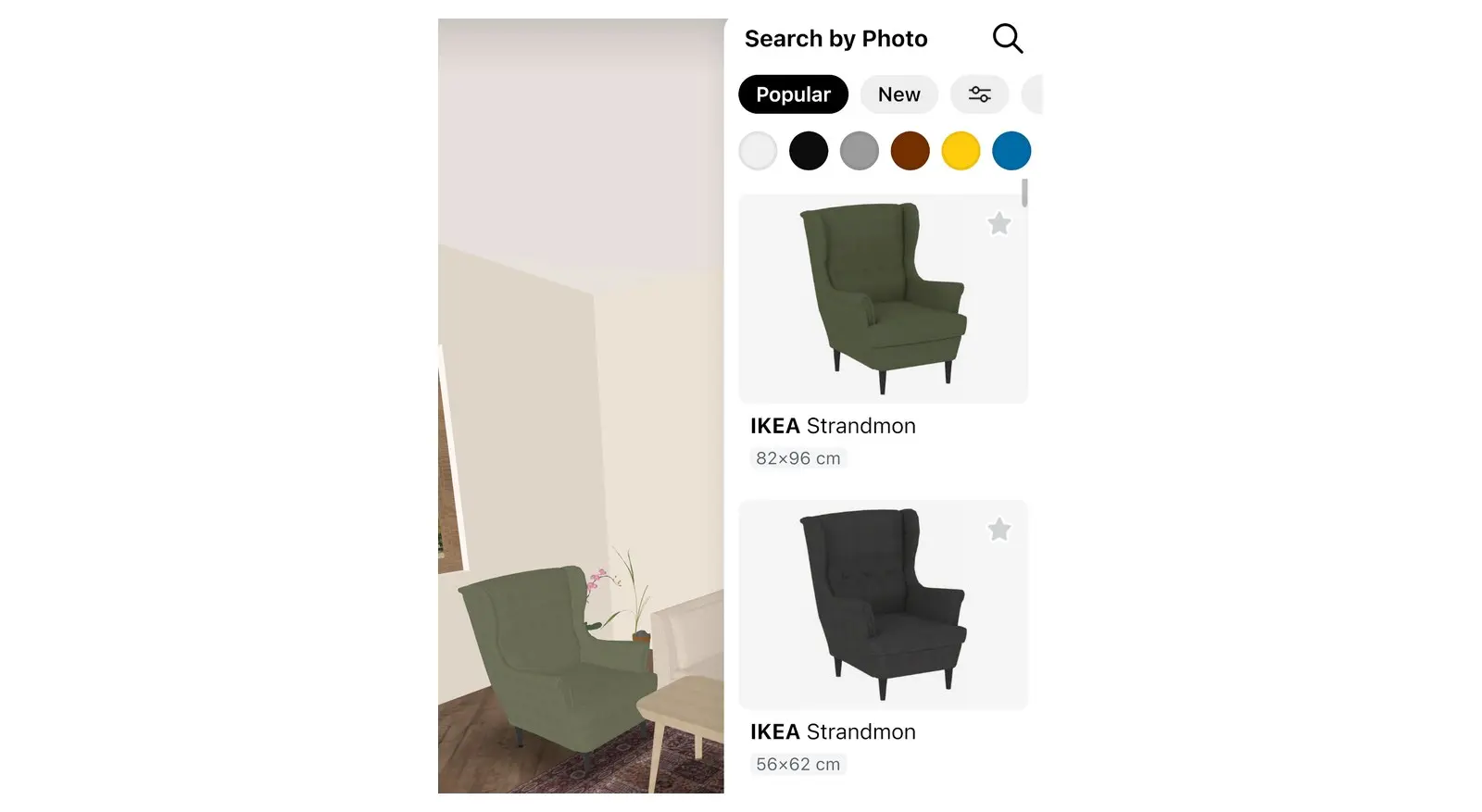
Resultados para o corte de uma poltrona: modelos 3D parecidos, nem sempre o produto idêntico.
Adicionar à planta
- Explore a lista de resultados. Utilize os filtros superiores, como as opções de cores, para refinar a busca.
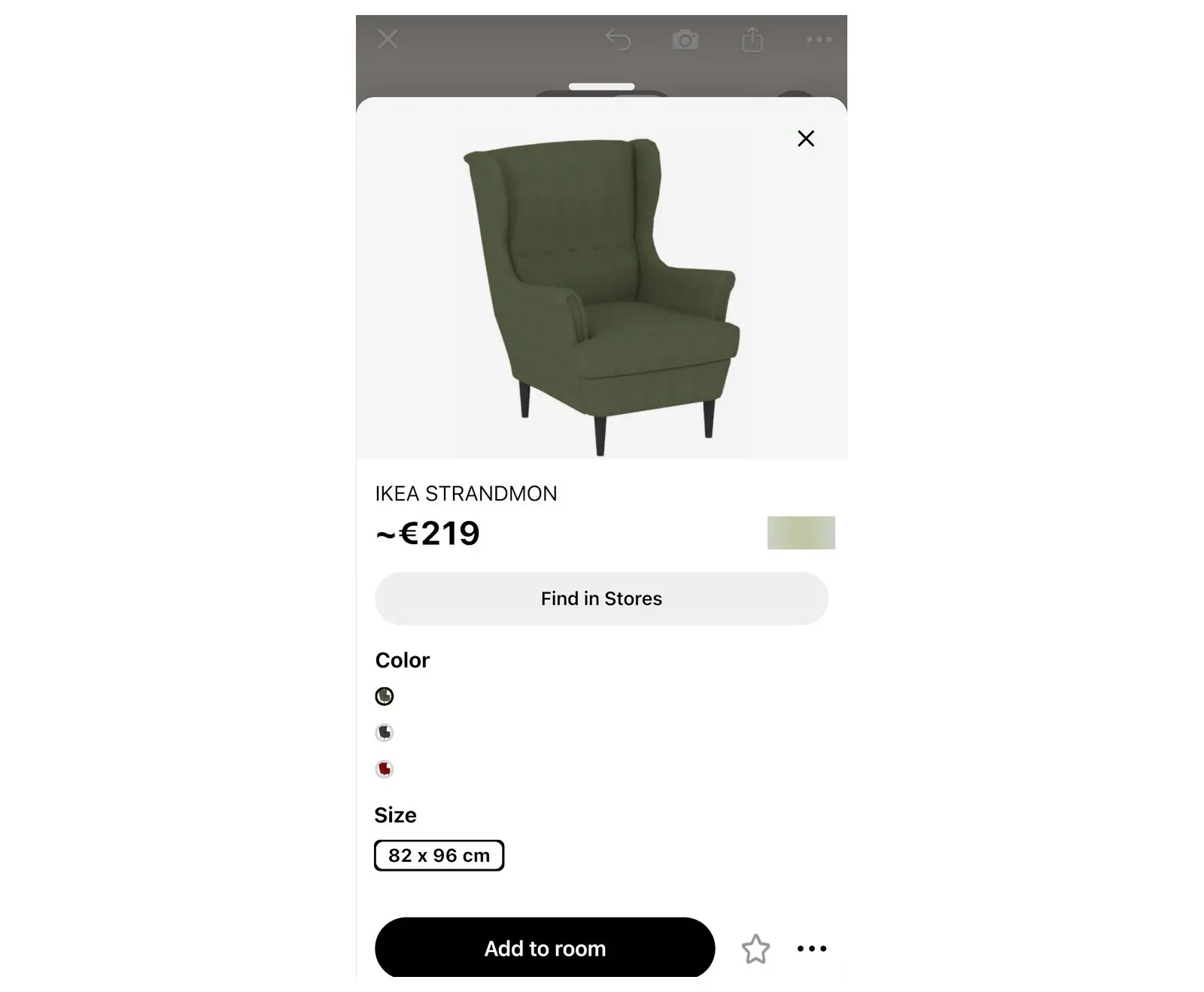
- Selecione o modelo mais parecido com a foto para abrir a sua ficha técnica.
- Selecione Adicionar ao ambiente. Elementos de Chão, como sofás, são inseridos diretamente na visualização atual. Para determinados itens de Parede ou Teto, o Home Planner exibirá a mensagem Mudar para visualização 3D para adicionar item?: confirme em Abrir plano 3D.
Posicionar o item no ambiente
- Arraste o item até o local desejado. Para girar o objeto, use o controle circular de rotação exibido ao lado do elemento selecionado.
- Ainda não está na visualização 3D? Alterne o modo usando o botão Abrir plano 3D na barra de ferramentas do editor. A partir daí, o móvel poderá ser visto em conjunto com as paredes, o chão e os demais elementos do projeto.
- O resultado precisa de ajustes? Selecione outro modelo entre os resultados. Para alterar a cor ou o material do item adicionado, selecione o objeto e toque no mostrador de cor em sua barra de ferramentas.
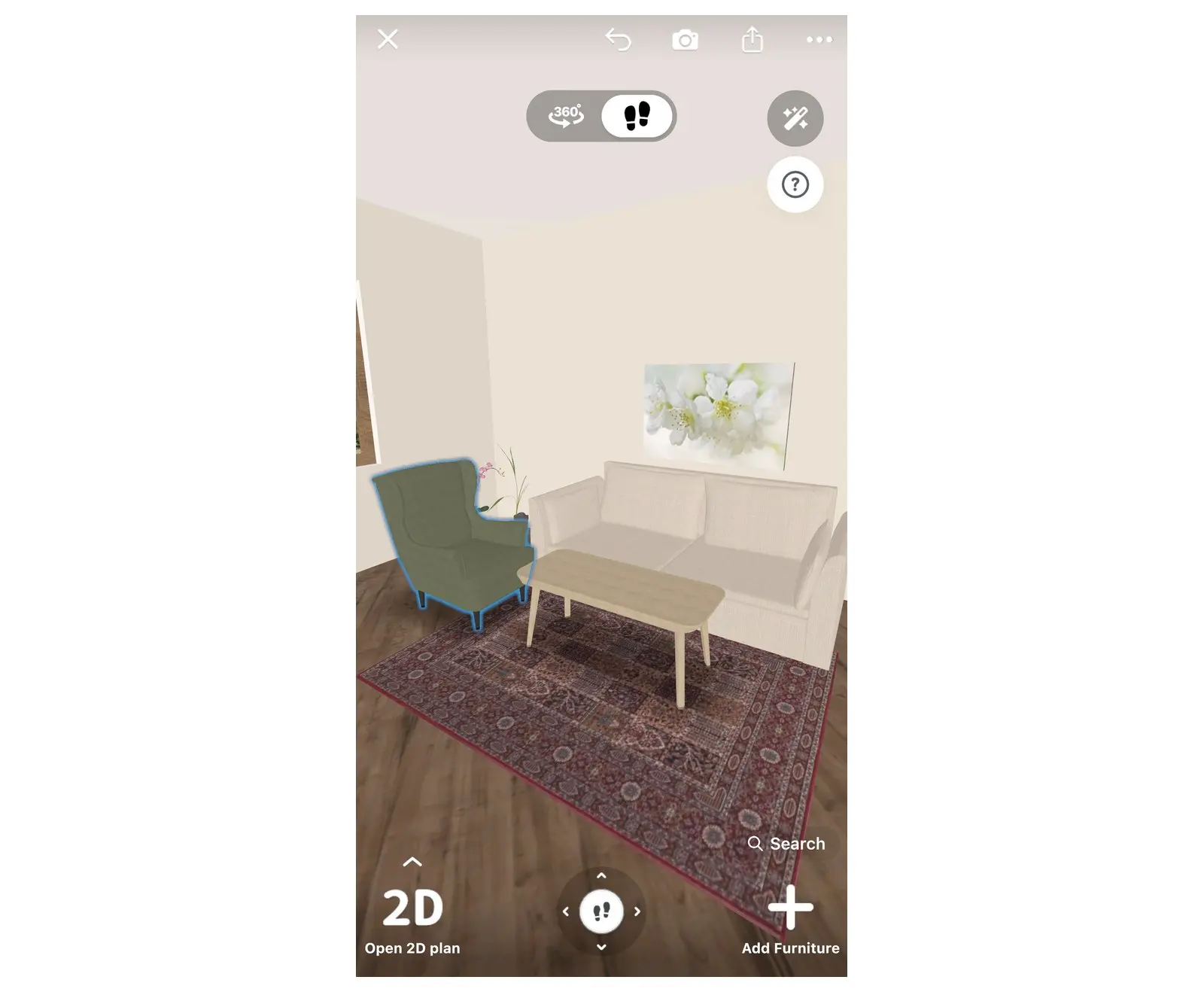
Avalie as proporções e a cor do item em relação às paredes, ao chão e aos móveis existentes.
Como saber onde comprar móveis vistos em uma foto
Acesse o recurso Busca local de produtos Lens. A pesquisa é feita diretamente em lojas online (e não no catálogo 3D), mostrando opções semelhantes e seus respectivos preços, quando disponíveis nos sites. Não é preciso ter um projeto aberto. Para planejar o ambiente completo e calcular custos, consulte o guia sobre como visualizar móveis no ambiente antes de comprar.
- Retorne à tela inicial do Home Planner, fora de qualquer projeto. Selecione Mais, o último botão na sequência que contém Criar e Meus designs (em telas menores, deslize a barra lateralmente). A janela Ferramentas úteis será exibida.
- Selecione Busca local de produtos Lens.
- Escolha uma foto e toque em Continuar na tela Ajustar foto, seguindo as mesmas orientações da busca no catálogo.
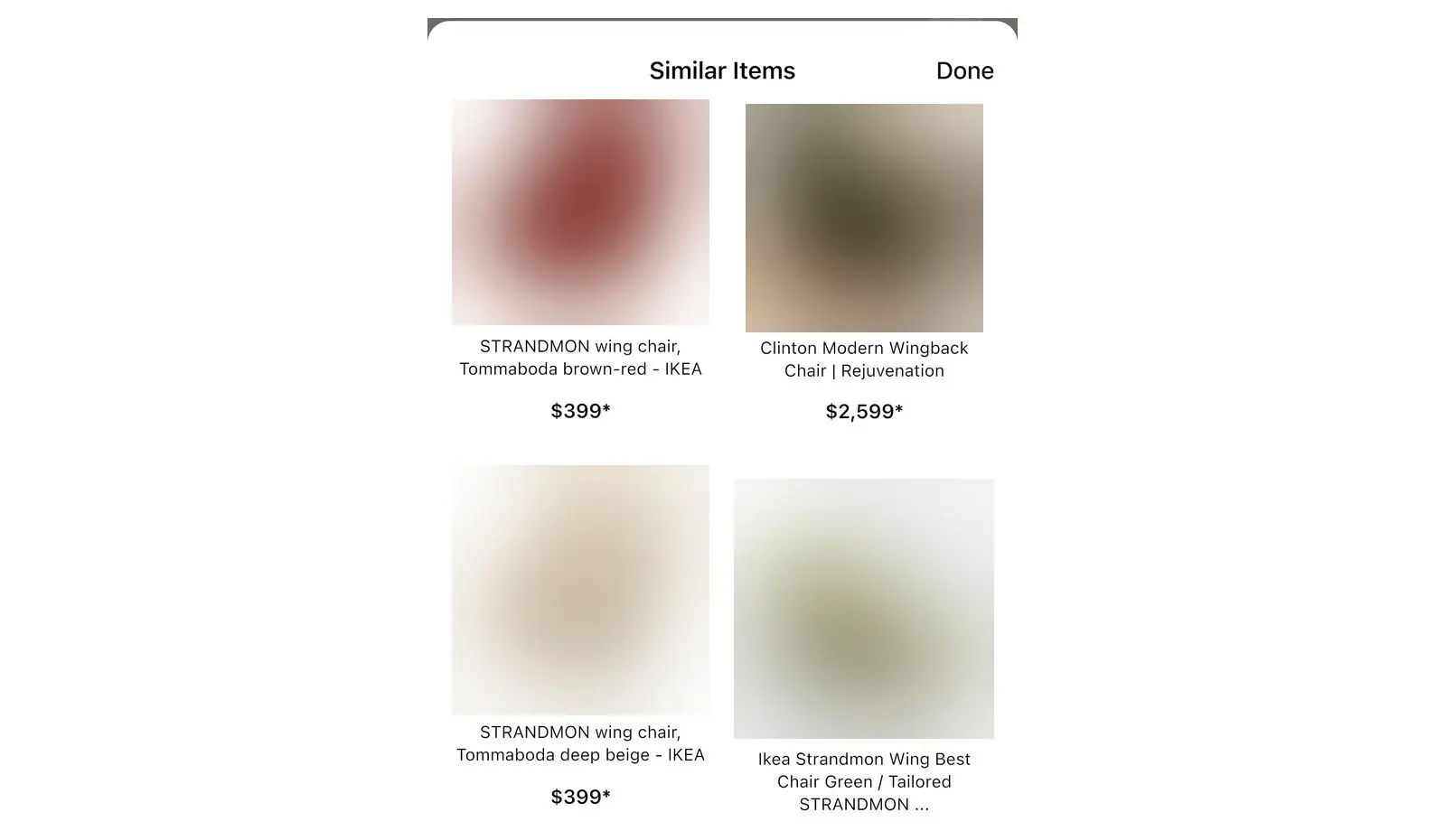
- Na lista Itens similares, compare as opções de produtos e valores.
- Toque em um produto para abrir a página da loja no navegador integrado ou no navegador padrão do dispositivo.
Nesta modalidade de busca, o Home Planner envia uma cópia reduzida da foto para os seus servidores, que a repassam a um serviço de pesquisa de imagens.
Encontrou um item no catálogo? Abra a ficha do produto e selecione Encontre nas lojas. Cada resultado indicará o nome da loja parceira e o valor do produto.
Dicas para obter melhores resultados
Utilize uma foto bem focada de apenas um item, tirada de frente ou em um ângulo suave.
- Isole o objeto principal. Use a ferramenta Recortar na tela Ajustar foto para remover outros móveis, pessoas ou animais de estimação da imagem.
- Tem a foto de um cômodo inteiro? Faça uma busca individual para cada peça: ajuste o corte no sofá para pesquisar e, depois, faça um novo corte focado na luminária na mesma foto.
- A iluminação faz a diferença. Priorize a luz natural ou ambientes bem iluminados. Fotos escuras prejudicam o reconhecimento de cores e formas.
- Fotografe na altura dos olhos, mantendo a perspectiva de visualização em uma loja física.
- Capturas de tela funcionam muito bem. As fotos de produtos em sites de lojas costumam apresentar o item sobre um fundo neutro.
- A busca não retornou o que você procurava? Tente uma segunda foto por outro ângulo ou digite o nome do produto na janela Pesquisar móveis e confirme em Search.
Aviso de marcas registradas. O Home Planner não possui vínculo, patrocínio ou aprovação da Apple Inc., Google LLC, Microsoft Corporation ou Inter IKEA Systems B.V. Todos os nomes e marcas pertencem aos seus respectivos titulares. iPhone, iPad e Mac são marcas registradas da Apple Inc. nos Estados Unidos e em outros países. Android é uma marca registrada da Google LLC. IKEA é uma marca registrada da Inter IKEA Systems B.V. As demais marcas pertencem aos seus respectivos proprietários.
Testar em um projeto próprio
Aplicativo gratuito para iPhone, iPad, Mac, Android e Windows.


