Como projetar o layout de uma cozinha passo a passo em 3D

Projete o layout de uma cozinha passo a passo em 3D: desenhe o ambiente, posicione armários de base e de parede, inclua uma ilha e eletrodomésticos e defina frentes e bancadas.
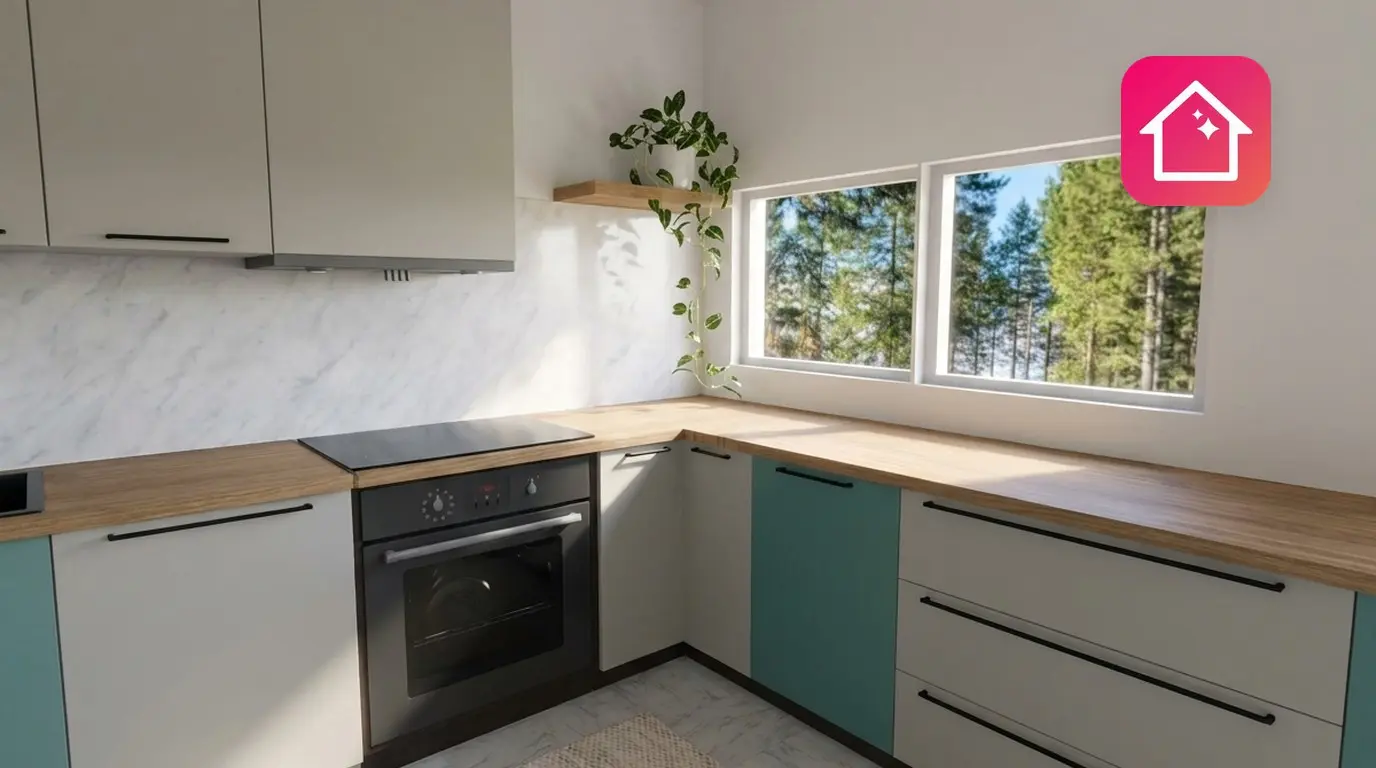
Você tem um ambiente vazio, uma fita métrica e várias dúvidas. Onde fica a pia? Cabe uma ilha? A que altura ficam os armários de parede? Responda a tudo na tela antes de comprar o primeiro armário.
Aprenda a planejar o layout da cozinha passo a passo: desenhe o ambiente, escolha o formato do layout, posicione os armários de base e de parede ao longo das paredes, adicione os eletrodomésticos e uma ilha (se o espaço permitir) e confira tudo em 3D. O Home Planner faz tudo isso em um só projeto, grátis para começar, no iPhone, iPad, Android, Mac e Windows.
Abaixo estão as etapas no app, os layouts de cozinha mais comuns com o espaço necessário e as medidas padrão para criar uma cozinha funcional. Confira dois guias relacionados: quanto custa reformar uma cozinha e a etapa do planejamento em que acontecem os principais erros.
Como planejar o layout da cozinha no Home Planner
O planejamento de uma cozinha no Home Planner envolve três etapas: desenhar o ambiente, adicionar os armários do catálogo e ajustar as frentes, a bancada e os puxadores até obter o visual 3D desejado.
- Desenhe o ambiente com as dimensões reais, portas e janelas.
- Adicione os armários a partir de Coleções de cozinha no catálogo: armários de base, armários de parede, armários altos, uma ilha e, depois, os eletrodomésticos.
- Finalize o visual: selecione um armário para alterar as fachadas (as frentes do armário), a bancada, as estruturas e os puxadores. Depois, aplique as alterações aos demais armários do mesmo tipo.
O que preparar antes de começar
A precisão do projeto depende das suas medições. Tenha em mãos as dimensões do ambiente e a posição das portas, janelas, pontos de água e tomadas. Uma fita métrica ou trena a laser é suficiente.
| O que você precisa | Por quê |
|---|---|
| Medidas do ambiente | Comprimento das paredes, altura do teto e a largura e posição de cada porta e janela. Como os armários ficam encostados nas paredes reais, o projeto deve ser preciso. |
| Pontos de água e eletricidade | A pia e a lava-louças ficam perto do encanamento; o cooktop e o forno ficam perto dos pontos de energia ou gás. Alterar esses pontos gera custos. Serviços de gás e eletricidade devem ser feitos por profissionais qualificados. |
| Home Planner | Gratuito para iPhone, iPad, Android, Mac e Windows. Adicionar armários de base, de parede e altos é grátis. |
| Home Planner PRO (opcional) | Alguns itens e materiais do catálogo exibem o selo PRO, e o reconhecimento automático de plantas baixas faz parte do plano PRO. Digitar o comprimento exato das paredes também faz parte do PRO: sem o plano PRO, as paredes se ajustam a uma grade ao serem arrastadas. No entanto, o seu primeiro projeto pode usar medidas exatas gratuitamente. |
Ainda não sabe como medir? Leia como medir um ambiente para criar uma planta baixa. Se tiver uma trena a laser Bluetooth®, confira como medir um ambiente com uma trena a laser Bluetooth®.
Existe um app gratuito para projetar cozinhas?
Sim. O Home Planner é um app para projetar cozinhas gratuito para começar no iPhone, iPad, Android, Mac e Windows. Adicionar armários de base, de parede e altos não custa nada.
Uma conta gratuita permite salvar até 10 projetos (cada projeto pode conter a planta de uma casa inteira). O app exibe essa contagem em Ambientes disponíveis. Para criar mais projetos, o Home Planner oferece opções de upgrade.
Qual layout de cozinha é o ideal para o seu espaço?
O formato do ambiente e o comprimento livre da parede definem o layout. Escolha o formato primeiro: ele determina onde a pia, o cooktop e a geladeira ficarão.
| Layout | Ideal para | O que verificar |
|---|---|---|
| Linear (uma só parede) | Ambientes estreitos e estúdios | Todos os armários e eletrodomésticos ficam em uma única parede. Mantenha pelo menos 60 cm (24 in) de bancada entre a pia e o cooktop. |
| Paralelo (duas fileiras) | Cozinhas longas e estreitas | Exige um ambiente com pelo menos 220 cm (7 ft 3 in) de largura: duas fileiras de 60 cm (24 in) de profundidade e um corredor de 100 cm (40 in). Deixe entre 100 e 120 cm (40–48 in) entre as fileiras para permitir a abertura simultânea de duas portas. |
| Em L | Ambientes pequenos e médios, além de cozinhas em plano aberto | Utilize um armário de canto no ângulo entre as paredes. Os dois lados criam um triângulo de trabalho natural. |
| Em U | Ambientes médios e grandes | Requer pelo menos 220 cm (7 ft 3 in) de largura livre; 240 cm (8 ft) garante mais conforto. |
| Com ilha | Ambientes grandes e cozinhas em plano aberto | Mantenha de 100 a 120 cm (40–48 in) de circulação livre ao redor de todos os lados da ilha. |
| Península | Ambientes sem espaço suficiente para uma ilha | Uma sequência de armários projetada a partir da parede para o centro do ambiente, com a extremidade livre. |
Não é preciso começar do zero. No Home Planner, a categoria Conjuntos de cozinha oferece cozinhas prontas nos formatos linear, em L, em U, paralelo e de parede inteira. Você pode começar por um conjunto e personalizá-lo ou montar o seu layout do zero combinando armários individuais.
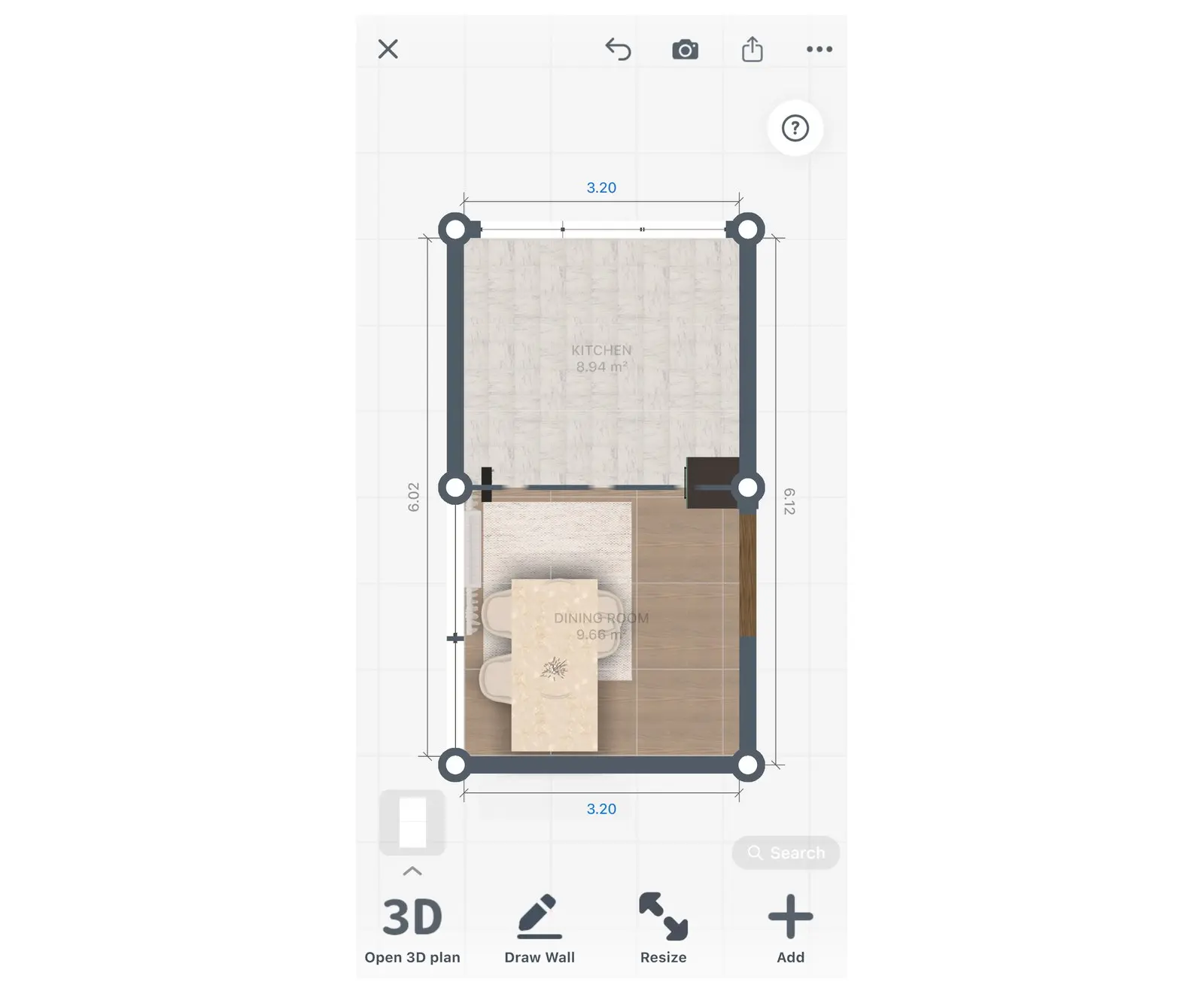
Passo 1. Desenhar o ambiente da cozinha
Inicie um novo projeto e defina o tipo de ambiente como cozinha. Assim, o catálogo exibirá os itens de cozinha primeiro.
- Na tela inicial do Home Planner, selecione Adicionar Ambiente ou Planta (o primeiro bloco).
- Na tela Escolher um ambiente ou andar, selecione Cozinha.
- Na tela Começar do Zero, abra a aba Planos (a aba Modelos exibe plantas de cozinha prontas). Escolha entre Quadrado, Retangular, Em forma de L, outro formato ou a opção Desenhar paredes do zero. É possível alterar ou ajustar a forma mais tarde.
- Selecione uma parede e toque no botão de dimensão (ícone de régua) na barra de ferramentas superior.
- Digite o comprimento real em Comprimento da parede e selecione Feito. Repita essas duas etapas em cada parede.
- Para ajustar a altura do teto, selecione o chão, toque no botão de três pontos e escolha Altura do teto.
- Selecione Adicionar móveis no canto inferior direito para abrir o catálogo (em projetos novos, o botão pode exibir apenas Adicionar). Abra a categoria Construir e insira as Portas e Janelas nas suas posições reais.
Sem plano PRO? A digitação direta dos comprimentos das paredes fica disponível apenas no primeiro projeto. Nos projetos seguintes, ajuste as paredes arrastando-as: elas se alinharão à grade.
Já possui a planta baixa da casa toda? Faça a importação antes de desenhar a cozinha. Na tela Escolher um ambiente ou andar, selecione Planta ou plano aberto em vez de Cozinha e toque em Enviar planta baixa. Em um projeto já aberto, a opção Enviar planta baixa aparece na barra de ferramentas 2D de um andar sem ambientes; se o andar já tiver ambientes, selecione Desenhar parede primeiro. O reconhecimento automático da planta requer o plano Home Planner PRO; o desenho manual das paredes sobre a imagem é gratuito. Após a importação, compare as medidas das paredes da cozinha com as suas medições.
Passo 2. Posicionar os armários de base
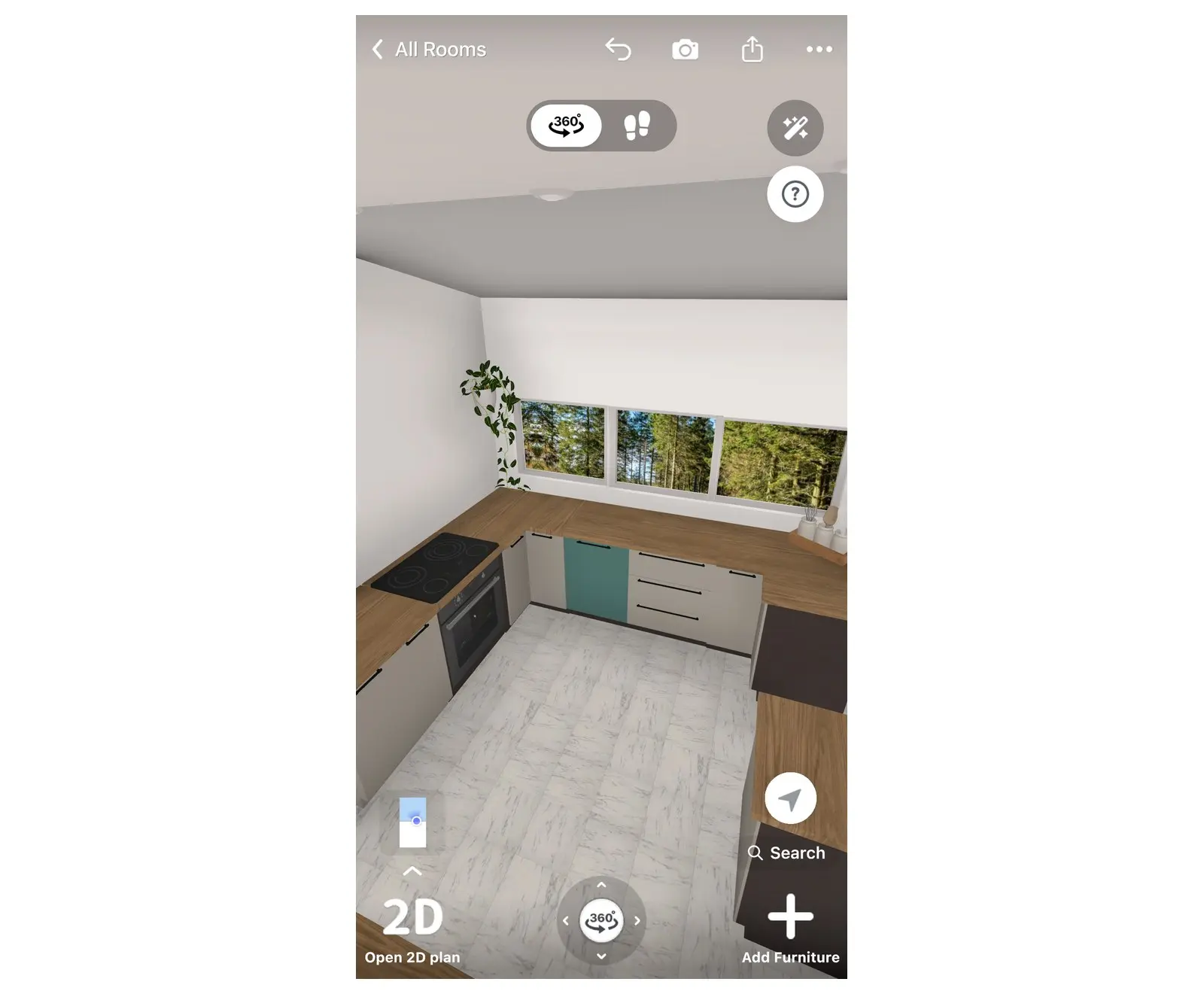
Os armários de base ficam apoiados no chão e sustentam a bancada. Como todos os outros elementos usam essa estrutura como referência, posicione esses armários primeiro, começando pelos cantos.
- Abra o catálogo novamente em Adicionar móveis e acesse Armários de base de cozinha em Coleções de cozinha (ou dentro de Cozinha, caso o tipo de ambiente do projeto não seja uma cozinha).
- Comece pelo armário de canto (em cozinhas em L ou em U) ou pelo armário localizado na extremidade da parede.
- Arraste os armários seguintes em direção à parede. O app encaixa o elemento automaticamente na parede e no armário ao lado.
- Posicione o armário da pia sob a janela ou perto do encanamento de água, reservando espaço ao lado para a lava-louças. Os filtros acima da lista (Simples, Duplo, Gaveta, Em forma de canto, Armário de pia, Eletrodomésticos) ajudam a visualizar um tipo específico de armário de base por vez.
- Escolha o armário de base para o cooktop: posicione-o perto dos pontos de energia ou gás, mantendo pelo menos 60 cm (24 in) de bancada livre até a pia.
Para definir portas ou gavetas em um armário, selecione o módulo, toque no botão de três pontos na barra de ferramentas e acesse Layout.
Passo 3. Adicionar armários de parede e armários altos
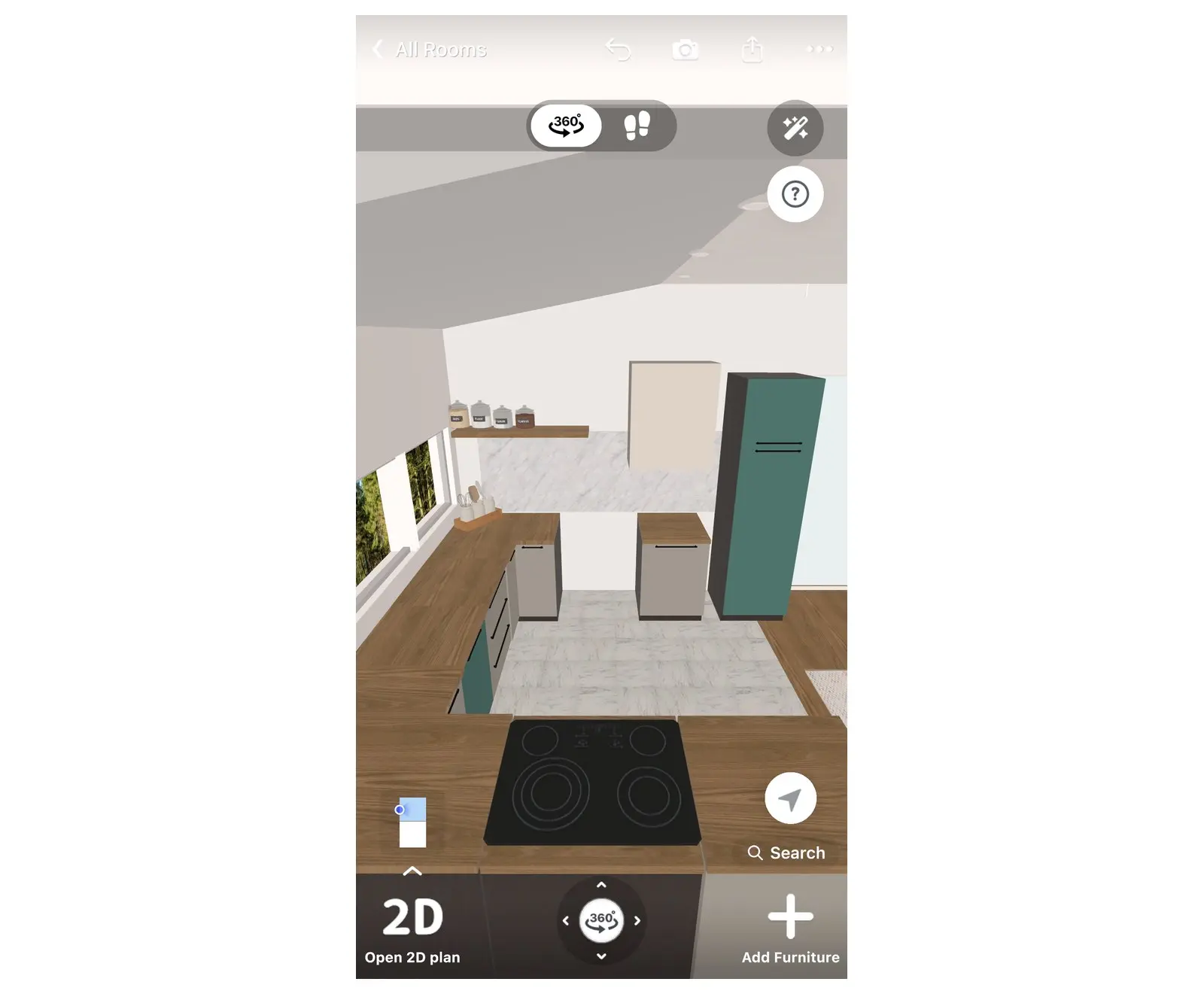
Os armários de parede ficam suspensos sobre a bancada. Os armários altos vão do chão até quase o teto e geralmente abrigam o forno, a geladeira ou a despensa.
- Acesse Armários de parede de cozinha em Coleções de cozinha.
- Arraste o primeiro armário de parede para a superfície sobre os armários de base. O Home Planner fixa o módulo em uma altura padrão; os armários seguintes se alinharão a ele automaticamente.
- Para preencher a parede com precisão, utilize os ícones de dimensão acima da lista: eles filtram os armários de parede por largura.
- Mantenha livre a parede acima do armário do cooktop (definido no Passo 2) para a instalação da coifa.
- Adicione Armários altos de cozinha nas extremidades da fileira de móveis.
Erro comum: posicionar um armário alto no meio da bancada divide a área de trabalho. Instale esses módulos nas extremidades da bancada.
Passo 4. Adicionar uma ilha de cozinha
O Home Planner inclui a categoria Ilha de cozinha com opções prontas. Inclua essa estrutura apenas se o ambiente oferecer espaço de circulação suficiente ao redor.
- Acesse Ilha de cozinha em Coleções de cozinha.
- Arraste a ilha para o centro do ambiente.
- Verifique a distância entre a ilha e os armários ao redor na planta 2D: um recuo de 100 a 120 cm (40–48 in) garante uma circulação confortável.
- Caso queira incluir assentos, deixe pelo menos 30 cm (12 in) de sobra na bancada e adicione banquetas da categoria Mesas e cadeiras.
Ao selecionar uma ilha, o Home Planner exibe o botão Completar a ilha. Essa função sugere banquetas, luminárias de teto e objetos decorativos para a bancada, posicionando o item escolhido ao lado da ilha.
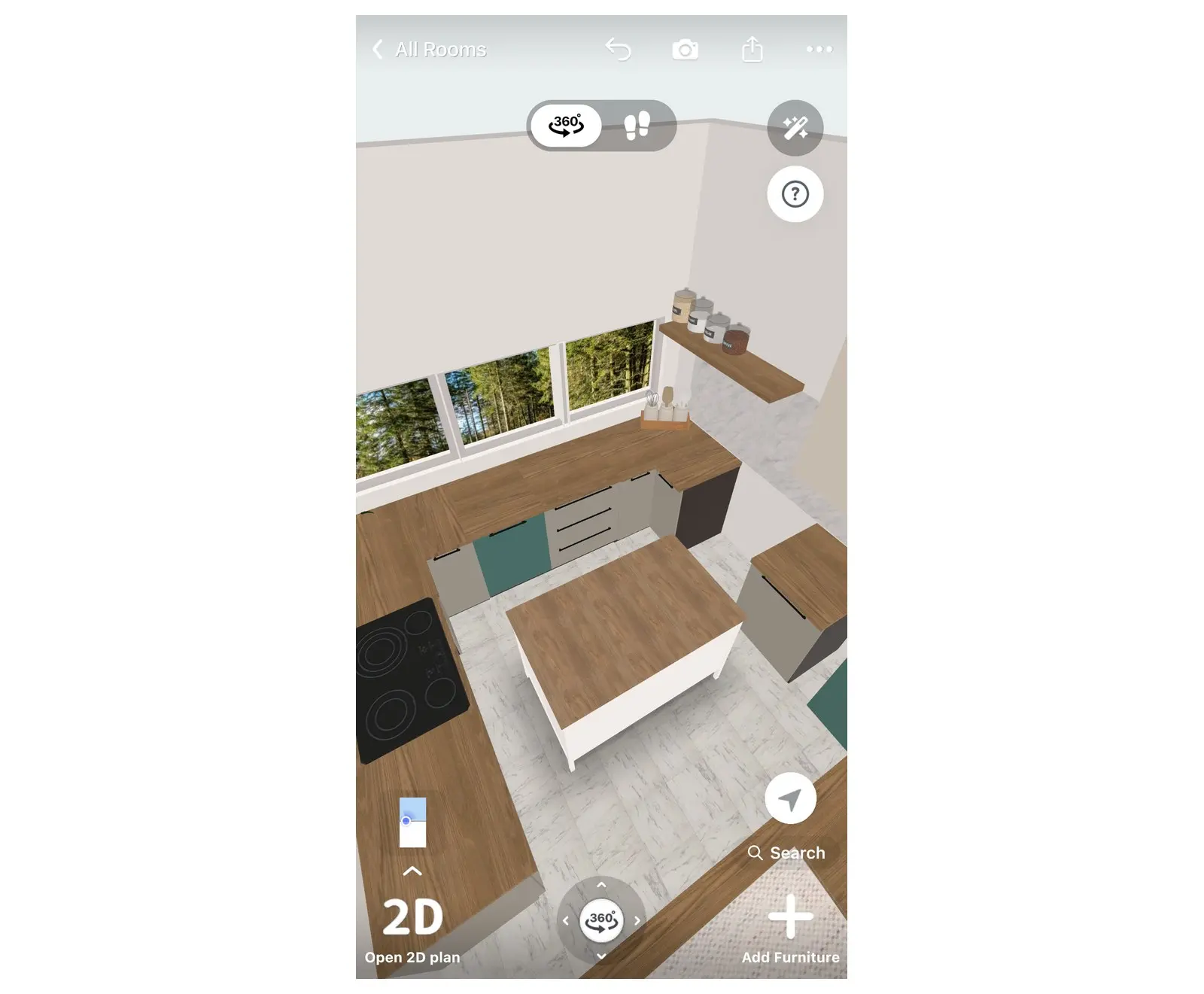
Passo 5. Adicionar eletrodomésticos e a pia
Posicione os eletrodomésticos após a definição dos armários, garantindo que cada equipamento encaixe no vão ou na abertura correspondente.
- Geladeira, forno, cooktop, coifa e lava-louças: encontre esses itens na categoria Eletrodomésticos de cozinha (em Dispositivos eletrônicos) ou digite o nome na Pesquisa. Os armários de base com eletrodomésticos embutidos estão no filtro Eletrodomésticos dos armários de base.
- Pia: utilize um armário de base do filtro Armário de pia (veja o Passo 2).
- Ajuste as larguras: um cooktop ou lava-louças de 60 cm (24 in) exige um vão ou armário de 60 cm (24 in).
- Bancadas e Revestimentos: disponíveis em Coleções de cozinha.
Ao selecionar um armário de base, o Home Planner exibe o botão Completar a cozinha. O app sugere coifas, chaleiras, torradeiras, cafeteiras, suportes de parede, fitas de LED e itens decorativos, posicionando o elemento escolhido sobre o armário ou acima dele.
Verifique as distâncias de circulação. Mantenha a pia, o cooktop e a geladeira próximos entre si: esse "triângulo de trabalho" otimiza o deslocamento ao cozinhar. Cada lado desse triângulo costuma medir entre 120 e 270 cm (4–9 ft).
Para planejar a posição das tomadas e lâmpadas, consulte como projetar a iluminação e as tomadas.
Passo 6. Escolher frentes, bancada e puxadores
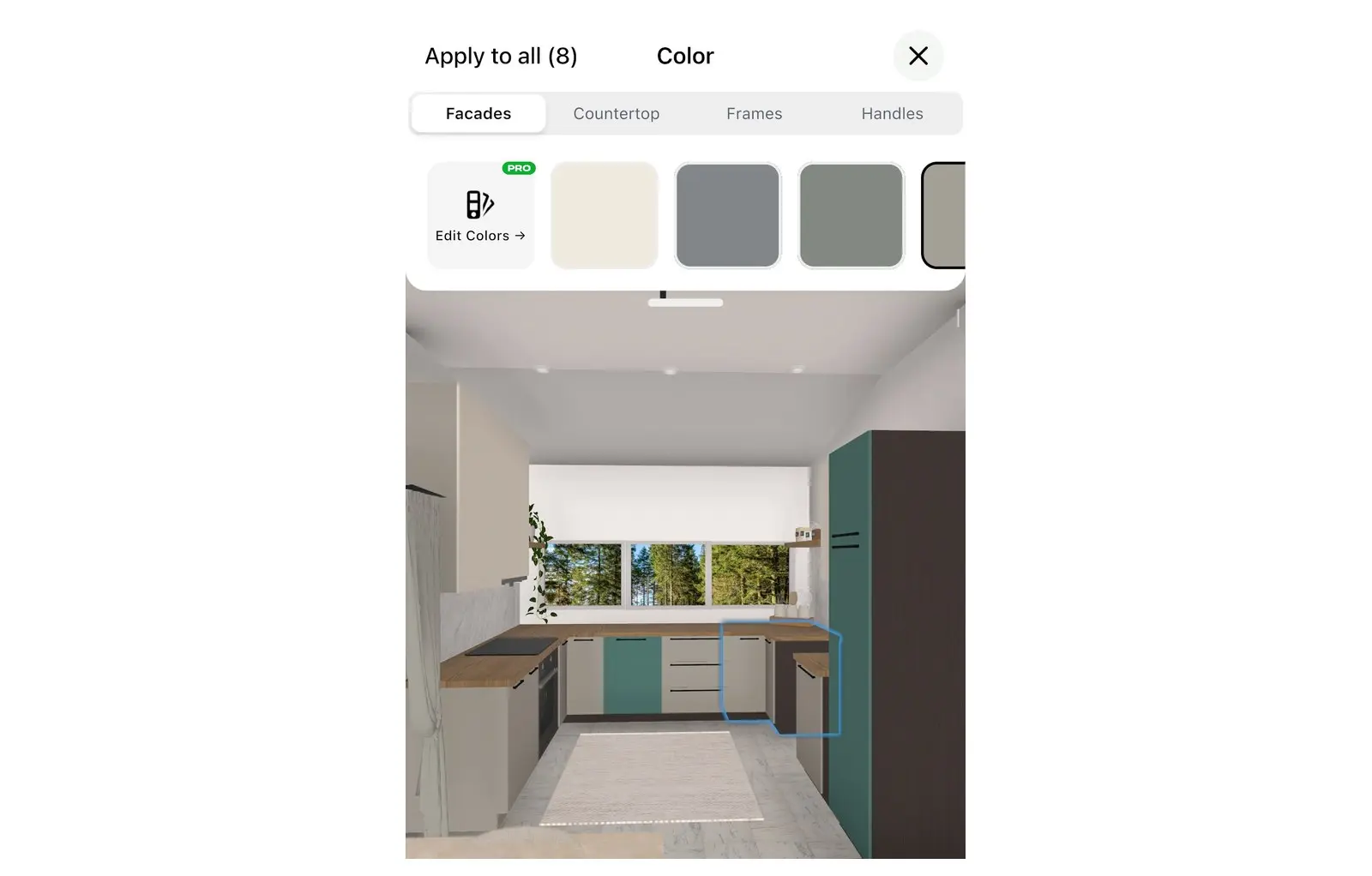
Nesta etapa, a cozinha ganha seu estilo visual. Selecione um armário de cozinha para alterá-lo. A modificação pode ser aplicada apenas ao módulo selecionado ou estendida a todos os armários do mesmo tipo no ambiente.
- Selecione um armário e toque na amostra de cor circular na barra de ferramentas. A janela Cor será exibida, trazendo as abas Fachadas (as frentes dos armários), Bancada, Estruturas e Puxadores.
- Defina a cor ou o material da frente na aba Fachadas. Armários de base e de parede possuem opções de fachadas independentes, facilitando a criação de composições bicolor.
- Na aba Bancada, escolha entre opções de mármore, granito, madeira ou azulejo.
- Selecione Aplicar a todos no canto superior esquerdo da janela; o número ao lado indica quantos armários receberão a alteração.
O comando Aplicar a todos modifica todos os armários do mesmo tipo no ambiente. Selecione um armário de base para atualizar os módulos de base e altos, ou selecione um armário de parede para atualizar os módulos suspensos.
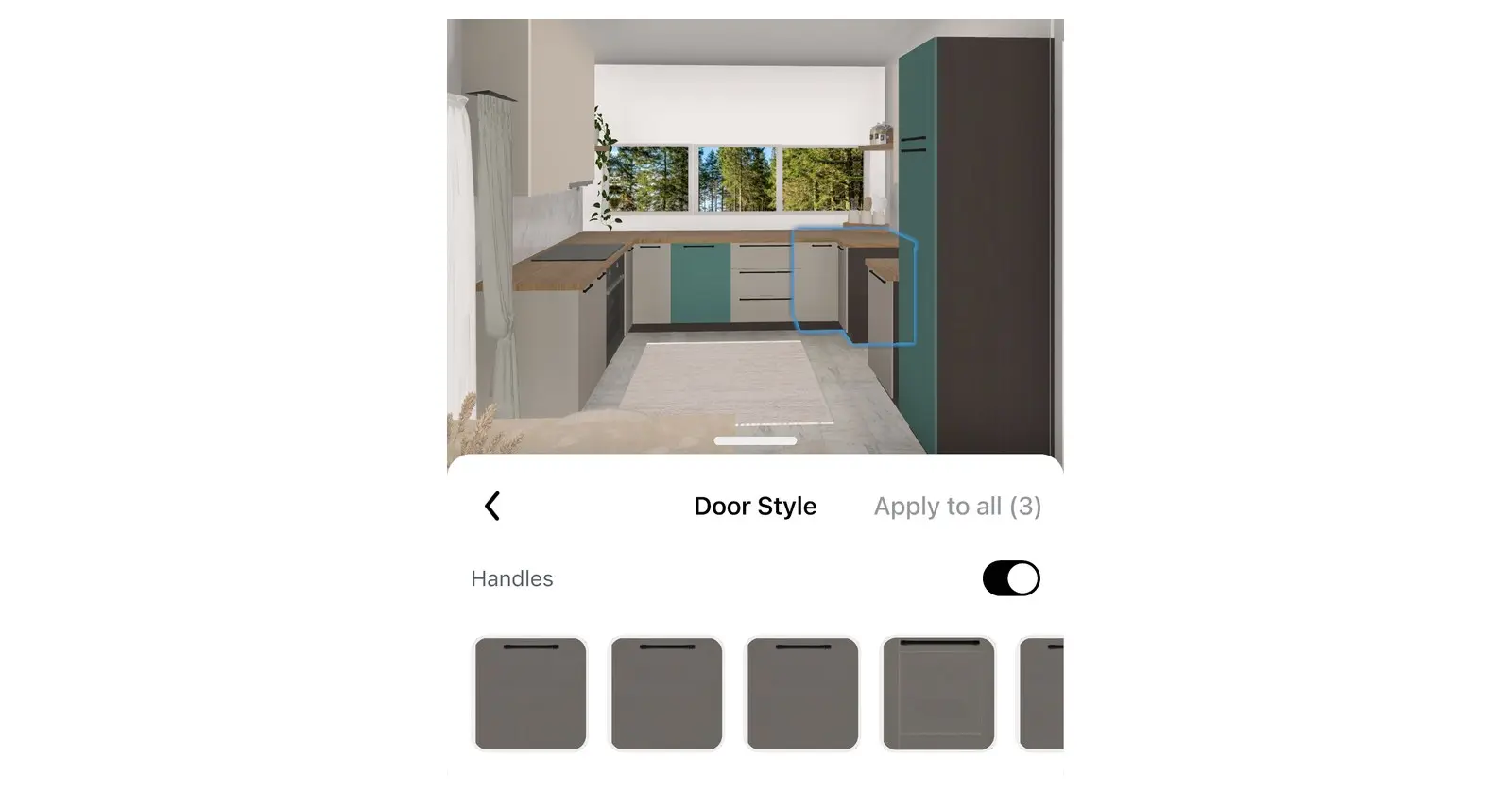
Em seguida, escolha o estilo da porta. Com o armário selecionado, toque no botão de três pontos na barra de ferramentas e acesse Estilo da porta. Cada opção mostra um tipo de acabamento, como modelos lisos ou com moldura: selecione o visual desejado para atualizar o módulo. Para aplicar o mesmo estilo a todos os armários do mesmo tipo, toque em Aplicar a todos na mesma janela. Na mesma tela, desative a opção Puxadores para criar um visual sem puxadores.
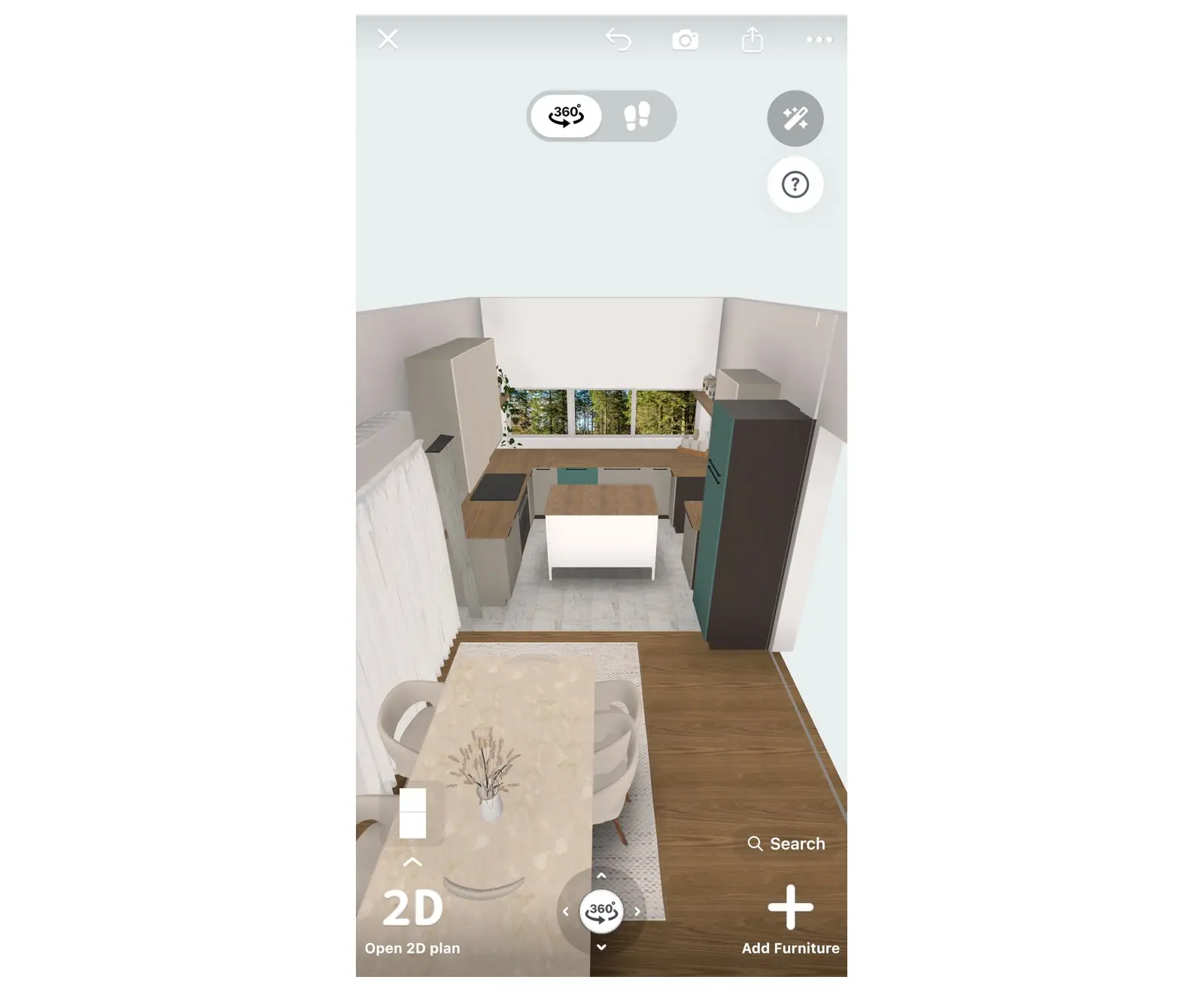
Passo 7. Verificar a cozinha em 3D
A planta 2D pode esconder falhas de projeto: uma porta de geladeira que colide com outro móvel, um armário sobreposto à janela ou um corredor de passagem muito estreito. A visualização 3D permite identificar esses problemas.
- Na planta 2D, toque em Abrir plano 3D no canto inferior esquerdo e navegue pelo espaço da cozinha.
- Confira se todas as portas abrem totalmente: o forno, a lava-louças, a geladeira e a porta de entrada do ambiente devem abrir sem obstruções. Para testar a porta do ambiente, selecione o item, toque no botão de três pontos e escolha Abrir porta.
- Avalie a iluminação: adicione pontos de luz pela categoria Iluminação, incluindo luminárias pendentes sobre a ilha.
- Para ajustar dimensões ou posições, selecione o chão, toque no botão de três pontos e escolha Ir para 2D.
Uma porta esbarra em um armário? Reposicione o elemento ou aumente o recuo. Em seguida, verifique o resultado em 3D novamente.
Com o layout finalizado, selecione o ícone de compartilhamento na barra de ferramentas direita do editor (o ícone não possui texto). No menu exibido, a opção Compartilhar permite convidar familiares ou projetistas para visualizar o projeto, enquanto a opção PDF gera uma planta baixa com as medidas.
Quais são as medidas padrão para cozinhas?
Uma cozinha funcional exige corredores de passagem com 100 a 120 cm (40–48 in), armários de base com 60 cm (24 in) de profundidade, bancada a uma altura de 86 a 92 cm (34–36 in) e um triângulo de trabalho com soma total de 4 a 8 m (13–26 ft). Como essas dimensões são referências gerais, confirme sempre as medidas exatas dos armários e eletrodomésticos adquiridos.
| Elemento | Medida padrão |
|---|---|
| Profundidade do armário de base | 60 cm (24 in) |
| Altura da bancada | 86–92 cm (34–36 in) |
| Espaço entre bancada e armários de parede | 45–60 cm (18–24 in) |
| Corredor entre fileiras ou ao redor da ilha | 100–120 cm (40–48 in) |
| Bancada em cada lado do cooktop | Pelo menos 30–40 cm (12–16 in) |
| Triângulo de trabalho (soma dos três lados) | 4–8 m (13–26 ft) |
Uma tabela de medidas apresenta as regras gerais, mas o seu espaço define como aplicá-las. Desenhe sua cozinha no Home Planner, posicione os armários e faça um passeio em 3D antes de encomendar qualquer item.
Aviso de marca registrada. O Home Planner não possui vínculo, patrocínio ou aprovação da Apple Inc., Google LLC, Microsoft Corporation ou Bluetooth SIG, Inc.; suas marcas e nomes pertencem aos seus respectivos titulares. A marca nominal e os logotipos Bluetooth® são marcas registradas de propriedade da Bluetooth SIG, Inc. iPhone, iPad e Mac são marcas registradas da Apple Inc. nos EUA e em outros países. Android é uma marca registrada da Google LLC. Demais marcas registradas pertencem aos seus respectivos proprietários.
Testar em um projeto próprio
Aplicativo gratuito para iPhone, iPad, Mac, Android e Windows.


