間取り図作成のための部屋の正しい採寸手順

間取り図作成のための部屋の採寸手順:壁、天井の高さ、ドア、窓、対角線を測定し、Home Plannerに入力して正確な縮尺の2Dおよび3D間取り図を作成する方法解説。
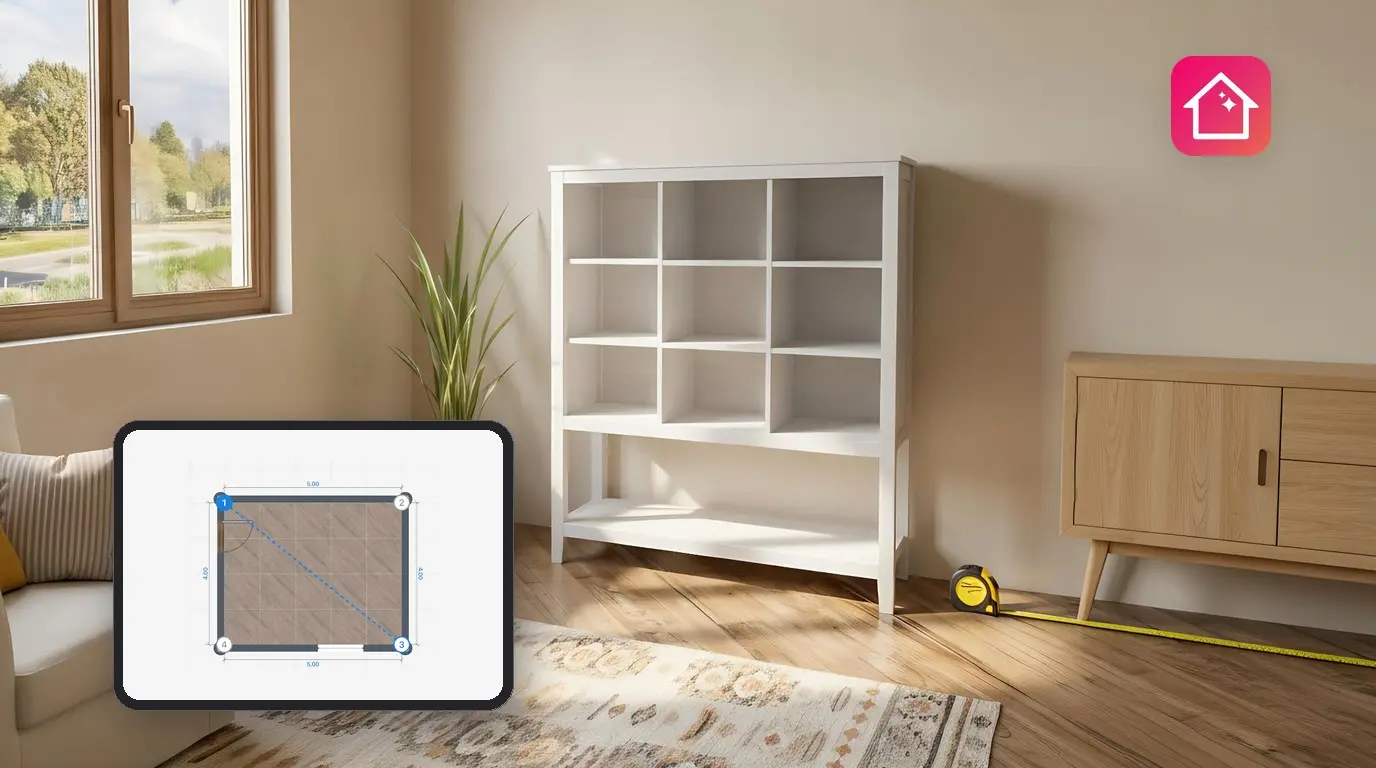
間取り図の精度は、入力する数値の精度で決まります。床面で測定すると、幅木(はばき)の分だけ壁が短くなってしまいます。対角線の測定を省くと、正方形や長方形でない部屋も画面上では完璧な長方形として描かれてしまいます。その結果、間取り図上では収まるはずのクローゼットが、実際の部屋には入らないということになりかねません。
本ガイドでは、間取り図作成のための部屋の採寸方法を順を追って解説します。壁、天井の高さ、ドアや窓、そして部屋の形状を確定させる対角線の測り方です。用意するものは、メジャーまたはレーザー距離計、鉛筆、そして1部屋あたり約15分の作業時間です。
最後にその数値をHome Plannerに入力すれば、実際の寸法通りの2D間取り図と部屋の3Dモデルが完成します。スマートフォンでのスキャンやBluetooth®レーザー距離計を使いたい場合は、それぞれの詳細ガイドへのリンクをご利用ください。
部屋を採寸する際、どの手順から始めればよいですか?
まずスケッチを描き、コーナー1から時計回りに壁を測定します。壁の次は天井の高さ、ドアと窓、そして対角線を測ります。
- 紙に部屋のスケッチを描き、時計回りにコーナーの番号を付けます。
- 各壁、天井の高さ、すべてのドアと窓、そして1本以上の対角線を測定します。
- Home Plannerに数値を入力します。壁には正確な長さを設定し、対角線を使って角度を補正します。
この決まった手順に従うことで、すべての数値が対応する壁の横に整理され、入力時の混乱を防ぐことができます。
始める前に
メジャーとスケッチがあれば準備完了です。
| 必要なもの | 理由 |
|---|---|
| メジャー(5 m以上)またはレーザー距離計 | レーザー距離計なら長い壁も素早く、1人で測定できます。小さな部屋であればメジャーで十分です。 |
| 紙と鉛筆 | スケッチの対応する壁の横に、それぞれの数値を書き込みます。 |
| スマートフォン、タブレット、またはパソコン版のHome Planner | Home Plannerが数値を2D間取り図と3Dモデルに変換します。 |
| Home Planner PRO | 壁や部屋の正確なサイズを入力するにはPROプランが必要です。PROをご利用でない場合、壁をドラッグするとグリッドにスナップします。なお、最初にご利用いただく1つのプロジェクトに限り、無料で正確なサイズを入力できます。サイズ入力画面には「この部屋は正確なサイズが無料」と表示されます。 |
お使いの機器の製造元が提供する安全上の指示に従ってください。レーザーを人の目に向けないでください。
メジャー、レーザー、それともスマホスキャン?
どの方法を選んでも、最終的には実寸通りの間取り図が作成できます。違いは作業スピードと必要な機器です。
| 方法 | 最適な用途 |
|---|---|
| メジャー | 特別な機器を使わず、どんな部屋でも採寸できます。本ガイドで解説しています。 |
| Bluetooth®レーザー距離計(対応モデル) | 長い壁、多数の部屋、ワンマンでの作業に最適です。測定値がiPhone、iPad、Mac、Androidの間取り図に直接反映されます(Windowsは非対応)。 |
| スマホスキャン(LiDARまたはAR) | iPhone、iPad、Androidスマートフォンを使って、家具がある部屋の間取り図を素早く作成できます。 |
詳細ガイドはこちら:Bluetooth®レーザー距離計で部屋を採寸する方法、スマートフォン(LiDAR)で部屋を採寸する方法。測定対象、メジャーの当て方、部屋の形状の確認手順など、基本ルールはどの方法でも共通です。
ステップ1:部屋のスケッチを描く
スケッチの縮尺は正確でなくてもかまいません。測定した数字の記録場所を決めることが目的です。
- 出入り口に立ったときの目線で、部屋の外観を真上から見た図を描きます。
- ドアの左側にある角をスタート地点とし、時計回りに1、2、3とコーナーに番号を振ります。
- 壁にあるドア、窓、ラジエーター、柱、造り付けの棚などをすべて書き込みます。
ステップ2:壁を測定する
部屋の内側で、コーナーからコーナーまで壁面に沿って各壁を測定します。
- コーナー1から始めて時計回りに進むと、スケッチの番号と壁の順番が一致します。
- 床から約1 mの高さでメジャーを保持します。
- メジャーはたるまないようまっすぐ水平に保ってください。たるむと長さが実際より長くなってしまいます。
- 測定値はセンチメートル単位(インチの場合は1/4インチ単位)で、スケッチの対応する壁の横に記入します。
- 煙突の出っ張り、凹み、斜めの角など、短い壁のパーツも忘れずに測定してください。
- 出入り口の壁の厚み(開口部の奥行き)を測定し、スケッチに記入します。
よくある間違い:床面に沿って測定すること。幅木があるため壁が短く見えてしまい、間取り図のすべての壁が実際より短くなってしまいます。
建物の外側からではなく、必ず部屋の内側から測定してください。Home Plannerの間取り図は、各壁の室内側の寸法を使用します。
ステップ3:ドアと窓を測定する
ドアや窓については、「壁のどこから始まるか」と「サイズ」の2点が必要です。
| 測定項目 | 測定範囲 |
|---|---|
| コーナーからの距離 | 一番近いコーナーから開口部の端(枠の端)まで |
| 幅 | 開口部の一方の端からもう一方の端まで |
| 高さ | 床から開口部の上端まで |
| 窓台の高さ(窓の場合) | 床から窓の開口部下端まで |
ドアの扉自体や窓のサッシではなく、壁の開口部を測定します。スケッチには、まずコーナーからの距離を書き、次に幅を書くようにすると混乱を防げます。
ステップ4:天井の高さを測定する
仕上げ済みの床から天井までの高さを、部屋の中の2〜3箇所で測定します。
- 壁のすぐ横で、メジャーの端(またはレーザー距離計の背面)を床に付けます。
- 天井に向かって垂直に測定します。メジャーを使う場合は手伝ってもらうとスムーズです。レーザー距離計の場合は光線を天井に向けます。
- 別のコーナーでも同様に繰り返します。築年数が経っている建物では、床や天井が水平でないことがよくあります。
- 平らな天井の部屋では、最も小さい値をスケッチに記入します。梁や下がり天井がある部分はその箇所ごとに測定してください。
- 傾斜天井の場合:低い壁の高さ、最も高い位置の高さ、そしてその2点間の床の距離を測定します。3つの値をすべて記入してください。
ステップ5:対角線を測定する
対角線とは、向かい合う2つのコーナー間の距離のことです。見落とされがちですが、部屋の正確な形状を決定づける重要な工程です。同じ4つの壁でも、長方形になることもあれば平行四辺形になることもあります。これらを区別できるのは対角線だけです。
- 部屋を横断するように、壁の内側で、両端が同じ高さになるようにコーナーからコーナーまでを測定します。
- 「対角線1–3」のように、コーナーの番号とともにスケッチに長さを書き込みます。
- 4つのコーナーがある部屋なら、対角線は1本測定すれば十分です。確認のために2本目も測ってみましょう。両方の対角線が同じ長さで、向かい合う壁も同じ長さであれば、その部屋は正確な長方形です。
- コーナーが5つ以上ある部屋では、より多くの対角線を測定します。n個のコーナーがある部屋には、n − 3本の対角線が必要です(例:6つのコーナーがあるL字型の部屋なら3本)。測定線が部屋の外に出ないコーナーのペアを選んでください。L字型の部屋では、内側の角から、隣接していない3つの角へ向断するように測定します。
家具が邪魔な場合は、コーナーを結ぶ直線上に障害物がない高さで測定するか、レーザー距離計を使用してください。家全体の間取り図を作成する場合は、すべての部屋でステップ1〜5を繰り返し、出入り口ごとに壁の厚みを記入します。
Home Plannerに測定値を入力する
まず部屋の図形を描き、表示されたサイズを採寸した数値に置き換えていきます。
壁の長さ
- 2D間取り図でプロジェクトを開きます。部屋を描くか、部屋の基本形状からスタートします。
- 画面下のツールバーで壁を編集を選択します。新規プロジェクトにはこのボタンが表示されず、壁はすでに編集可能な状態になっています。
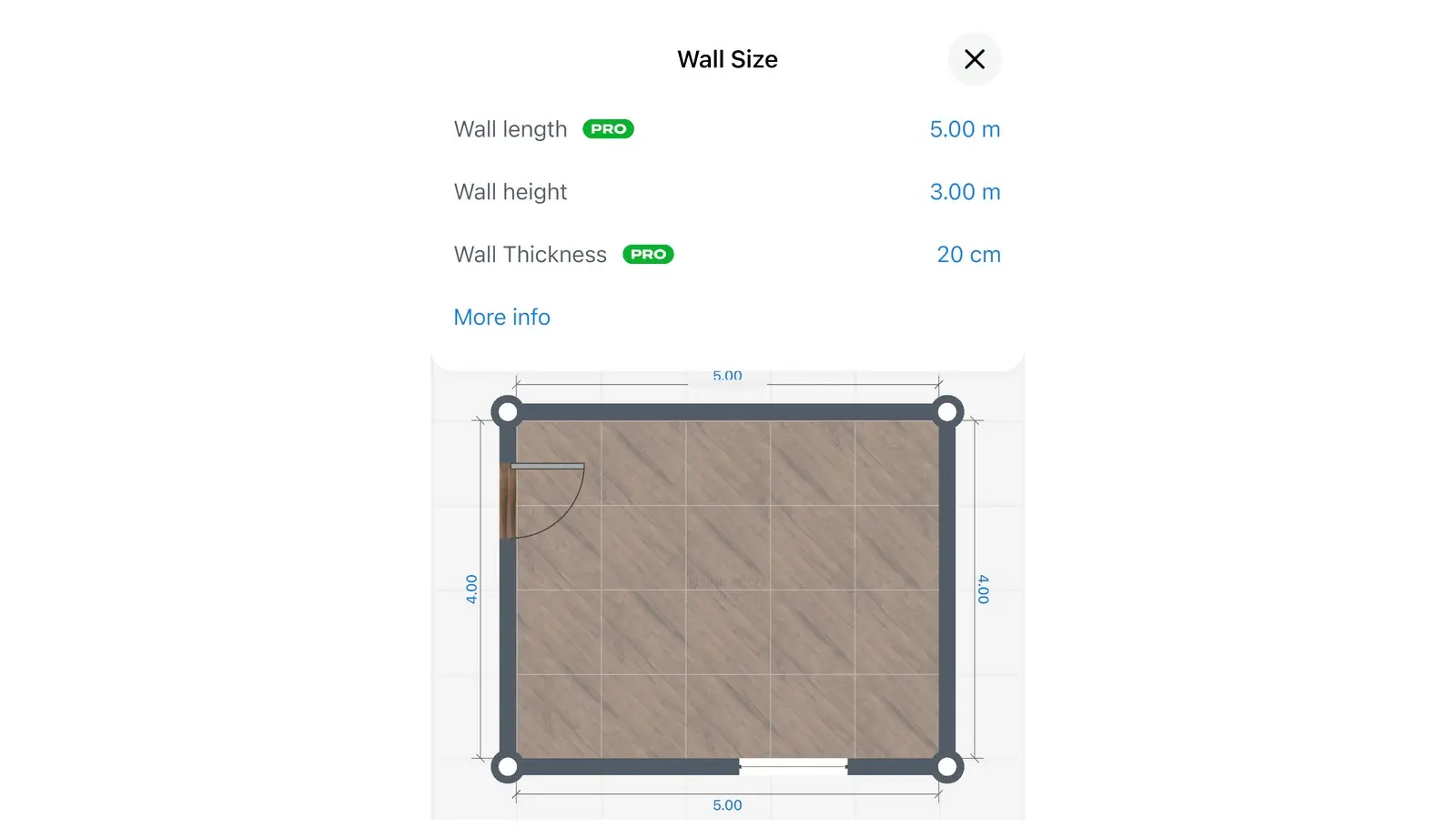
- 壁を選択し、その上のツールバーにあるサイズボタン(定規のアイコン)を選択します。壁のサイズパネルが開き、壁の長さ、壁の高さ、壁の厚みが表示されます。
- スケッチに控えた長さを入力し、完了を選択します。コーナーの番号順に、すべての壁で同じ作業を行います。
スケッチに控えた壁の厚みを壁の厚みに入力します。壁の高さはその壁単体の高さです。部屋全体の天井の高さは次のステップで設定します。壁の長さと壁の厚みにはPROラベルが表示され、PROプランをご利用中の場合でも表示は残ります。
ショートカット:間取り図上の壁の長さの数字を選択すると、その壁のサイズ入力キーパッドが直接開きます。
天井の高さ
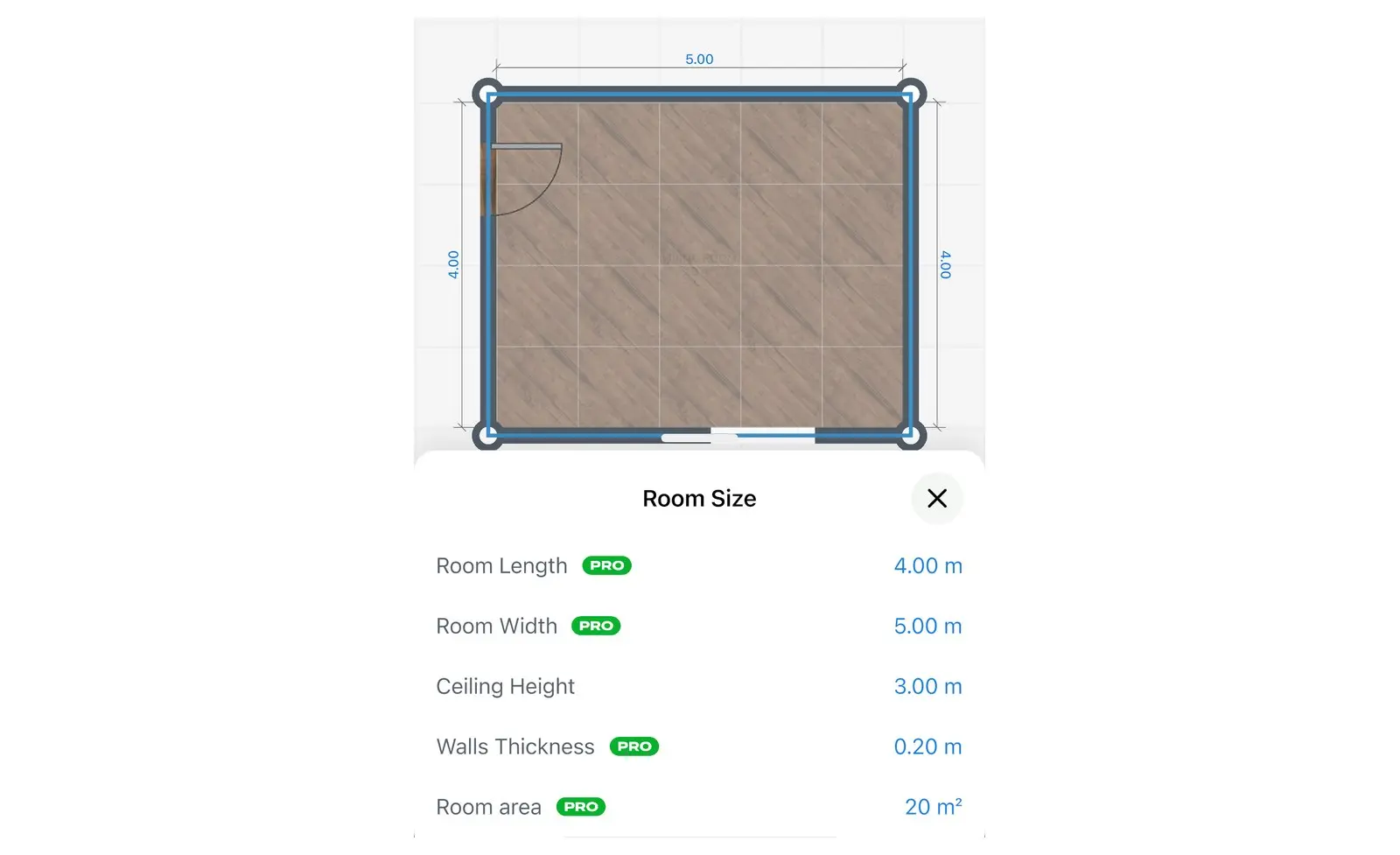
- 2D間取り図で部屋を選択し(壁を編集が表示されている場合は先にそれを選択)、サイズボタンを選択します。または3D画面に切り替えて部屋を選択し、サイズボタンを選択します。部屋のサイズパネルが開きます。
- 天井の高さに測定値を入力します。このパネルには、部屋の奥行、部屋の幅、壁の厚み、部屋の面積も表示されます。
ドアと窓
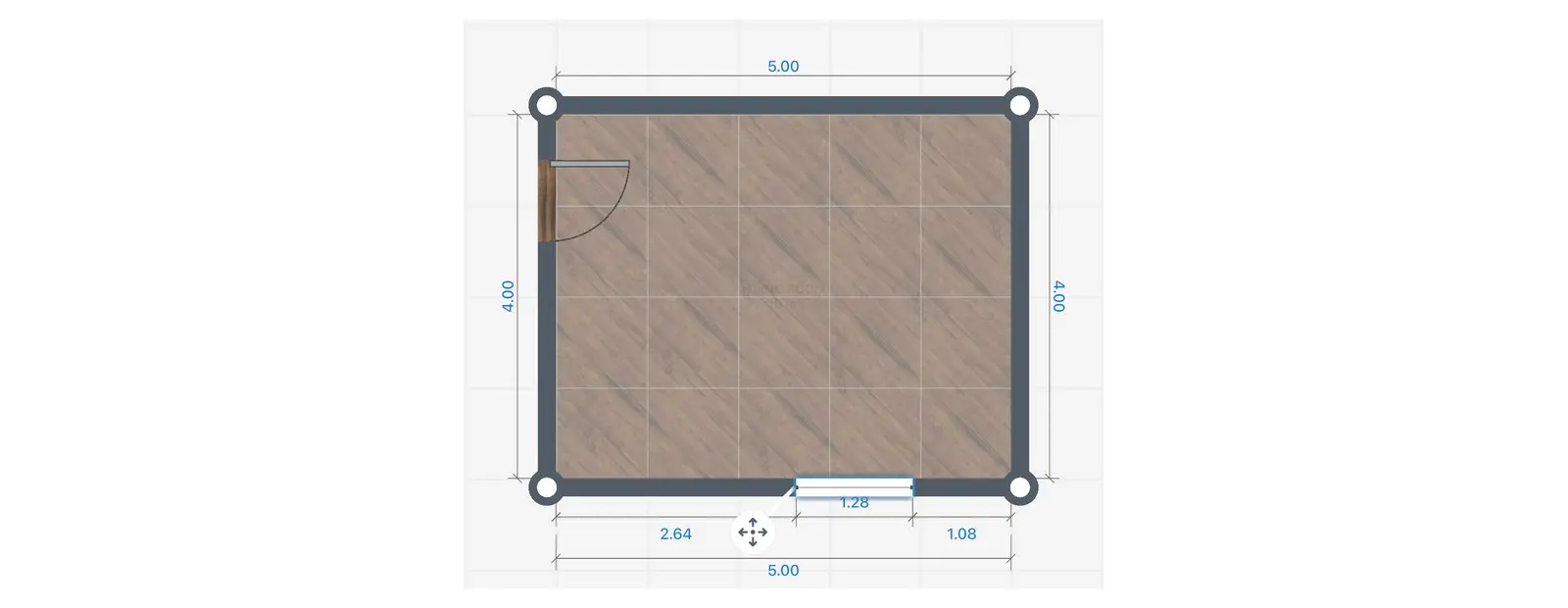
- 壁を選択して+ボタンを選択し、ドアを追加または窓を追加を選択します。壁にドアや窓が配置されたら、壁に沿ってドラッグして位置を調整します。
- 開口部とコーナーの間の距離の数値を選択し、スケッチ通りの距離を入力します(PRO)。
- ドアまたは窓を選択し、そのツールバーにある3つの点のボタンを選択してInformation(情報)を選択します。Width(幅)とHeight(高さ)を入力します。一部のドアや窓のサイズ変更にはPROが必要です。
- 窓台の高さ:3Dに切り替えるか、その壁の壁面表示を開きます。窓を選択し、ツールバーの3つの点のボタンを選択してPosition(位置)を選択します。Bottom(下部)に窓台の高さを入力します。これは床から窓下端までの高さです。

対角線
Home Plannerに対角線を入力すると部屋の角度が調整され、実際の測定値通りの間取り図になります。直角でない壁がある部屋については、間取り図で斜めの壁を描く方法をご覧ください。
- 画面下のツールバーで壁を編集を選択し(新規プロジェクトでは壁は最初から編集可能です)、部屋を選択します。各コーナーに番号が表示されます。
- 対角線を選択します。1つ目のコーナーを選択し、次に対向するコーナーを選択します。
- スケッチに控えた対角線の長さを入力し、完了を選択します。指定した壁の長さと対角線に合わせて、Home Plannerがコーナーの位置を調整します。画面に部屋の形を更新しましたと表示されます。
コーナー番号の確認:アプリ上の番号がスケッチの番号と異なる場合があります。数値を入力する前に、壁の長さを基準にしてコーナーの位置を突き合わせてください。
その他の手順:コーナーを選択してからここから対角線を選択することもできます。縦持ちのスマートフォンでは対角線ボタンが隠れている場合があるため、代わりにここから対角線をご利用ください。壁のサイズ入力キーパッドに角がまだ正確ではありませんと表示されている場合は、その下にある対角線リンクを使用します。
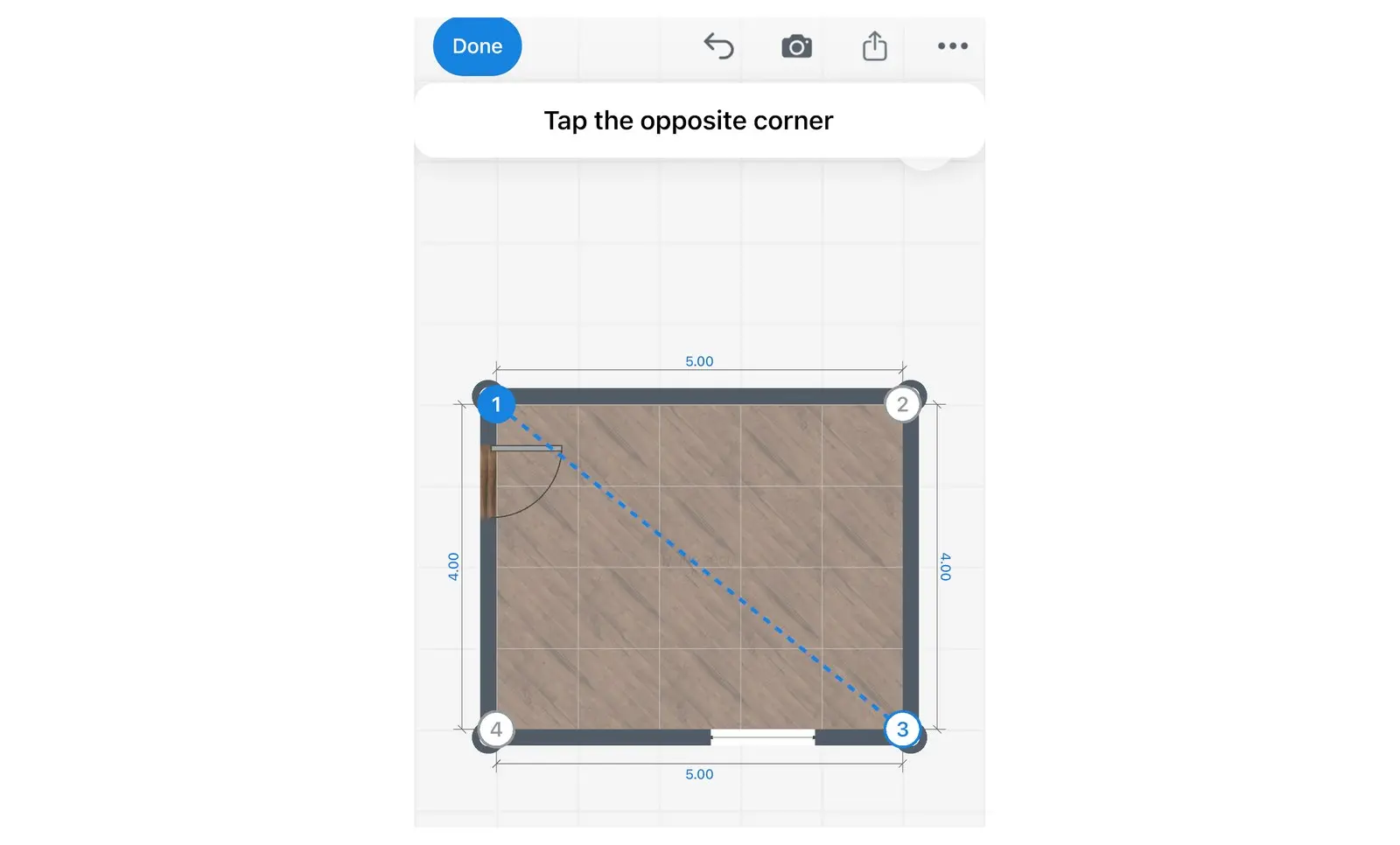
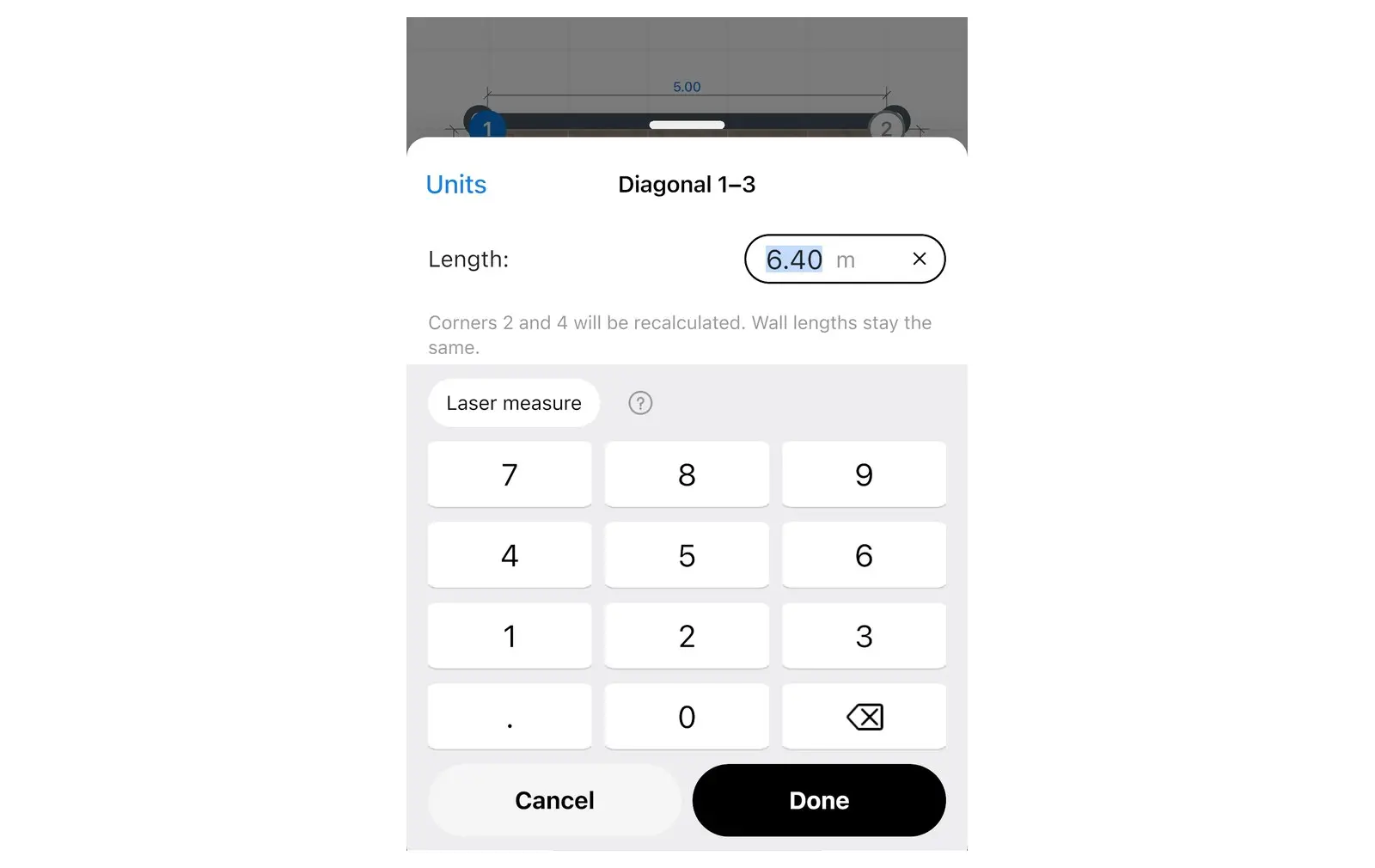
保存された対角線によって部屋の形状が維持されます。後から壁を変更しても、アプリは測定した通りのコーナー位置を保ちます。対角線を削除するには、対角線を開いて削除を選択します。
アプリが入力を受け付けない場合の対処法
表示されるメッセージを確認してください。チェックすべきポイントが示されています。Home Plannerは対角線を壁の長さを照らし合わせて検証し、問題の原因をメッセージでお知らせします。
| アプリ内の表示 | 意味 | 対処法 |
|---|---|---|
| この長さでは三角形になりません。測定値を確認してください | 対角線が、そのコーナー間の2つの壁の合計よりも長いか、あるいは短すぎます。 | 対角線と2つの壁の長さを再測定してください。 |
| …. ズレています。対角線の1つを再測定してください | 同じ部屋の2本の対角線の整合性が取れていません。 | 両方の対角線を同じ高さで再度測定してください。 |
| これらの角は同じ壁でつながっています | 同じ1つの壁の両端にあるコーナーを選択しています。 | 隣り合っていない2つのコーナーを選択してください。 |
| この線は部屋の外に出ます | L字型の部屋などで、コーナーを結ぶ直線が部屋の外側を通ってしまっています。 | 別のコーナーを選択するか、この部分を壁として測定してください。 |
| 隣の部屋も変更されます | 他の部屋と壁を共有しており、その壁が移動することになります。 | 両方の部屋を移動させることを承認するか、キャンセルして測定値を確認してください。 |
| 部屋の形を調整できませんでした | 間取り図の整合性を保ったままコーナーを移動できませんでした。 | 壁の長さを確認してから、もう一度対角線を入力してください。 |
スマホやレーザー距離計で部屋を採寸する
スマホスキャンやBluetooth®レーザー距離計を使えば、入力の手間を大幅に削減できます。部屋の内側を測る、時計回りに進む、形状を確認するといった基本ルールは変わりません。
- スマホスキャン:部屋スキャン機能を使えば、カメラを向けるだけで間取り図が作成できます。LiDAR搭載のiPhoneやiPadなら、自動でより高精度にスキャン可能です。AR対応のAndroidスマートフォンやLiDAR非搭載のiPhoneでは、床の角をタップで指定し、ボタンでドアや窓を追加します。画面には「部屋スキャン PRO」と表示されます。PROがない場合でもスキャンした部屋を3Dで閲覧することはできますが、間取り図の編集にはPROが必要です。詳細はスマホスキャンガイドをご覧ください。
- Bluetooth®レーザー距離計:測定するたびに、選択した壁へ数値が直接入力されます。対角線を含め、アプリが部屋の採寸手順を案内します。iPhone、iPad、Mac、Androidで利用できるPRO機能です。詳細はレーザー距離計ガイドをご覧ください。
スキャンは手軽ですが、確認作業を怠らないようにしましょう。特に部屋の隅や家具の裏側などは、後からメジャーを使って各壁と天井の高さを手動で測定・確認してください。
部屋を正確に測定するには?
メジャーを床から約1 mの高さに保つ、たるませない、ドア本体ではなく開口部を測る、単位を統一する、そして対角線を測る。間取り図のミスの大半は、5つの悪習慣が原因です。
| 間違い | 間取り図への影響 | 防ぐ方法 |
|---|---|---|
| 床面で測定している | 幅木の分だけ壁が短くなる | 床から約1 mの高さで測定する |
| メジャーがたるんでいる、または斜めている | 壁が実際より長くなる | メジャーをまっすぐ保つ。長い壁にはレーザー距離計を使用する |
| 対角線を測っていない | 直角でない部屋も直角として作成され、家具が入らなくなる | 対角線を測定する(4つの角がある部屋なら1本、n個の角がある部屋ならn − 3本) |
| 開口部ではなくドアの扉自体を測っている | ドアが実際より狭くなる | 壁の開口部を測定する |
| 単位が混ざっている | 壁が極端に長くなったり短くなったりする | スケッチの単位を1つに統一し(プロフィール → 設定 → 単位)、入力前にキーパッドの単位を確認する |
スケッチの準備はできましたか?Home Plannerを開いて部屋を描き、数値を入力してみましょう。実寸通りの間取り図があれば、購入前に家具がぴったり収まるかどうかを確認できます。
商標に関する表示: Home Plannerは、Apple Inc.、Google LLC、Microsoft Corporation、Bluetooth SIG, Inc.の提携・承認・支援を受けたものではありません。各名称および商標はそれぞれの所有者に帰属します。Bluetooth®のワードマークおよびロゴはBluetooth SIG, Inc.が所有する登録商標です。iPhone、iPad、Macは、米国およびその他の国で登録されたApple Inc.の商標です。AndroidはGoogle LLCの商標です。その他の商標は、それぞれの所有者の財産です。
自分のプロジェクトで試す
iPhone、iPad、Mac、Android、Windows対応の無料アプリ。


