Simulatore di pannelli da parete: prova rivestimenti, materiali e pavimenti in 3D

Provalo nella tua stanza con Home Planner: applica pannelli, carte da parati, mattoni e pavimenti in 3D, importa la foto di un campione come materiale e regola al millimetro l'altezza di una mensola sulla parete.
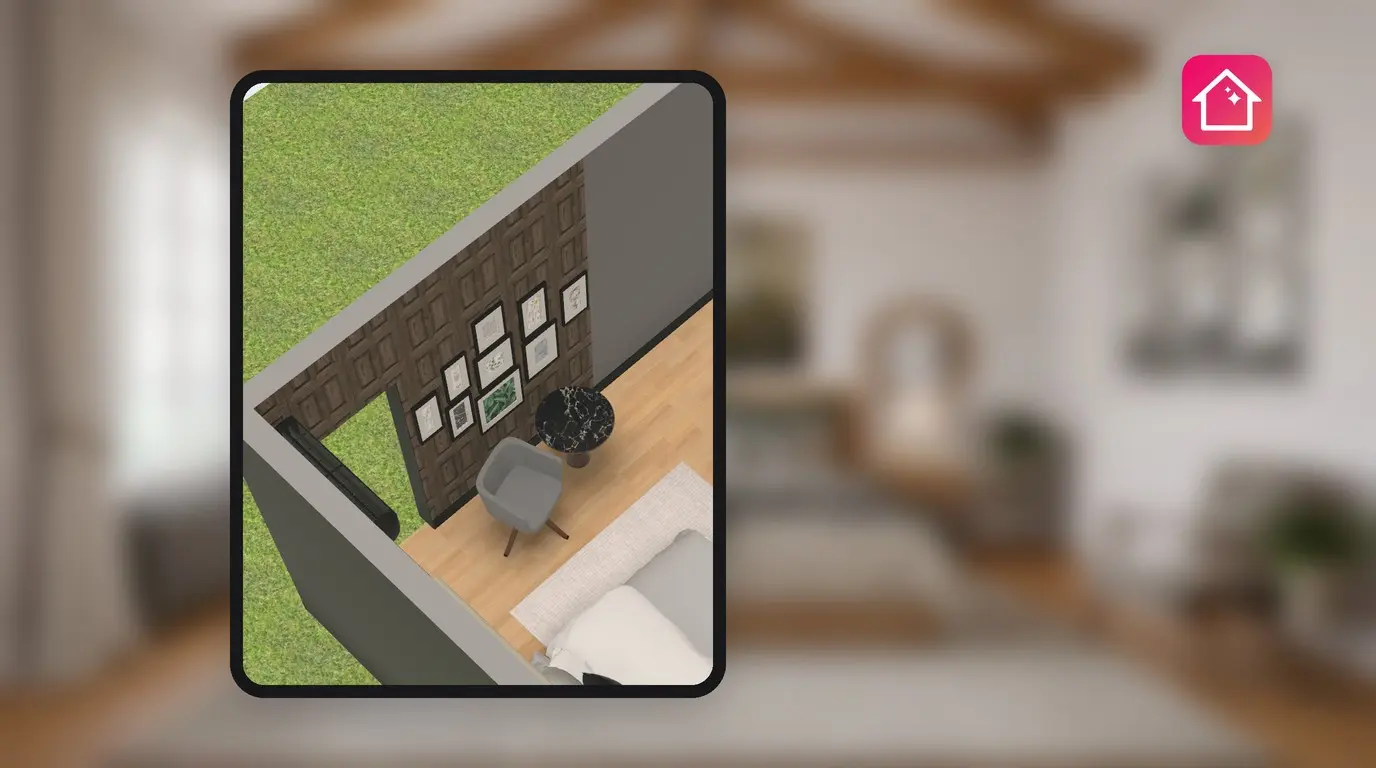
Listelli in legno dietro il letto o mattoni a vista? Un campionario in negozio non basta per capire la resa su una parete da 3,5 metri con una finestra. Home Planner funziona come un simulatore di pannelli da parete per le tue stanze: applica pannelli, carte da parati o mattoni su un muro e naviga lo spazio in 3D.
Con la stessa tavolozza puoi modificare anche i pavimenti, stanza per stanza. E se devi appendere una mensola in un punto ben preciso, puoi impostarne la posizione esatta sulla parete. Questa guida ti accompagnerà passo dopo passo.
Come funziona
- Seleziona un lato della parete nella vista 3D.
- Scegli un materiale tra Pannelli, Carte da parati, Mattoni o importa una tua foto.
- Osserva la stanza in 3D e poi prova un'altra opzione sulla stessa parete.
Prima di iniziare
| Cosa ti serve | A cosa serve |
|---|---|
| Home Planner su iPhone, iPad, Android, Mac o Windows | I passaggi sono pressoché identici su tutti i dispositivi. |
| Un progetto con la stanza già disegnata | I materiali si applicano a pareti, pavimenti e soffitti della tua pianta. |
| La foto del pannello o della carta da parati che desideri (opzionale) | Puoi trasformare qualsiasi foto in un materiale usando il comando Seleziona una foto. |
| L'abbonamento PRO per accedere a tutti i materiali (opzionale) | Nella versione gratuita, alcuni materiali nelle schede possono mostrare il badge PRO. Le tinte unite sono invece sempre gratuite. |
Come faccio a provare i pannelli sulla mia parete?
Seleziona il lato della parete in 3D, tocca il campione di colore e scegli un materiale nella scheda Pannelli. Il materiale verrà applicato unicamente sul lato selezionato, lasciando inalterate le altre pareti.
- Apri il progetto nella vista 3D.
- Seleziona il lato della parete che desideri modificare.
- Tocca il campione di colore: è il primo pulsante circolare nella piccola barra degli strumenti che appare al momento della selezione. Non ha un'etichetta e mostra il colore o materiale attuale della parete. Si aprirà così la tavolozza. Sui telefoni in verticale, l'intestazione riporta Applica a tutti (N), Cambia colore e Fatto. Sugli altri dispositivi e schermi, il titolo potrebbe essere Colore.
- Scegli una scheda nella barra in alto della tavolozza: prima trovi Recenti e I miei Materiali, seguiti da schede come Vernici, Mattoni, Carte da parati, Pannelli e Piastrella.
- Seleziona un materiale. La parete si aggiornerà all'istante.

Nel piano gratuito, alcuni materiali all'interno delle schede possono riportare il badge PRO. Se ne selezioni uno, Home Planner aprirà la schermata d'acquisto. Gli altri materiali nella scheda sono gratuiti, mentre le tinte unite rimangono sempre accessibili senza costi.
Le schede si trovano in un'unica barra orizzontale. Se non vedi Pannelli o Mattoni, scorri la barra lateralmente. La scheda Recenti conserva gli ultimi materiali usati, permettendoti di confrontare velocemente due opzioni.
La procedura per dipingere un'unica parete è identica: in questo modo la tavolozza diventa un ottimo simulatore per pareti d'accento. Per trovare spunti sui motivi decorativi, consulta le idee per carte da parati moderne.
Posso usare una foto del mio pannello o della mia carta da parati?
Sì. Tocca Seleziona una foto nella tavolozza e scegli l'immagine del pannello, della piastrella o della carta da parati che ti interessa. Home Planner la applicherà alla parete come se fosse un materiale. La funzione Applica subito è gratuita per pareti e pavimenti, mentre per il soffitto richiede l'abbonamento PRO.
- Seleziona il lato della parete e tocca il campione di colore.
- Tocca Seleziona una foto.
- Scegli la foto dal tuo dispositivo.
- Home Planner ti chiederà Come vuoi usare questo materiale?. Tocca Applica subito per inserirlo direttamente sulla parete, oppure Salva nei miei materiali per memorizzarlo.
Errore comune: scegliere Applica subito e cercare la foto in seguito nella scheda I miei Materiali. Non la troverai lì: le foto applicate al volo rimangono disponibili unicamente tra i Recenti. Per conservarle nel tempo, scegli Salva nei miei materiali. Questo passaggio richiede l'accesso con un account e il pulsante ti mostrerà quanti dei tuoi materiali salvati stai occupando.
Come si trasforma un materiale per pareti in un pannello vero e proprio?
Seleziona la superficie e tocca il pulsante Crea pannello che compare sotto la barra degli strumenti. Home Planner aggiungerà un elemento tridimensionale separato da 1 × 1 m e con spessore di 1 cm, rivestito con il materiale di quella superficie. La funzione Crea pannello è gratuita. Il pannello diventa così un oggetto a tutti gli effetti: potrai spostarlo e ridimensionarlo a piacimento.
Il comando Crea pannello compare quando selezioni il lato di una parete, un pavimento o un soffitto rivestiti con un materiale standard o una tinta unita. Non apparirà invece se c'è una foto adattata a tutta la superficie, né durante il ridimensionamento. La parete di fondo rimarrà del tutto invariata.
Posso posare pavimenti diversi nelle varie stanze?
Certamente. Ogni stanza possiede un proprio pavimento indipendente, che puoi personalizzare proprio come una parete: seleziona il pavimento di un ambiente e assegnali un materiale. Gli altri vani mantengono la propria finitura.
- Nella vista 3D, seleziona il pavimento della stanza.
- Tocca il campione di colore e scegli una scheda, ad esempio Legno, Piastrella o Tappeto.
- Seleziona il materiale desiderato, poi passa alla stanza successiva e ripeti l'operazione.
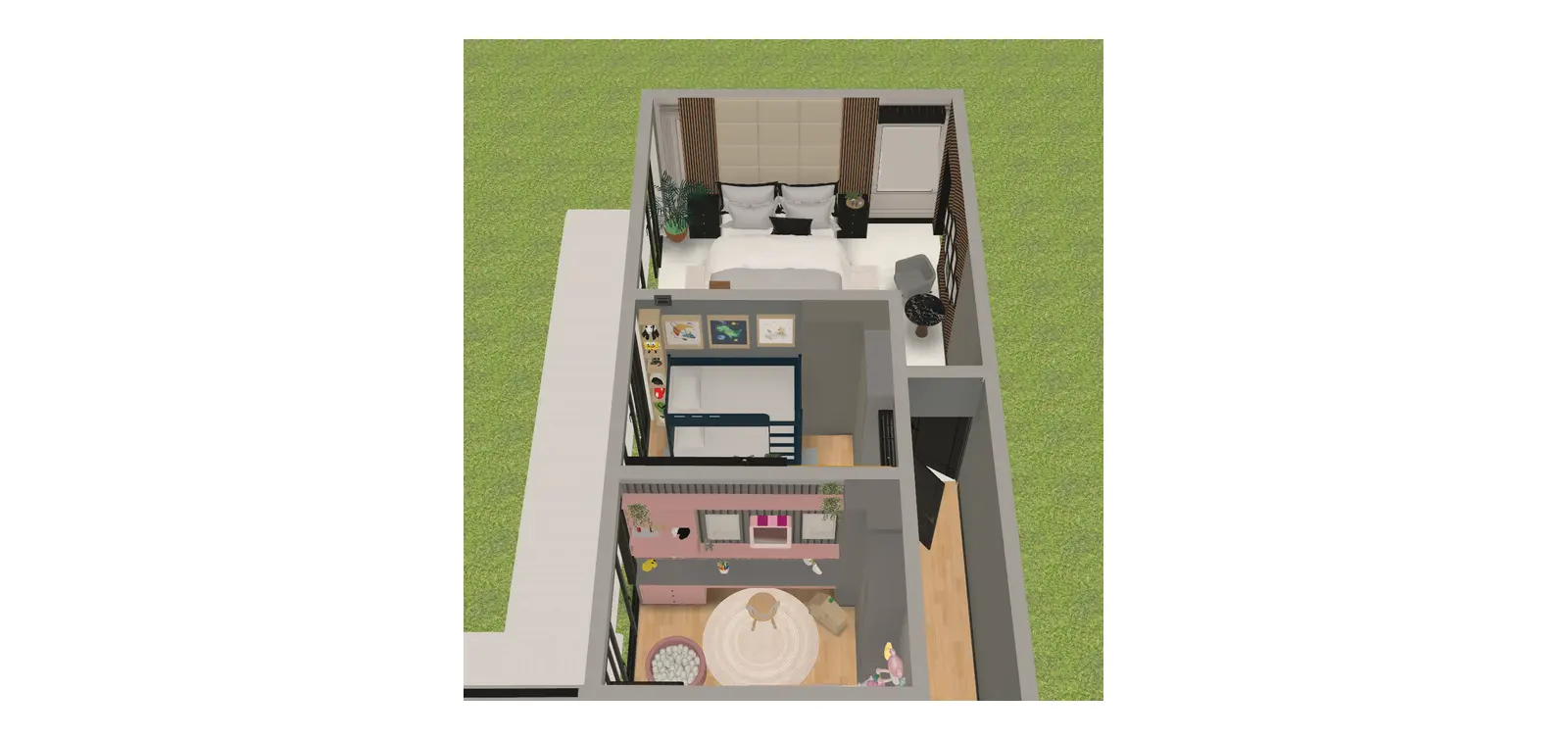
Come s'imposta l'altezza di una mensola sulla parete?
Seleziona la mensola e apri il menu Posizione. Successivamente, individua la voce In basso e digita la distanza precisa che separa la mensola dal pavimento. Per le mensole a parete non è presente il campo Altezza sopra il pavimento.
- Seleziona la mensola.
- Tocca l'icona dell'altezza nella barra sotto gli strumenti principali, a sinistra del controllo di rotazione. In alternativa, apri il menu con i tre punti (Altro) e seleziona Posizione (su alcuni elementi la voce è Posizione e rotazione).
- Tocca la riga In basso e inserisci la distanza desiderata dal pavimento. Se sotto la mensola si trova un altro arredo, come una credenza, la quota In basso calcolerà lo spazio dalla parte superiore di quel mobile. Le voci In alto, Sinistra e Destra regolano invece le distanze dagli altri lati.
- Se desideri allontanare la mensola dalla parete, digita la misura nel campo Distanza dalla parete.
| L'oggetto si trova su | Cosa visualizzi nella schermata Posizione |
|---|---|
| Il pavimento | Altezza sopra il pavimento |
| Una parete | Distanza dalla parete e i campi In alto, In basso, Sinistra e Destra |
| Il soffitto | Distanza dal soffitto |
Errore comune: cercare la quota dell'altezza tra le dimensioni dell'oggetto, accanto a larghezza e profondità. Non si trova lì: le dimensioni indicano quanto è grande l'arredo, mentre la posizione definisce dove dev'essere appeso. Se non vedi l'icona dell'altezza, la vista della fotocamera è inclinata troppo verso il basso. Regola leggermente la visuale per farla ricomparire.
Sei indeciso tra due tipi di rivestimento? Disegna la tua stanza in Home Planner e provali entrambi sulla stessa parete prima dell'acquisto.
Note sui marchi registrati. Home Planner non è affiliata, approvata né sponsorizzata da Apple Inc., Google LLC o Microsoft Corporation; i relativi nomi e marchi appartengono ai rispetti proprietari. iPhone, iPad e Mac sono marchi di Apple Inc., registrati negli Stati Uniti e in altri paesi. Android è un marchio di Google LLC. Tutti gli altri marchi appartengono ai legittimi proprietari.
Provalo nel tuo progetto
App gratuita per la progettazione di interni e stanze


