Come creare un preventivo di interior design per un cliente

Trasforma il progetto che hai disegnato in un preventivo completo di prezzi che il cliente può firmare direttamente tramite link. Il primo preventivo è gratis.
Il tuo cliente ha visto il progetto 3D e ti fa la solita domanda: «Quanto costerà?». Il preventivo per l'interior design serve a rispondere, ma di solito per prepararlo serve un'intera serata. Devi copiare ogni elemento dalla lista acquisti in un foglio di calcolo, misurare di nuovo le pareti per calcolare il prezzo dell'imbianchino, aggiungere il tuo ricarico con una formula ed esportare un PDF. Poi aspetti una risposta, e il cliente ti chiede di togliere una lampada. Ed ecco che devi fare la versione tre.
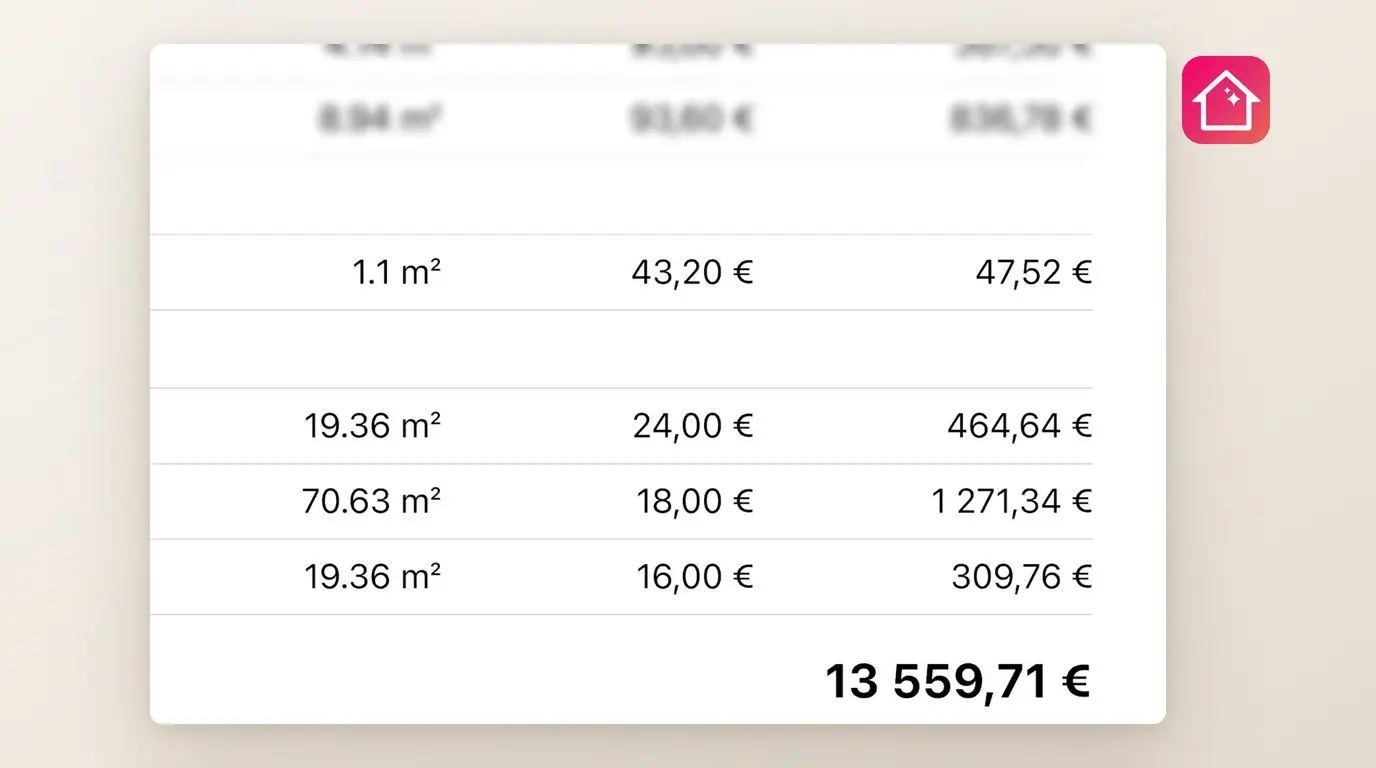
In Home Planner la funzione «Preventivo cliente» parte dal progetto che hai già disegnato. Gli articoli, le loro quantità e le superfici delle stanze sono già calcolati, quindi devi solo inserire i tuoi prezzi, i tuoi lavori e il tuo ricarico. Il cliente riceve un PDF numerato con il tuo logo, oppure un link per aprire il preventivo nel browser, fare le sue valutazioni e firmare.
Perché i designer creano i preventivi con Home Planner?
Perché il preventivo si compone più velocemente, le sue cifre derivano direttamente dalla planimetria e arriva al cliente come un documento pronto.
- Meno testo da digitare. Home Planner ricava gli articoli dalla lista acquisti e le superfici di pavimento, pareti e soffitto, oltre a porte e finestre, dalla planimetria: a te basta inserire i prezzi. Inoltre, memorizza i tuoi prezzi e le tue condizioni per riutilizzarli nel preventivo successivo.
- Dati precisi dalla planimetria. Home Planner rileva le quantità dalla stessa planimetria che il cliente ha visto in 3D, senza bisogno di prendere di nuovo le misure. Applica automaticamente ricarico, tasse, sconto e acconto, evitandoti di dover gestire formule su un foglio di calcolo.
- Un documento pronto, non un foglio di calcolo. Home Planner genera un PDF numerato completo di logo, contatti, data di scadenza, acconto e saldo finale. Mantiene i tuoi prezzi di acquisto e il tuo ricarico nascosti al cliente, e ti permette di oscurare anche i prezzi unitari.
Molto più di un semplice PDF inviato per e-mail
Quando mandi un PDF per e-mail, puoi solo inviarlo e attendere. Con il link per il cliente, Home Planner ti aggiorna direttamente sulla risposta del cliente.
- Il cliente apre il preventivo da qualsiasi browser, senza dover installare l'app o creare un account.
- Può attivare o disattivare le voci facoltative per vedere subito l'aggiornamento del totale.
- Può approvare e firmare disegnando la firma o digitando il proprio nome, chiedere modifiche oppure rifiutare.
- Nessuna risposta? Home Planner invia automaticamente al cliente un promemoria via e-mail dopo 3 e 7 giorni.
- Una volta firmato il documento, Home Planner invia la copia firmata in PDF al cliente via e-mail.
- Se apporti delle modifiche, Home Planner mostra la nuova versione allo stesso link ed evidenzia cosa è cambiato.
Ogni risposta viene registrata in Home Planner come stato del preventivo. Un'unica cosa non viene gestita direttamente da Home Planner: l'incasso dei pagamenti. L'acconto e il saldo rimanente compaiono nel documento e il cliente ti pagherà secondo le modalità concordate.
Come funziona la gestione dei preventivi in Home Planner?
Puoi creare il preventivo in una singola finestra che si apre direttamente dalla lista acquisti del tuo progetto. Il processo si articola in tre passaggi.
- Seleziona Preventivo cliente nella finestra Lista acquisti del tuo progetto.
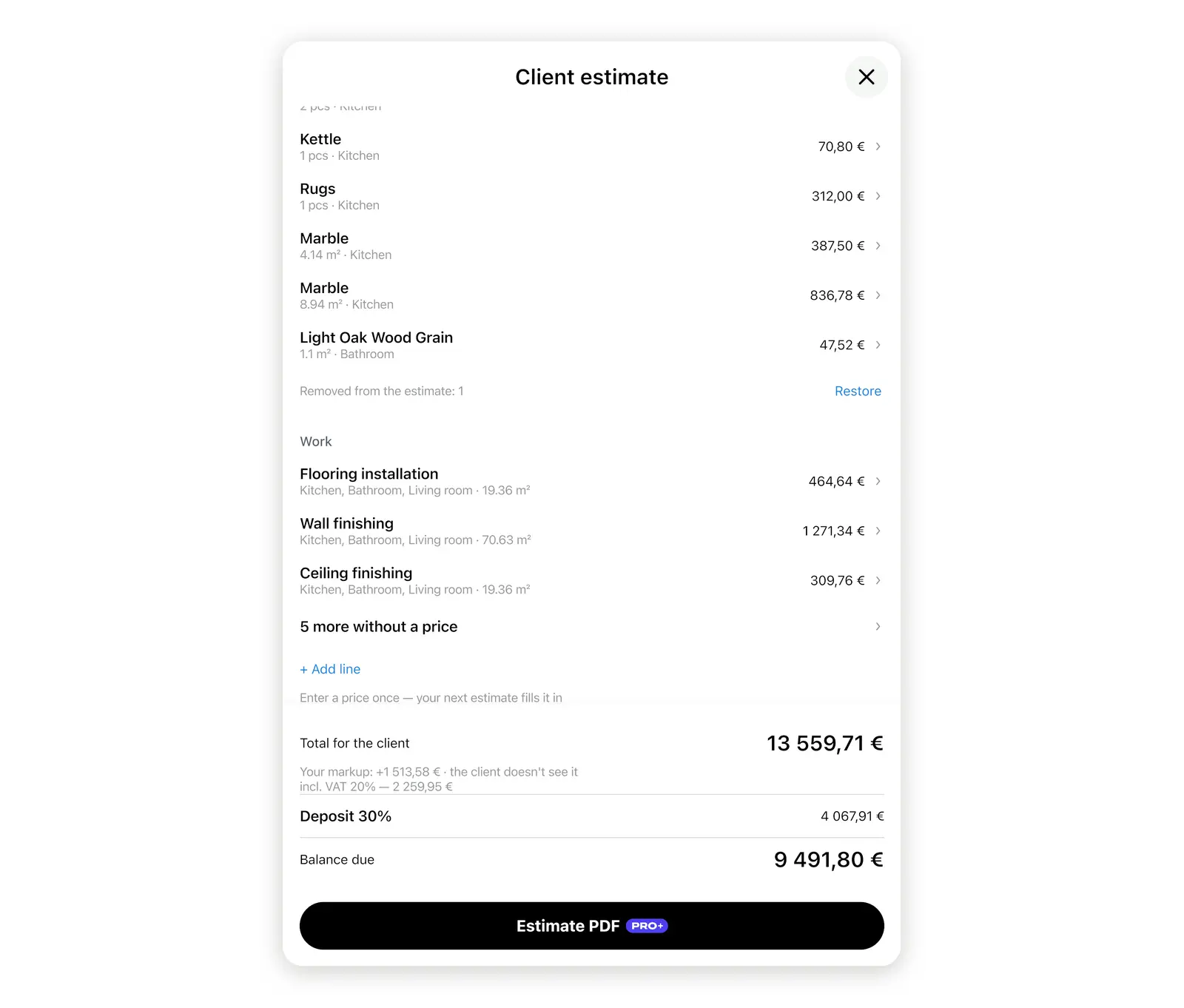
- Aggiungi il tuo ricarico, i costi dei lavori e le tue condizioni. La voce Totale per il cliente si aggiorna a ogni modifica.
- Seleziona PDF del preventivo nella parte inferiore della finestra, quindi invia il file o il link. Quando il cliente risponde, vedrai l'aggiornamento direttamente in Home Planner.
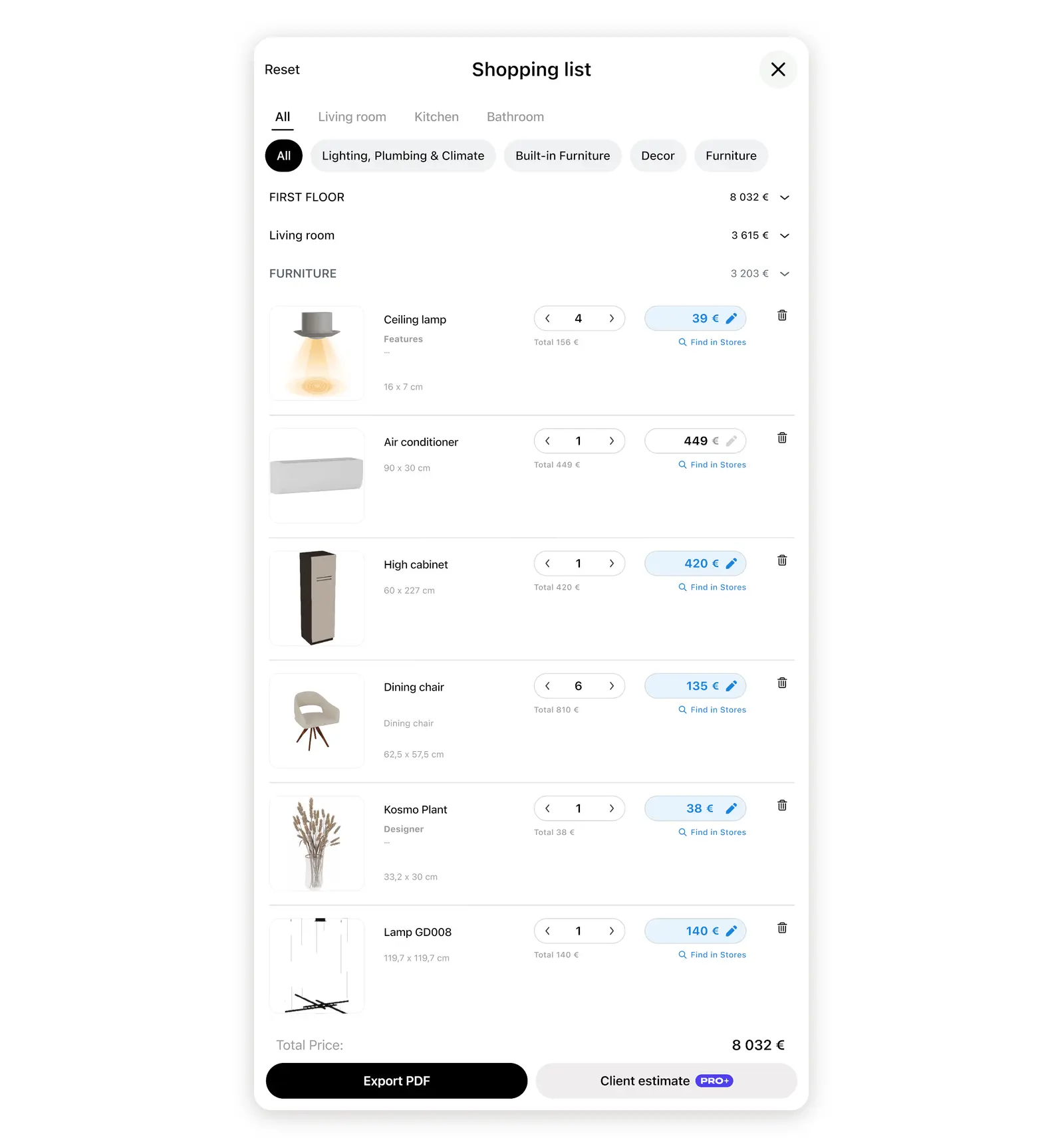
Prima di iniziare
| Cosa serve | Perché |
|---|---|
| Un progetto con elementi d'arredo o materiali inseriti nella planimetria | L'elenco degli articoli viene generato a partire dalla lista acquisti. |
| Stanze presenti nella planimetria | I dati dei lavori, come la superficie del pavimento o il numero di porte, vengono estratti dalle stanze. |
| Un account Home Planner e una connessione a Internet | Il numero del preventivo e il link per il cliente vengono generati dal server di Home Planner. |
| Essere l'autore del progetto | Solo l'autore può visualizzare il preventivo. Gli editor collaboratori e chi ha solo permessi di visualizzazione non possono vederlo. |
| L'e-mail del cliente, per l'invio del link | A questo indirizzo verranno inviati i promemoria e la copia firmata. |
| Un piano PRO+ o PRO++, dopo il primo preventivo | È richiesto per tutti i preventivi successivi al primo. |
Home Planner è disponibile per iPhone, iPad, Android, Mac e Windows; le immagini mostrano la versione desktop.
Come si compila un preventivo per un cliente in Home Planner?
Apri il preventivo dalla lista acquisti, specifica l'intestatario e seleziona le stanze da includere.
- Apri il progetto, seleziona l'icona di condivisione in alto a destra nell'editor e scegli Lista acquisti.
- Seleziona Preventivo cliente nella finestra Lista acquisti.
- Seleziona la riga Cliente in alto nella finestra del preventivo e inserisci Nome o azienda e Indirizzo del cantiere. Entrambi i dati compariranno nel PDF.
- Se il progetto include più stanze, controlla la voce Preventivo per: in alto nella finestra. Seleziona Modifica accanto ad essa per selezionare solo le stanze interessate da questo preventivo.

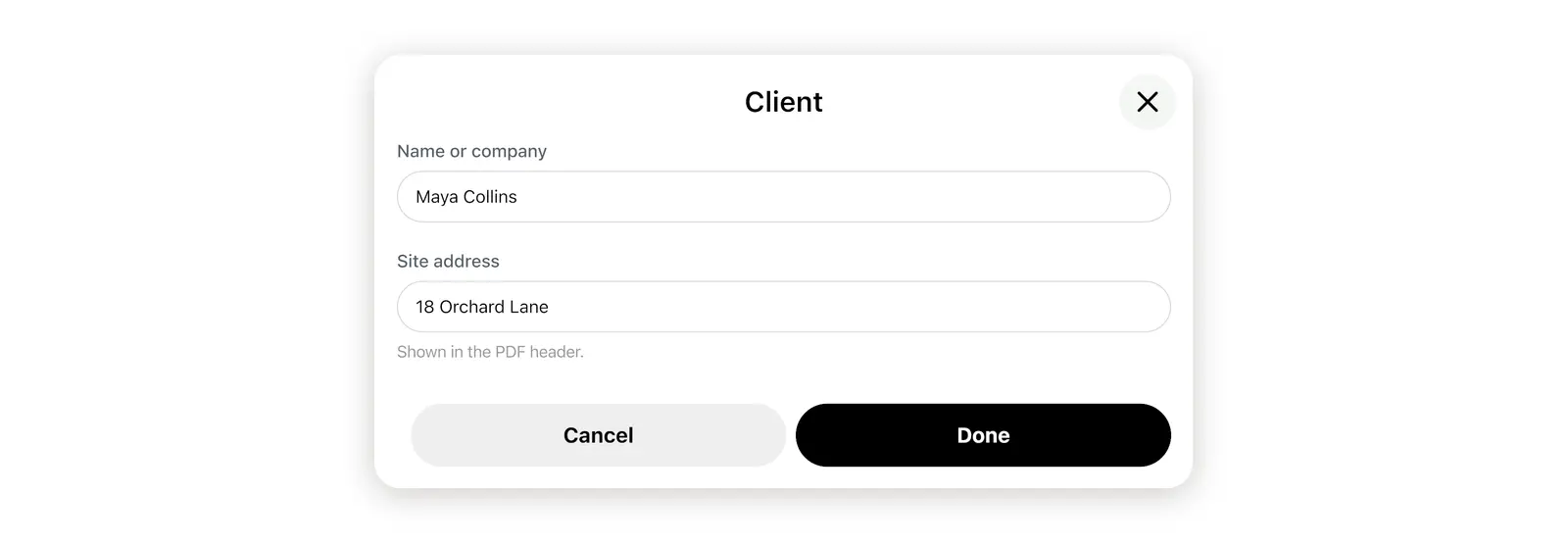
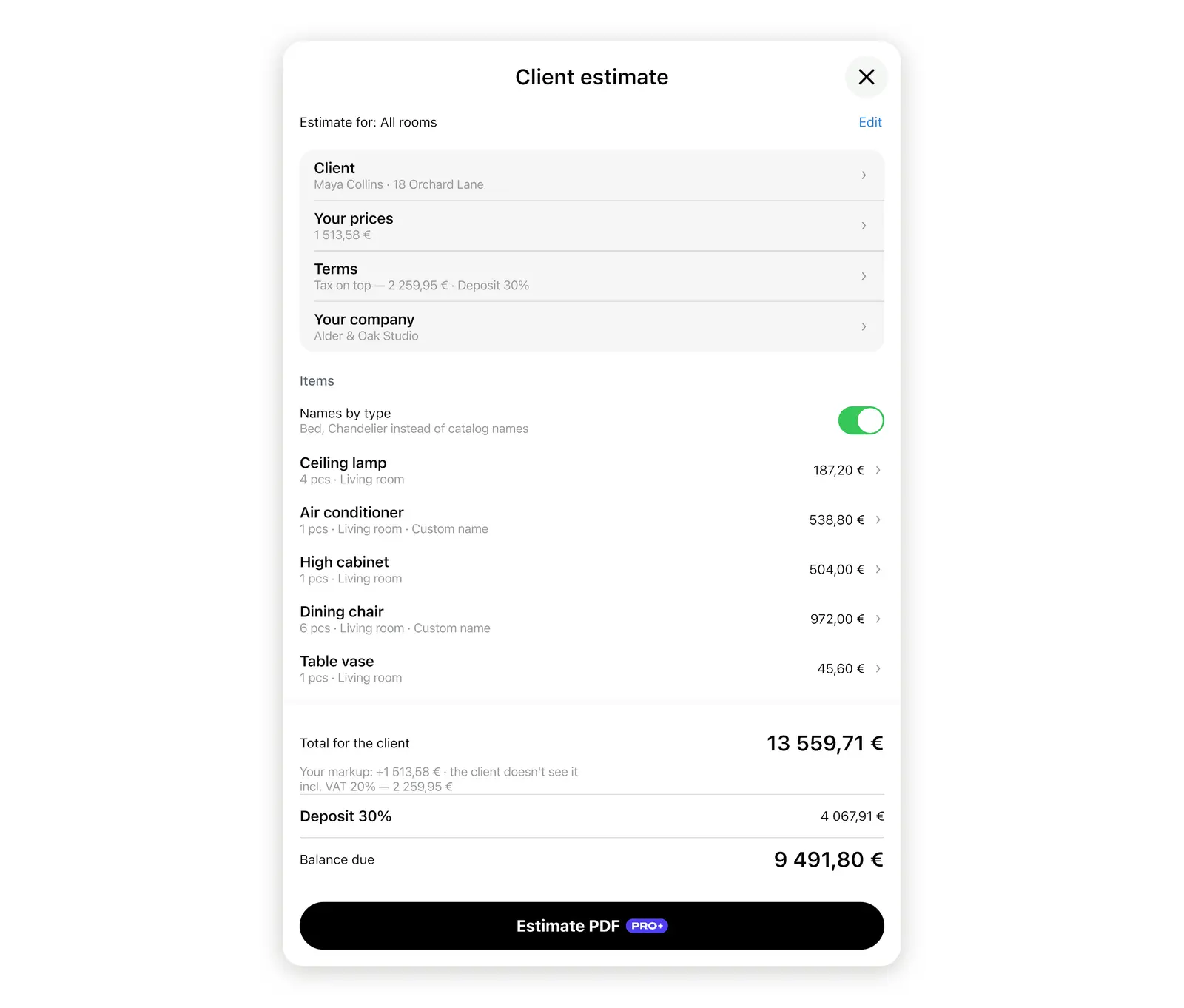
Prima di creare il tuo primo preventivo, Home Planner ti permette di consultare un PDF di esempio con filigrana. Aprilo per scoprire come vedrà il documento il tuo cliente prima ancora di inserire un singolo prezzo.
Come si definiscono i prezzi di un progetto di interior design in Home Planner?
Applica un ricarico sugli articoli, stabilisci il costo per ogni tipo di lavoro e imposta le tue condizioni. Home Planner esegue i calcoli in automatico in base ai prezzi che hai impostato.
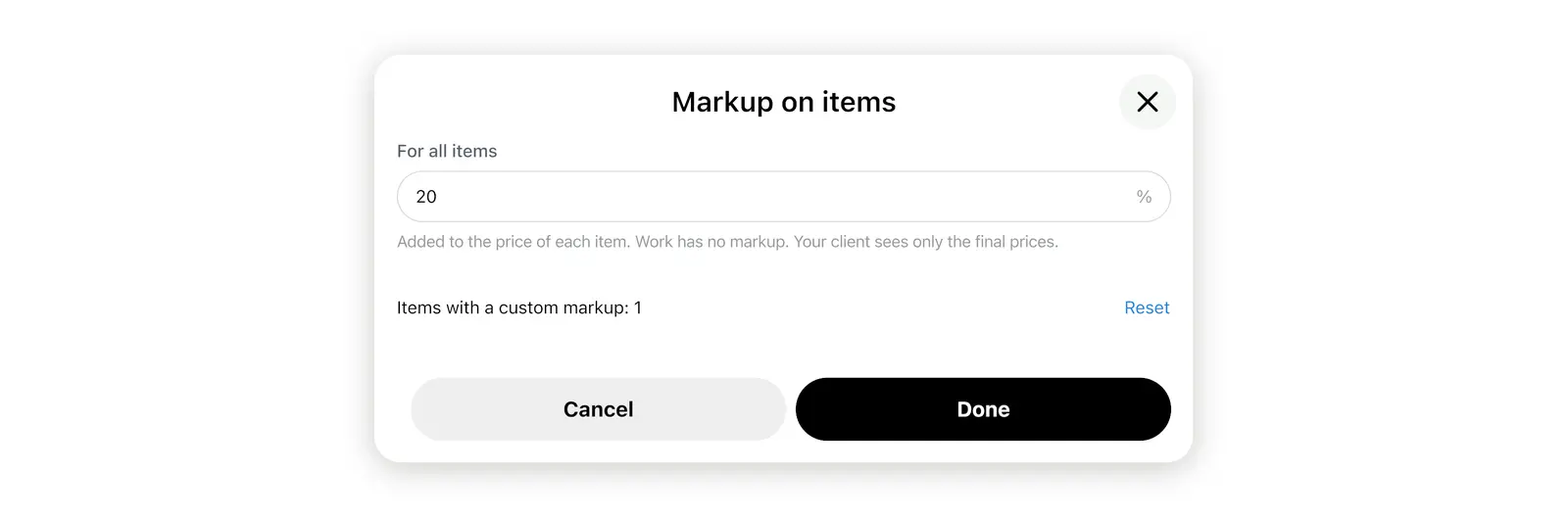
- Ricarico. Seleziona la riga I tuoi prezzi sotto la voce Cliente, inserisci la percentuale nel campo Su tutti gli articoli e seleziona Fatto. Un ricarico del 20% trasforma un prezzo di acquisto di 1.000 in 1.200 per il cliente. I lavori non prevedono ricarico.
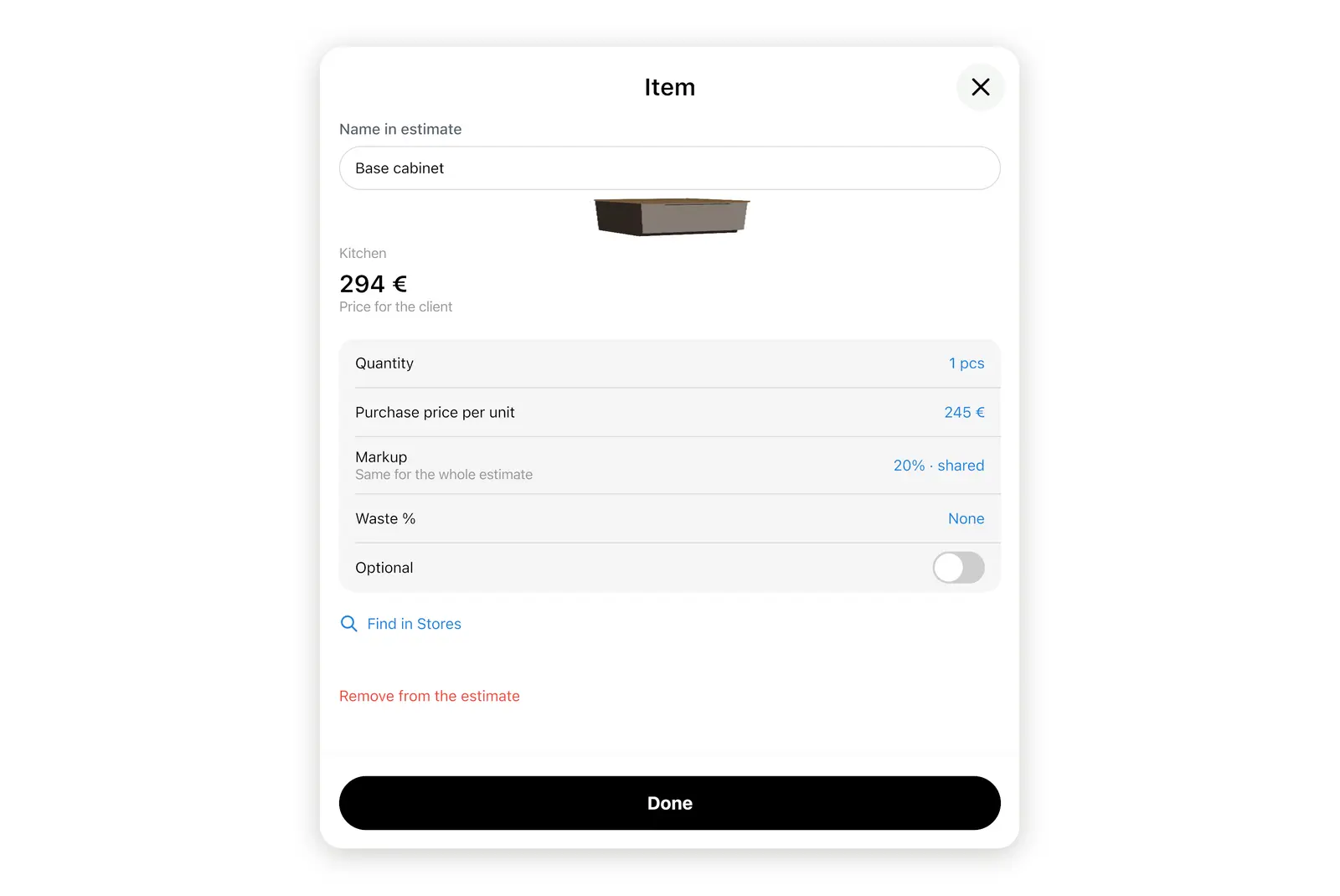
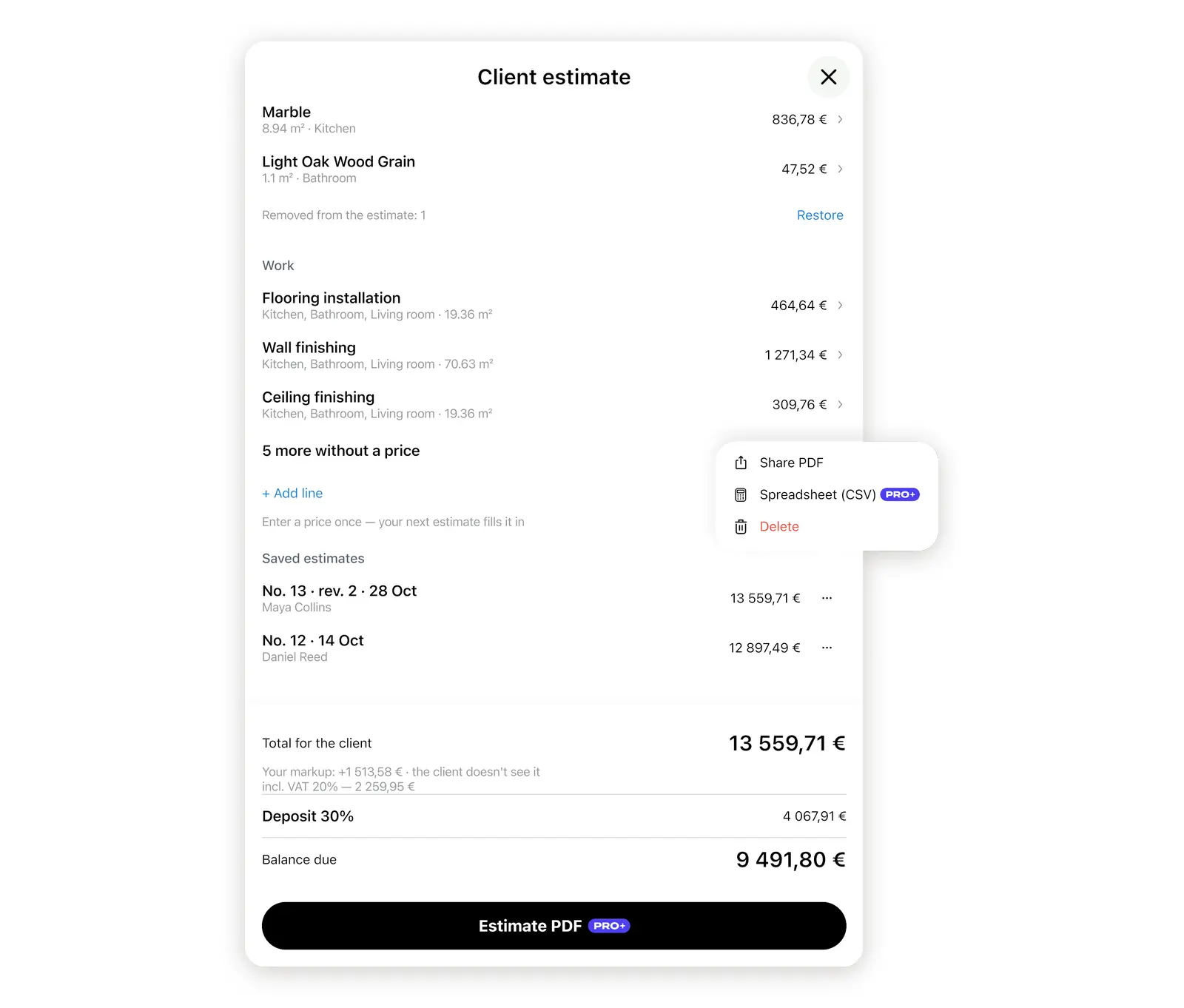
- Articoli. Seleziona una riga nell'elenco Articoli per modificarne il Prezzo di acquisto per unità, la Quantità o il Ricarico, per aggiungere lo Sfrido % nel caso di materiali da taglio, oppure per contrassegnarla come Facoltativo: in questo modo il cliente potrà scegliere se aggiungerla direttamente dalla pagina del preventivo. Le righe che indicano Prezzo non impostato non vengono incluse nel totale: inserisci il prezzo oppure seleziona Rimuovi dal preventivo.
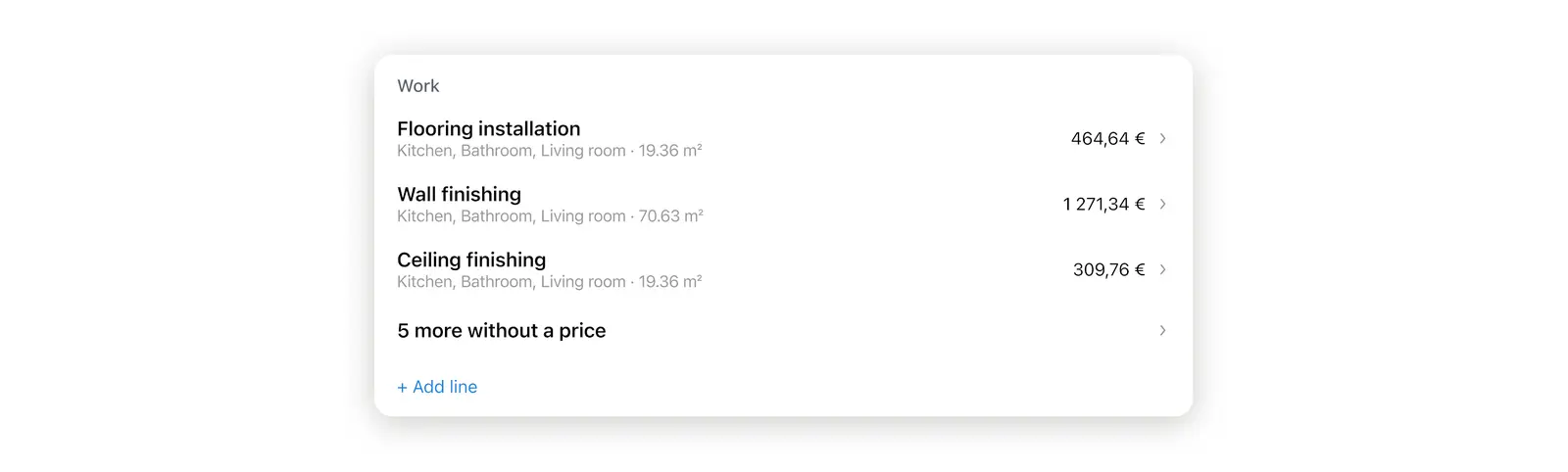
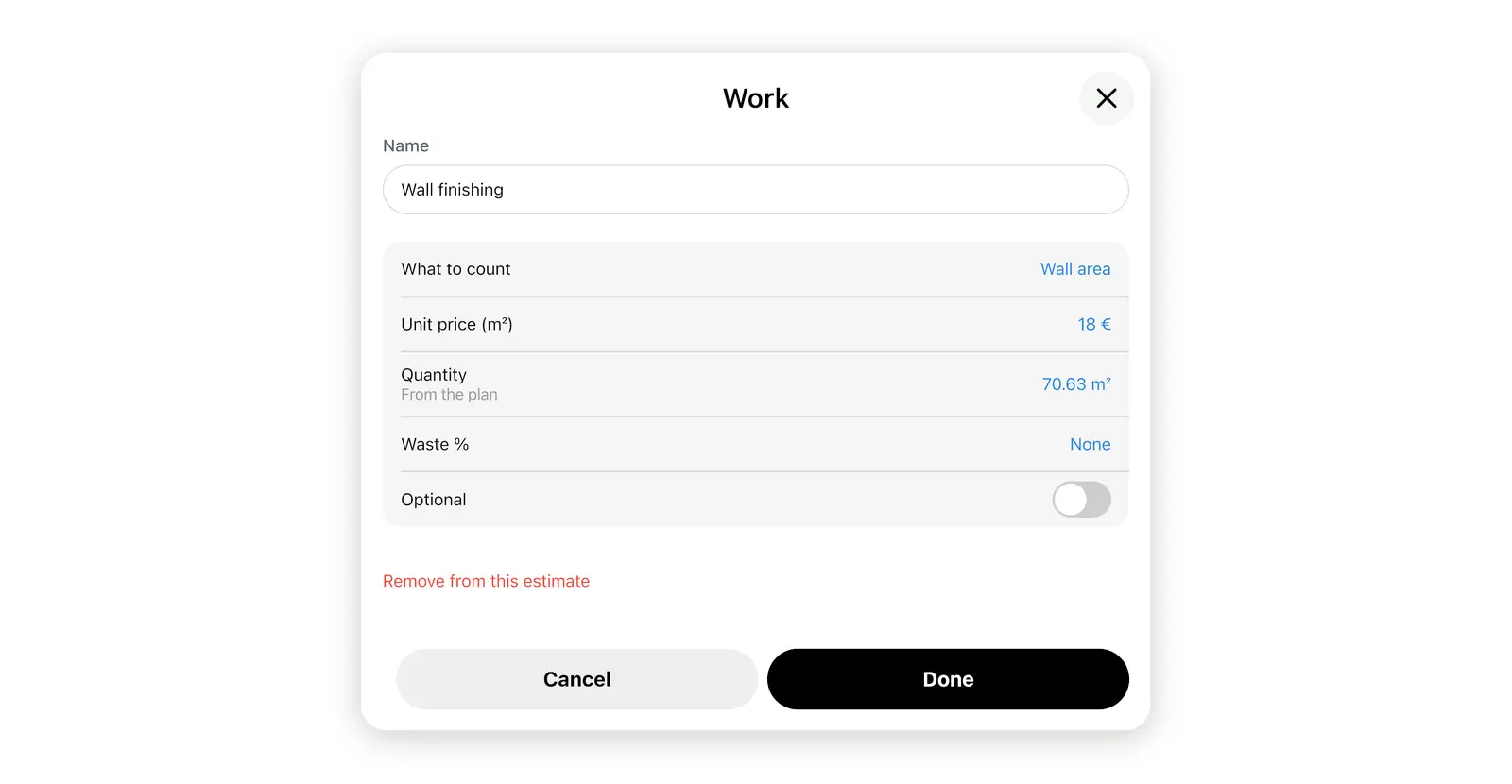
- Lavoro. La sezione Lavoro situata sotto Articoli include 8 voci predefinite, dalla Posa pavimento alla Finitura delle spallette. Inserisci il Prezzo unitario e la quantità verrà rilevata automaticamente Dalla planimetria. Per qualsiasi altro tipo di intervento, seleziona + Aggiungi riga in fondo all'elenco Lavoro.
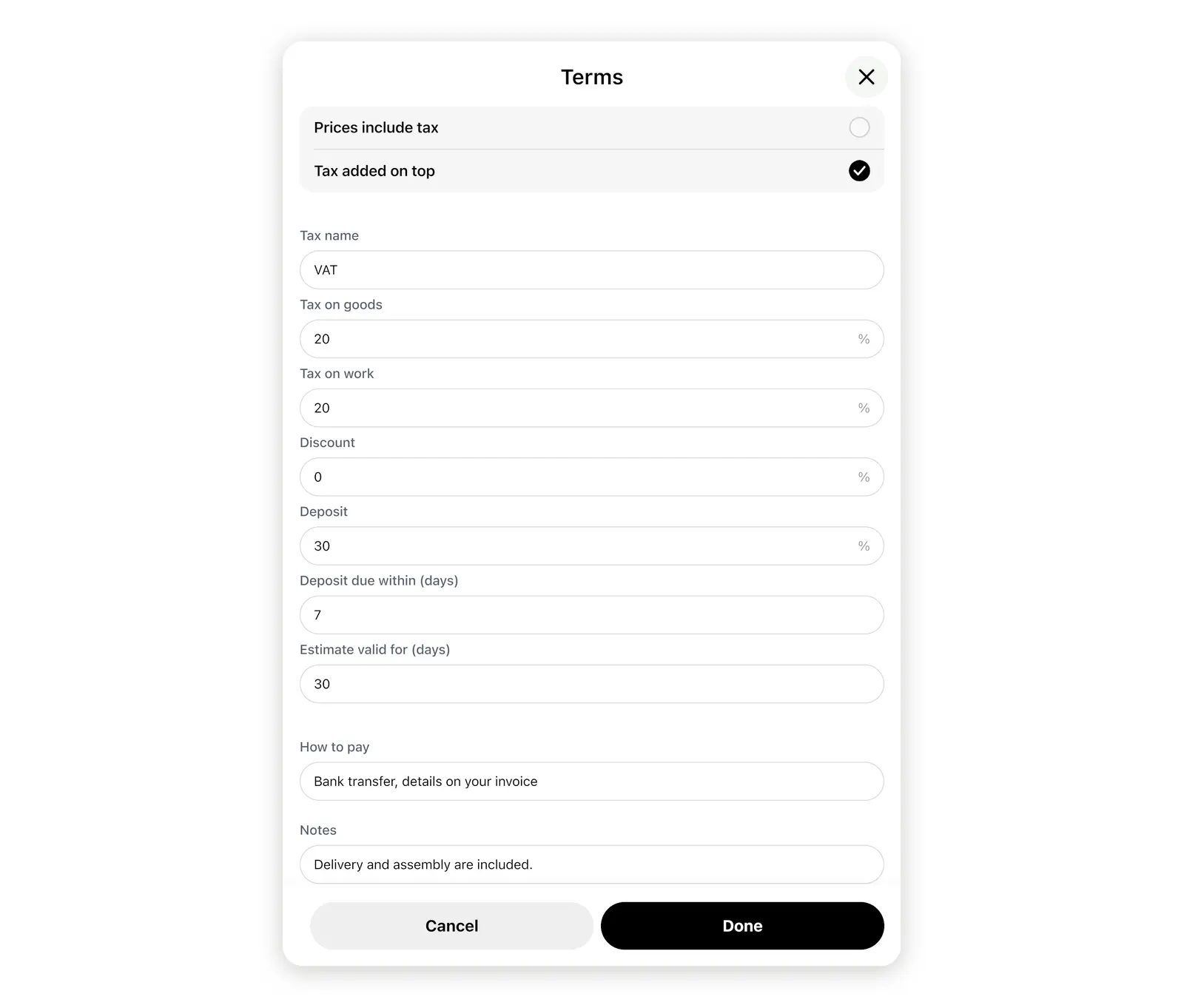
- Condizioni. Seleziona la riga Condizioni sotto I tuoi prezzi per configurare imposte, Sconto, Acconto, Preventivo valido (giorni), Come pagare e Note, quindi premi su Fatto.
- Prezzi unitari. Attiva l'opzione per nascondere i prezzi unitari se desideri vendere il progetto di una stanza a corpo. In questo modo il cliente vedrà la quantità e il totale della riga o della stanza, senza il costo del singolo pezzo.
Una volta inserito un prezzo, questo verrà riproposto automaticamente nel preventivo successivo. Nella parte inferiore della finestra sono visibili le voci Totale per il cliente e Il tuo ricarico, quest'ultima riservata solo a te.
Come si invia il PDF di un preventivo di interior design?
Seleziona PDF del preventivo. Home Planner assegna un numero al preventivo, aggiunge i tuoi dati di contatto e il tuo logo, e ti permette di condividere il file o un link.
- Seleziona PDF del preventivo nella parte inferiore della finestra del preventivo. Il pulsante diventa attivo non appena viene impostato il prezzo di almeno un articolo o di una riga di lavoro.
- Esegui l'accesso se richiesto da Home Planner. La prima volta si aprirà la scheda Contatti nel PDF: inserisci il nome della tua azienda o del tuo studio e il tuo numero di telefono.
- Nella finestra che compare, scegli la modalità di invio al cliente:
- invia il file PDF tramite e-mail o app di messaggistica;
- invia il link per il cliente inserendo l'indirizzo e-mail del destinatario. Potrai verificare ogni promemoria inviato ed eventualmente disattivare la funzione;
- oppure, se il cliente è presente di persona, seleziona Firma con il cliente e passagli il dispositivo. Potrà apporre la firma disegnandola o digitando il proprio nome, per poi selezionare Conferma firma.
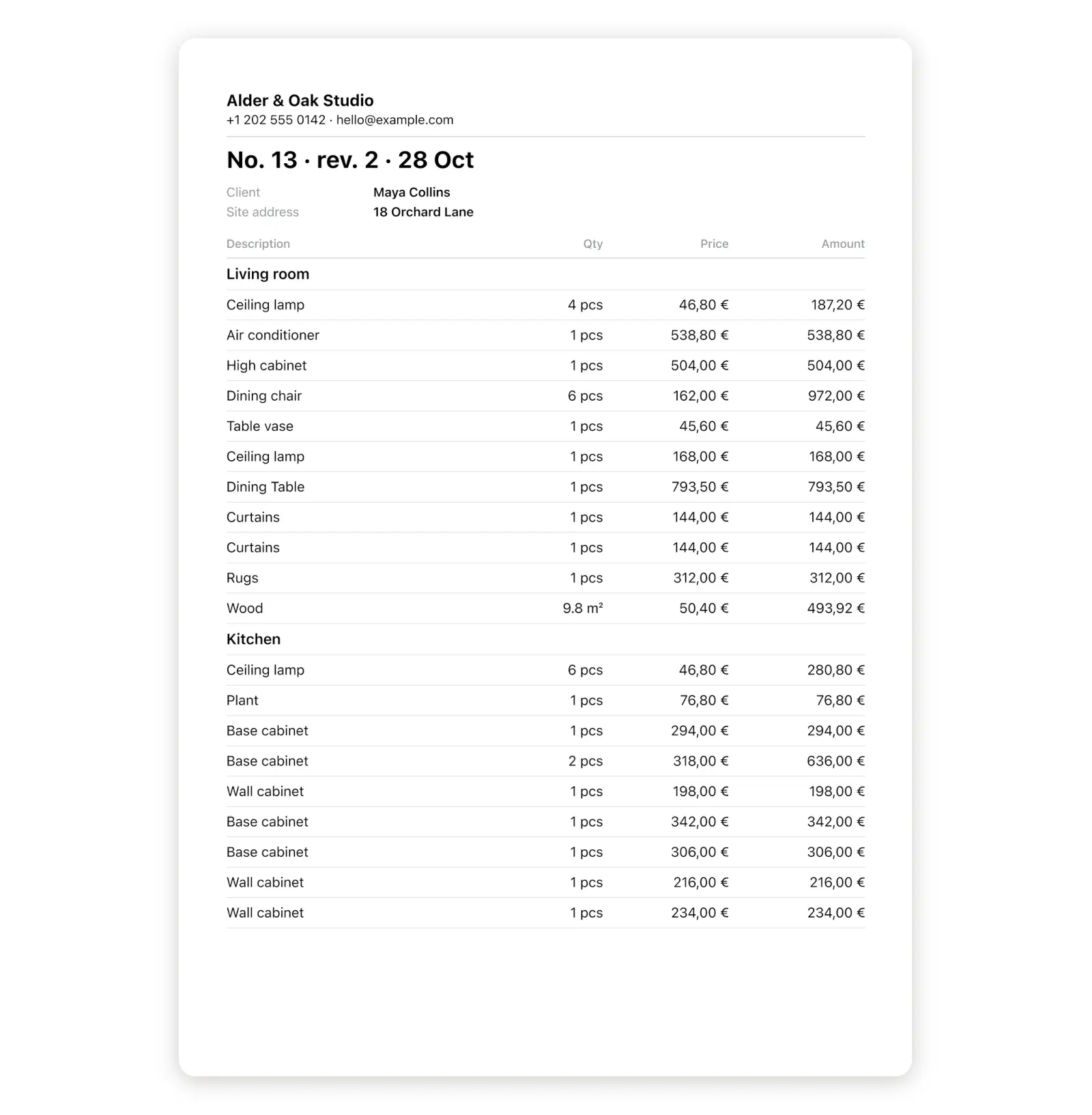
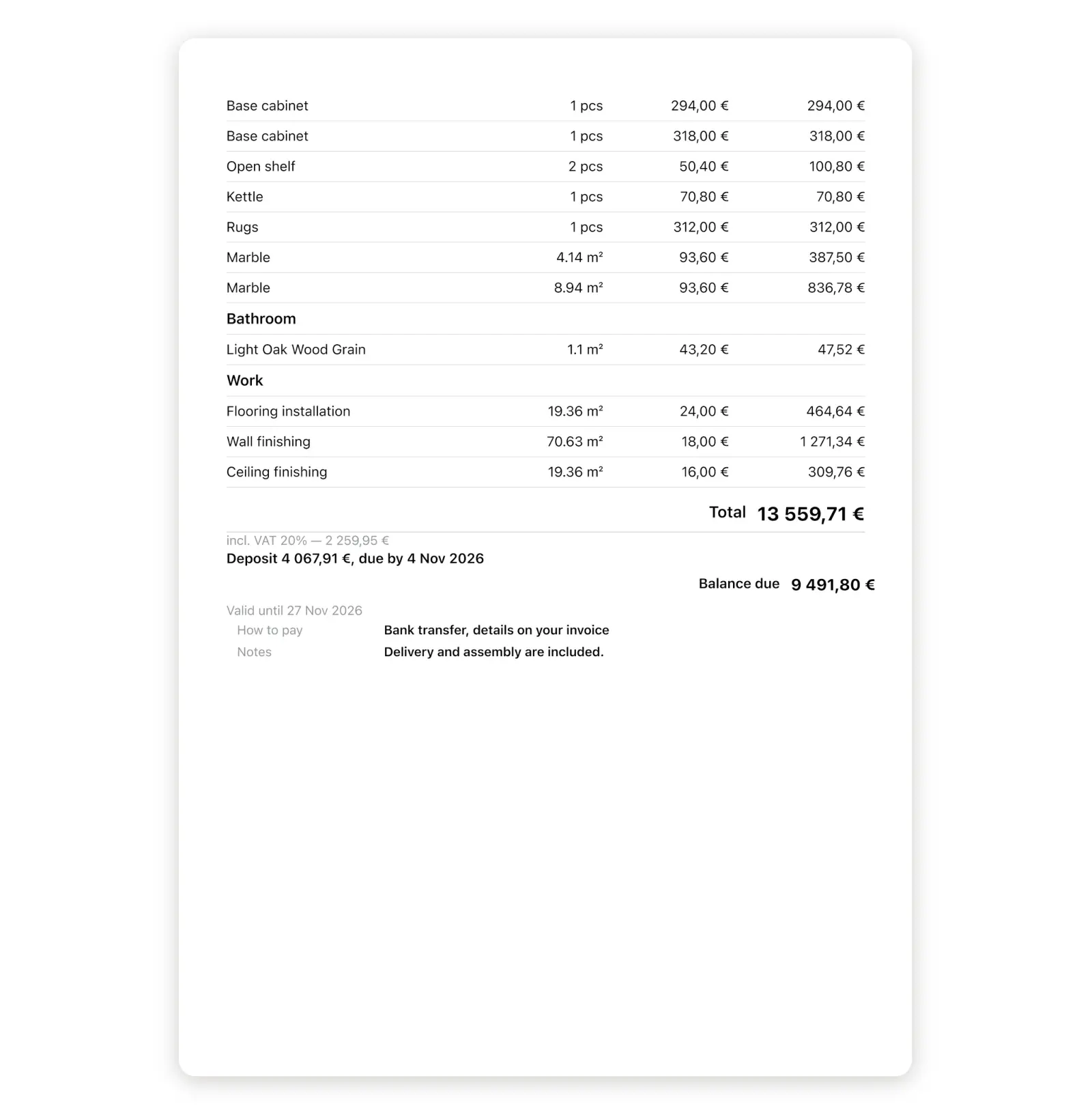
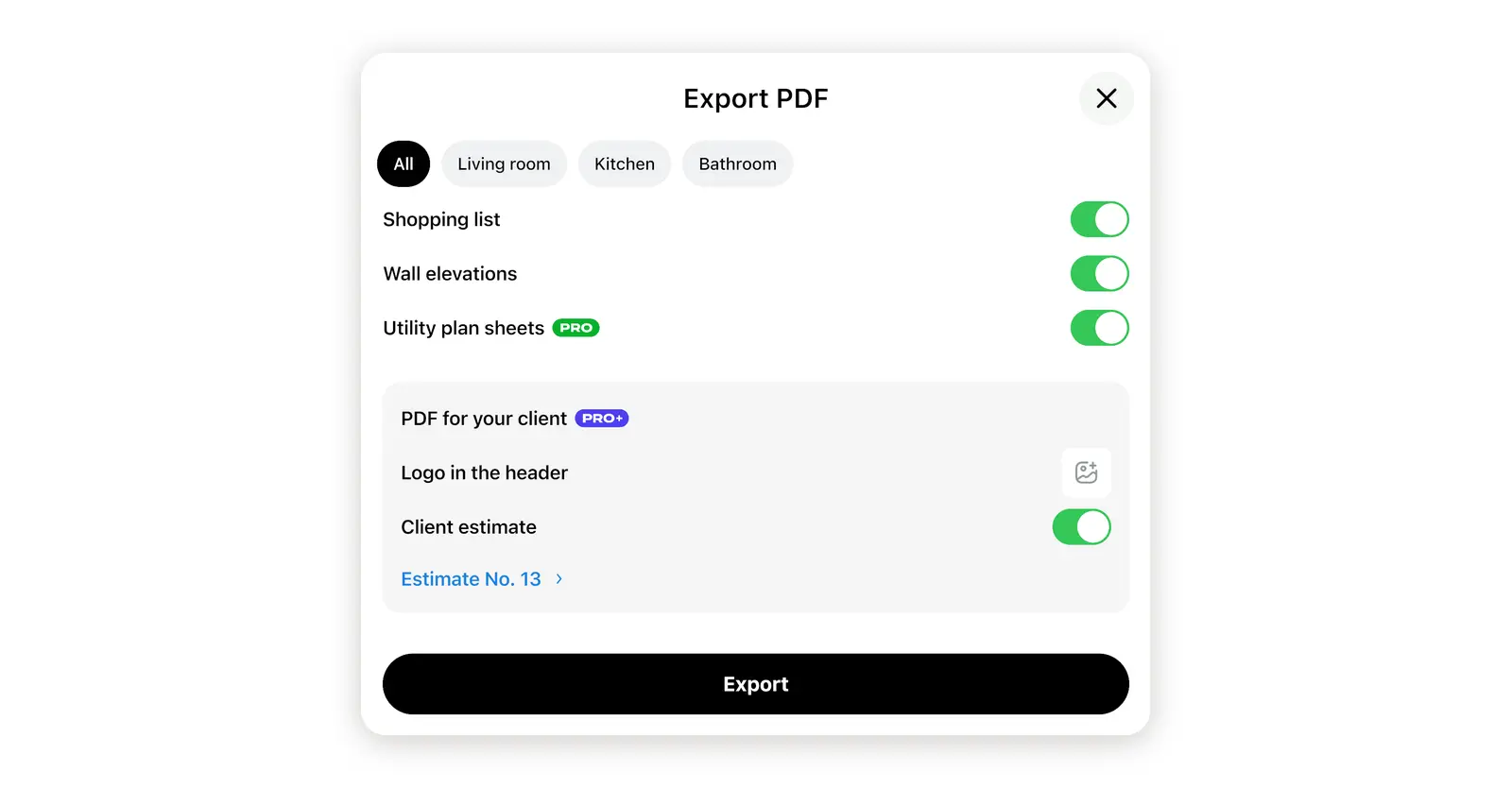
Il PDF del preventivo contiene unicamente i dati economici del preventivo. Per fornire al cliente anche le planimetrie e le misurazioni, esporta il report di progetto: seleziona l'icona di condivisione in alto a destra nell'editor e scegli PDF. Nel riquadro PDF per il tuo cliente, attiva Preventivo cliente e seleziona Esporta. Nella lista acquisti del report comparirà la dicitura Prezzi nel preventivo del seguita dalla data del documento al posto dei prezzi di listino dei negozi, così il cliente vedrà un unico set di cifre coerente. Il pulsante Esporta PDF situato accanto a Preventivo cliente nella lista acquisti continua a stampare i prezzi dei negozi: conserva questo file per tuo uso personale.
Cosa vede e quali azioni può compiere il cliente?
Il cliente visualizza i dati del tuo studio, le stanze con i prezzi finali, il totale e le tue condizioni, e può inviare una risposta direttamente dalla stessa pagina. Ogni aggiornamento viene mostrato sotto forma di stato del preventivo:
| Stato | Azione del cliente |
|---|---|
| In attesa di risposta | Ha ricevuto il link ma non ha ancora risposto. |
| Approvato | Ha accettato il preventivo. Se è stata apposta la firma, lo stato diventa Firmato. |
| Modifiche richieste | Ti ha inviato un messaggio specificando quali modifiche effettuare. |
| Rifiutato | Ha respinto la proposta di preventivo. |
Home Planner mostra anche l'importo approvato nella riga del preventivo, permettendoti di verificare quanto concordato con il cliente senza dover aprire il PDF.
Cosa succede se il cliente chiede delle modifiche?
Puoi aggiornare lo stesso preventivo ed emetterlo nuovamente. Il cliente potrà usare il link già in suo possesso per accedere direttamente alla nuova versione.
- Seleziona Preventivo cliente nella finestra Lista acquisti e modifica i prezzi, le righe o le condizioni.
- Seleziona di nuovo PDF del preventivo in basso nella finestra. Il numero del documento rimarrà invariato, mentre nel titolo comparirà l'indicazione rev. 2.
- Il cliente apre il medesimo link. Home Planner mostra un banner nella parte superiore della pagina con il vecchio e il nuovo totale (ad esempio 18.220 € → 18.540 €), evidenziando le righe che hanno subito variazioni.
Un preventivo già firmato rimane archiviato nella sua forma originale. Eventuali modifiche successive alla firma richiedono una nuova sottoscrizione.
Dove si trovano i preventivi già emessi?
Puoi consultarli in due punti: all'interno dell'app accanto al progetto oppure accedendo al tuo account Home Planner sul web.
- Nell'app. La sezione Preventivi salvati nella finestra Preventivo cliente elenca tutti i PDF emessi riportando numero, data e stato. Apri il menu a destra di una riga (i tre puntini) per scegliere se selezionare Condividi PDF, esportare un Foglio di calcolo (CSV) oppure fare clic su Elimina.
- Sul web. Accedi a homeplannerapp.com, entra nel tuo account e seleziona Preventivi per scaricare qualsiasi file PDF senza dover aprire l'app.
Ogni PDF conserva i prezzi impostati al momento della creazione, quindi le modifiche apportate successivamente al progetto non ne alterano il contenuto. Gestisci uno studio? Come proprietario dello studio puoi monitorare in un'unica schermata i preventivi e le risposte dei clienti di tutti i tuoi collaboratori.
Quale piano è necessario?
La preparazione di un preventivo è gratuita con qualsiasi piano. Anche la creazione del tuo primo preventivo è gratis, inclusi l'invio del PDF, la firma del cliente e le modifiche effettuate prima della sottoscrizione. Per l'emissione di tutti i preventivi successivi è richiesto un piano PRO+ o PRO++.
| Gratis | PRO+ o PRO++ |
|---|---|
| Finestra di gestione del preventivo e calcoli completi | Generazione del PDF del preventivo e del link cliente per tutte le emissioni successive |
| Visualizzazione del PDF di esempio | Richiesta di una nuova firma in seguito a modifiche su un preventivo già firmato |
| Primo preventivo completo: PDF, link per il cliente e firma | Esportazione del foglio di calcolo (CSV) del preventivo |
Un cliente è in attesa di un preventivo? Apri il tuo progetto in Home Planner e invia l'offerta direttamente dal disegno che hai già realizzato.
Note sui marchi registrati. Home Planner non è affiliata, approvata o sponsorizzata da Apple Inc., Google LLC o Microsoft Corporation; i rispettivi nomi e marchi appartengono ai legittimi proprietari. iPhone, iPad e Mac sono marchi registrati di Apple Inc. negli Stati Uniti e in altri Paesi. Android è un marchio registrato di Google LLC. Windows è un marchio registrato del gruppo di società Microsoft. Gli altri marchi citati appartengono ai rispettivi proprietari.
Provalo nel tuo progetto
App gratuita per la progettazione di stanze e di interni