Come progettare la disposizione di una cucina passo dopo passo in 3D

Progetta la disposizione della tua cucina passo dopo passo in 3D: disegna le pareti, disponi le basi e i pensili, aggiungi un'isola, inserisci gli elettrodomestici e personalizza ante e piani di lavoro.
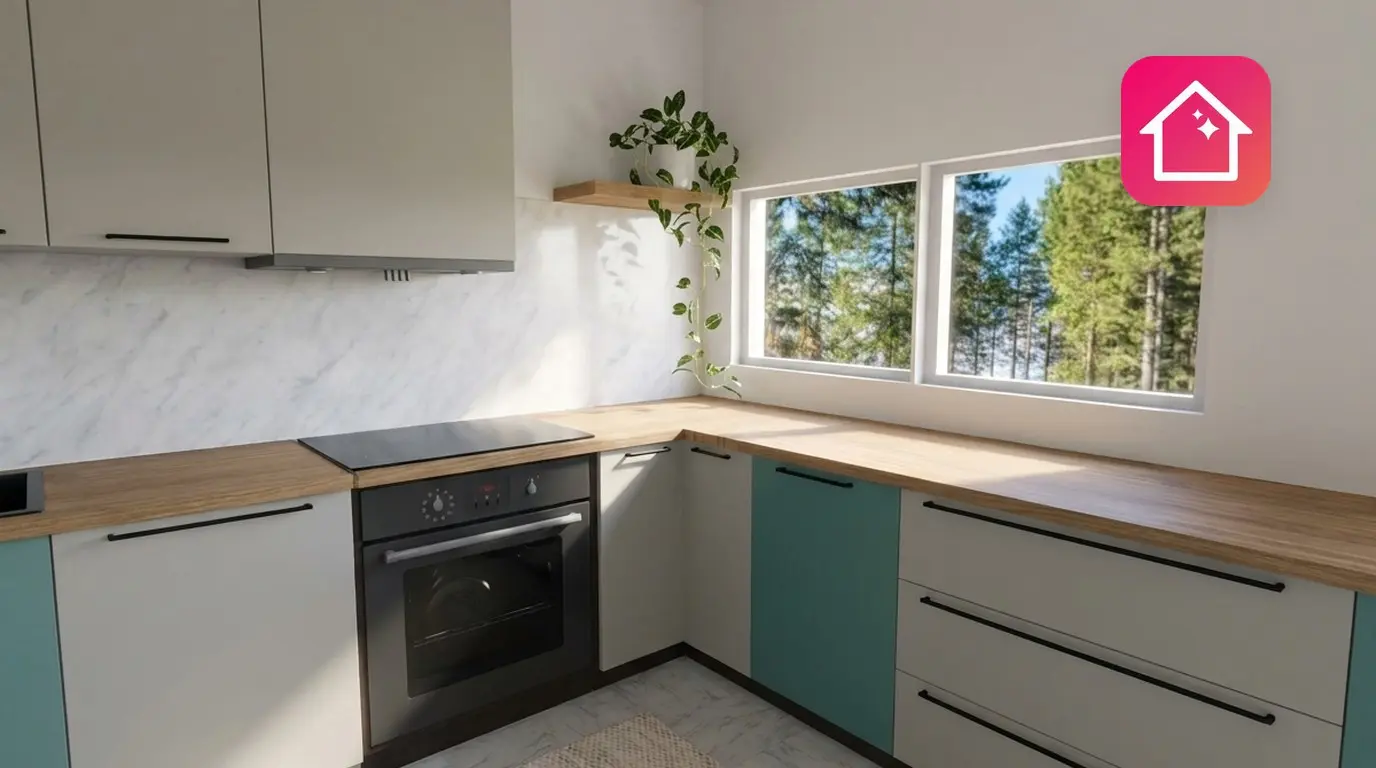
Hai una stanza vuota, un metro a nastro e un'intera lista di dubbi. Dove va posizionato il lavello? C'è abbastanza spazio per un'isola? A quale altezza vanno appesi i pensili? Trova tutte le risposte sullo schermo ancora prima di acquistare un singolo mobile.
Ecco come progettare la disposizione di una cucina passo dopo passo: disegna la stanza, scegli la forma del layout, posiziona le basi e i pensili lungo le pareti, aggiungi gli elettrodomestici e un'isola se la metratura lo consente, quindi verifica il risultato finale in 3D. Home Planner ti permette di fare tutto questo in un unico progetto, gratis per iniziare, su iPhone, iPad, Android, Mac e Windows.
Di seguito trovi la procedura dettagliata da seguire nell'app, le configurazioni di cucina più diffuse con i relativi ingombri consigliati e le misure standard per organizzare uno spazio di lavoro comodo ed ergonomico. Dai un'occhiata anche a queste due guide correlate: quanto costa ristrutturare una cucina e la fase di progettazione in cui si concentrano i principali errori.
Come progettare la disposizione della cucina in Home Planner
La progettazione di una cucina su Home Planner si articola in tre passaggi chiave: disegni la stanza, la arredi attingendo i pensili dal catalogo e ne personalizzi le ante, il piano di lavoro e le maniglie fino a ottenere una vista 3D perfetta.
- Disegna la stanza indicando le dimensioni reali, le porte e le finestre.
- Aggiungi i mobili selezionandoli dalla sezione Collezioni da cucina nel catalogo: inserisci basi, pensili, mobili alti, un'isola e infine gli elettrodomestici.
- Rifinisci lo stile: seleziona un elemento per personalizzarne le facciate (le ante del mobile), il piano di lavoro, le strutture e le maniglie, poi applica le modifiche agli altri moduli dello stesso tipo.
Cosa occorre preparare prima di cominciare
La bontà del tuo progetto dipende interamente dalla precisione dei rilievi. Ti servono le misure della stanza e la posizione esatta di porte, finestre, scarichi dell'acqua e prese elettriche. Sarà sufficiente un semplice metro a nastro o un distanziometro laser.
| Cosa serve | Perché è importante |
|---|---|
| Misure della stanza | Sviluppo delle pareti, altezza del soffitto, larghezza e posizione esatta di ogni porta e finestra. I mobili vengono disposti lungo le pareti reali, quindi il disegno di partenza deve essere accurato. |
| Allacciamenti di acqua ed energia elettrica | Il lavello e la lavastoviglie richiedono la vicinanza alle condutture dell'acqua; il piano cottura e il forno vanno collocati vicino alle prese elettriche o all'allaccio del gas. Spostare questi impianti comporta costi aggiuntivi. Gli interventi su gas ed elettricità devono essere svolti da un tecnico qualificato. |
| Home Planner | Gratuito su iPhone, iPad, Android, Mac e Windows. Le basi, i pensili e i mobili alti si possono aggiungere gratuitamente. |
| Home Planner PRO (opzionale) | Alcuni articoli del catalogo e finiture presentano il contrassegno PRO; anche la funzione di riconoscimento automatico della planimetria fa parte di PRO. La possibilità di digitare la lunghezza esatta delle pareti richiede la versione PRO: senza di essa, le pareti si agganciano a una griglia durante il trascinamento, mentre per il tuo primo progetto potrai comunque impostare le misure esatte gratuitamente. |
Non hai molta esperienza con i rilievi? Consulta la guida su come misurare una stanza per creare una planimetria. Se disponi di un distanziometro laser Bluetooth®, leggi come misurare una stanza con un distanziometro laser Bluetooth®.
Esiste un'app gratuita per progettare cucine?
Sì. Home Planner è un'applicazione per la progettazione di cucine fruibile gratuitamente per iniziare su iPhone, iPad, Android, Mac e Windows, dove l'inserimento di basi, pensili e mobili alti è del tutto gratuito.
Un account gratuito ti consente di salvare fino a 10 progetti; un singolo progetto può contenere la planimetria dell'intera casa. L'app li conteggia sotto la voce Stanze disponibili. Per sbloccare ulteriori capacità, Home Planner mette a disposizione un piano a pagamento.
Quale disposizione di cucina è più adatta alla tua stanza?
La conformazione del locale e lo spazio lineare utile lungo i muri determinano la configurazione migliore. Inizia definendo la disposizione complessiva: servirà a stabilire la posizione ideale per lavello, piano cottura e frigorifero.
| Disposizione | Ideale per | Cosa verificare |
|---|---|---|
| Lineare (parete singola) | Ambienti stretti e monolocali | Tutti i mobili e gli elettrodomestici si concentrano su una sola parete. Mantieni sempre almeno 60 cm (24 in) di piano di lavoro continuo tra il lavello e il piano cottura. |
| A doppia linea (due file parallele) | Cucine lunghe e strette | Richiede un locale largo almeno 220 cm (7 ft 3 in): due blocchi profondi 60 cm (24 in) e un corridoio centrale di 100 cm (40 in). Garantisci uno spazio libero di 100–120 cm (40–48 in) tra i blocchi per consentire l'apertura contemporanea di due ante opposte. |
| A forma di L | Locali di piccole e medie dimensioni, oppure ambienti a piano aperto | Inserisci un modulo ad angolo nella congiunzione delle pareti. I due lati permettono di organizzare un triangolo di lavoro comodo e fluido. |
| A forma di U | Stanze di dimensioni medie e grandi | Richiede una larghezza utile libera di almeno 220 cm (7 ft 3 in), anche se la misura ideale per muoversi agevolmente è 240 cm (8 ft). |
| Con isola | Spazi ampi e soluzioni a piano aperto | Assicurati di lasciare uno spazio di passaggio libero di 100–120 cm (40–48 in) su tutti i lati attorno all'isola. |
| Con penisola | Spazi non sufficientemente ampi per ospitare un'isola centrale | Consiste in un blocco di mobili che sporge da una parete addentrandosi nella stanza, lasciando libero il lato terminale. |
Non devi necessariamente iniziare da zero. In Home Planner, la categoria Set da cucina propone soluzioni d'arredo preconfigurate in versione lineare, a forma di L, a forma di U, a due file parallele o a parete intera. Puoi partire da una composizione pronta per poi modificarla, oppure assemblare liberamente la tua disposizione combinando i singoli moduli.
Passaggio 1. Disegna la stanza della cucina
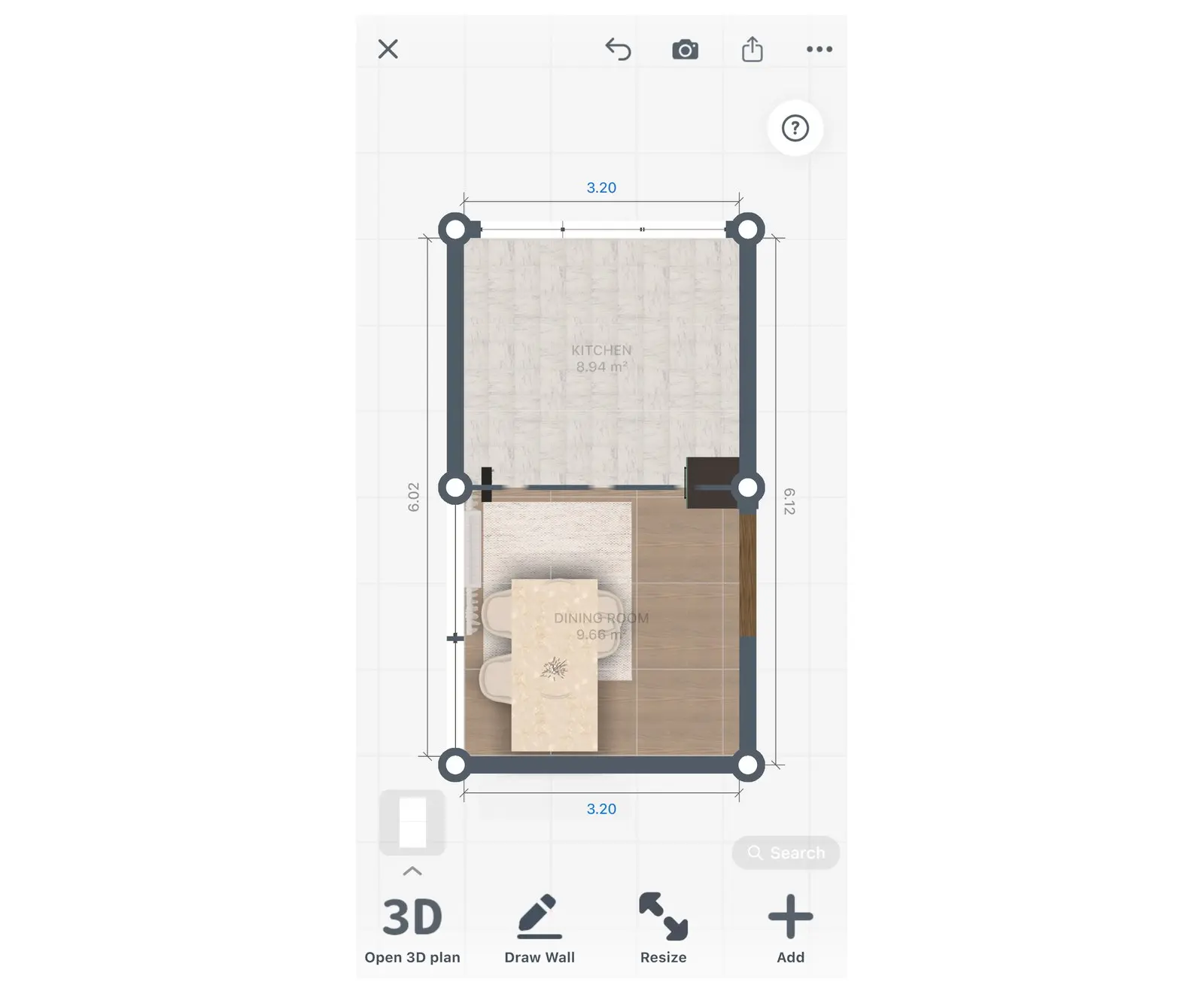
Avvia un nuovo progetto e seleziona la cucina come tipo di stanza. In questo modo il catalogo ti mostrerà subito in evidenza gli articoli specifici per la cucina.
- Dalla schermata principale di Home Planner, seleziona Aggiungi stanza o planimetria (la prima scheda disponibile).
- Nella schermata Scegli stanza o piano, seleziona Cucina.
- Nella schermata Inizia da Capo, apri la scheda Piani (la scheda Modelli propone layout di cucine già pronti). Scegli una pianta Quadrata, Rettangolare, A forma di L o un'altra geometria, oppure seleziona Disegna le pareti da zero. Potrai comunque modificare o perfezionare le forme in seguito.
- Tocca una parete, poi seleziona l'icona con il righello per il ridimensionamento nella barra degli strumenti sovrastante.
- Digita la dimensione reale al campo Lunghezza parete e conferma con Fatto. Ripeti questi due passaggi per ciascun lato del locale.
- Per impostare l'altezza del soffitto, seleziona il pavimento, tocca l'icona con i tre punti e quindi scegli Altezza del soffitto.
- Tocca Aggiungi mobili nell'angolo in basso a destra per accedere al catalogo (nei nuovi progetti il pulsante può riportare semplicemente la scritta Aggiungi). Apri la categoria Costruisci e posiziona gli elementi Porte e Finestre collocandoli esattamente dove si trovano nella realtà.
Non hai l'abbonamento PRO? L'impostazione manuale delle lunghezze mediante tastiera è consentita unicamente nel tuo primo progetto. Negli altri progetti potrai modificare le pareti trascinandole: si agganceranno automaticamente alle linee della griglia.
Possiedi già la planimetria completa della tua abitazione? Puoi importarla prima ancora di disegnare la cucina. Nella schermata Scegli stanza o piano, seleziona Planimetria o piano aperto anziché Cucina, quindi tocca Carica la planimetria. All'interno di un progetto già avviato, l'opzione Carica la planimetria appare nella barra 2D di un piano privo di stanze; se sul piano sono già presenti ambienti, seleziona prima Disegna la parete. La funzione di riconoscimento automatico della pianta richiede l'abbonamento Home Planner PRO, mentre il tracciamento manuale dei muri sopra l'immagine è accessibile a tutti. Una volta completata l'importazione, confronta lo sviluppo delle pareti della cucina con i tuoi rilievi.
Passaggio 2. Posiziona le basi
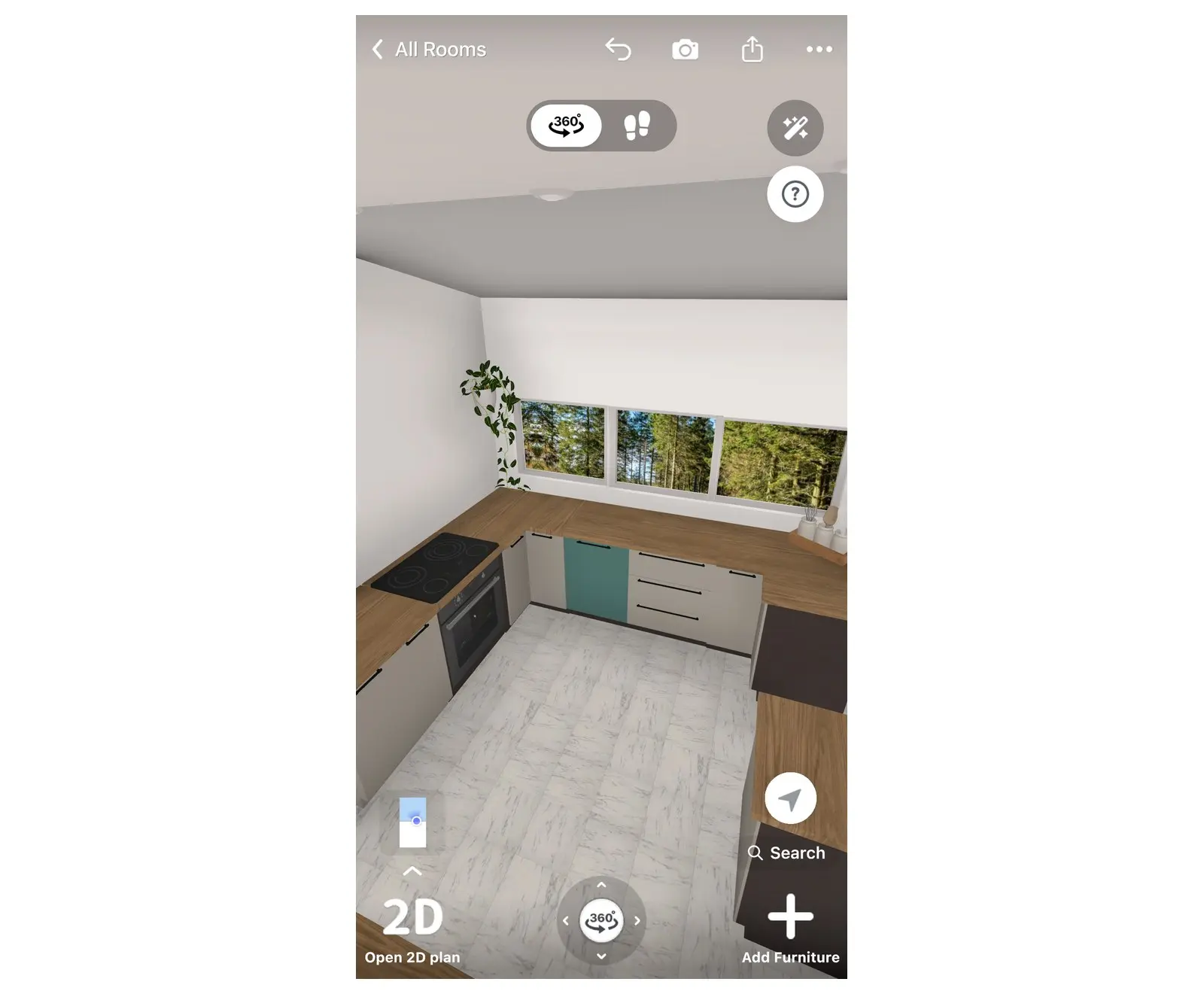
Le basi poggiano direttamente sul pavimento e sostengono il piano di lavoro. Poiché tutti gli altri componenti si allineano a esse, occorre posizionarle per prime partendo da un angolo.
- Apri nuovamente il catalogo tramite il tasto Aggiungi mobili e individua la voce Basi da cucina all'interno di Collezioni da cucina (che trovi dentro il menu Cucina se l'ambiente non è stato impostato come tale).
- Comincia posizionando il modulo ad angolo (nel caso di una cucina a L o a U) oppure il mobile situato all'estremità della parete.
- Trascina i moduli successivi lungo il muro: si agganceranno in automatico alla parete e al mobile adiacente.
- Inserisci il blocco destinato a ospitare il lavello sotto la finestra o in prossimità degli scarichi, lasciando lo spazio necessario per la lavastoviglie al suo fianco. I filtri posizionati sopra l'elenco (Singolo, Doppio, Cassetto, A forma di angolo, Mobile lavabo, Elettrodomestici) permettono di filtrare una sola tipologia di base alla volta.
- Individua il modulo base per il piano cottura: posizionalo vicino alla presa di corrente o all'attacco del gas, assicurandoti di mantenere almeno 60 cm (24 in) di piano libero di separazione dal lavello.
Per definire se un modulo debba avere ante o cassetti, selezionalo, tocca il pulsante con i tre punti nella barra degli strumenti e premi Disposizione.
Passaggio 3. Inserisci i pensili e i mobili alti
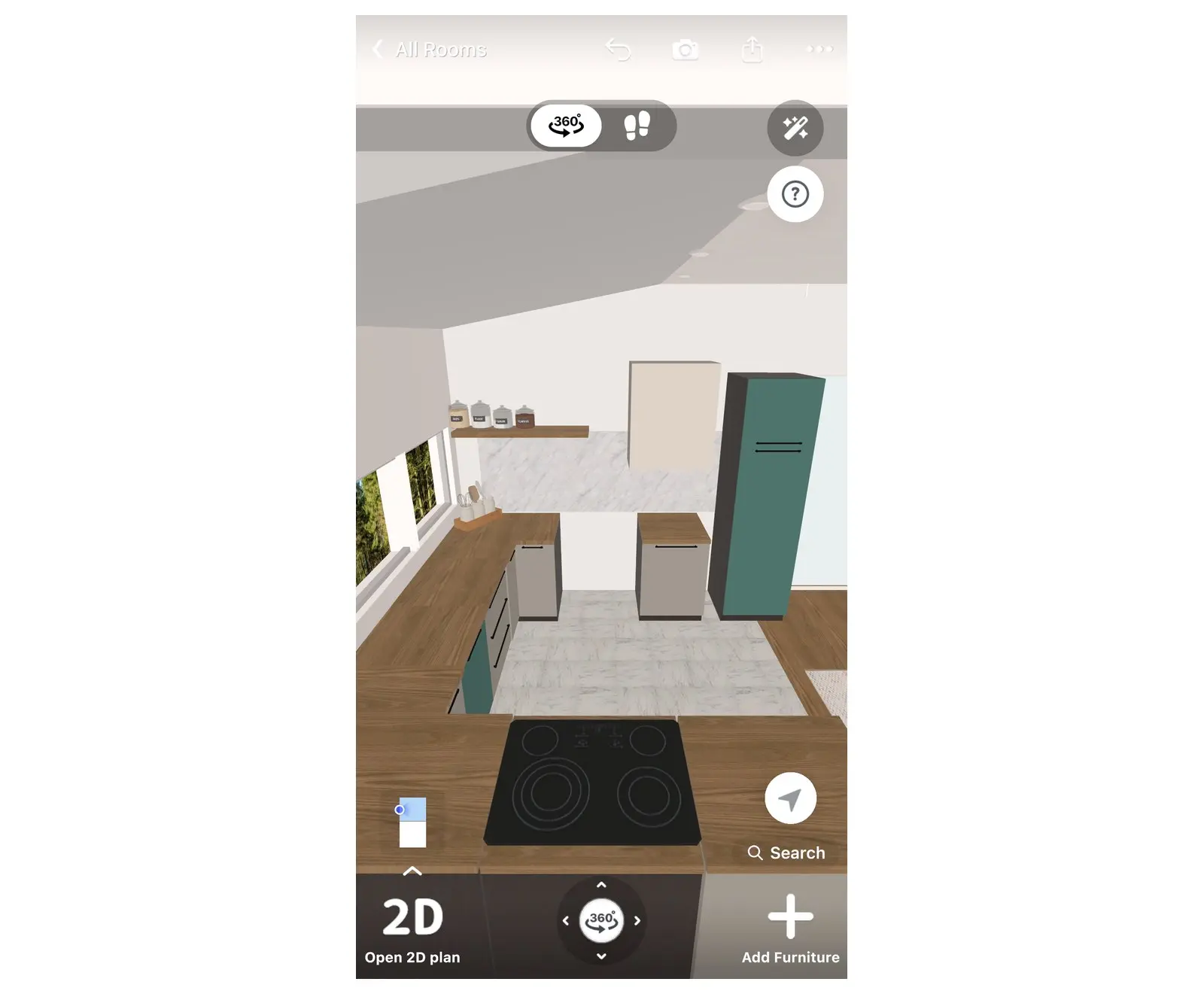
I pensili vengono installati a parete al di sopra del piano di lavoro. I mobili alti si sviluppano a tutta altezza partendo da terra e accolgono solitamente il forno, il frigorifero o un vano dispensa.
- Apri la voce Pensili da cucina all'interno di Collezioni da cucina.
- Trascina il primo pensile sulla parete sopra le basi. Home Planner lo posizionerà automaticamente all'altezza standard; i pensili che aggiungerai in seguito si allineeranno alla medesima quota.
- Per occupare la parete in modo millimetrico, sfrutta i filtri delle dimensioni posizionati sopra l'elenco: mostrano i pensili raggruppati per larghezza.
- Lascia del tutto libero lo spazio a parete sopra la base cottura scelta al Passaggio 2, così da poter installare la cappa aspirante.
- Inserisci i Mobili alti da cucina all'estremità di una composizione.
Errore comune: collocare un modulo alto al centro del piano di lavoro spezza inutilmente la superficie utile. È sempre preferibile posizionarlo alla fine della fila.
Passaggio 4. Aggiungi un'isola da cucina
Home Planner mette a disposizione la categoria isola da cucina contenente strutture centrali preconfigurate. Inseriscine una solo se le dimensioni della stanza garantiscono uno spazio di passaggio idoneo intorno al blocco.
- Apri la sezione isola da cucina situata dentro Collezioni da cucina.
- Trascina l'isola al centro del locale.
- Verifica nella planimetria 2D la distanza tra l'isola e gli altri mobili su ogni lato: uno spazio libero di 100–120 cm (40–48 in) assicura passaggi agevoli.
- Se intendi usarla per fare colazione o mangiare, prevedi uno sporgenza del piano di lavoro di almeno 30 cm (12 in) e aggiungi dei sgabelli prelevandoli dalla sezione Tavoli e sedie.
Quando selezioni un'isola, Home Planner mostra il pulsante Completa l'isola. La funzione ti suggerisce in automatico sgabelli da bar, lampade a sospensione e accessori per il top, posizionando l'elemento scelto direttamente accanto all'isola.
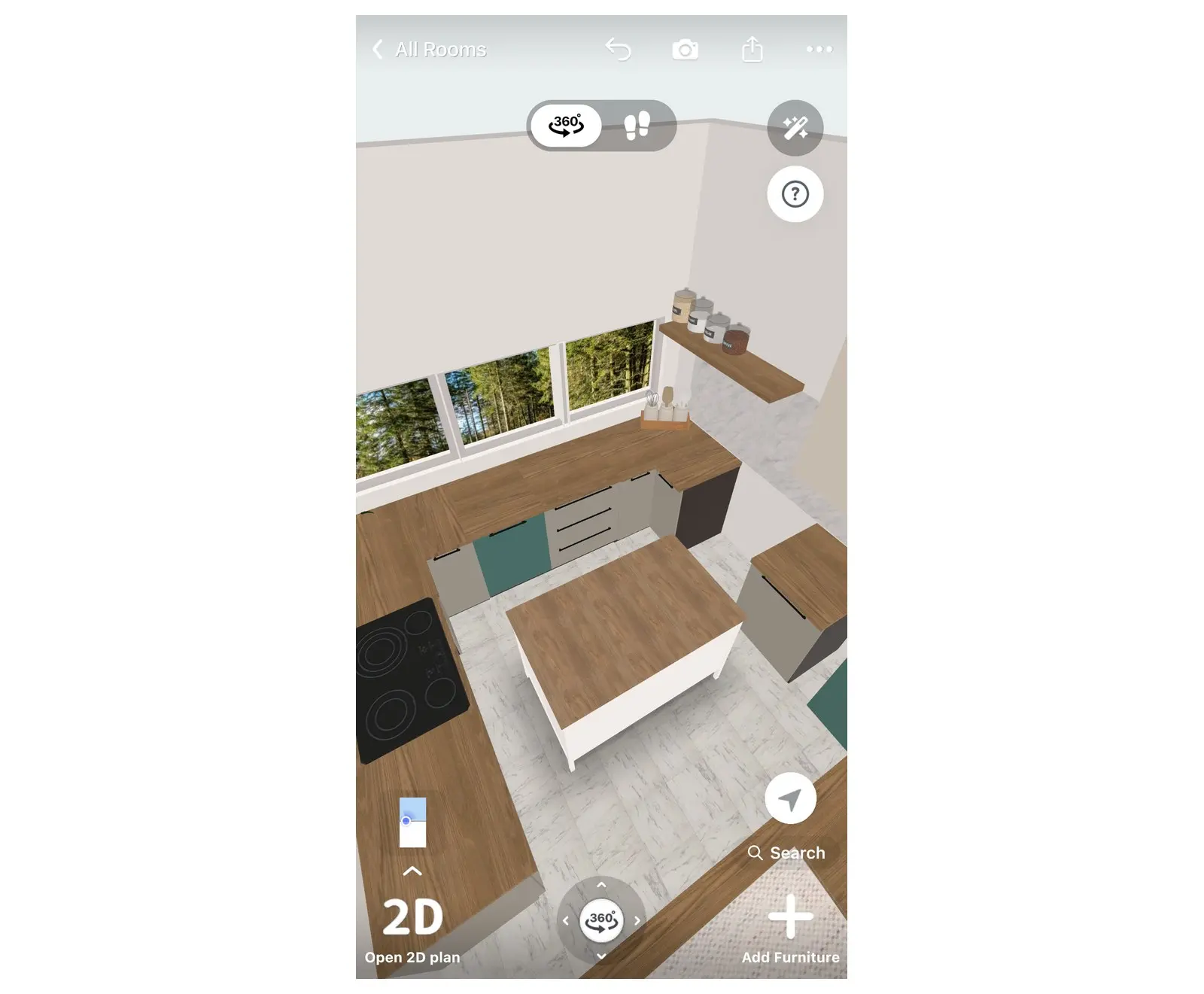
Passaggio 5. Inserisci gli elettrodomestici e il lavello
Integra gli elettrodomestici soltanto dopo aver posizionato le strutture contenitive, in modo che ciascun apparecchio si inserisca perfettamente nel relativo vano o nello spazio lasciato libero tra i moduli.
- Frigorifero, forno, piano cottura, cappa, lavastoviglie: consulta la categoria Elettrodomestici da cucina (inserita dentro Dispositivi elettronici), oppure digita il nome che cerchi nella barra Cerca. Le basi dotate di elettrodomestico ad incasso si trovano sotto il filtro Elettrodomestici all'interno delle basi.
- Lavello: impiega un modulo base selezionato tramite il filtro Mobile lavabo (vedi Passaggio 2).
- Verifica le larghezze: una lavastoviglie o un piano cottura da 60 cm (24 in) richiedono una nicchia o una base della medesima misura di 60 cm (24 in).
- Piani di lavoro e Paraschizzi: si trovano nella categoria Collezioni da cucina.
Selezionando un modulo base, Home Planner attiva il pulsante Completa la cucina. Questo strumento ti consiglia cappe, bollitori, tostapane, macchine per il caffè, barre da parete, strisce LED ed elementi decorativi, sistemando l'oggetto scelto sopra o al di sopra del mobile.
A questo punto controlla accuratamente i percorsi. Mantieni il lavello, il piano cottura e il frigorifero a breve distanza l'uno dall'altro: questo "triangolo di lavoro" riduce i movimenti inutili mentre cucini. La lunghezza ideale di ciascun lato del triangolo si attesta solitamente tra 120 e 270 cm (4–9 ft).
Per pianificare la disposizione corretta di punti luce e prese, consulta la nostra guida su come progettare l'illuminazione e le prese elettriche.
Passaggio 6. Scegli le ante, il piano di lavoro e le maniglie
È arrivato il momento di definire lo stile estetico della tua cucina. Seleziona un mobile per modificarlo. La personalizzazione può essere applicata al singolo elemento oppure estesa a tutti i moduli del medesimo tipo presenti nella stanza.
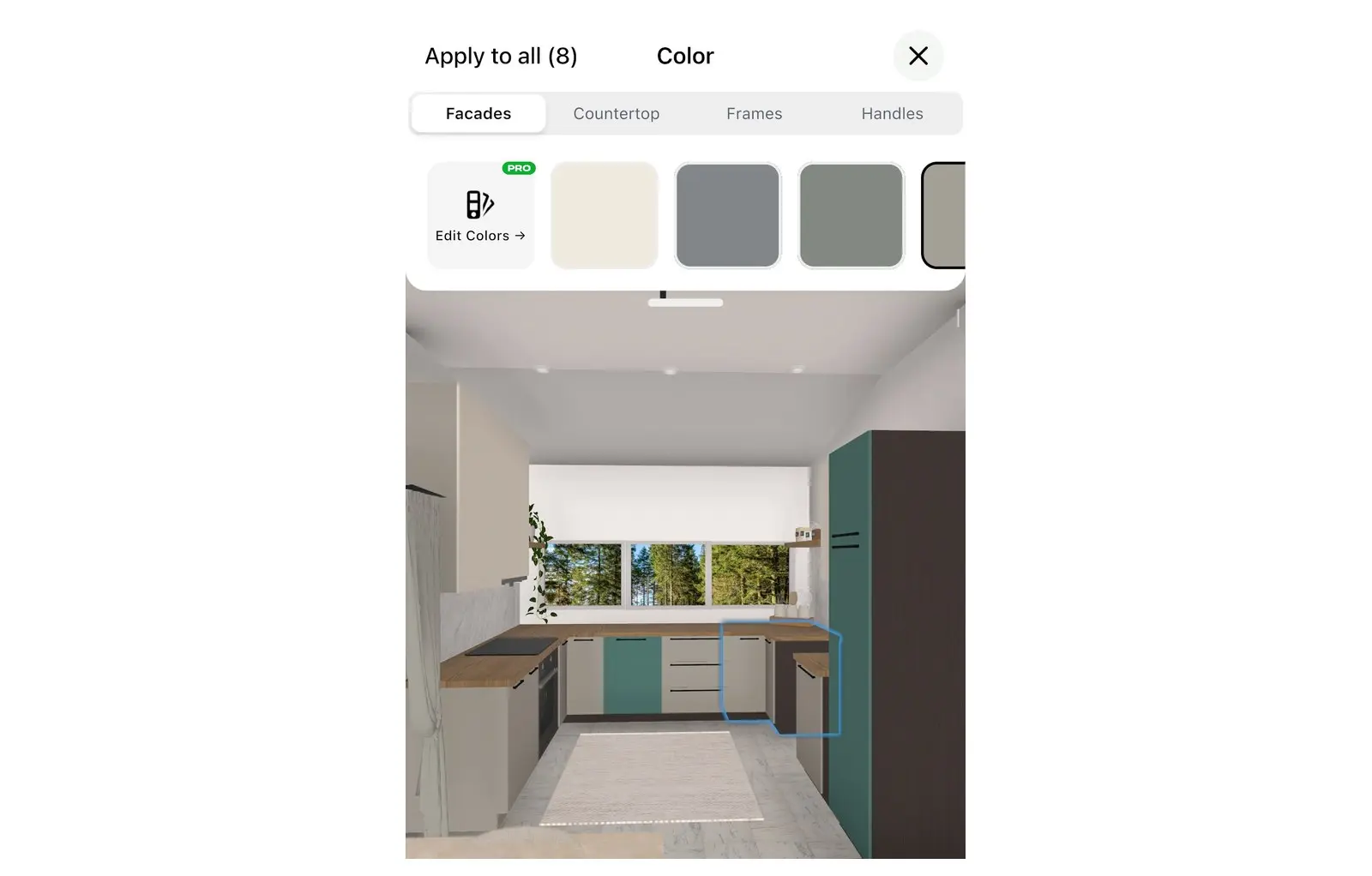
- Tocca un mobile e seleziona il campione di colore circolare presente nella sua barra degli strumenti. Si aprirà la finestra Colore. Le schede disponibili sono Facciate (i frontali dei moduli), Piano di lavoro, Telai e Maniglie.
- Scegli la finitura o il colore dei frontali dalla scheda Facciate. Le basi e i pensili gestiscono le facciate in modo indipendente, rendendo facilissima la creazione di una composizione bicolore.
- Nella scheda Piano di lavoro puoi impostare finiture in marmo, granito, legno o piastrelle.
- Tocca la voce Applica a tutti situata nell'angolo in alto a sinistra della stessa finestra; il valore numerico accanto indica quanti mobili verranno aggiornati simultaneamente.
L'opzione Applica a tutti modifica contemporaneamente tutti i moduli appartenenti alla stessa categoria presenti nella stanza. Seleziona una base se vuoi aggiornare le basi e i mobili alti, oppure scegli un pensile per modificare tutti i moduli pensili.
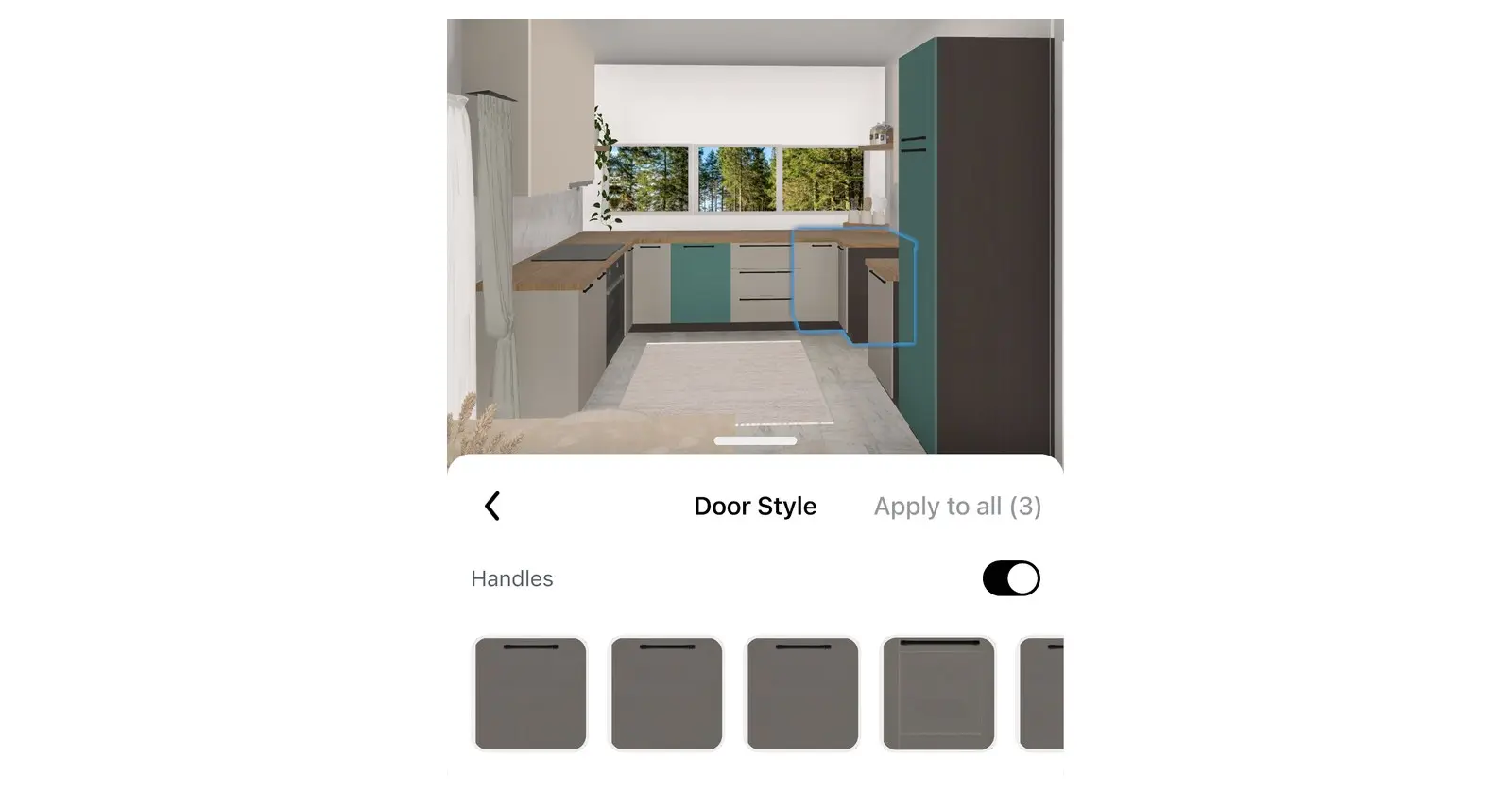
Passiamo ora allo stile dell'anta. Dopo aver selezionato un modulo, tocca il pulsante con i tre punti sulla sua barra degli strumenti e scegli Stile dell'anta. Ogni riquadro mostra un tipo di frontale, come l'anta liscia o quella con telaio a telaio: seleziona quella che preferisci per applicarla al mobile selezionato. Se desideri uniformare il frontale su tutti i moduli della medesima tipologia, seleziona Applica a tutti dentro la stessa finestra. Dalla medesima schermata puoi disattivare l'interruttore Maniglie per progettare una cucina con apertura gola o push-pull.
Passaggio 7. Ispeziona la cucina in 3D
Una vista bidimensionale 2D non permette di rilevare alcune interferenze: una porta che sbatte contro il frigorifero, un pensile sovrapposto alla finestra o un passaggio troppo stretto. La vista 3D rende subito evidenti questi dettagli.
- Dalla planimetria 2D, premi Apri piano 3D nell'angolo in basso a sinistra e muoviti liberamente all'interno dello spazio.
- Assicurati che ogni elemento possa aprirsi senza ostacoli: il forno, la lavastoviglie, il frigorifero e la porta della stanza devono potersi aprire completamente senza urtare nulla. Per verificare l'apertura della porta del locale, selezionala, tocca l'icona con i tre punti e seleziona Apri porta.
- Valuta l'illuminazione complessiva: aggiungi i corpi illuminanti attingendoli dalla categoria Illuminazione, inserendo ad esempio delle lampade a sospensione sopra l'isola.
- Se occorre correggere la posizione o le misure di un oggetto, seleziona il pavimento, tocca il pulsante con i tre punti e scegli Vai a 2D.
Una porta sbatte contro un mobile? Sposta l'elemento oppure aumenta lo spazio di disimpegno. Dopodiché verifica di nuovo la manovra in 3D.
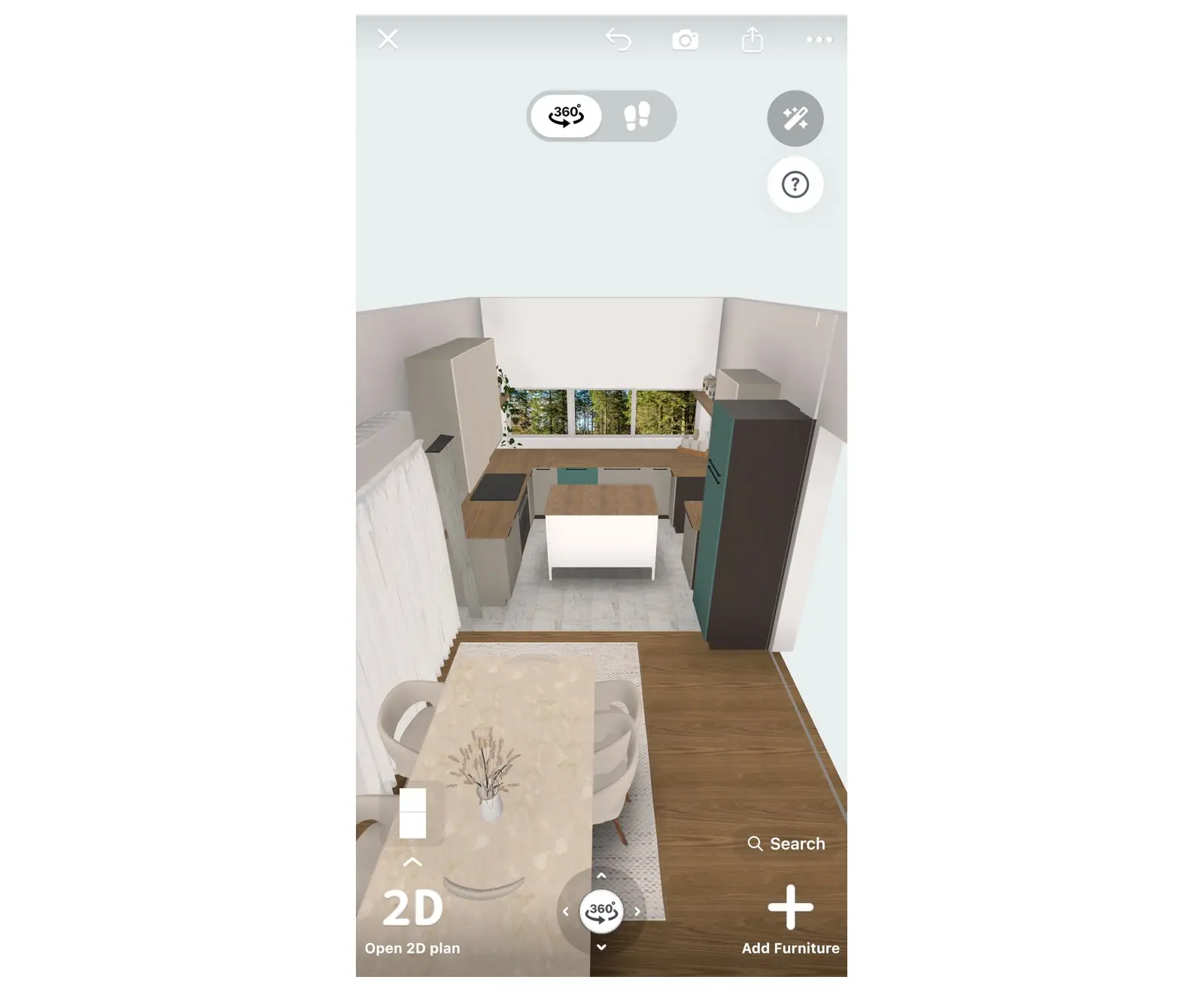
Quando la configurazione ti soddisfa, seleziona l'icona di condivisione situata nella barra degli strumenti a destra dell'editor (è priva di etichetta di testo). Dal menu che appare, Condividi ti permette di invitare la tua famiglia o un installatore a collaborare al progetto, mentre PDF genera la planimetria quotata completa delle misurazioni.
Quali sono le misure standard da rispettare in cucina?
Una cucina comoda prevede passaggi di 100–120 cm (40–48 in), basi con profondità di 60 cm (24 in), un piano di lavoro posto a 86–92 cm (34–36 in) da terra e un triangolo di lavoro il cui perimetro totale sia compreso tra 4 e 8 m (13–26 ft). Si tratta di valori di riferimento generici, pertanto raccomandiamo di verificare sempre le schede tecniche dei mobili e degli elettrodomestici scelti.
| Elemento | Dimensione standard |
|---|---|
| Profondità delle basi | 60 cm (24 in) |
| Altezza del piano di lavoro | 86–92 cm (34–36 in) |
| Distanza tra piano di lavoro e pensili | 45–60 cm (18–24 in) |
| Spazio di passaggio tra le file di mobili o attorno all'isola | 100–120 cm (40–48 in) |
| Piano di lavoro libero ai lati del piano cottura | Almeno 30–40 cm (12–16 in) per lato |
| Somma dei tre lati del triangolo di lavoro | 4–8 m (13–26 ft) |
Una tabella dimensionale sintetizza le regole di base, ma è la conformazione reale del locale a stabilire se gli ingombri funzionano. Disegna la tua cucina su Home Planner, disponi i moduli ed esplora gli spazi in 3D prima di inoltrare qualsiasi ordine.
Note sui marchi registrati. Home Planner non è affiliata, approvata o sponsorizzata da Apple Inc., Google LLC, Microsoft Corporation o Bluetooth SIG, Inc.; i rispettivi nomi e marchi appartengono ai legittimi proprietari. Il marchio denominativo e i loghi Bluetooth® sono marchi registrati di proprietà di Bluetooth SIG, Inc. iPhone, iPad e Mac sono marchi di Apple Inc., registrati negli Stati Uniti e in altri Paesi. Android è un marchio di Google LLC. Tutti gli altri marchi appartengono ai rispetti proprietari.
Provalo sul tuo progetto
App gratuita per iPhone, iPad, Mac, Android e Windows.


