Come misurare una stanza per una planimetria, passo dopo passo

Come misurare una stanza per una planimetria: pareti, altezza del soffitto, porte, finestre e diagonali, per poi inserirle in Home Planner e ottenere un progetto 2D e 3D in scala.
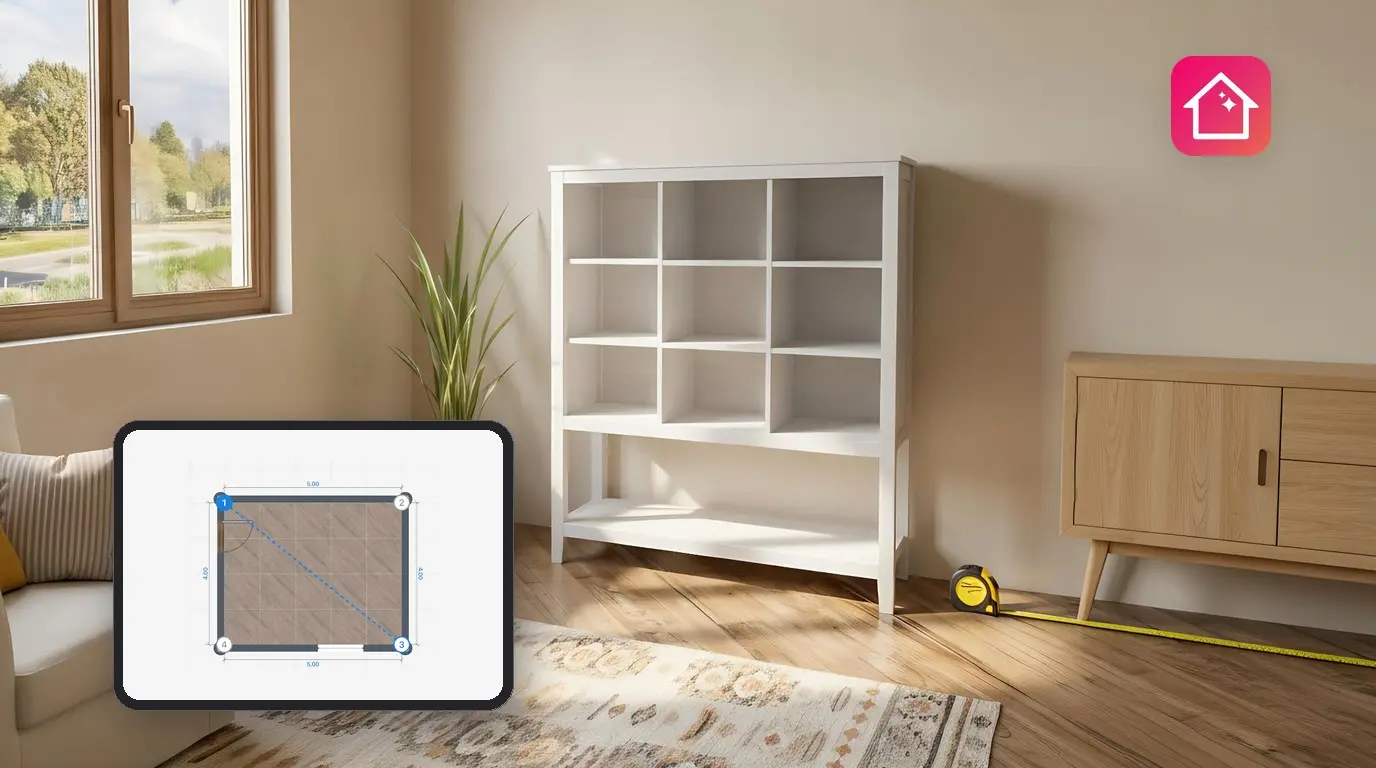
La precisione di una planimetria dipende interamente dai numeri che vi inserisci. Se misuri al livello del pavimento, ogni parete risulterà più corta a causa del battiscopa. Se tralasci la diagonale, una stanza non squadrata diventerà un rettangolo perfetto sullo schermo. Così l'armadio starà benissimo nel progetto, ma non entrerà nella stanza.
Questa guida spiega come misurare una stanza per una planimetria passo dopo passo: le pareti, l'altezza del soffitto, le porte, le finestre e le diagonali che definiscono la forma dell'ambiente. Ti serviranno un metro a nastro o un distanziometro laser, una matita e circa 15 minuti per stanza.
Alla fine inserirai i dati in Home Planner e otterrai una planimetria 2D e un modello 3D della stanza con le tue dimensioni reali. Preferisci usare la scansione dello smartphone o un distanziometro laser Bluetooth®? In questa guida troverai i link ai tutorial dettagliati per entrambe le opzioni.
Da quale misura bisogna iniziare quando si rileva una stanza?
Si comincia dallo schizzo, poi si passano in rassegna le pareti in senso orario partendo dall'angolo 1. Dopo le pareti si rilevano l'altezza del soffitto, le porte, le finestre e infine le diagonali.
- Disegna lo schizzo della stanza su carta e numera gli angoli in senso orario.
- Misura ciascuna parete, l'altezza del soffitto, ogni porta e finestra e una o più diagonali.
- Inserisci i valori in Home Planner: le pareti prenderanno le lunghezze esatte e le diagonali correggeranno gli angoli.
Seguire questo ordine fisso permette di affiancare ciascun numero alla propria parete, evitando qualsiasi confusione durante l'inserimento.
Prima di iniziare
Un metro a nastro e uno schizzo sono più che sufficienti.
| Cosa ti serve | Perché |
|---|---|
| Un metro a nastro (da 5 m o più) oppure un distanziometro laser | Il distanziometro laser è più veloce sulle pareti lunghe e si può usare da soli. Il metro a nastro va benissimo per le stanze piccole. |
| Carta e matita | Annoterai ogni misura sullo schizzo proprio accanto alla parete corrispondente. |
| Home Planner su smartphone, tablet o computer | Home Planner trasforma i tuoi numeri in una planimetria 2D e in un modello 3D. |
| Home Planner PRO | L'inserimento delle dimensioni esatte per stanze e pareti è una funzione PRO; senza di essa, le pareti si agganciano a una griglia mentre le trascini. Puoi digitare le misure esatte gratuitamente in un solo progetto: il primo in cui decidi di usarle. La finestra delle dimensioni mostrerà l'indicazione Dimensione esatta — gratis per questa stanza. |
Attieniti alle istruzioni di sicurezza del produttore del tuo dispositivo. Non puntare mai il raggio laser negli occhi di nessuno.
Metro a nastro, laser o scansione da smartphone?
Tutti e tre i metodi permettono di ottenere una planimetria con dimensioni reali. Variano soltanto per velocità e strumenti richiesti.
| Metodo | Ideale per |
|---|---|
| Metro a nastro | Qualsiasi stanza, senza dispositivi aggiuntivi. È il metodo illustrato in questa guida. |
| Distanziometro laser Bluetooth® (modelli selezionati) | Pareti lunghe, molti ambienti o quando si lavora da soli. Le letture vengono inviate direttamente al progetto su iPhone, iPad, Mac e Android (non disponibile su Windows). |
| Scansione da smartphone (LiDAR o AR) | Creare rapidamente la pianta di una stanza arredata con un iPhone, iPad o smartphone Android |
Guide dettagliate: come misurare una stanza con un distanziometro laser Bluetooth® e come misurare una stanza con lo smartphone (LiDAR). Le regole riportate di seguito valgono per tutti e tre i metodi: cosa rilevare, dove posizionare il metro e come verificare la forma dell'ambiente.
Passo 1. Disegna lo schizzo della stanza
Lo schizzo non deve essere necessariamente in scala: serve solo a dare una collocazione precisa a ogni numero.
- Disegna il perimetro della stanza dall'alto, così come la vedi restando sulla soglia d'ingresso.
- Numera gli angoli in senso orario: 1, 2, 3 e così via, partendo da quello a sinistra della porta.
- Segna sulle pareti la posizione di porte, finestre, termosifoni, colonne e armadi a muro.
Passo 2. Misura le pareti
Misura ogni parete dall'interno della stanza, da angolo ad angolo, lungo la superficie muraria.
- Parti dall'angolo 1 e procedi in senso orario, in modo che i numeri sullo schizzo seguano lo stesso ordine delle pareti.
- Tieni il metro a circa 1 m da terra.
- Mieni il nastro ben teso e dritto. Se il metro fa pancia, la misura risulterà più lunga del dovuto.
- Annota ogni lunghezza al centimetro più vicino sullo schizzo, proprio accanto alla parete corrispondente.
- Rileva anche le sezioni di parete più corte, come i lati di una canna fumaria, una nicchia o un rientro.
- Misura lo spessore della parete in corrispondenza del vano porta (la profondità dell'apertura) e segnalo sullo schizzo.
Errore comune: prendere le misure lungo il pavimento. Il battiscopa fa sembrare la parete più corta e, di conseguenza, tutti i muri nella planimetria risulteranno sottodimensionati.
Prendi le misure dall'interno della stanza e mai dall'esterno dell'edificio. La planimetria su Home Planner si basa sul lato interno di ciascuna parete.
Passo 3. Misura porte e finestre
Per ogni porta e finestra servono due dati: il punto in cui inizia lungo la parete e le sue dimensioni.
| Cosa misurare | Da dove a dove |
|---|---|
| Distanza dall'angolo | Dall'angolo più vicino fino al bordo del vano (il filo del controtelaio) |
| Larghezza | Da un bordo all'altro del vano murario |
| Altezza | Dal pavimento fino al filo superiore del vano |
| Altezza del davanzale (finestre) | Dal pavimento al filo inferiore dell'apertura della finestra |
Misura sempre il vano nel muro e mai il pannello della porta o l'anta della finestra. Sullo schizzo trascrivi prima la distanza dall'angolo e poi la larghezza: così non le confonderai mai.
Passo 4. Come misurare l'altezza del soffitto
Misura dal pavimento finito al soffitto in due o tre punti diversi della stanza.
- Poggia l'estremità del metro (o la base del distanziometro laser) a terra, a ridosso di una parete.
- Sali in verticale verso il soffitto. Se usi il metro a nastro farti aiutare da una seconda persona; con il distanziometro laser ti basterà puntare il raggio in alto.
- Ripeti l'operazione in un altro angolo. Nei fabbricati non recenti pavimenti e soffitti sono raramente a bolla.
- Se la stanza ha un soffitto piano, annota sullo schizzo il valore più basso rilevato. Misura separatamente travi ed eventuali controsoffittature.
- Tetto inclinato: rileva l'altezza sulla parete bassa, quella nel punto più alto e la distanza a terra tra le due. Annota tutti e tre i valori.
Passo 5. Misura le diagonali
La diagonale è la distanza tra due angoli opposti. Questo passaggio viene spesso ignorato, ma è proprio quello che definisce la forma corretta. Le stesse quattro pareti possono formare sia un rettangolo che un parallelogramma: solo la diagonale permette di distinguerli.
- Prendi la misura da angolo ad angolo attraverso la stanza, lungo il lato interno delle pareti e mantenendo la stessa altezza da terra alle due estremità.
- Trascrivi la misura sullo schizzo indicando i numeri degli angoli coinvolti, ad esempio «Diagonale 1–3».
- In una stanza a quattro angoli è sufficiente una sola diagonale. Rilevare anche la seconda serve da verifica: se le due diagonali sono uguali e le pareti opposte coincidono, la stanza è perfettamente rettangolare.
- Se la stanza ha più angoli occorre misurare più diagonali. Un ambiente con n angoli richiede n − 3 diagonali: ad esempio, una stanza a L con 6 angoli necessita di 3 diagonali. Scegli coppie di angoli la cui linea di congiunzione resti interamente all'interno dello spazio. In una pianta a L, misura dall'angolo interno verso i tre angoli non adiacenti.
Ci sono mobili d'intralcio? Misura a un'altezza in cui il passaggio tra gli angoli sia libero oppure usa un distanziometro laser. Per rilievi complessi o interi appartamenti, ripeti i passaggi da 1 a 5 per ogni ambiente e segna lo spessore murario ad ogni vano porta.
Inserisci le misure in Home Planner
Inizia disegnando la stanza a video, poi sostituisci le dimensioni predefinite con i dati reali che hai rilevato.
Lunghezza delle pareti
- Apri il tuo progetto nella planimetria 2D. Disegna la stanza oppure parti da una forma predefinita.
- Tocca Modifica pareti nella barra degli strumenti in basso. Nei nuovi progetti questo pulsante non compare perché le pareti sono già modificabili.
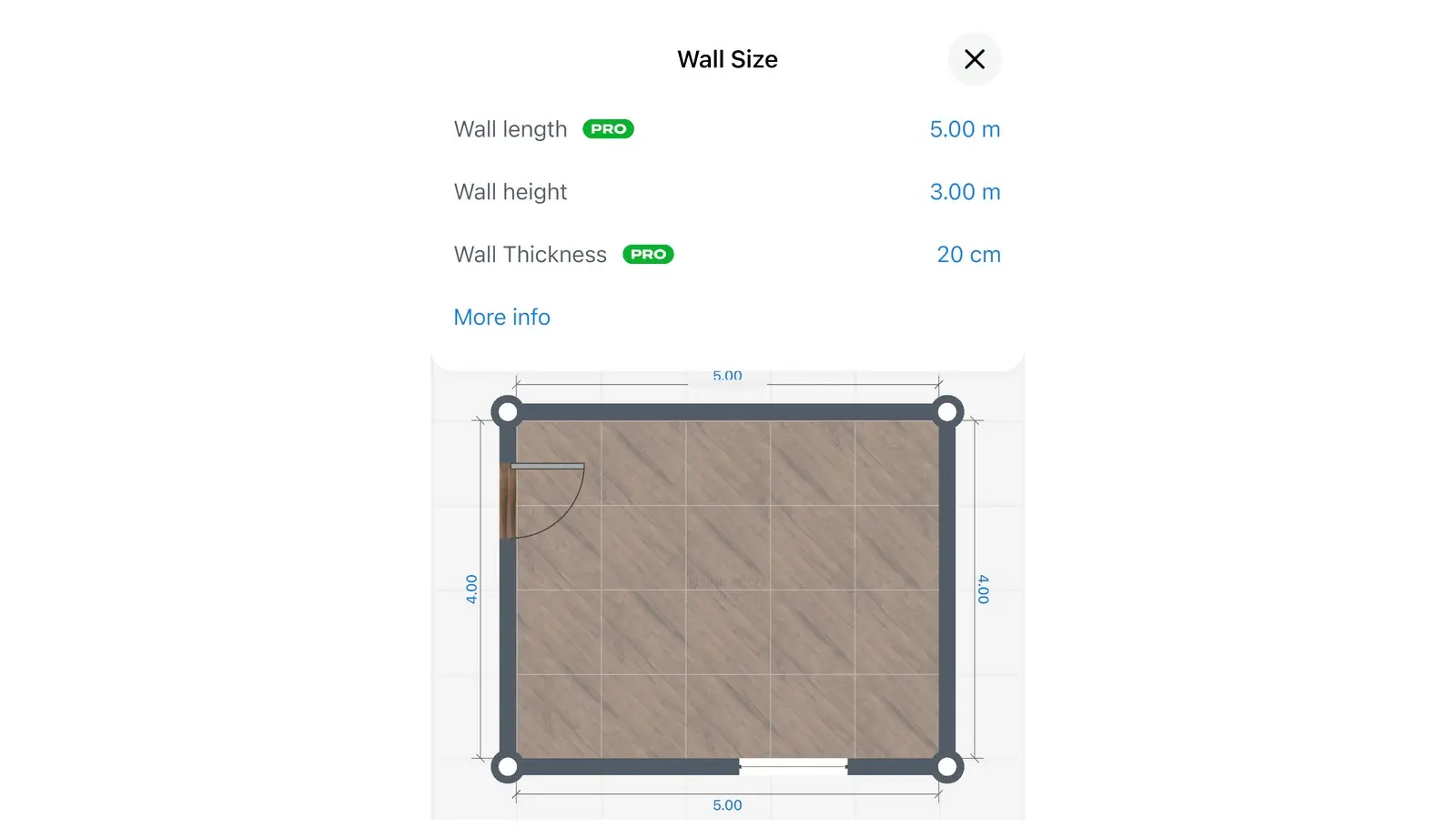
- Seleziona una parete e poi tocca il pulsante delle dimensioni (l'icona del righello) nella barra superiore. Si aprirà il pannello Dimensioni della parete con i campi Lunghezza parete, Altezza parete e Spessore parete.
- Digita la lunghezza annotata sullo schizzo e premi Fatto. Ripeti l'operazione per ogni parete seguendo la numerazione progressiva degli angoli.
Inserisci lo spessore rilevato nel campo Spessore parete. Il valore in Altezza parete si riferisce unicamente alla parete selezionata; l'altezza del soffitto per l'intera stanza verrà impostata al passaggio successivo. Le voci Lunghezza parete e Spessore parete mostrano la targhetta PRO, che rimane visibile anche se possiedi già un abbonamento PRO.
Un metodo più rapido: tocca direttamente la quota numerica di una parete nella planimetria per aprire il tastierino delle dimensioni dedicato.
Altezza del soffitto
- Nella planimetria 2D seleziona la stanza (se vedi il pulsante Modifica pareti, toccalo prima) e poi premi l'icona delle dimensioni. In alternativa passa al 3D, seleziona la stanza e premi il pulsante delle dimensioni. Si aprirà il pannello Dimensioni della stanza.
- Inserisci il valore rilevato in Altezza del soffitto. Nel pannello trovi anche Lunghezza della stanza, Larghezza della stanza, Spessore delle pareti e Area della stanza.
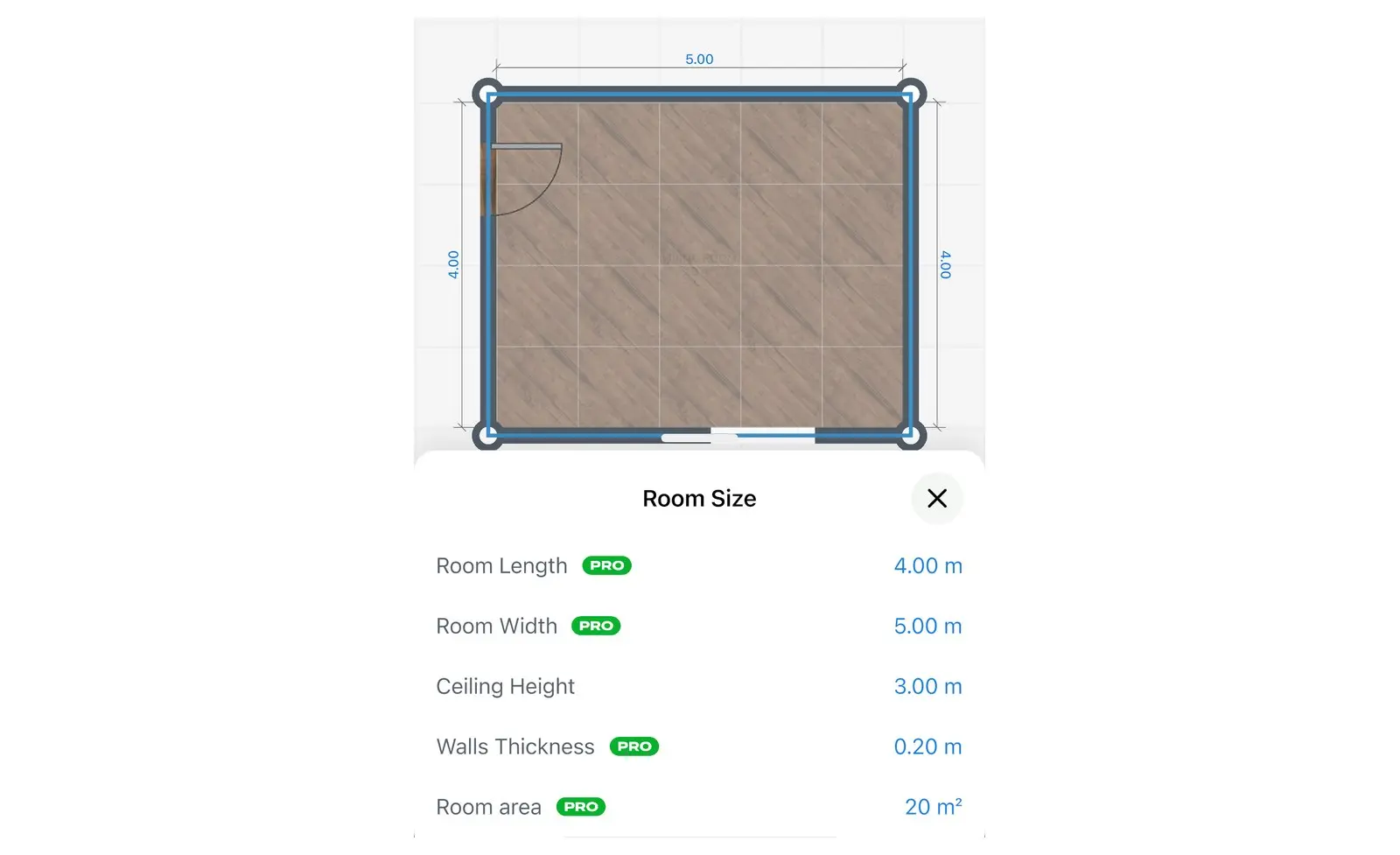
Per scoprire l'altra procedura di apertura e per modificare l'altezza di un singolo muro, consulta la guida su come cambiare l'altezza del soffitto in Home Planner.
Porte e finestre
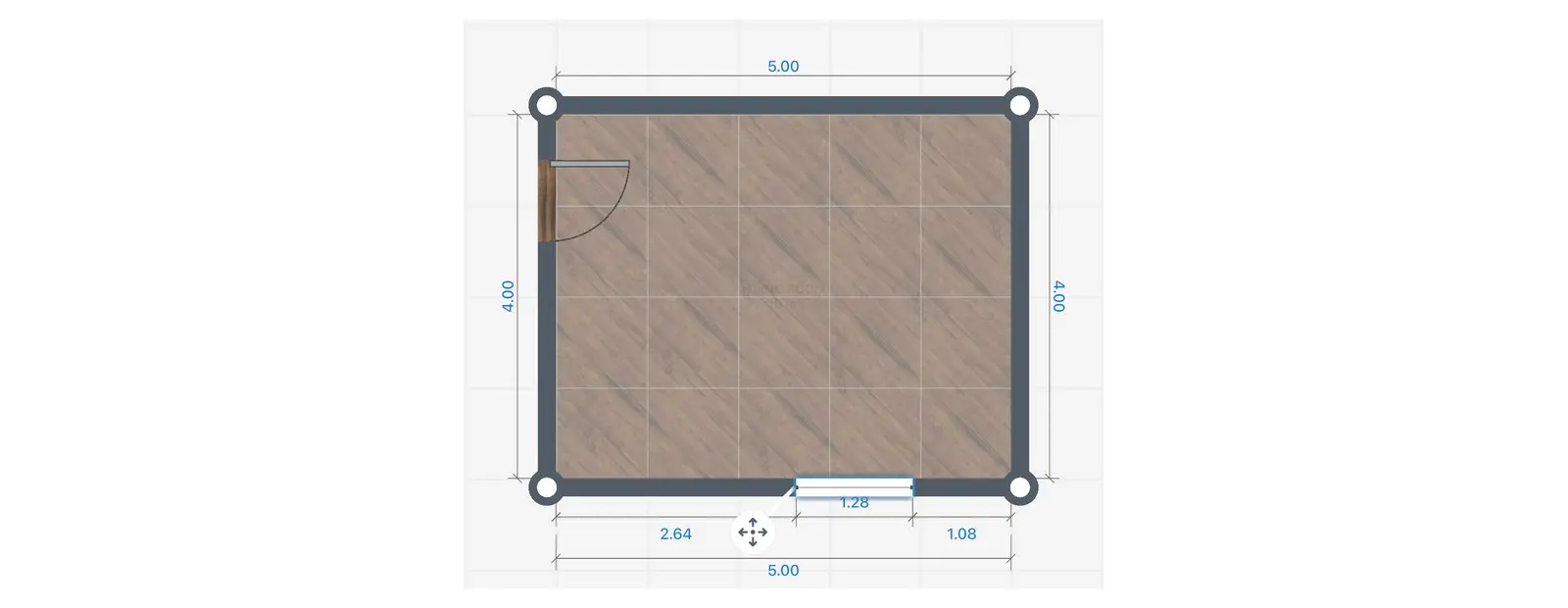
- Seleziona la parete, tocca il pulsante + e scegli Aggiungi la porta o Aggiungi la finestra. L'elemento comparirà sul muro e potrai trascinarlo lungo la superficie.
- Tocca il valore della distanza tra il vano e l'angolo, quindi digita la misura corretta riportata sullo schizzo (funzione PRO).
- Seleziona la porta o la finestra, tocca il pulsante con i tre punti sulla sua barra degli strumenti e poi premi Informazioni. Inserisci Larghezza e Altezza. La modifica delle dimensioni di alcuni serramenti richiede un abbonamento PRO.
- Altezza del davanzale: passa alla vista 3D o apri la vista frontale della parete. Seleziona la finestra, tocca il pulsante con i tre punti e poi Posizione. Digita l'altezza del davanzale nel campo Basso: corrisponde alla distanza della finestra dal pavimento.

Diagonali
Inserendo una diagonale in Home Planner correggerai gli angoli della stanza, facendo coincidere la planimetria alle tue misurazioni reali. Se il tuo ambiente presenta pareti fuori squadro o inclinate, consulta la guida su come disegnare pareti inclinate su una planimetria.
- Tocca Modifica pareti nella barra inferiore (nei nuovi progetti il pulsante non compare poiché le pareti sono già modificabili), quindi seleziona la stanza. Sugli angoli appariranno i rispettivi numeri.
- Tocca Diagonale. Seleziona il primo angolo e poi quello opposto.
- Digita la lunghezza della diagonale annotata sullo schizzo e premi Fatto. Home Planner sposterà gli angoli per adeguarli esattamente alle lunghezze e alla diagonale inserite. Verrà visualizzato il messaggio Forma della stanza aggiornata.
Verifica la numerazione degli angoli: i numeri assegnati dall'app potrebbero non coincidere con quelli del tuo schizzo. Prima di digitare i valori, fai combaciare gli angoli basandoti sulla lunghezza delle pareti.
Metodi alternativi: seleziona un angolo e premi Diagonale da qui. Sugli smartphone usati in verticale il pulsante Diagonale potrebbe essere nascosto: usa in alternativa Diagonale da qui. Se il tastierino numerico di una parete mostra l'avviso Gli angoli non sono ancora precisi, tocca il collegamento per la diagonale sottostante.
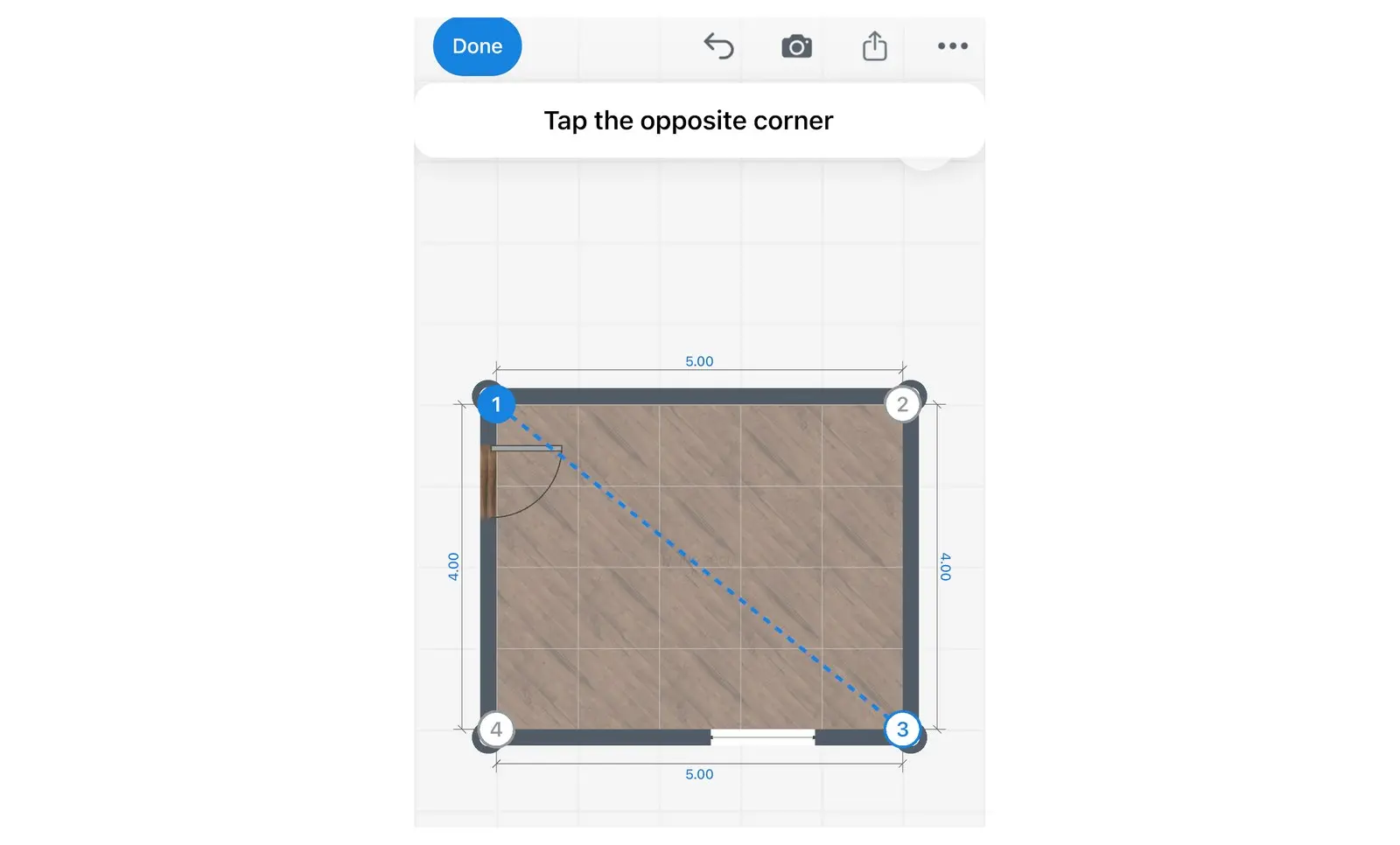
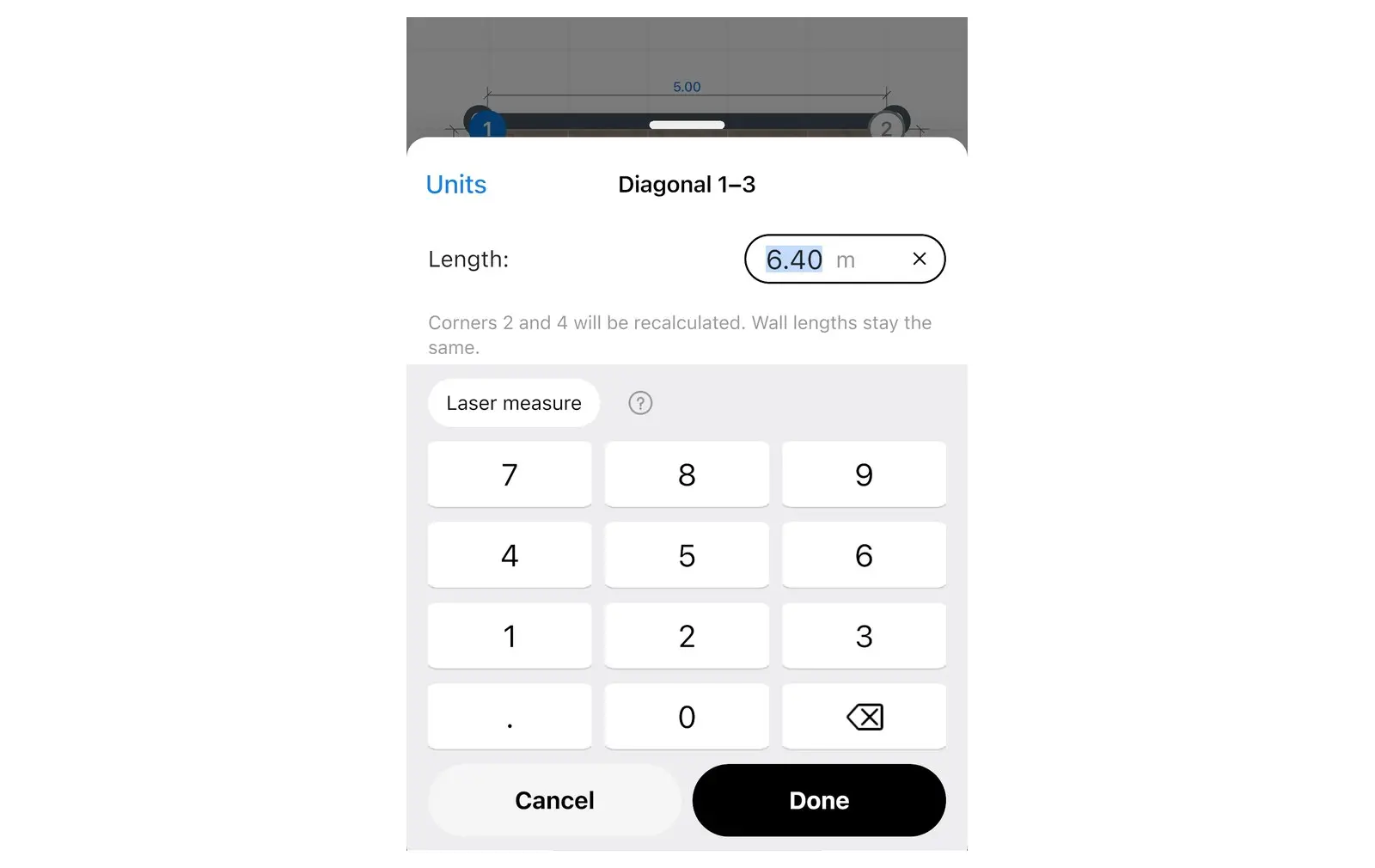
Una volta salvata, la diagonale vincola la forma della stanza. Se in seguito modificherai una parete, l'app manterrà gli angoli esattamente nella posizione rilevata. Per rimuovere una diagonale, ti basterà aprirla e toccare Elimina.
Cosa fare se l'app non accetta una diagonale?
Leggi il messaggio di errore a schermo: indica esattamente cosa controllare. Home Planner confronta ogni diagonale con le lunghezze delle pareti e segnala l'incongruenza riscontrata.
| Nell'app | Cosa significa | Cosa fare |
|---|---|---|
| Queste lunghezze non formano un triangolo. Controlla le misure | La diagonale risulta più lunga della somma delle due pareti adiacenti oppure troppo corta. | Misura di nuovo sia la diagonale che le due pareti. |
| Scarto di …. Misura di nuovo una delle diagonali | Due diagonali della stessa stanza sono in contraddizione tra loro. | Rileva nuovamente entrambe le diagonali mantenendo la stessa altezza da terra. |
| Questi angoli condividono una parete | Hai selezionato due angoli posti alle estremità della stessa parete. | Seleziona due angoli che non siano adiacenti. |
| Questa linea esce dalla stanza | La congiungente tra gli angoli passa all'esterno del perimetro, come accade nelle stanze a L. | Scegli altri angoli oppure rileva questa porzione di stanza sotto forma di pareti. |
| Cambierà anche la stanza vicina | La stanza condivide una parete con un altro ambiente e quel muro subirà uno spostamento. | Conferma per spostare entrambe le stanze oppure annulla e verifica le misurazioni. |
| Impossibile regolare la forma della stanza | L'app non è riuscita a spostare gli angoli senza alterare la coerenza della planimetria. | Controlla la lunghezza delle pareti, poi prova a inserire nuovamente la diagonale. |
Misurare una stanza con lo smartphone o con un distanziometro laser
La scansione da smartphone e il distanziometro laser Bluetooth® evitano di dover digitare gran parte dei dati. Le regole base non cambiano: prendi le misure all'interno, procedi in senso orario e controlla la geometria.
- Scansione da smartphone: la funzione Scansione stanza genera la pianta direttamente attraverso la fotocamera. Su iPhone o iPad dotati di sensore LiDAR il rilievo è automatico e più preciso. Sugli smartphone Android con supporto AR o sugli iPhone privi di LiDAR dovrei invece segnare gli angoli a terra e posizionare porte e finestre tramite i pulsanti. La funzione è contrassegnata come Scansione stanza PRO: senza abbonamento puoi esplorare l'ambiente rilevato in 3D, ma per apportare modifiche alla pianta serve la versione PRO. Consulta la guida alla scansione da smartphone.
- Distanziometro laser Bluetooth®: ogni misura presa viene inviata direttamente alla parete selezionata e l'app ti guida passo dopo passo lungo la stanza, diagonali comprese. È una funzione PRO disponibile su iPhone, iPad, Mac e Android. Consulta la guida al distanziometro laser.
La scansione automatica è velocissima, ma è sempre bene verificarla. Controlla in un secondo momento tutte le pareti e l'altezza del soffitto usando un metro a nastro, prestando particolare attenzione agli angoli e alle zone coperte dai mobili.
Come prendere le misure di una stanza in modo preciso?
Mieni il metro a circa 1 m da terra, assicurati che sia ben teso, misura i vani murari e non i pannelli delle porte, usa un'unica unità di misura e rileva le diagonali. Sono cinque le cattive abitudini responsabili della maggior parte degli errori in una planimetria.
| Errore | Risultato nella planimetria | Come evitarlo |
|---|---|---|
| Misurare al livello del pavimento | Pareti più corte a causa dell'ingombro del battiscopa | Prendi le misure tenendo il metro a circa 1 m da terra |
| Metro flesso o tenuto in diagonale | Pareti più lunghe del reale | Mantieni il nastro ben teso e dritto; usa un distanziometro laser per le pareti lunghe |
| Mancata misurazione delle diagonali | Angoli retti anche dove la stanza è fuori squadro; i mobili rischiano di non entrare | Misura le diagonali: ne basta una per le stanze a quattro angoli, n − 3 per gli ambienti con n angoli |
| Misurare l'anta della porta invece del vano murario | Porte sottodimensionate nella pianta | Misura sempre l'apertura effettiva nel muro |
| Unità di misura miste | Pareti sproporzionate, molto più lunghe o più corte del normale | Usa sempre la stessa unità sullo schizzo (Profilo → Impostazioni → Unità di misura) e controlla l'unità attiva sul tastierino prima di digitare |
Hai terminato lo schizzo? Apri Home Planner, disegna la stanza e inserisci le tue misure. Una planimetria con dimensioni reali ti permetterà di verificare se i mobili ci stanno ancora prima di acquistarli.
Note sui marchi registrati. Home Planner non è affiliata, approvata o sponsorizzata da Apple Inc., Google LLC, Microsoft Corporation o Bluetooth SIG, Inc.; i rispettivi nomi e marchi appartengono ai legittimi proprietari. Il marchio denominativo e i loghi Bluetooth® sono marchi registrati di proprietà di Bluetooth SIG, Inc. iPhone, iPad e Mac sono marchi di Apple Inc., registrati negli Stati Uniti e in altri paesi. Android è un marchio di Google LLC. Gli altri marchi appartengono ai rispetti proprietari.
Provalo sul tuo progetto
App gratuita per iPhone, iPad, Mac, Android e Windows.


