Progettare stanze con mobili reali: come trovare ogni elemento rapidamente

Trova l'articolo che ti serve tra oltre 560.000 elementi di più di 30.000 marchi: la scheda Altre stanze, gli stili, i marchi, i temi, i preferiti e i cataloghi dei negozi.

Apri il catalogo della mobilia per aggiungere una sedia. Il catalogo ti mostra di tutto, dai comodini compatti ai letti a baldacchino. Home Planner è un programma per progettare stanze con mobili reali: oltre 560.000 articoli di più di 30.000 marchi. È una quantità enorme di elementi da scorrere prima di arrivare a una sola sedia.
Questa guida ti mostra le scorciatoie che ti portano dall'intero catalogo a un elenco ridotto.
Ti serve: Home Planner su iPhone, iPad, Android, Mac o Windows e un progetto con almeno una stanza. Costo: puoi iniziare a usare Home Planner gratis. Alcuni elementi del catalogo richiedono un piano PRO.
Perché un'app di interior design con mobili reali è difficile da esplorare?
Perché avere più scelta non porta di per sé a un risultato migliore. Senza un piano, scorri le opzioni per ore, confronti gli elementi, dimentichi cosa stavi cercando e ti accontenti di un oggetto a caso.
Le dimensioni del catalogo non sono il problema, ma uno strumento. Una volta scoperto dove si trovano le scorciatoie, scegliere la mobilia diventa un piacere invece di una fonte di frustrazione.
In che modo uno strumento di progettazione stanze 3D con mobili sa cosa mostrarti?
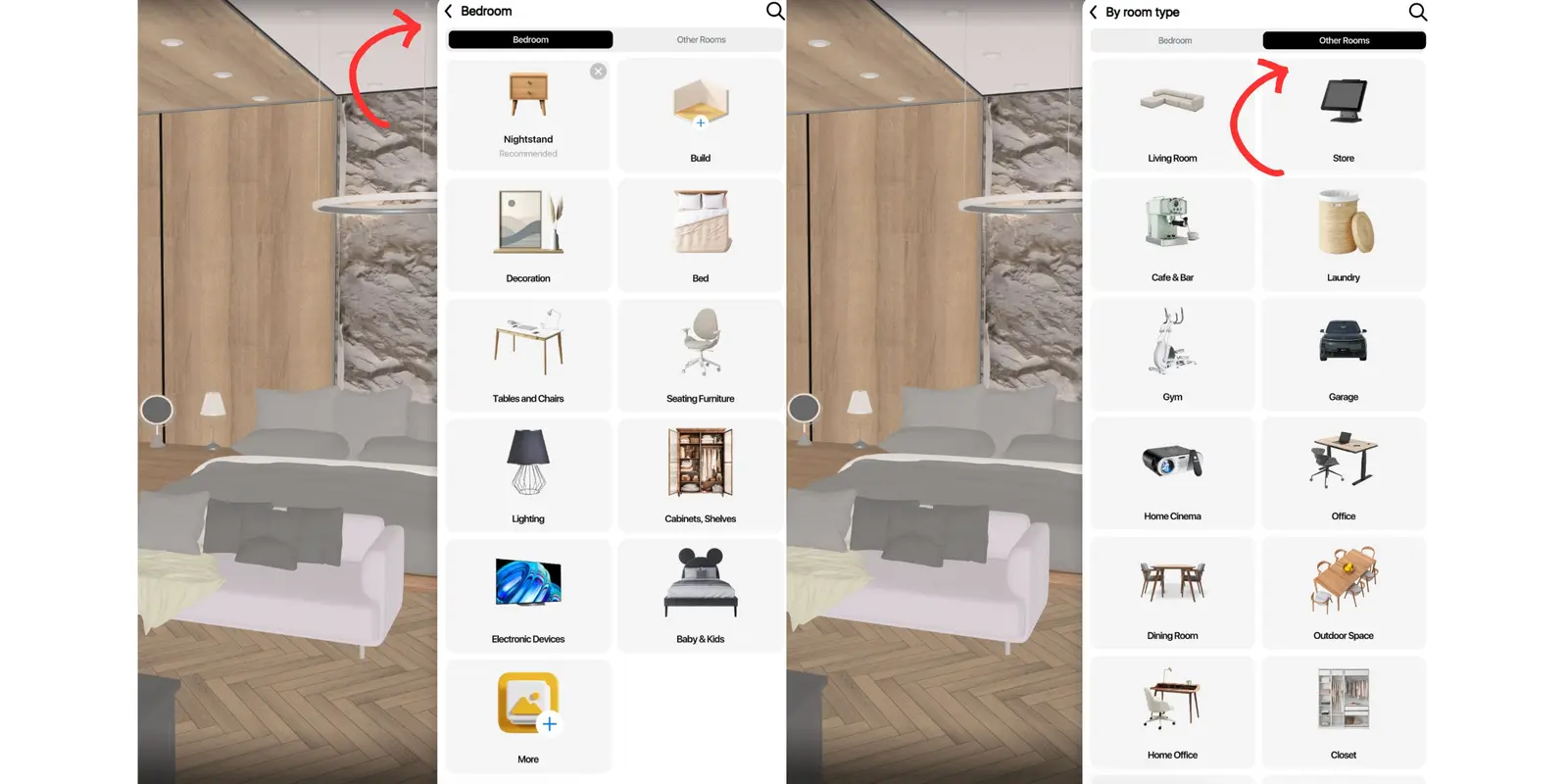
Parte dal tipo di stanza. Quando crei una stanza in Home Planner, il catalogo ti mostra per primi gli articoli adatti a quell'ambiente. In una Camera da Letto vedi letti, comodini, armadi, lampade e decorazioni pensati per la zona notte.
Potrebbe servirti qualcosa destinato a un altro ambiente: una scrivania, una sedia da cucina o uno scaffale da ingresso. Apri la scheda Altre stanze nel catalogo. Contiene le categorie di tutti gli altri tipi di stanza, così puoi combinare gli stili e unire più zone, ad esempio una camera da letto con un'area di lavoro o un soggiorno con la zona pranzo.
Il catalogo resta concentrato sulla tua stanza, mentre tutto il resto rimane a portata di scheda.
Qual è il modo più rapido per cercare elementi in un programma per progettare stanze con mobili?
Riduci il catalogo in base allo stile, al marchio o al tema e salva ciò che ti piace tra i preferiti. Trovi tutte e quattro le scorciatoie nella sezione Altro del catalogo. Una quinta scorciatoia, i cataloghi dei negozi, funziona come un punto vendita all'interno dell'app.
1. Filtra per stile, non solo per categoria
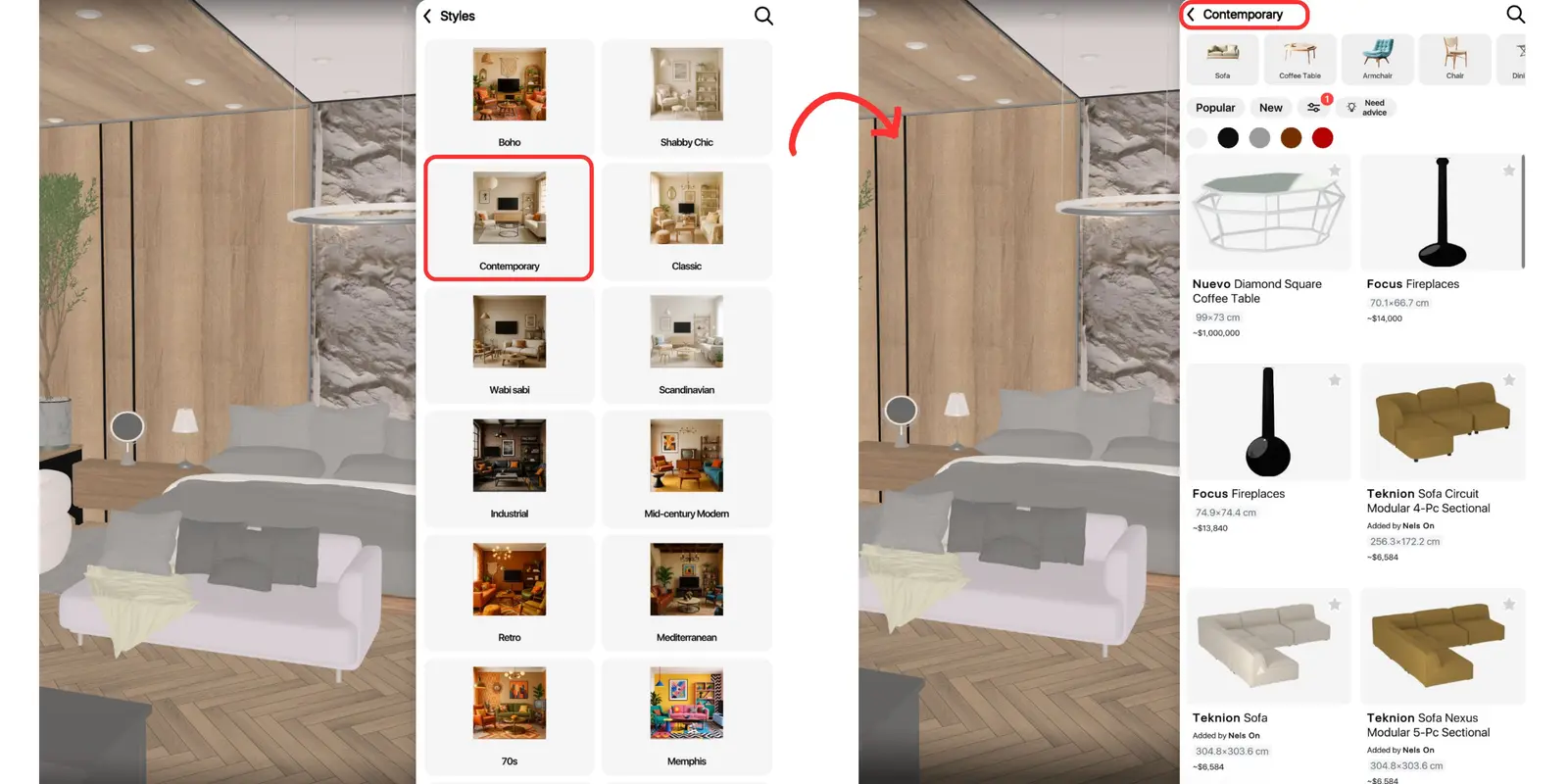
Una sola categoria è troppo ampia. Non cercare semplicemente «un divano». Cerca un divano in stile scandinavo con piedini in legno e tessuto chiaro. Una richiesta di questo tipo riduce le opzioni da 5.000 a 50.
Apri Catalogo → Altro → Stili e scegli uno stile, come Scandinavo, Boho o Industriale. Poi perfeziona i risultati con i filtri.
2. Cerca per marchio
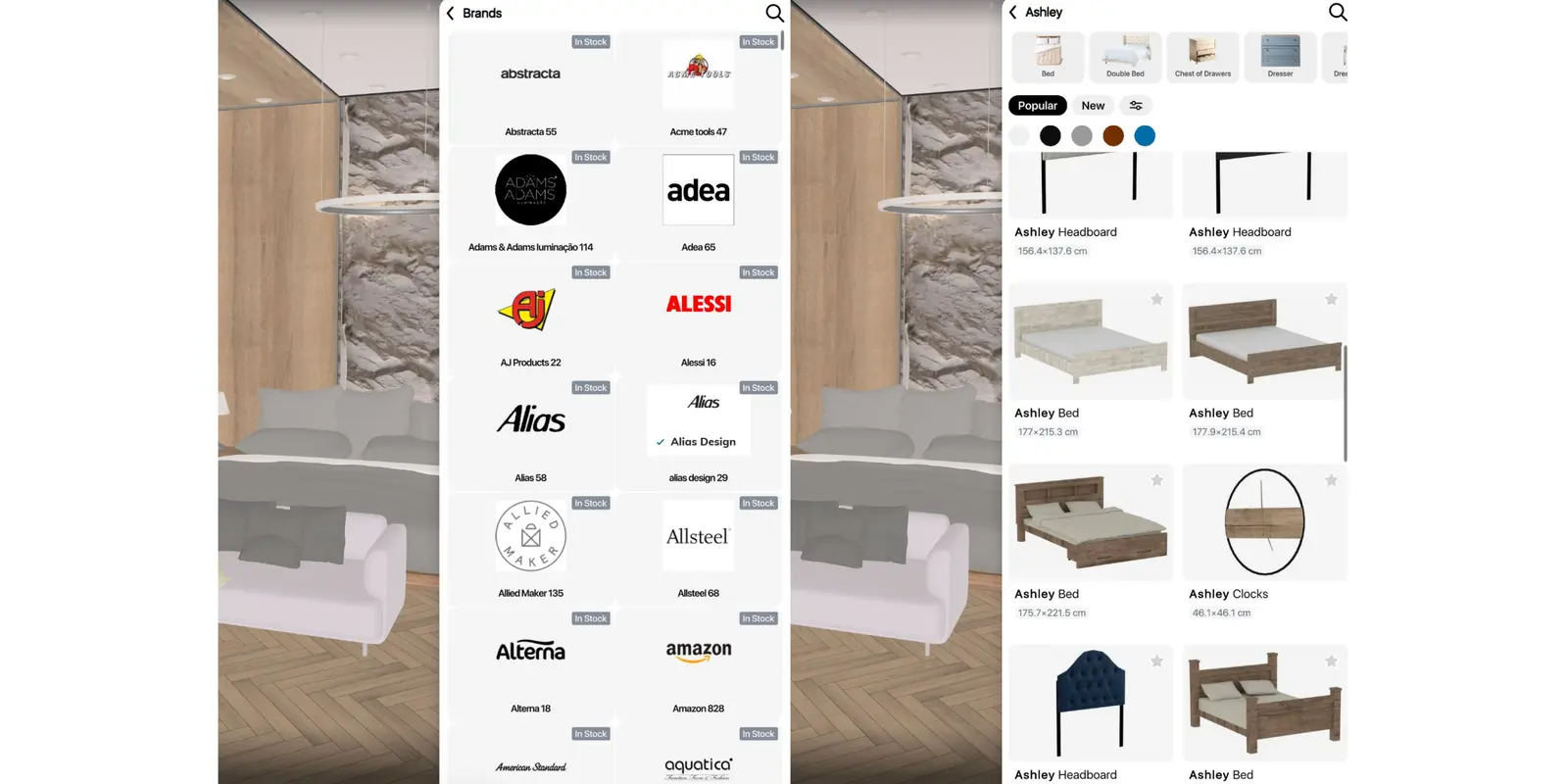
Cercare per marchio ti aiuta quando conosci già lo stile, la qualità o i materiali di un produttore. Funziona come un negozio familiare all'interno della tua app di interior design.
Apri Catalogo → Altro → Marchi. L'elenco è in ordine alfabetico. Scegli un marchio, poi perfeziona i risultati con i filtri.
3. Apri una collezione a tema
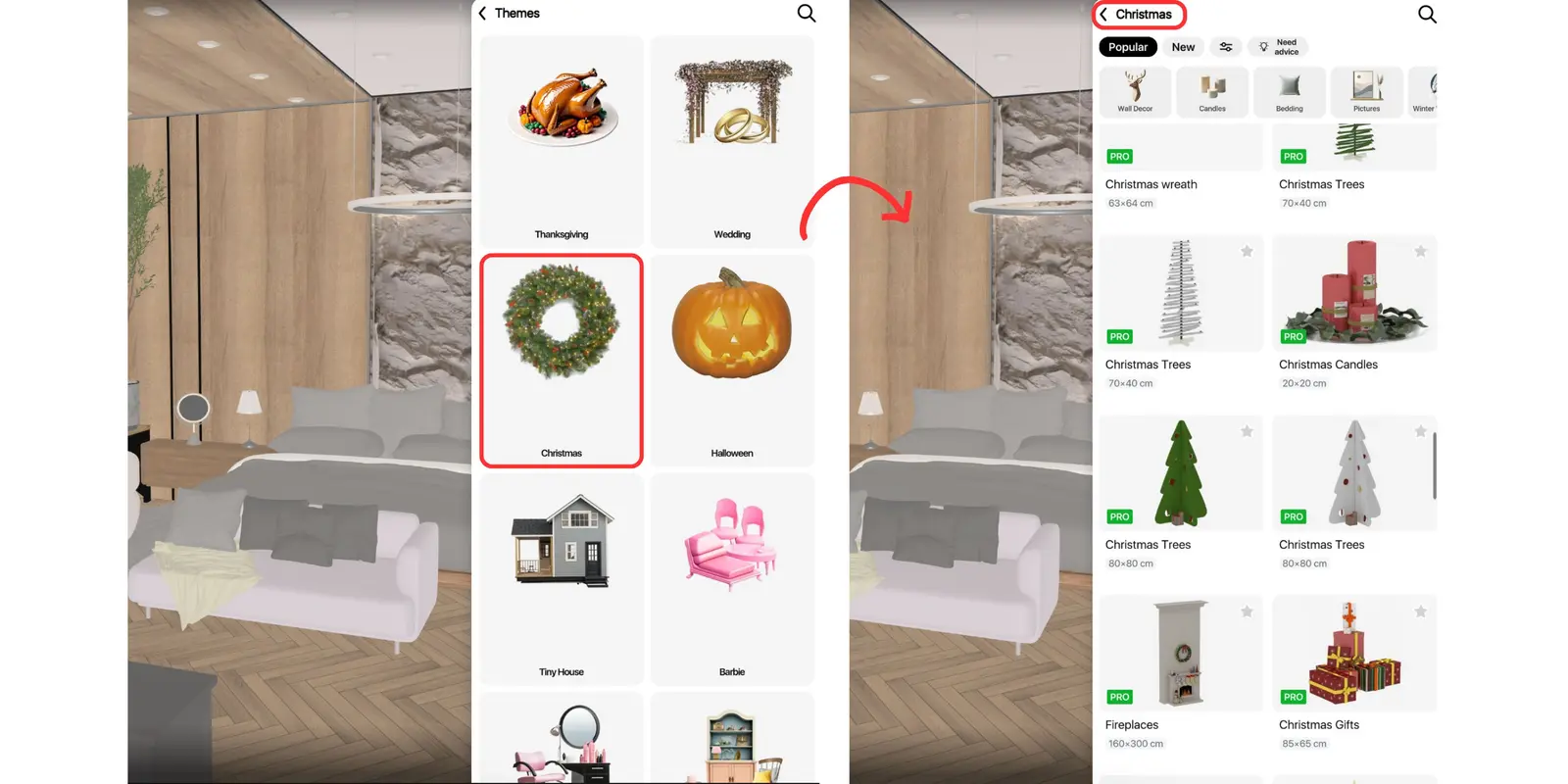
Quando non vuoi pensarci troppo, parti da una collezione pronta. Tra i temi trovi Natale, Cottagecore e Tiny house.
Apri Catalogo → Altro → Temi, scegli una collezione, poi perfeziona i risultati con i filtri.
4. Salva i preferiti per non ricominciare da capo
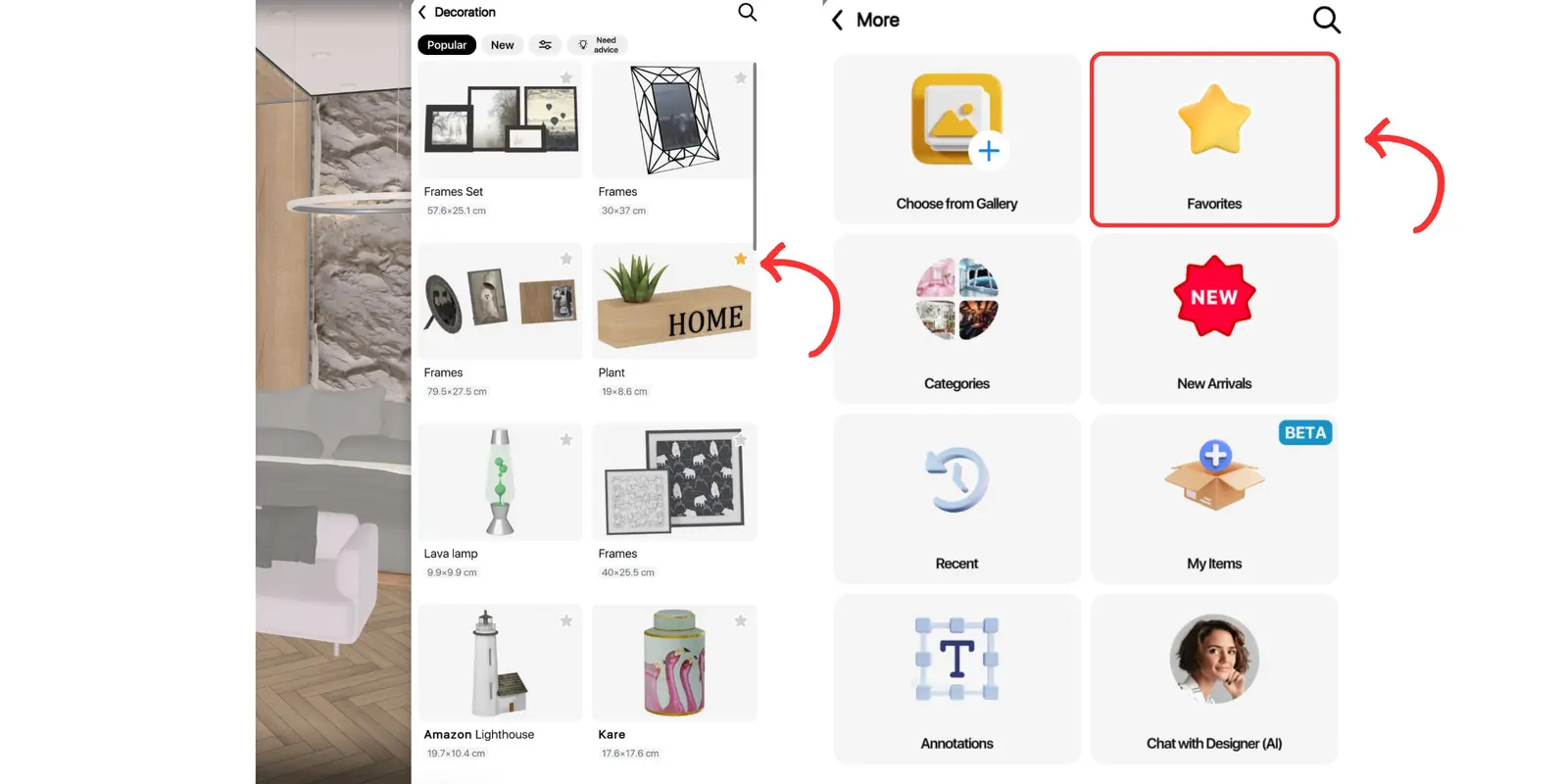
Quando ti piace un articolo, seleziona la piccola icona a forma di stella nell'angolo. La stella diventa dorata e l'oggetto viene salvato nella sezione Preferiti. Non dovrai ricordare dove l'avevi visto e non rischierai di perdere quel paralume intrecciato che avevi dimenticato di salvare.
Per vedere tutto ciò che hai salvato, apri Catalogo → Altro → Preferiti. Usalo per confrontare le opzioni in un unico posto, pianificare un look o raccogliere idee man mano che procedi.
5. Esplora i cataloghi dei negozi nell'app
Alcuni negozi offrono il loro catalogo completo all'interno di Home Planner. Puoi esplorare le loro collezioni come nella vetrina di un negozio. Questi cataloghi sono uno dei motivi per cui il catalogo di mobili 3D continua a crescere con nuovi modelli.
Cosa cambia quando cerchi in questo modo
Smetti di scorrere senza una meta e parti con un obiettivo chiaro: uno stile, un marchio, un tema o il tuo elenco di preferiti. In questo modo, scegliere la mobilia smette di essere una prova di pazienza.
Come cerchi la mobilia?
Continui a scorrere all'infinito o parti da un filtro? Un elenco breve è più facile da valutare nella tua stanza rispetto a un catalogo interminabile. Apri il tuo progetto in Home Planner, scegli uno stile o un marchio e aggiungi il primo articolo alla pianta. Nella stessa app puoi scansionare la tua stanza in AR, creare planimetrie in 2D e 3D, arredarle con marchi reali e riprogettare una foto della tua stanza con l'AI.
Nota sui marchi registrati. I nomi dei marchi e i loghi mostrati negli screenshot del catalogo, come Alessi, Amazon e Ashley, sono marchi registrati dei rispettivi proprietari e vengono mostrati solo per identificare i prodotti disponibili nel catalogo. Home Planner non è affiliata con queste aziende, né approvata o sponsorizzata da esse. Gli altri marchi registrati appartengono ai rispettivi proprietari.

Provalo sul tuo progetto
App gratuita per iPhone, iPad, Mac, Android e Windows.


